Hướng Dẫn Sử Dụng Máy In Canon 2900 Dành Cho Dân Văn Phòng
Hướng dẫn sử dụng máy in Canon 2900 dành cho dân văn phòng sẽ giúp bạn dễ dàng làm chủ chiếc máy in quen thuộc này chỉ trong vài phút. Đối với môi trường công sở bận rộn, việc nắm bắt chính xác các thao tác vận hành, từ cách nạp giấy, kết nối máy tính đến xử lý nhanh các sự cố cơ bản không chỉ giúp bạn tiết kiệm thời gian mà còn tối ưu hóa hiệu suất làm việc. Cùng drivermayin.vn khám phá chi tiết để công việc in ấn hàng ngày của bạn luôn diễn ra trơn tru, sắc nét và chuyên nghiệp nhất.
Canon LBP 2900 phù hợp với ai?
Ra mắt từ đầu thập niên 2000 nhưng đến năm 2025 Canon LBP 2900 vẫn thuộc top máy in laser bán chạy tại Việt Nam nhờ độ bền đáng tin cậy, chi phí in thấp và linh kiện/mực dễ tìm trên toàn quốc.
Thông số kỹ thuật quan trọng:
| Thông số | Chi tiết |
|---|---|
| Công nghệ in | Laser đơn sắc (trắng đen), CAPT 2.1 |
| Tốc độ in | 12 trang/phút (A4) |
| Độ phân giải | 600 × 600 dpi |
| Khởi động đầu tiên | ≈ 10 giây |
| Khổ giấy hỗ trợ | A4, A5, B5, Letter, Legal, Executive, tùy chỉnh |
| Hộp mực | Canon Cartridge 303 |
| Kết nối | USB 2.0 (không có Wi-Fi tích hợp) |
| In 2 mặt | Thủ công (không tự động) |
| Hệ điều hành | Windows XP → Windows 11; macOS (driver Gutenprint) |
| Trọng lượng | 5,7 kg |
Phù hợp nhất với:
- Sinh viên, giáo viên, hộ gia đình cần in 10–50 trang/ngày
- Văn phòng nhỏ, cửa hàng in ấn quy mô mini
- Người ưu tiên chi phí vận hành thấp, linh kiện rẻ, dễ sửa
Hạn chế cần biết trước:
- Không có Wi-Fi chỉ kết nối qua USB hoặc chia sẻ qua mạng LAN từ máy chủ
- Không in màu laser đơn sắc hoàn toàn
- In 2 mặt phải thực hiện thủ công (lật giấy tay)
- Driver CAPT có thể xung đột với một số bản Windows Update xem phần xử lý lỗi bên dưới
Hướng dẫn lắp đặt máy in Canon 2900
Lưu ý quan trọng nhất: Đừng cắm dây USB vào máy tính trước khi cài driver xong đây là sai lầm phổ biến nhất khiến việc cài đặt thất bại. Cài driver trước, cắm USB sau.
Bước 1: Kiểm tra và đặt giấy vào khay
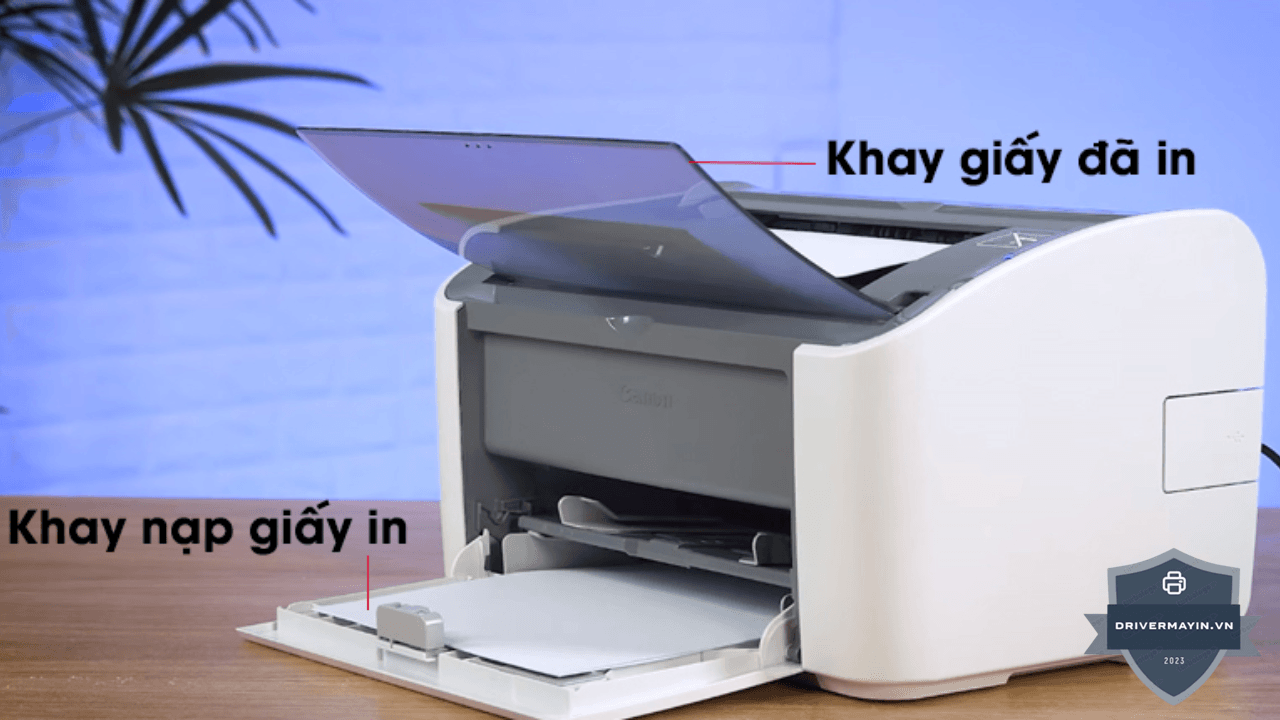
- Kéo khay giấy phía trước ra
- Đặt giấy A4 vào khay, giấy xếp thẳng, không quá tải (tối đa ~150 tờ 80gsm)
- Điều chỉnh thanh dẫn giấy sát vào mép giấy không quá chặt, không quá lỏng
- Đẩy khay giấy vào cho đến khi nghe tiếng khớp
Bước 2: Lắp hộp mực Cartridge 303
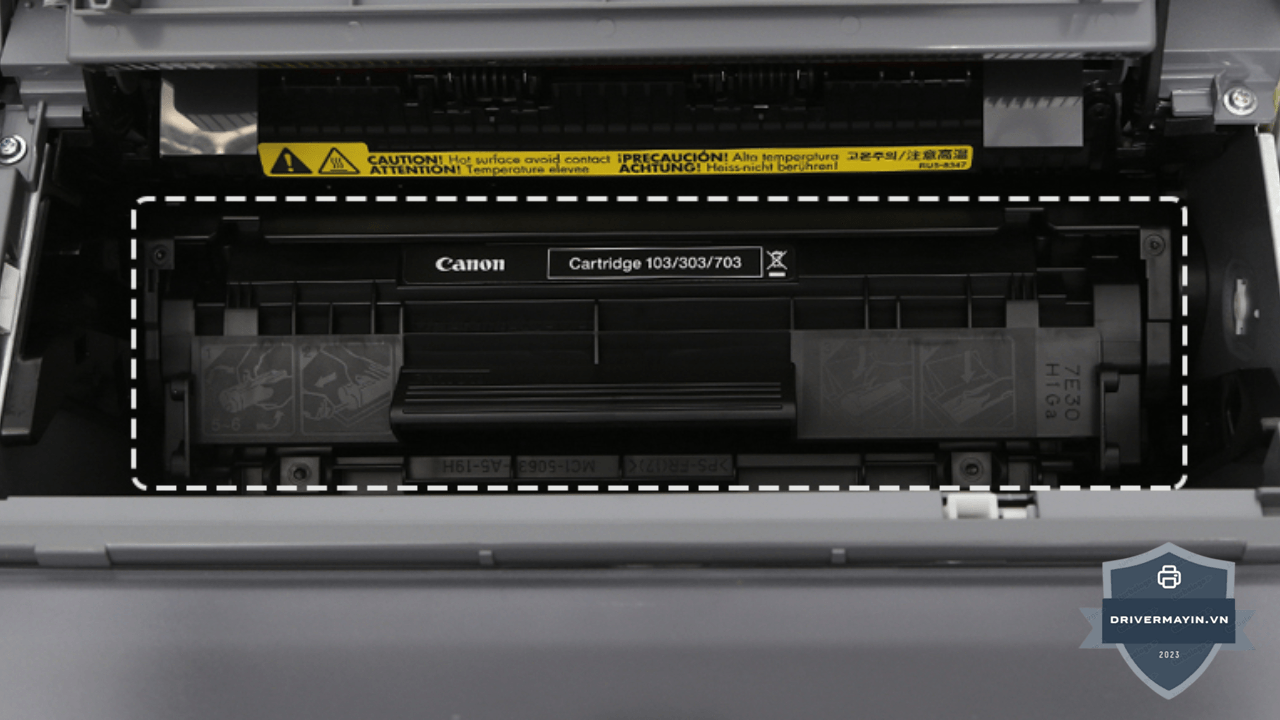
- Mở nắp trên của máy in (kéo lên)
- Lắc nhẹ hộp mực 303 theo chiều ngang 5–6 lần để mực phân bố đều trước khi lắp
- Tháo bỏ băng niêm phong màu cam/vàng trên hộp mực đây là bước hay bị bỏ quên khiến máy không in được
- Lắp hộp mực vào đúng vị trí, đẩy chắc đến khi nghe tiếng "click"
- Đóng nắp trên
Bước 3: Kết nối nguồn điện
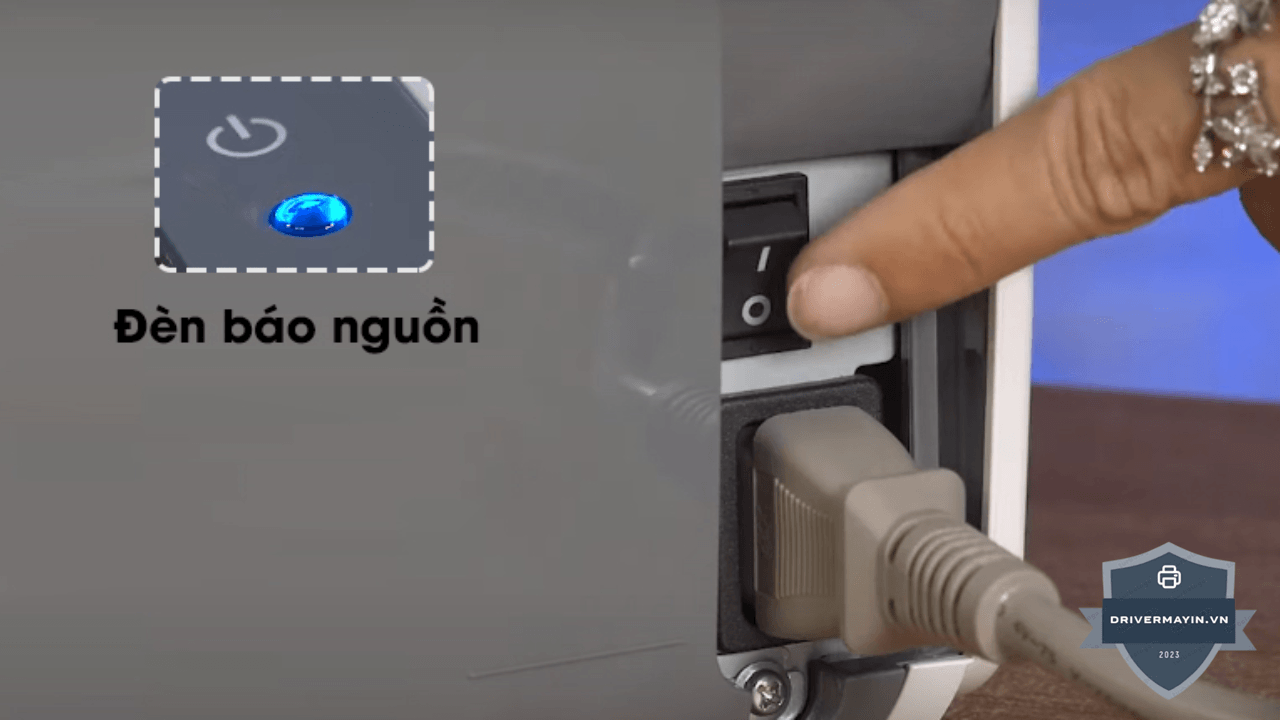
- Cắm dây nguồn vào máy in, đầu còn lại vào ổ cắm điện ổn định
- Nhấn nút nguồn (nằm ở phía sau bên trái thân máy nhiều người mới hay bỏ qua vì không biết vị trí)
- Chờ đèn nguồn màu xanh sáng ổn định (~10–15 giây)
Bước 4: Cài driver TRƯỚC cắm USB SAU
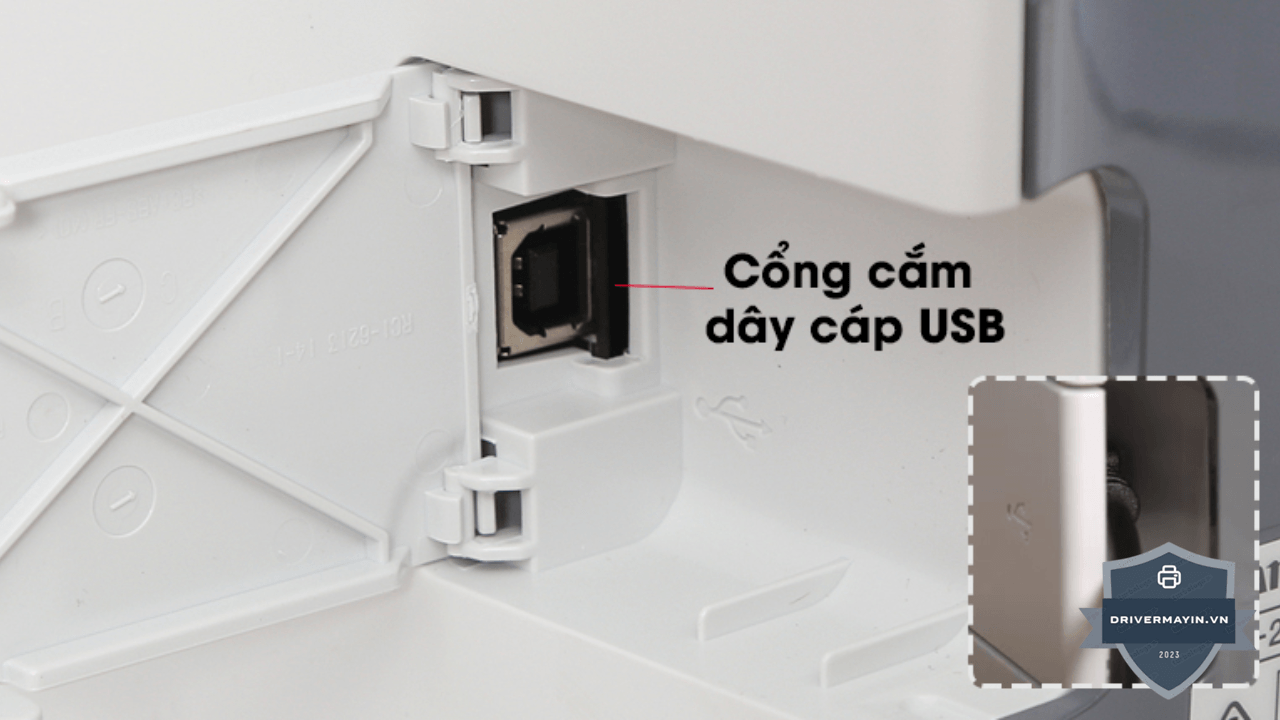
Chuyển sang mục 3 để cài driver đúng cách trước khi cắm dây USB.
Cài driver Canon LBP 2900 đúng cách (Windows 7/10/11)
Để đảm bảo thiết bị hoạt động ổn định, bản in sắc nét và không gặp phải các lỗi giao tiếp phần mềm, bước quan trọng nhất là bạn cần tìm và tải driver máy in Canon 2900 cho Win 7 - 10 - 11 chuẩn xác với phiên bản hệ điều hành đang sử dụng. Dưới đây là quy trình cài đặt chi tiết từ A-Z giúp bạn thao tác nhanh chóng và thành công ngay từ lần đầu tiên:
Bước 1: Xác định hệ điều hành Windows 32-bit hay 64-bit
Nhấn Windows + R → gõ dxdiag → OK. Nhìn dòng "Operating System" ví dụ: "Windows 10 Pro 64-bit".
Hoặc: Chuột phải vào This PC → Properties → xem "System type".
Bước 2: Tải đúng driver
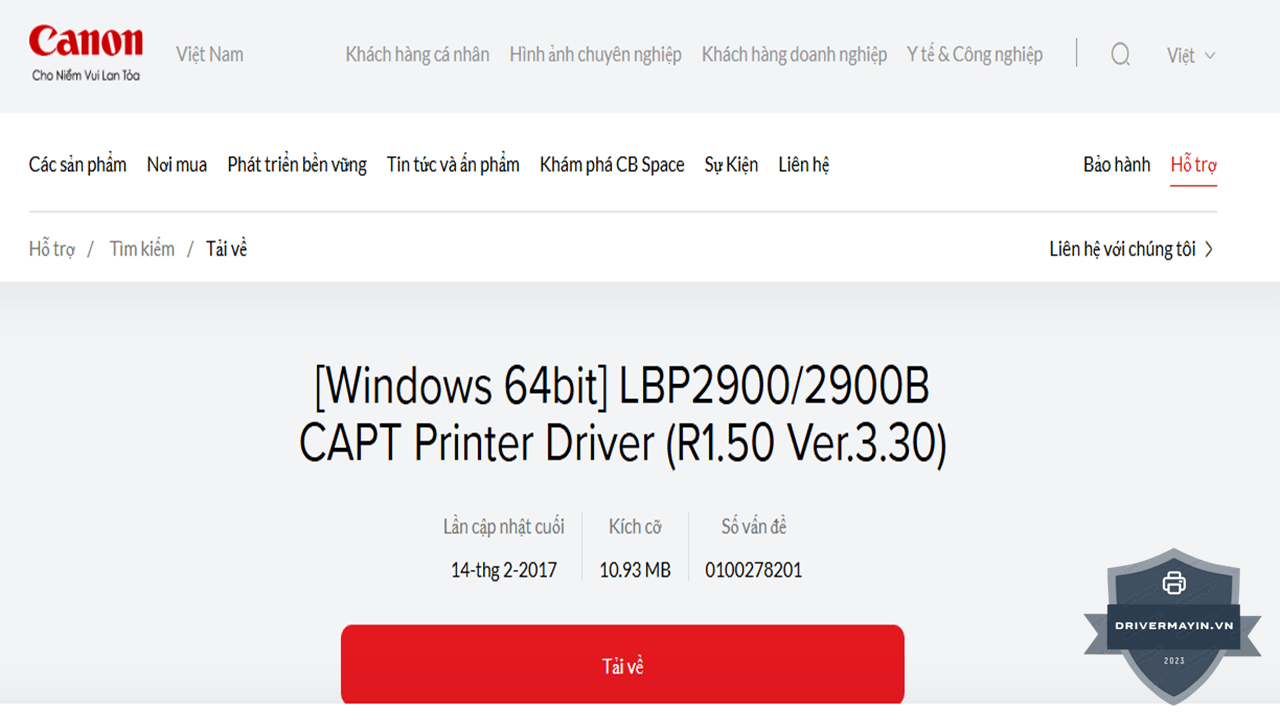
Truy cập trang chính thức: support.usa.canon.com → tìm "LBP2900" → tải driver phù hợp hoặc cách tải driver Canon LBP 2900 chi tiết do drivermayin.vn cung cấp:
Lưu ý macOS: Canon LBP 2900 không có driver chính thức cho macOS. Người dùng Mac có thể dùng driver Gutenprint (mã nguồn mở) hoặc kết nối qua print server (Raspberry Pi/AirPrint bridge). Tính năng có hạn chế so với Windows.
Bước 3: Cài đặt đúng quy trình
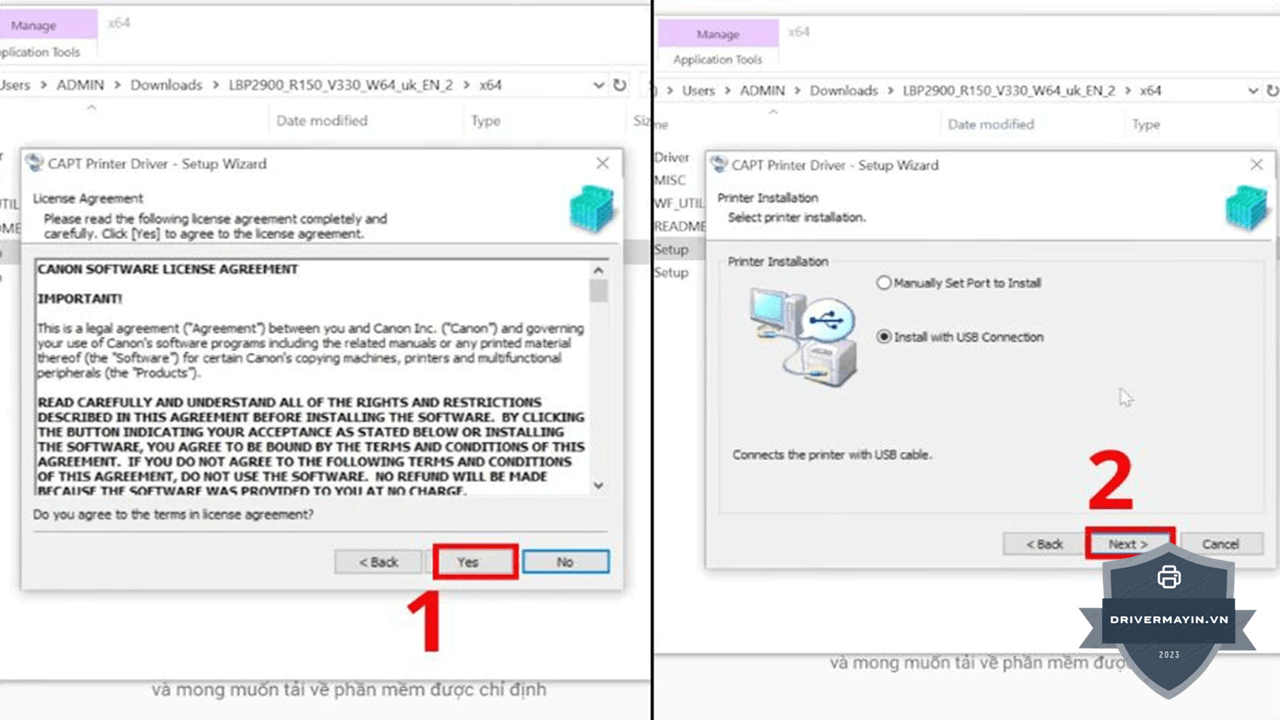
- Giải nén file tải về ra thư mục (ví dụ:
C:\Canon2900Driver) - Chưa cắm dây USB đảm bảo máy in chưa kết nối với máy tính
- Chạy file
Setup.exebằng cách chuột phải → Run as administrator - Màn hình CAPT Printer Driver Setup Wizard xuất hiện → nhấn Next
- Đọc và chấp nhận điều khoản → Yes
- Chọn "Install with USB Connection" → Next
- Màn hình hiện thông báo yêu cầu cắm USB: lúc này mới cắm dây USB vào máy tính và bật máy in
- Windows tự nhận diện máy in → thanh tiến trình cài đặt chạy đến hoàn tất
- Nhấn Finish → khởi động lại máy tính
Bước 4: Kiểm tra cài đặt thành công
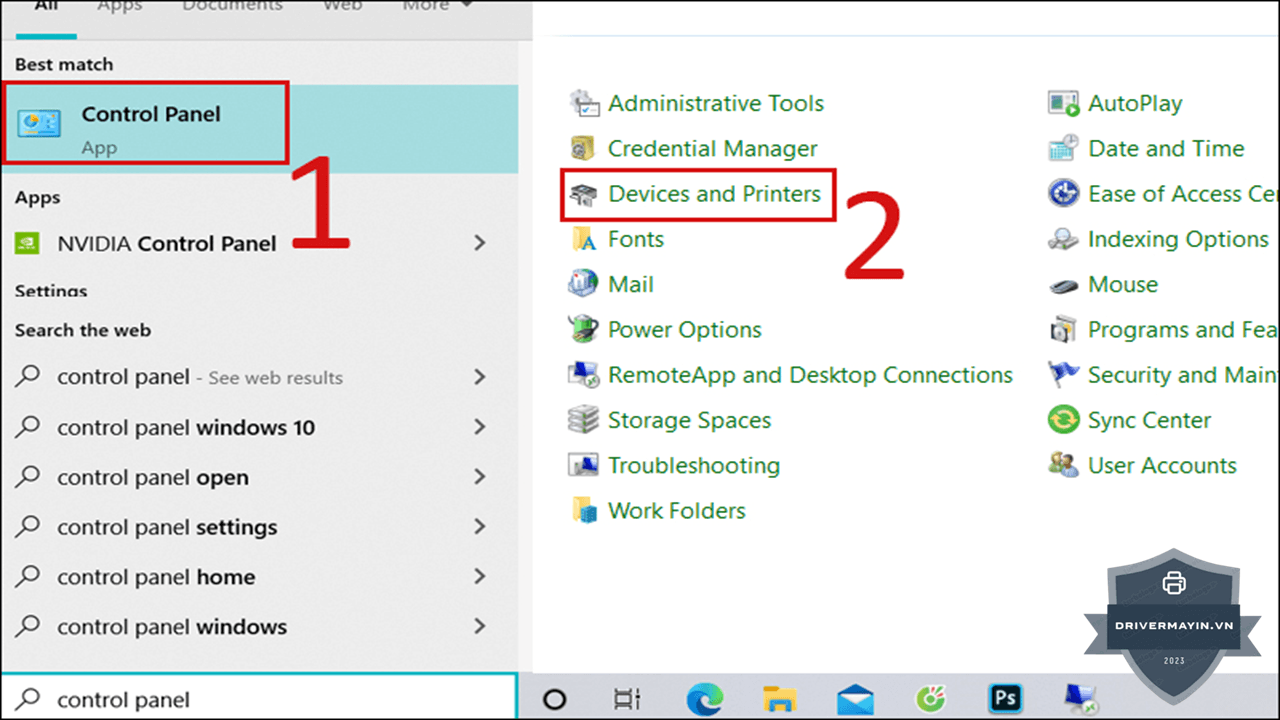
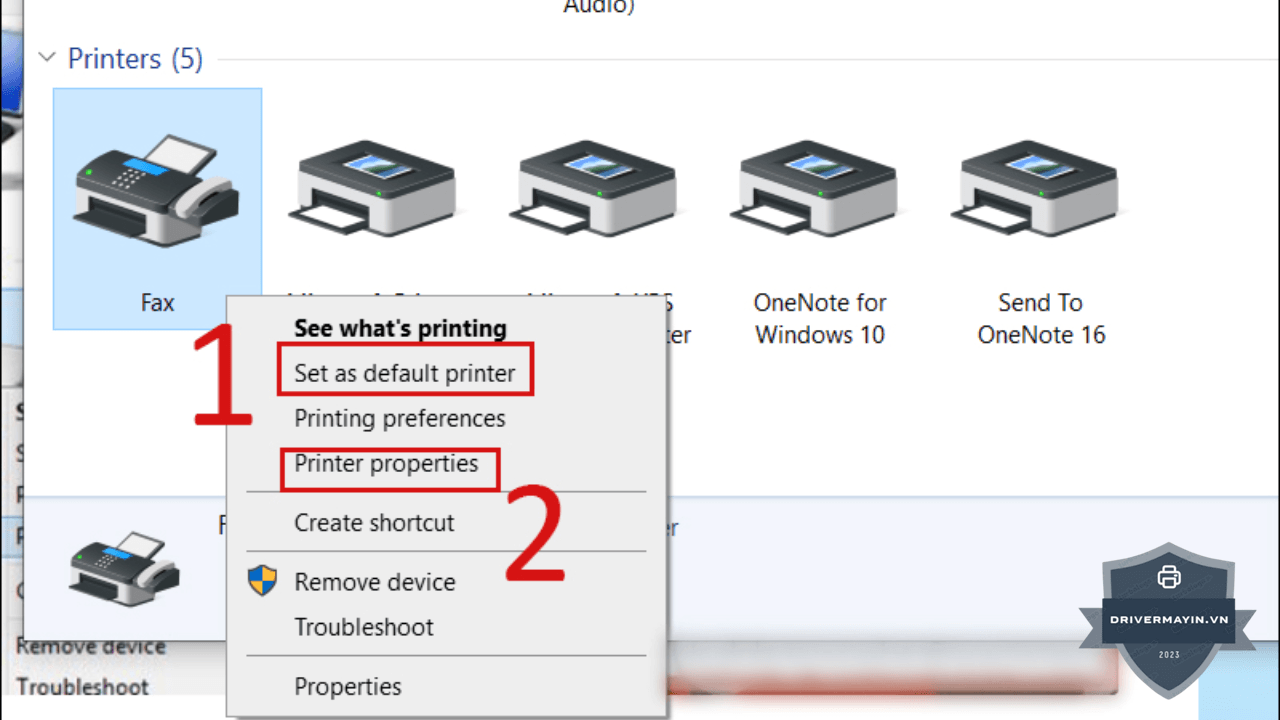
Vào Control Panel → Devices and Printers → Canon LBP 2900 xuất hiện trong danh sách. Chuột phải → "Printer properties" → "Print Test Page" nếu in được trang test là thành công.
Thiết lập máy in Canon 2900 mặc định và chia sẻ qua mạng LAN
Đặt làm máy in mặc định
- Control Panel → Devices and Printers
- Chuột phải vào Canon LBP 2900 → "Set as default printer"
- Biểu tượng máy in xuất hiện dấu tick xanh → xác nhận thành công
Máy in mặc định là lựa chọn đầu tiên mỗi khi bạn nhấn Print không cần chọn lại mỗi lần.
Chia sẻ máy in qua mạng LAN (in từ nhiều máy tính)
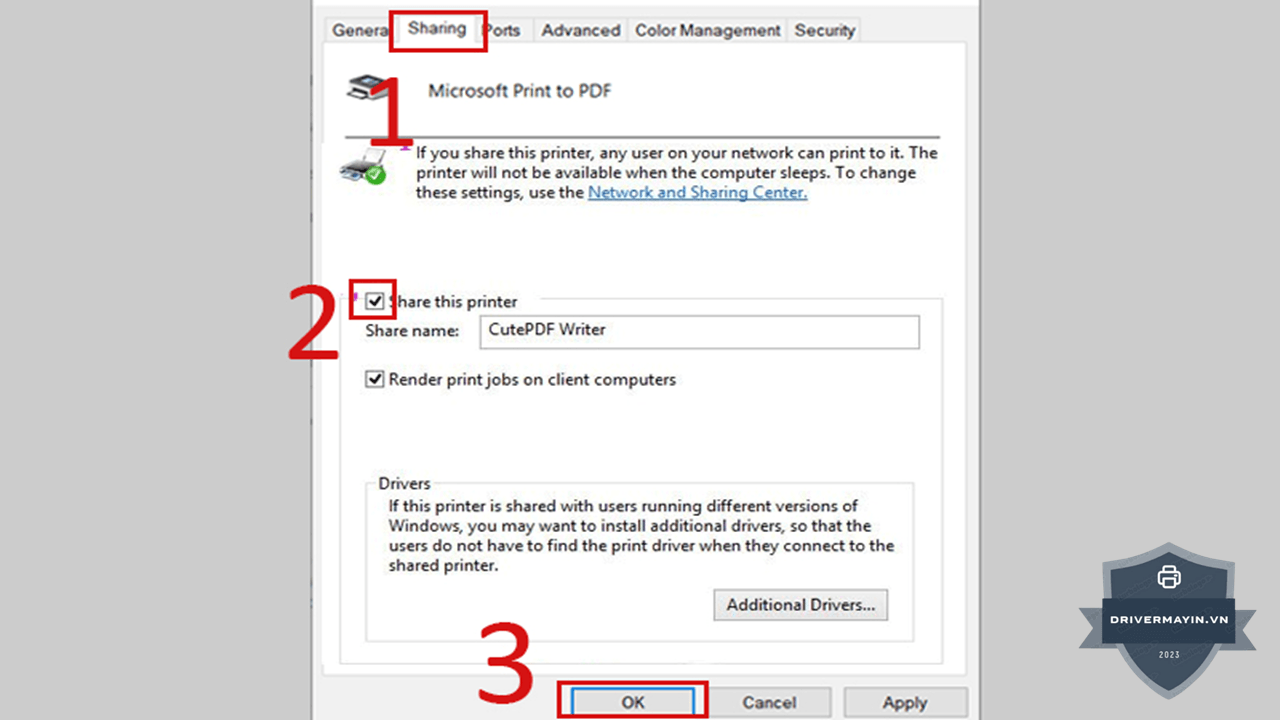
Trên máy tính chủ (máy kết nối trực tiếp máy in):
- Start → Settings → Devices → Printers & Scanners
- Nhấp vào Canon LBP 2900 → "Open queue"
- Chuột phải vào cửa sổ hàng đợi → Sharing
- Tick chọn "Share this printer" → đặt tên chia sẻ (ví dụ:
Canon2900) → Apply → OK
Trên máy tính trạm (các máy muốn dùng chung):
- Devices and Printers → Add a printer
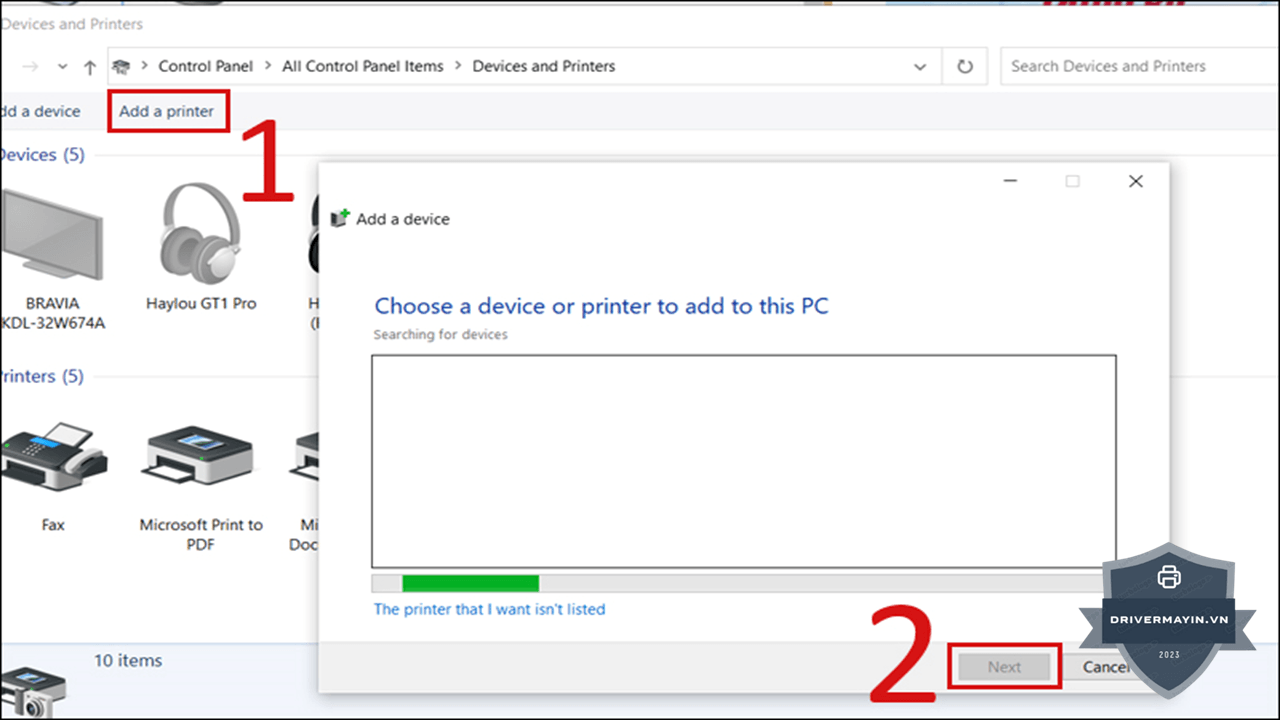
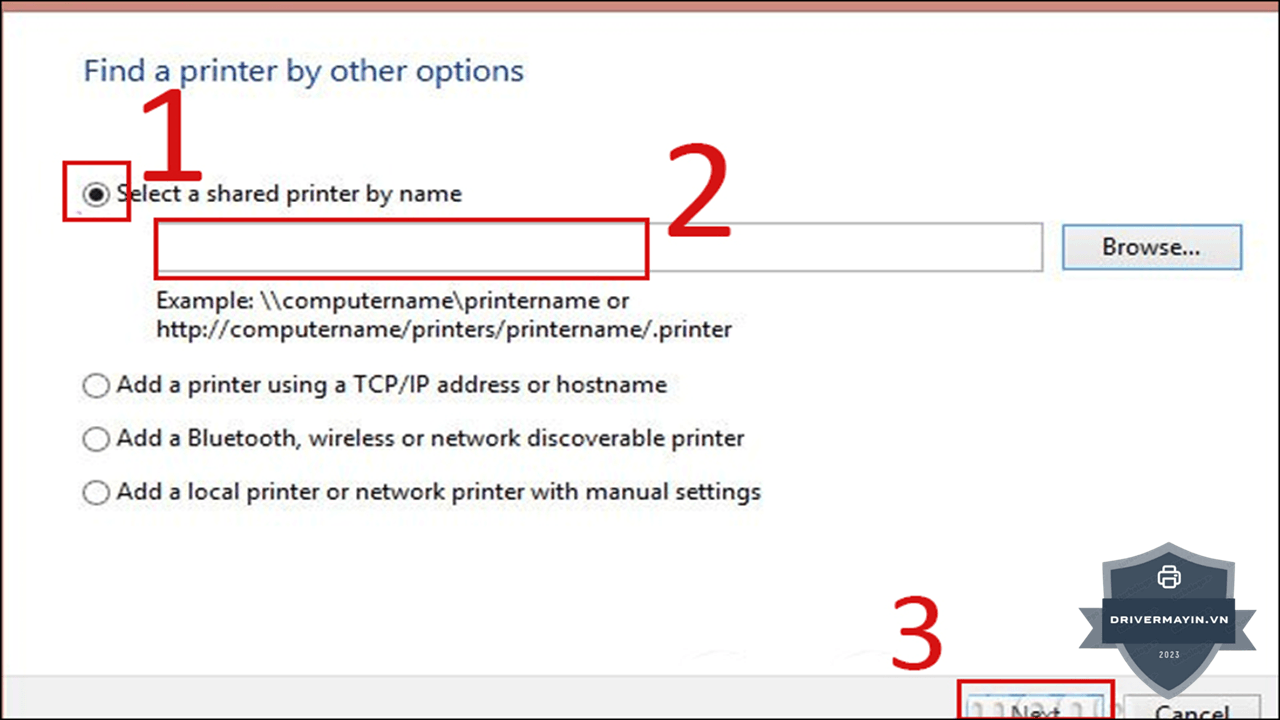
- "The printer that I want isn't listed" → "Select a shared printer by name"
- Gõ đường dẫn:
\\TenMáyChủ\Canon2900→ Next → Finish
💡 Mẹo thực tế: Đặt địa chỉ IP tĩnh cho máy tính chủ để tránh lỗi mất kết nối khi IP thay đổi sau mỗi lần khởi động. Vào Network Settings → chọn adapter đang dùng → IPv4 → gán IP cố định.
Hướng dẫn sử dụng máy in Canon 2900 cơ bản từng bước
Quy trình in tiêu chuẩn
-
Kiểm tra trước khi in:
- Giấy đã đặt đúng khay, thẳng hàng
- Máy in đang bật (đèn xanh sáng ổn định)
- Kết nối USB chắc chắn
-
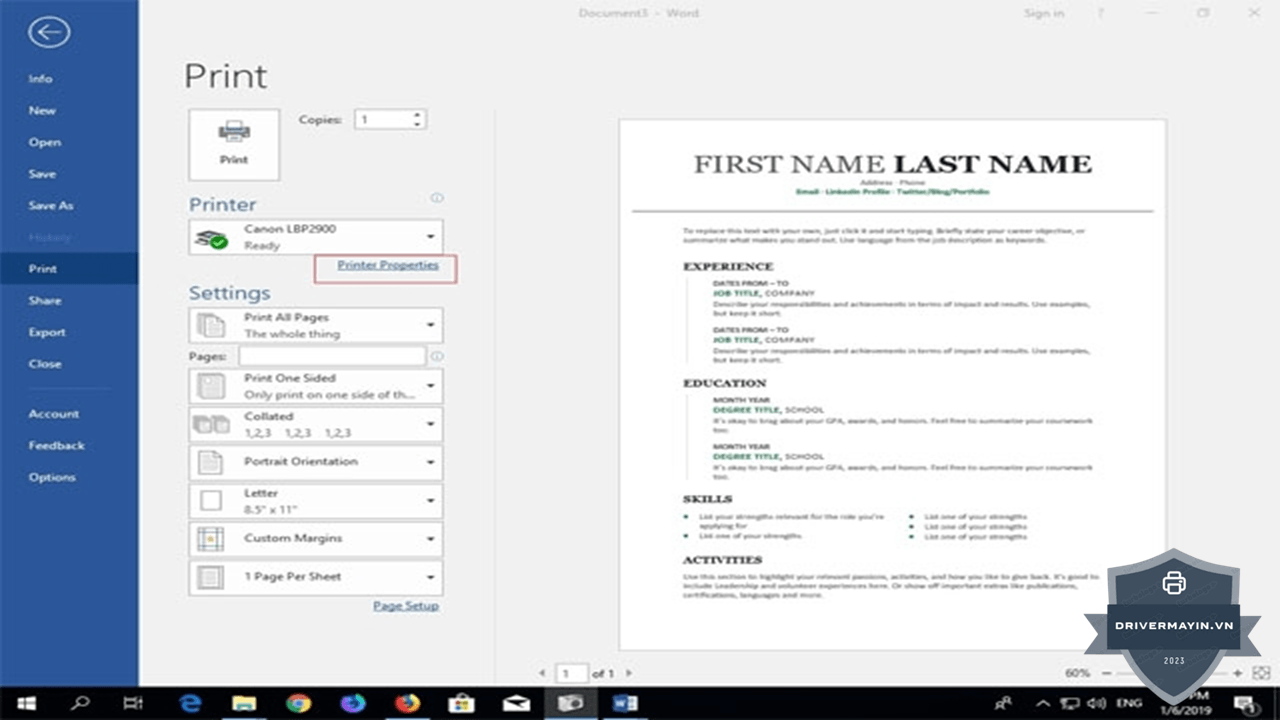
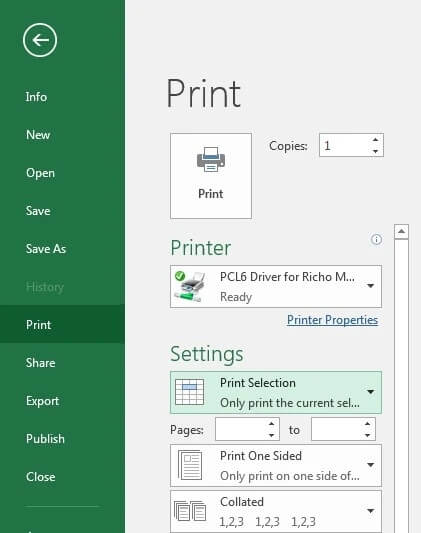
Mở file cần in (Word, PDF, Excel...) → nhấn Ctrl + P hoặc vào File → Print
-
Chọn đúng máy in: Trong danh sách Printer, chọn "Canon LBP2900" (không chọn nhầm PDF printer hay máy in khác)
-
Nhấp vào "Printer Properties" hoặc "Preferences" để mở cửa sổ tùy chỉnh chi tiết (xem mục 6)
-
Kiểm tra số trang và số bản → nhấn Print
In thử trang kiểm tra (Test Page) từ driver
Dùng để kiểm tra máy in hoạt động đúng mà không cần mở file:
- Nhấn Windows + R → gõ
control printers→ Enter - Chuột phải vào Canon LBP 2900 → "Printer properties"
- Tab "General" → nhấn "Print Test Page"
Giải mã toàn bộ Printer Properties - tùy chỉnh nâng cao
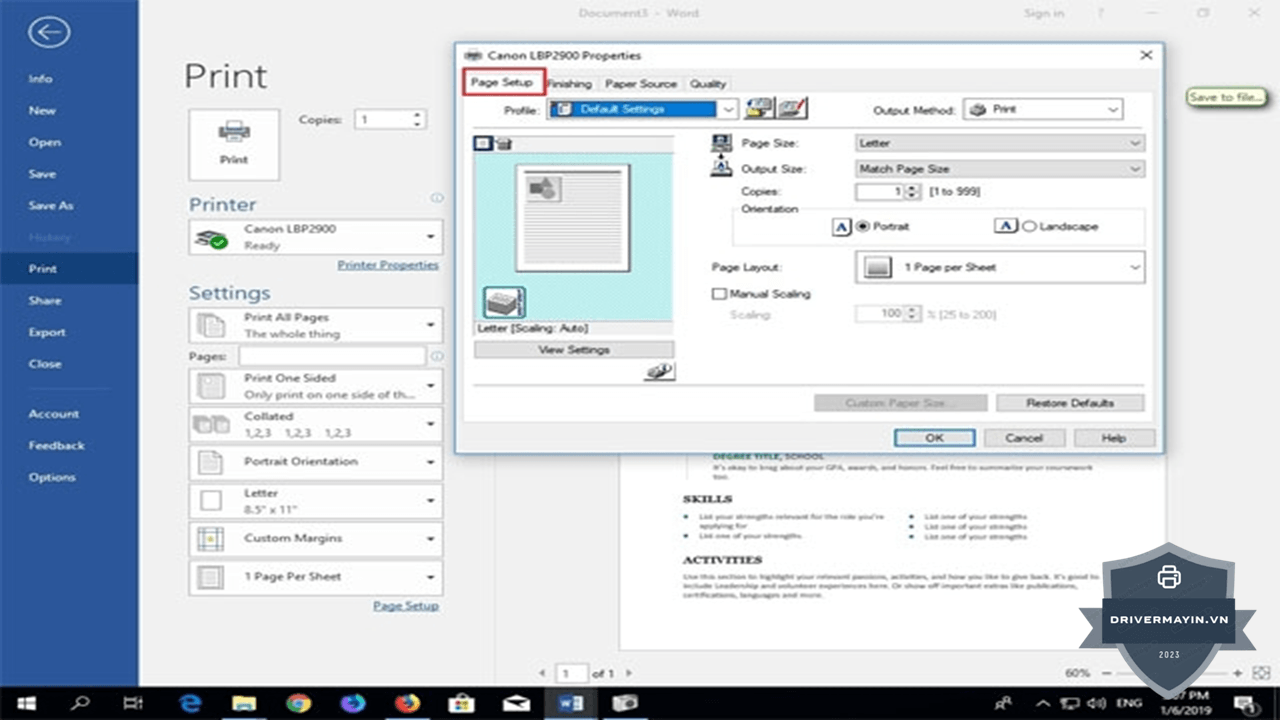
Đây là phần mà hầu hết người dùng bỏ qua nhưng nắm vững giúp bạn in đúng, tiết kiệm mực và giấy đáng kể. Mở cửa sổ Printer Properties bằng cách nhấp "Printer Properties" khi in.
Tab Page Setup (Thiết lập trang)
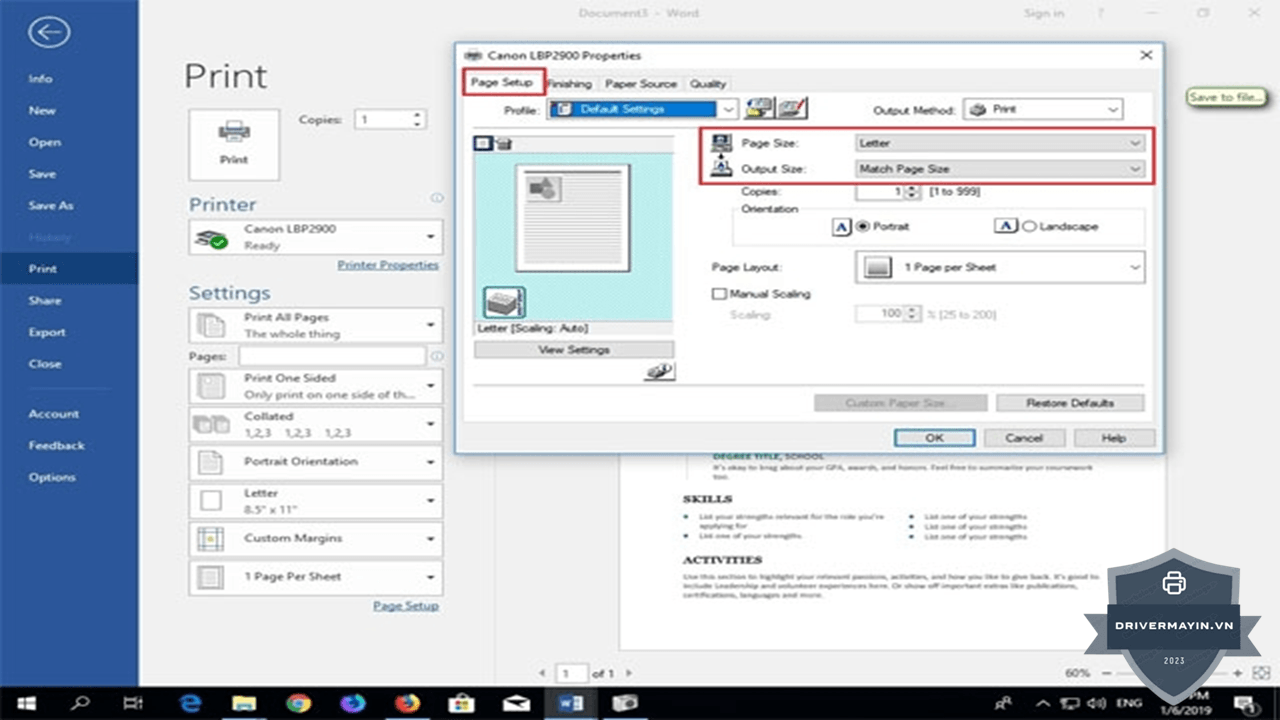
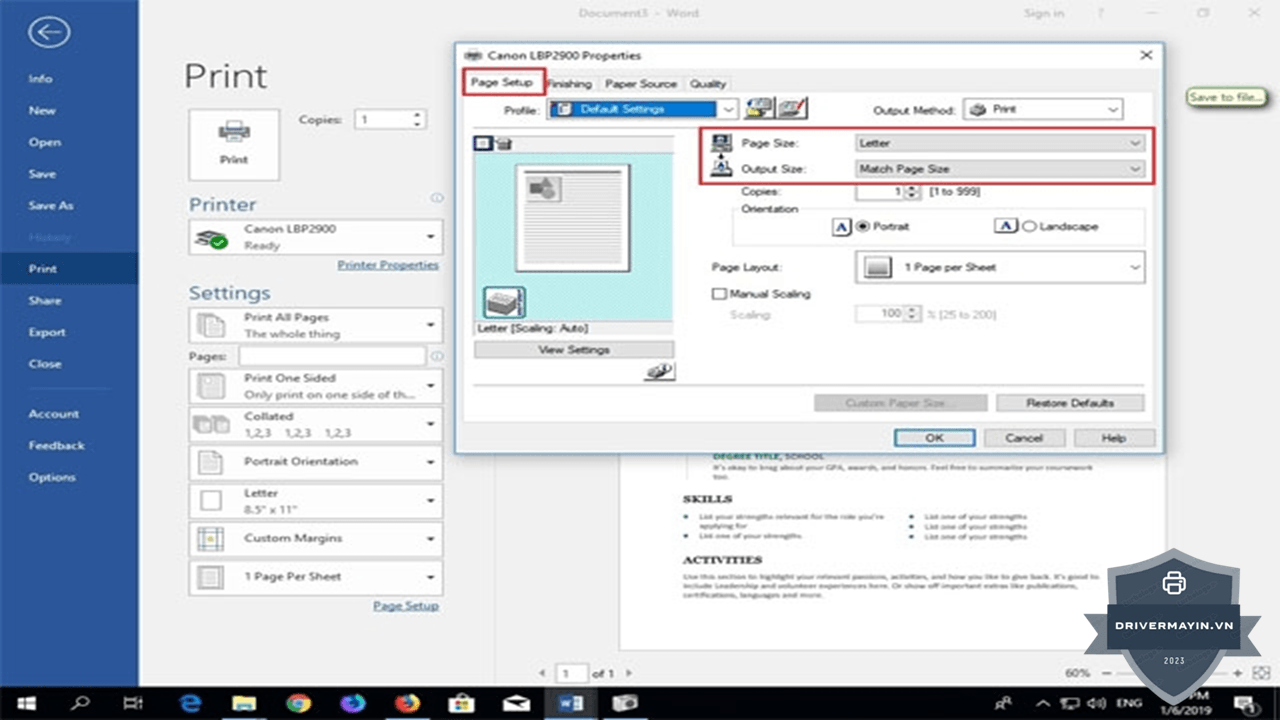
Page Size — Kích thước khổ giấy
- Mặc định là Letter hầu hết người dùng Việt Nam cần đổi sang A4
- Các tùy chọn: A4, A5, B5, Letter, Legal, Executive, và kích thước tùy chỉnh
Output Size
Kích thước giấy ra:
- Thường đặt giống Page Size (A4 → A4)
- Nếu muốn máy tự thu/phóng tỷ lệ để vừa khổ giấy khác: chọn khổ giấy đích ở đây
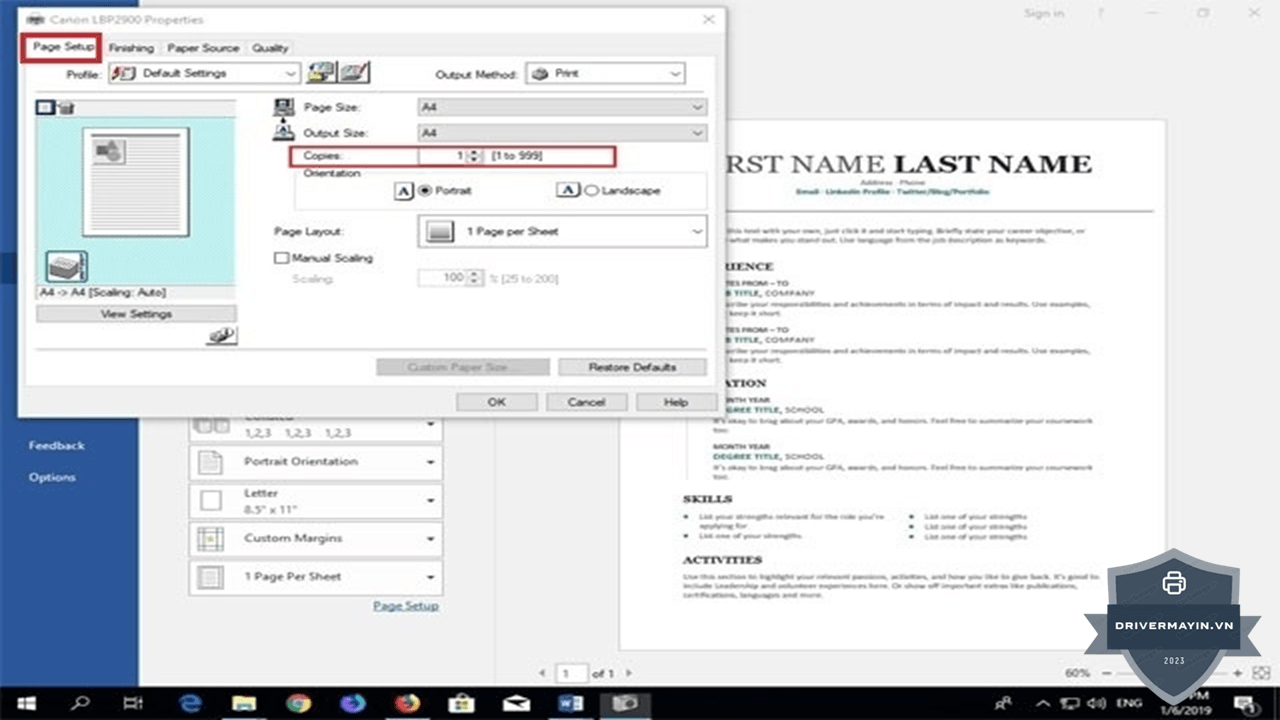
Copies — Số bản in:
- Nhập số lượng bản cần in (tối đa 999 bản)
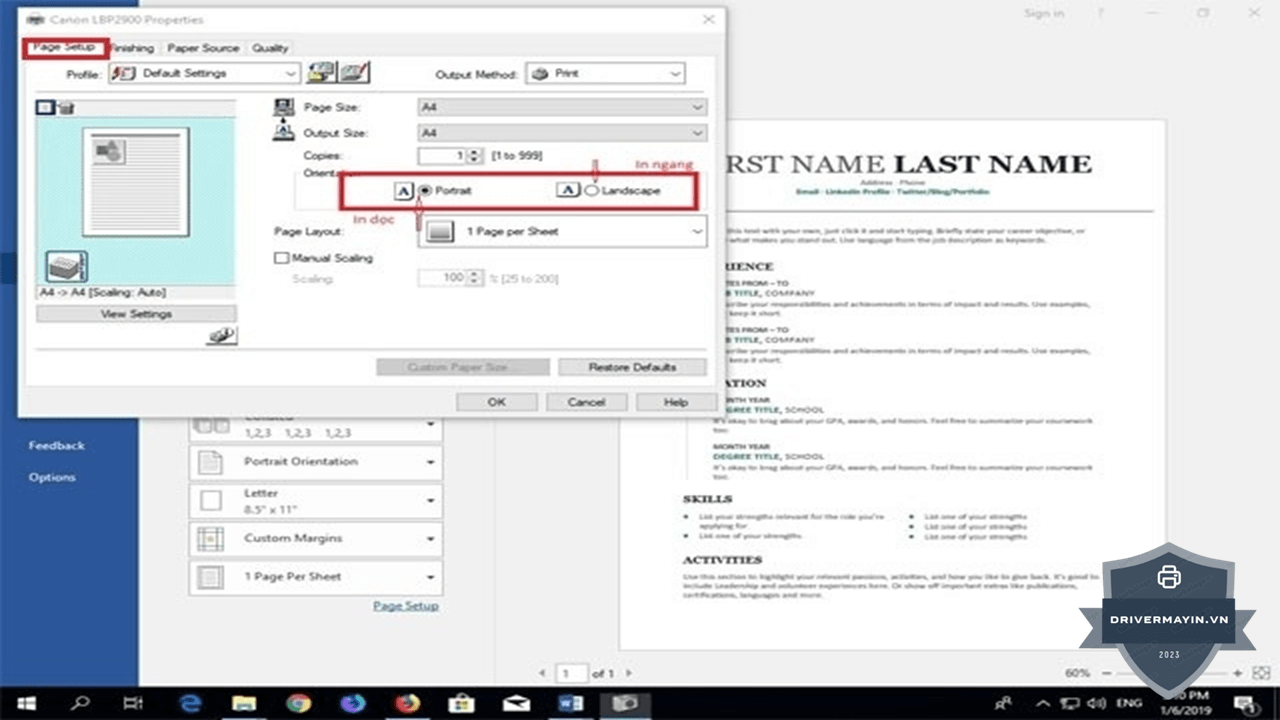
Orientation — Hướng giấy:
- Portrait: In giấy dọc (mặc định)
- Landscape: In giấy ngang phù hợp bảng tính, bản vẽ ngang
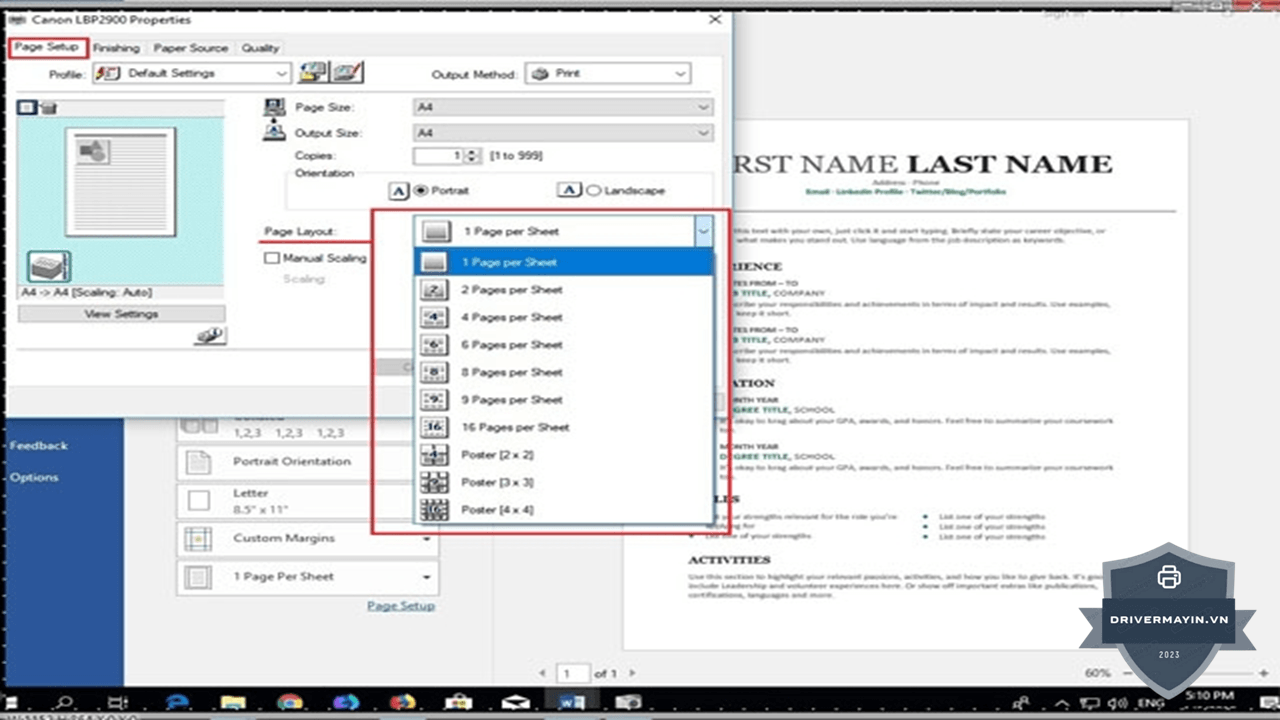
Page Layout — Bố cục nhiều trang trên một tờ:
- 1 Page per Sheet: 1 trang/tờ (mặc định)
- 2 Pages per Sheet: 2 trang/tờ tiết kiệm 50% giấy
- Các tùy chọn: 2, 4, 6, 8, 9, 16 trang/tờ
- Lưu ý: càng nhiều trang/tờ, chữ càng nhỏ không phù hợp nếu cần đọc dễ
Manual Scaling — Thu phóng thủ công:
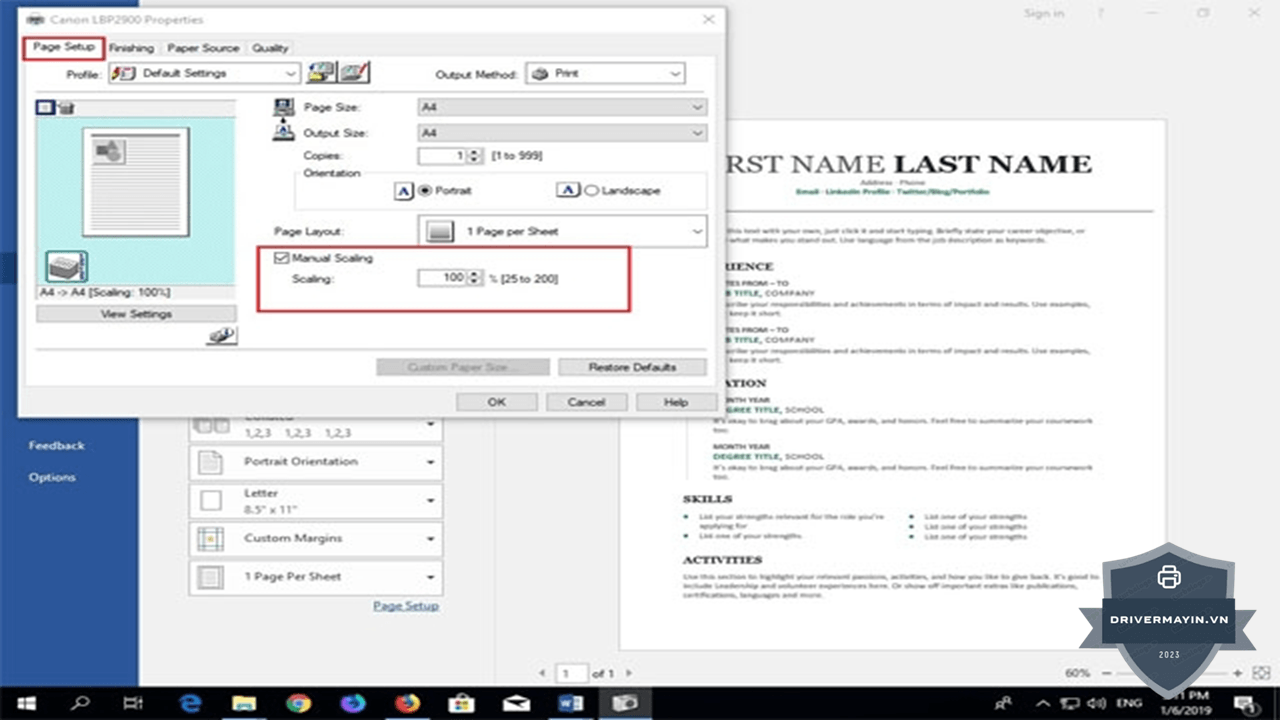
- Điều chỉnh tỷ lệ từ 25% đến 200%
- Hữu ích khi muốn in tài liệu A3 vừa vào giấy A4
Tab Paper Source (Nguồn giấy)
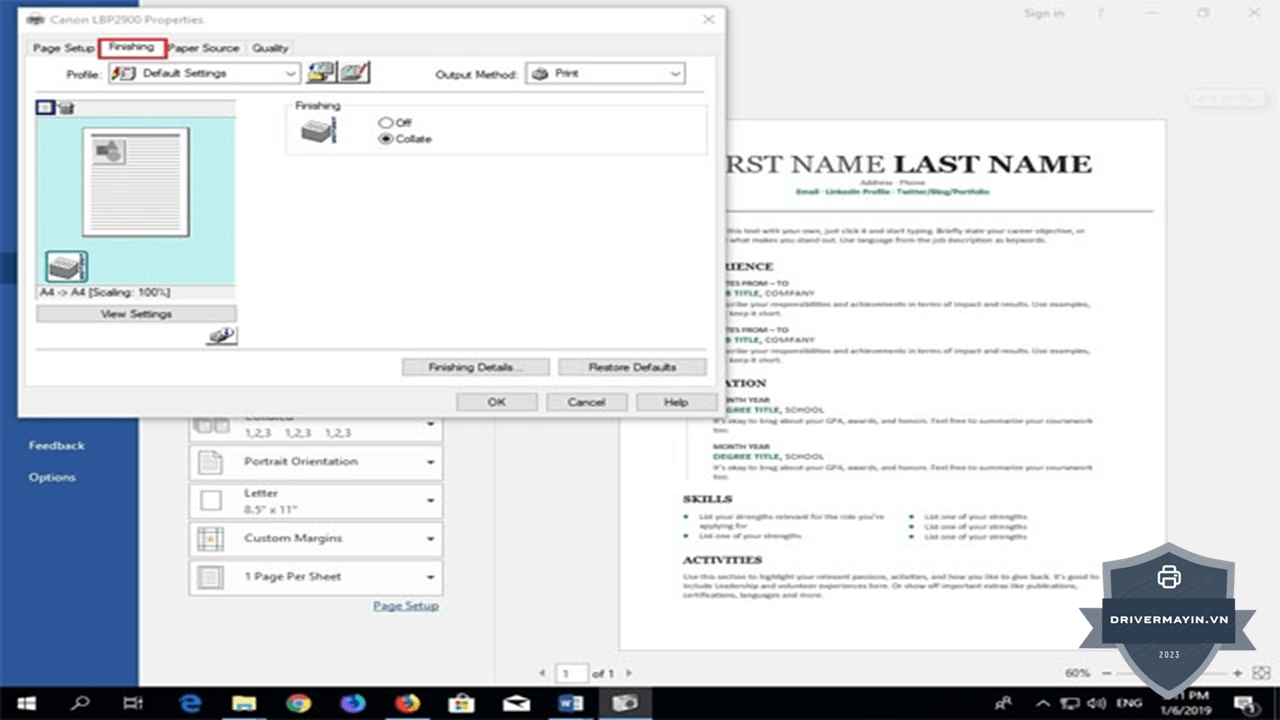
Detect Paper Size in Multi-purpose Tray:
- Tick vào để máy tự nhận diện khổ giấy đang đặt trong khay đa năng
Rotate Print Data 180 Degrees:
- Xoay toàn bộ nội dung in 180° hữu ích khi bản in bị ngược chiều
Use Skip Blank Pages Mode:
- Bỏ qua các trang trắng không có nội dung tiết kiệm mực khi in tài liệu có trang trắng thừa
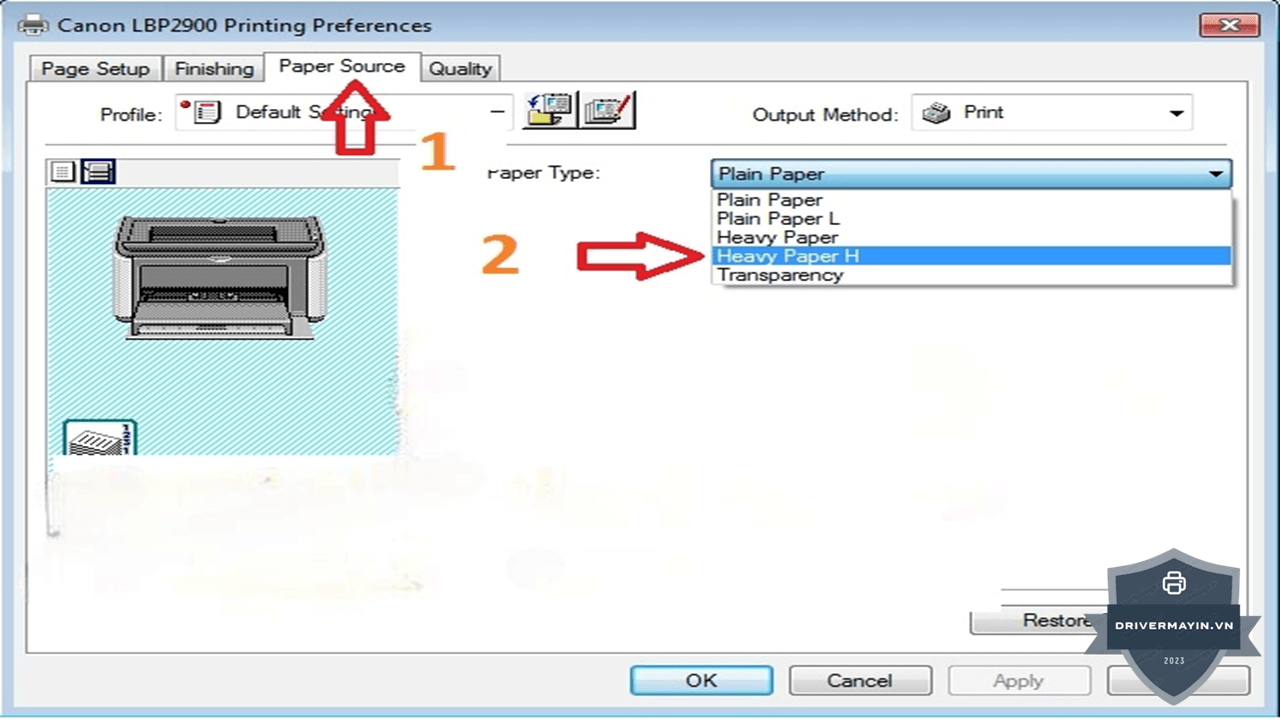
Paper Type — Loại giấy:
| Chế độ | Loại giấy phù hợp | Lưu ý |
|---|---|---|
| Plain (mặc định) | Giấy thông thường 60–90 gsm | Tốc độ in bình thường |
| Heavy | Giấy dày, tem nhãn, bìa sách, cardstock | Máy in chậm hơn cụm sấy cần đủ nhiệt để mực không tróc |
| Transparency | Giấy trong overhead | Ít dùng |
Quan trọng: Khi in tem nhãn hoặc giấy dày, BẮT BUỘC chọn Paper Type → Heavy. Nếu dùng chế độ Plain với giấy dày, chữ sẽ bị tróc, nhòe sau khi nguội vì cụm sấy không đủ nhiệt độ bám mực.
Tab Quality (Chất lượng in)
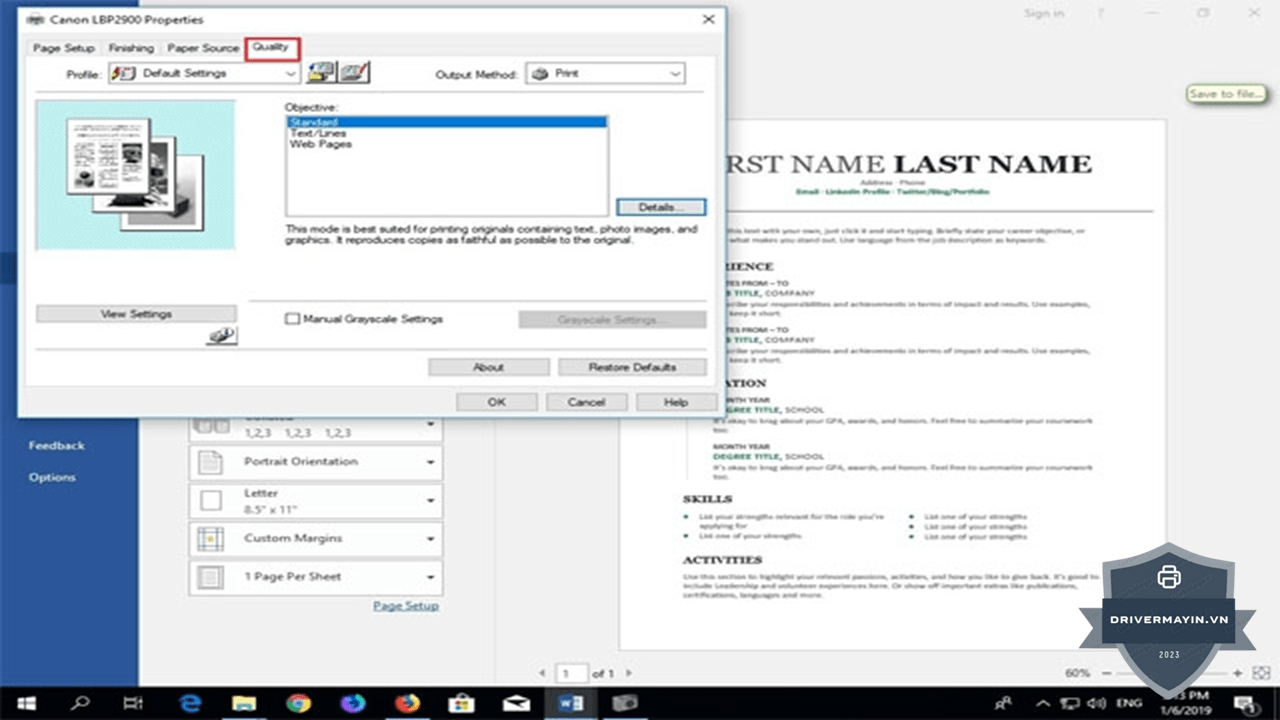
Chế độ chất lượng:
- Standard (mặc định): Chất lượng in cân bằng, phù hợp in văn bản hàng ngày
- Details → thanh trượt Density: Kéo về Light (nhạt hơn, tiết kiệm mực) hoặc Dark (đậm hơn, rõ nét hơn nhưng hao mực)
Use Toner Save (Tiết kiệm mực):
- Khi tick vào: máy in ở chế độ mực ít hơn bản in mờ nhẹ so với thông thường
- Phù hợp để in nháp, kiểm tra layout trước khi in chính thức
- Không nên dùng cho tài liệu quan trọng, hợp đồng, hay in để lưu lâu dài
Các tình huống sử dụng máy in Canon 2900 đặc biệt
In 2 mặt thủ công (Duplex thủ công)
Canon LBP 2900 không hỗ trợ in 2 mặt tự động. Để in 2 mặt:
Phương pháp 1 — In trang lẻ trước, trang chẵn sau:
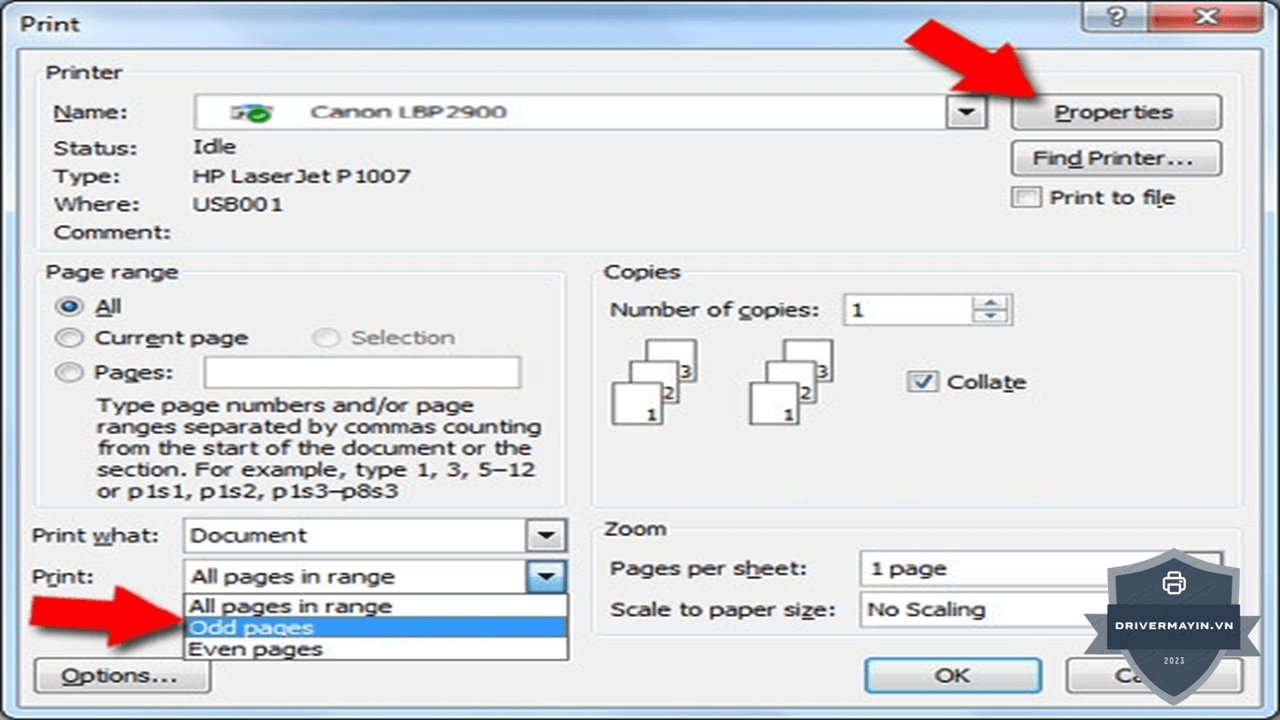
- Trong cửa sổ Print → chọn "Only Print Odd Pages" → Print
- Sau khi in xong tất cả trang lẻ: lật ngược chồng giấy (giữ nguyên chiều), đặt lại vào khay
- Trong cửa sổ Print → chọn "Only Print Even Pages" → Print
- Kết quả: tài liệu in 2 mặt hoàn chỉnh
Mẹo: Thử in 2 trang đầu tiên trước để kiểm tra chiều lật giấy đúng không trước khi in cả tập tài liệu dài.
Phương pháp 2 — Dùng tùy chọn Manual Duplex trong driver:
- Một số phiên bản driver Canon 2900 có tùy chọn "Manual Duplex" trong Printer Properties → máy sẽ in xong mặt 1 và dừng, nhắc bạn lật giấy trước khi in mặt 2
In khổ A5
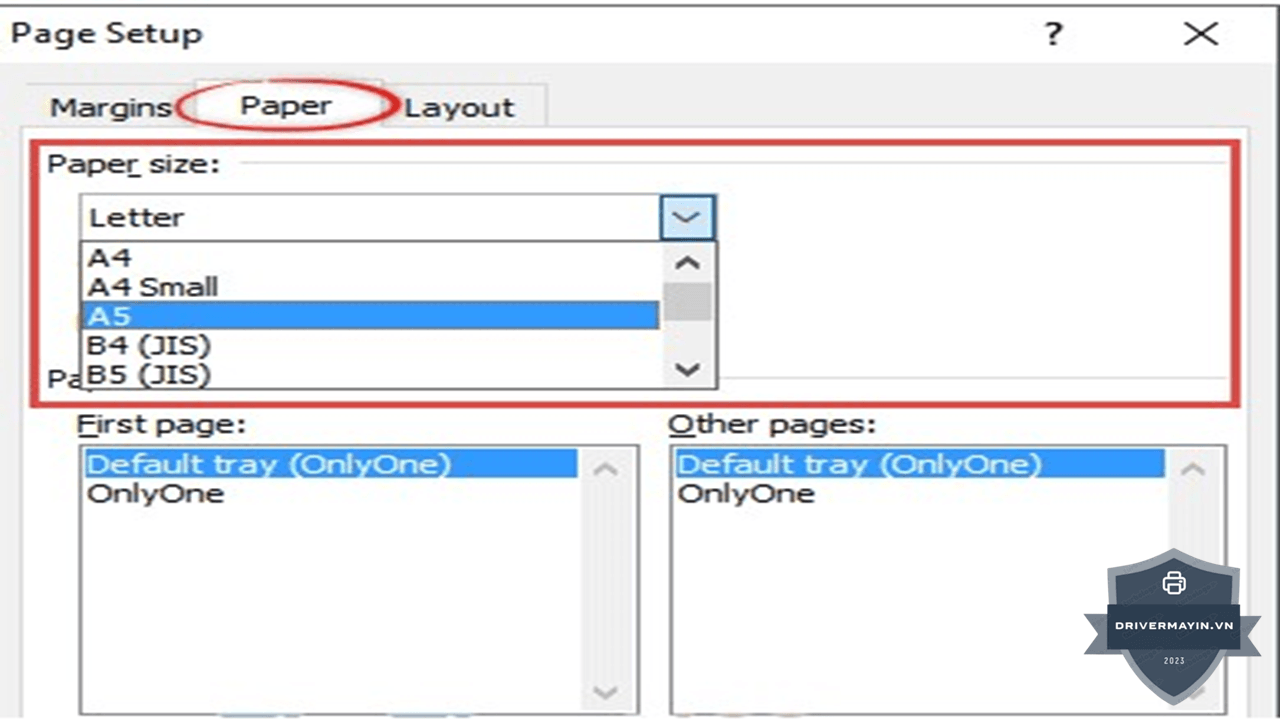
- Đặt giấy A5 vào khay nếu dùng khay chính, giấy A5 cần đặt theo chiều dọc
- Printer Properties → Tab Page Setup → Page Size → chọn A5
- Output Size → A5 → OK → Print
In tem nhãn (Label) và giấy dày
- Printer Properties → Tab Paper Source → Paper Type → Heavy
- Đặt tem/nhãn vào khay, đảm bảo không nhăn, không cong mép
- Không in quá nhiều tem liên tục nghỉ giữa chừng để cụm sấy không quá nóng
In nhiều trang trên một tờ
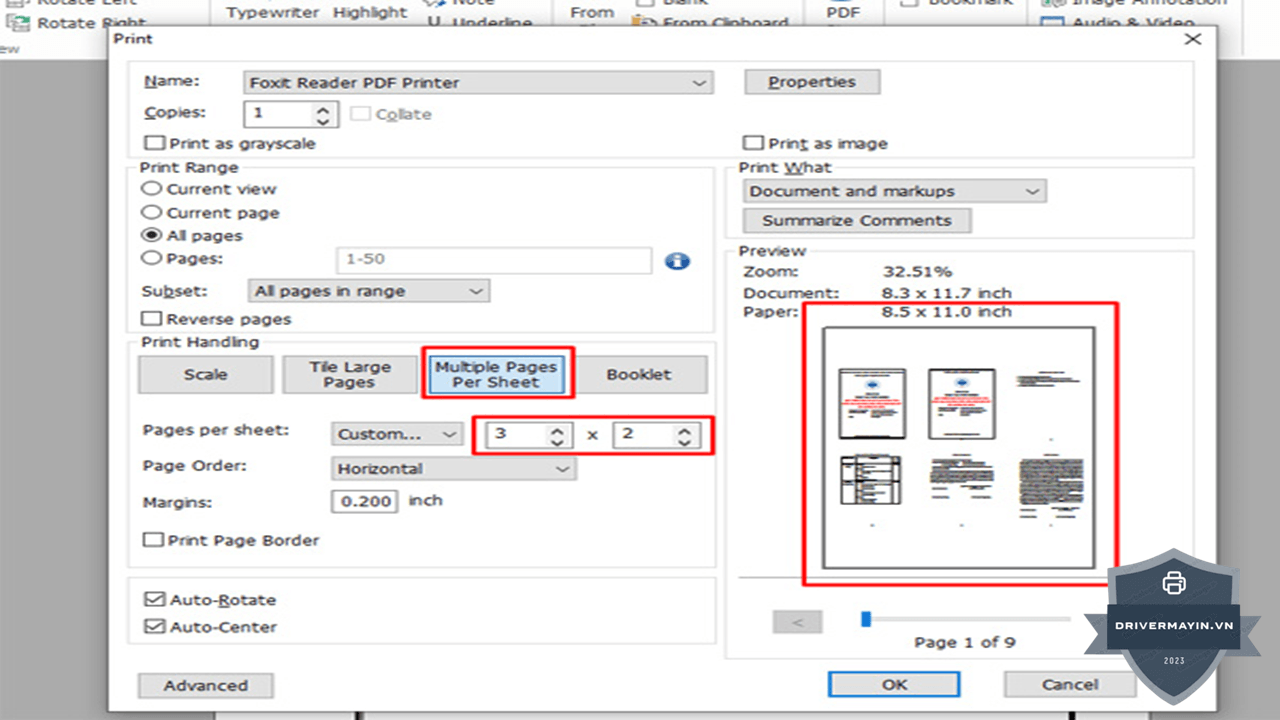
- Printer Properties → Tab Page Setup → Page Layout
- Chọn số trang: 2 Pages per Sheet (phổ biến nhất) hoặc 4, 6...
- Tùy chọn "Border" để thêm đường viền phân tách các trang
- Phù hợp in tài liệu học tập, handout, bài giảng
In file PDF nhiều trang chọn lọc
Trong cửa sổ Print của trình đọc PDF (Adobe, Foxit...):
- Pages: Nhập số trang cụ thể, ví dụ:
1,3,5-10,15 - Print All Pages / Print Range: Tùy chọn phạm vi in
Bảng hiệu chỉnh chất lượng in khi nào dùng chế độ nào?
| Tình huống | Paper Type | Quality | Toner Save | Ghi chú |
|---|---|---|---|---|
| In văn bản hàng ngày | Plain | Standard | Tắt | Cân bằng chất lượng/mực |
| In hợp đồng, văn bản quan trọng | Plain | Dark | Tắt | Chữ đậm, rõ nét, chuyên nghiệp |
| In nháp/kiểm tra layout | Plain | Standard | Bật | Tiết kiệm mực tối đa |
| In tem nhãn, bìa cứng | Heavy | Standard | Tắt | Bắt buộc Heavy để mực bám |
| In tài liệu dài, ít quan trọng | Plain | Light | Bật | Tối đa tiết kiệm mực |
| In nhiều trang/tờ (2–4 trang) | Plain | Standard | Tắt | Chữ nhỏ nên cần độ sắc nét |
Bảo quản và vệ sinh máy in Canonn 2900 đúng cách
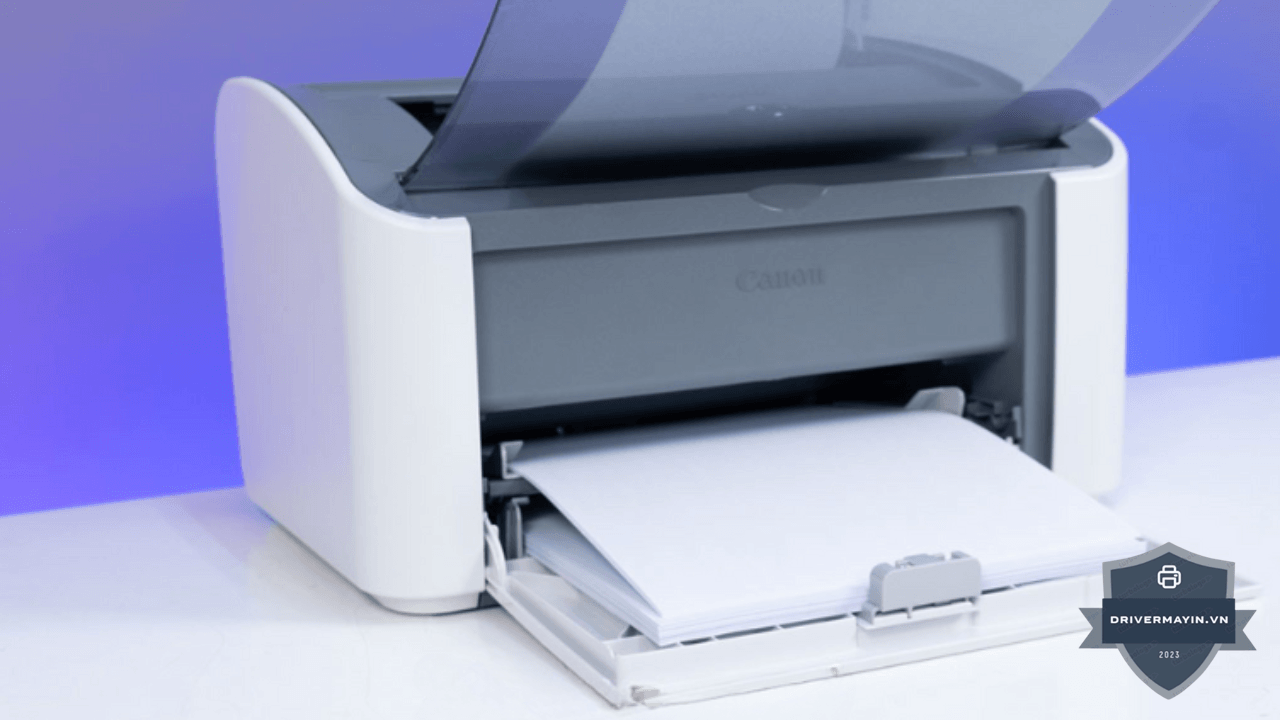
Bảo quản đúng cách có thể kéo dài tuổi thọ Canon LBP 2900 thêm nhiều năm đây là dòng máy nổi tiếng bền bỉ nếu được chăm sóc tốt.
Vị trí đặt máy
- Nơi thông thoáng, khô ráo, tránh ẩm ướt và trực tiếp ánh nắng mặt trời
- Tránh xa nguồn nhiệt (lò sưởi, điều hòa thổi thẳng vào)
- Bố trí dây điện và dây cáp gọn gàng, không để ai vấp vào
Tắt máy đúng cách
- Luôn tắt bằng nút nguồn không rút điện đột ngột khi máy đang hoạt động hoặc còn in
- Sau khi tắt, đợi đèn nguồn tắt hoàn toàn (~10–15 giây) trước khi rút phích cắm
- Nếu muốn bật lại: đợi ít nhất 10 giây sau khi tắt để máy reset hoàn toàn
- Tắt đột ngột gây giảm tuổi thọ cụm sấy và có thể làm hỏng hộp mực
Bảo quản hộp mực
- Không để hộp mực tiếp xúc với không khí quá lâu mực laser dễ đóng cục và khô khi ẩm
- Bảo quản trong hộp kín, tránh ánh sáng trực tiếp
- Nếu không dùng máy trong thời gian dài (nghỉ lễ, đi công tác): tháo hộp mực ra, cho vào túi zip kín và cất nơi mát
Vệ sinh định kỳ
Mỗi 3 tháng (hoặc sau mỗi ~1.000 trang):
- Lau sạch bên ngoài máy và khay giấy bằng khăn ẩm mềm
- Vệ sinh roller (con lăn giấy) bằng bông ẩm lau nhẹ roller bẩn gây kéo nhiều tờ hoặc nhăn giấy
- Dùng bóng thổi bụi thổi nhẹ bên trong máy (tháo hộp mực trước)
Không nên:
- Dùng cồn nồng độ cao hoặc dung môi để lau bên trong máy
- Tự tháo cụm sấy để vệ sinh nếu không có chuyên môn
Lịch bảo dưỡng khuyến nghị
- Mỗi 1.000 trang: Lắc nhẹ hộp mực để phân phối mực đều, vệ sinh roller
- Mỗi 3 tháng: Vệ sinh tổng thể bên ngoài
- Mỗi năm: Cập nhật driver 1 lần, kiểm tra tổng thể máy tại trung tâm bảo dưỡng
Các lỗi thường gặp máy in Canon 2900 và cách xử lý nhanh
Việc nắm rõ các lỗi thường gặp máy in Canon 2900 sẽ giúp bạn chủ động hơn, tiết kiệm tối đa thời gian chờ đợi và chi phí gọi thợ sửa chữa. Dưới đây là bảng tổng hợp chi tiết những sự cố phổ biến nhất kèm theo hướng dẫn khắc phục nhanh chóng mà bạn có thể tự thực hiện ngay tại nhà hoặc văn phòng:
| Lỗi | Nguyên nhân phổ biến | Xử lý nhanh |
|---|---|---|
| In ra trang trắng | Chưa tháo băng niêm phong hộp mực; tài liệu có trang trắng thừa | Kiểm tra băng niêm phong; dùng Skip Blank Pages |
| Chữ bị mờ, nhạt | Hộp mực sắp hết; chế độ Toner Save đang bật; Density đặt quá Light | Lắc hộp mực; kiểm tra Quality Settings |
| Chữ bị tróc, không bám vào giấy | Dùng giấy dày nhưng Paper Type để Plain | Đổi Paper Type sang Heavy |
| Kéo nhiều tờ giấy cùng lúc | Roller bị mòn hoặc bẩn; giấy ẩm, dính nhau | Vệ sinh roller; phơi giấy trước khi dùng |
| Giấy kẹt | Giấy nhăn, quá dày hoặc đặt lệch khay | Tháo giấy kẹt nhẹ nhàng; kiểm tra lại khay giấy |
| Máy không nhận lệnh in | Driver lỗi; Print Spooler dừng; cổng USB sai | Restart Print Spooler; kiểm tra cổng USB |
| Communication Error | Xung đột Windows Update với driver CAPT | Dùng Tool Fix Registry hoặc Regedit (xem bài riêng) |
| Đèn đỏ Alarm nhấp nháy | Kẹt giấy hoặc hộp mực lắp sai | Kiểm tra kẹt giấy; tháo và lắp lại hộp mực |
So sánh: Canon LBP 2900 vs. các dòng thay thế đáng xem xét 2025
Nếu bạn đang cân nhắc mua mới hoặc nâng cấp, đây là bức tranh so sánh thực tế:
| Tiêu chí | Canon LBP 2900 | Canon LBP 6030 | HP LaserJet P1102 | Brother HL-1210W |
|---|---|---|---|---|
| Giá máy (2025) | 500K–900K (cũ) | 2.5–3.5 triệu | 2–2.8 triệu | 3–4 triệu |
| Tốc độ in | 12 trang/phút | 18 trang/phút | 19 trang/phút | 20 trang/phút |
| Kết nối | USB 2.0 | USB | USB | USB + Wi-Fi |
| Wi-Fi | Không | Không | Không | Có |
| In 2 mặt | Thủ công | Thủ công | Thủ công | Thủ công |
| Hộp mực | Canon 303 | Canon 325 | HP 85A | Brother TN-1000 |
| Chi phí/trang | Rất thấp | Thấp | Thấp | Thấp |
| Driver Win 10/11 | Cần xử lý | Tốt | Tốt | Tốt |
| Linh kiện sẵn có | Rất dễ tìm | Dễ tìm | Dễ tìm | Dễ tìm |
| Phù hợp nhất | Chi phí thấp nhất | Cân bằng tốt | In nhanh | Văn phòng có Wi-Fi |
Nên tiếp tục dùng Canon 2900 khi: Chi phí là ưu tiên số 1, nhu cầu in không nhiều, đã quen với máy và linh kiện rẻ dễ tìm.
Nên xem xét nâng cấp khi: Cần Wi-Fi, tốc độ in cao hơn, hoặc gặp liên tục vấn đề driver với Windows 11 mà không muốn xử lý kỹ thuật.
Lời kết
Hy vọng rằng với hướng dẫn sử dụng máy in Canon 2900 chi tiết này, bạn đã có thể xử lý nhanh những tình huống phát sinh trong quá trình làm việc. Việc sử dụng máy đúng cách không chỉ giúp bạn có được những văn bản chất lượng mà còn tiết kiệm đáng kể chi phí sửa chữa, thay linh kiện về sau. Nếu trong quá trình thực hiện bạn gặp bất kỳ khó khăn nào hoặc có những mẹo hay khác, đừng ngần ngại để lại bình luận phía dưới để cùng chia sẻ với chúng tôi nhé.