Hướng Dẫn Sử Dụng Máy In Canon 6030w Đầy Đủ
Hướng dẫn sử dụng máy in Canon 6030W đầy đủ và tinh gọn nhất để bạn làm chủ chiếc máy in của mình. Canon LBP 6030w là lựa chọn lý tưởng cho văn phòng nhờ thiết kế nhỏ gọn và khả năng kết nối Wi-Fi linh hoạt, dù không có màn hình điều khiển. Dưới đây là bài viết của drivermayin.vn tổng hợp cẩm nang tra cứu nhanh các thao tác quan trọng nhất.
Cách cài máy in Canon 6030W qua Wi-Fi dùng Network Setting Tool
Vì 6030w không có màn hình, lần đầu cài Wi-Fi bắt buộc dùng cáp USB để truyền cấu hình.
- Tải & giải nén driver gốc Canon LBP6030w (bản UFRII LT, đúng Windows).
- Đối với Windows: Hãy truy cập trang hỗ trợ của Canon để Tải driver máy in Canon 6030w bản chính thức (phiên bản UFRII LT).
- Đối với hệ điều hành khác: Nếu bạn làm việc trên môi trường chuyên biệt, hãy chủ động Tải driver máy in Canon 6030w Linux hoặc các phiên bản tương thích để quá trình cài đặt diễn ra suôn sẻ. Sau khi tải, hãy giải nén file cài đặt để lộ ra các thư mục con bên trong.
- Vào thư mục
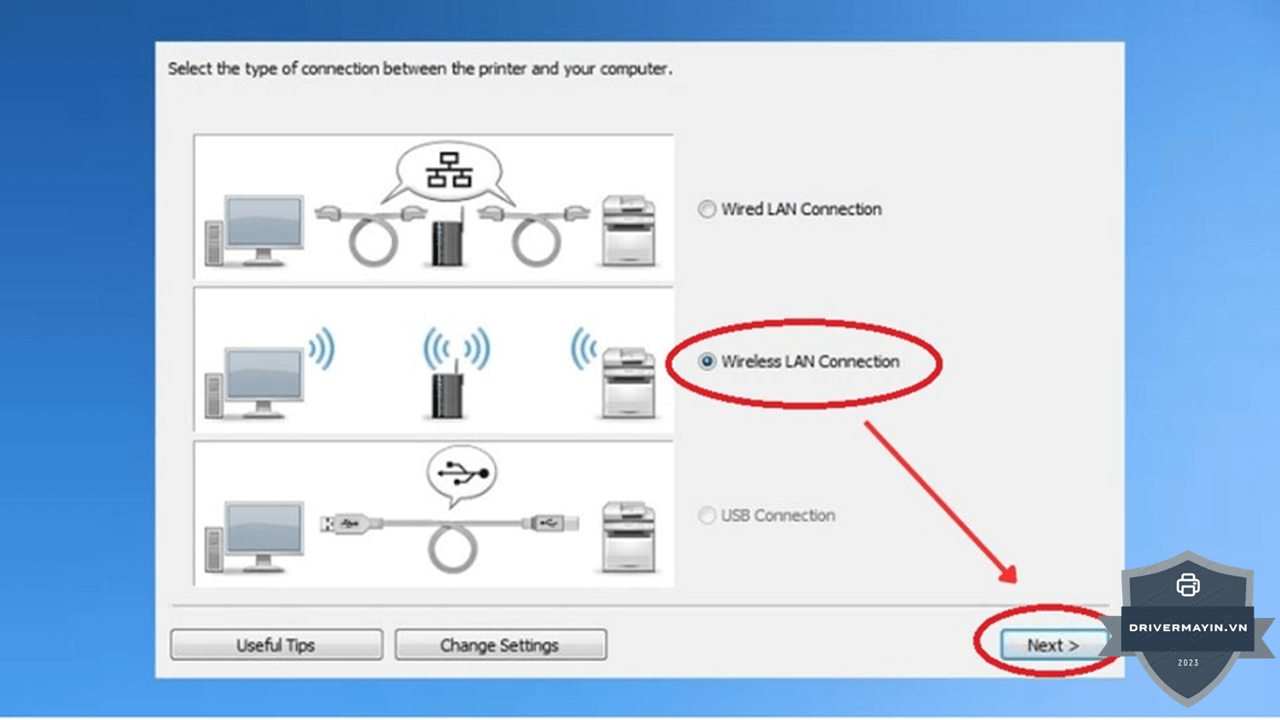
Network_Setting_Tool→ chạy CNAN1STK.exe. - Chọn Wireless LAN Connection → Next → Yes, I want to configure → Easy Setup.
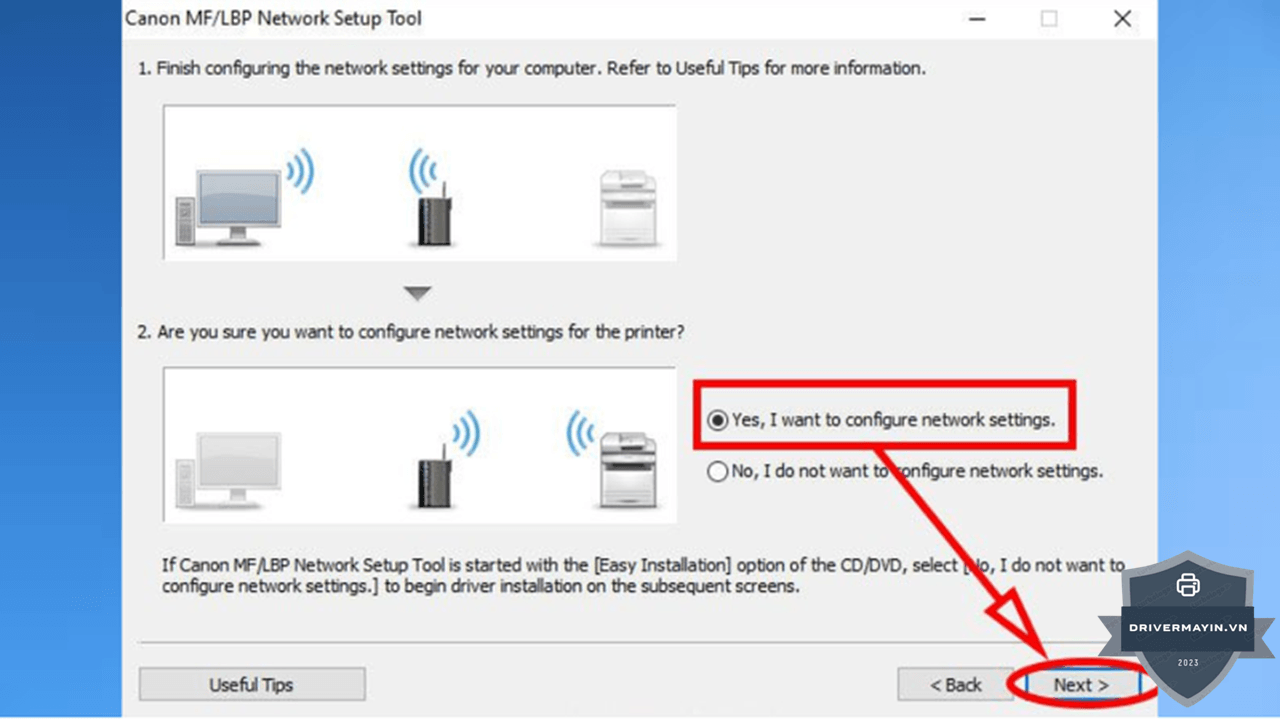
- Nếu modem không có WPS, chọn "My wireless LAN access point does not have a WPS button..." → cắm cáp USB khi được yêu cầu.
- Chọn tên Wi-Fi 2.4GHz → nhập mật khẩu → Next. Đèn Wi-Fi xanh sẽ sáng ổn định.
- Quay lại chạy Setup.exe để cài driver in → chọn Standard → máy tự tìm thấy máy in qua mạng.
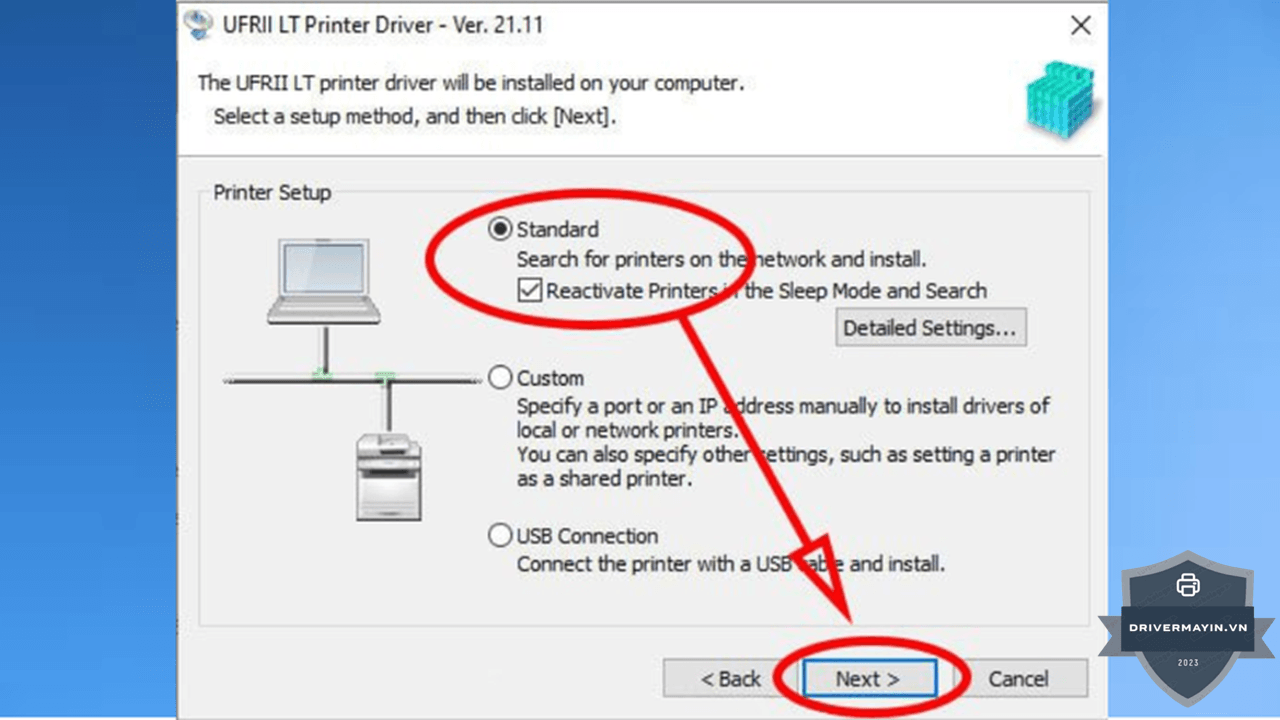

- Hoàn tất → rút cáp USB, in không dây bình thường.
Thiết lập IP tĩnh máy in Canon 6030W
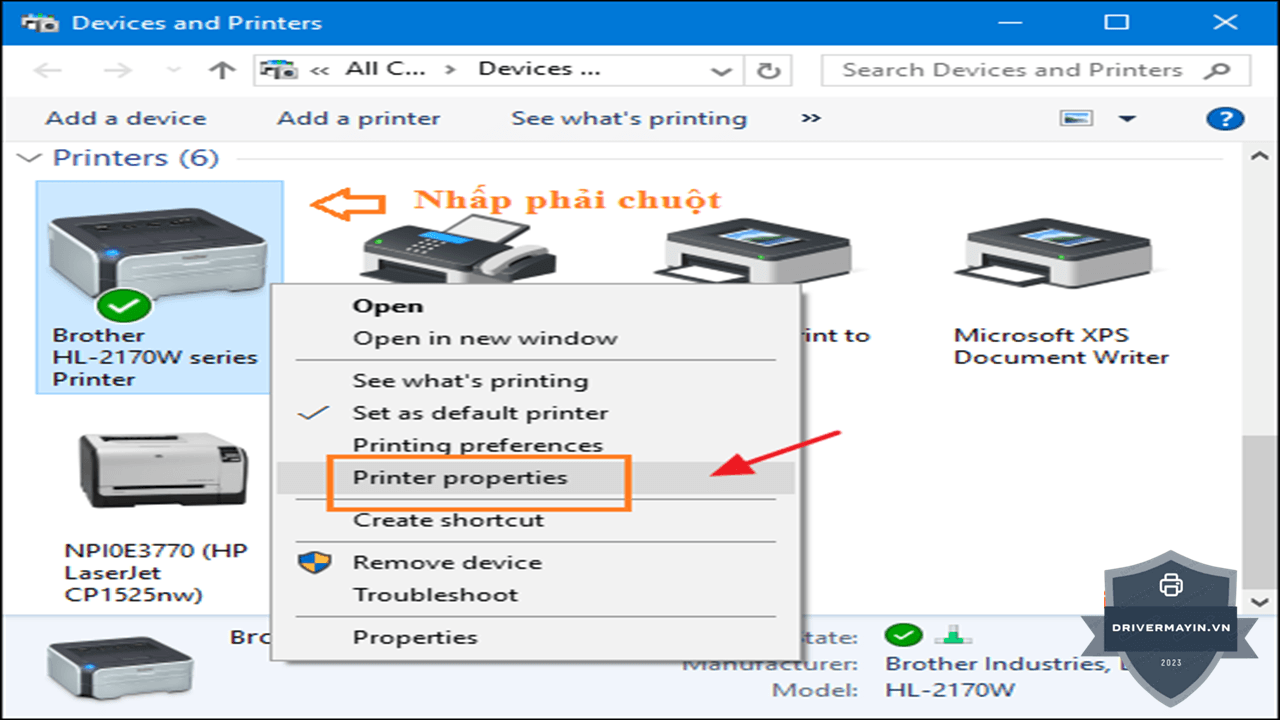
Nguyên nhân số 1 khiến 6030w hay báo "Offline" là IP động (DHCP) bị đổi mỗi khi tắt máy/đổi router. Giải pháp dứt điểm là đặt IP tĩnh:
- Xác định dải IP của router (thường 192.168.1.x hoặc 192.168.0.x).
- Chọn một IP ngoài vùng DHCP cấp tự động (ví dụ 192.168.1.200) để tránh trùng.
- Gán IP tĩnh qua Network Setting Tool (mục Network Settings) hoặc qua trang Remote UI (gõ IP máy in vào trình duyệt).
- Trên máy tính, vào Printer properties → Ports → trỏ cổng về đúng IP tĩnh vừa đặt.
Từ đó địa chỉ máy in cố định mãi, máy tính luôn tìm thấy kể cả sau khi cúp điện hay khởi động lại router.
Kết nối Canon 6030W với điện thoại
Sau khi máy in đã lên Wi-Fi, bạn in từ điện thoại bằng app chính thức:
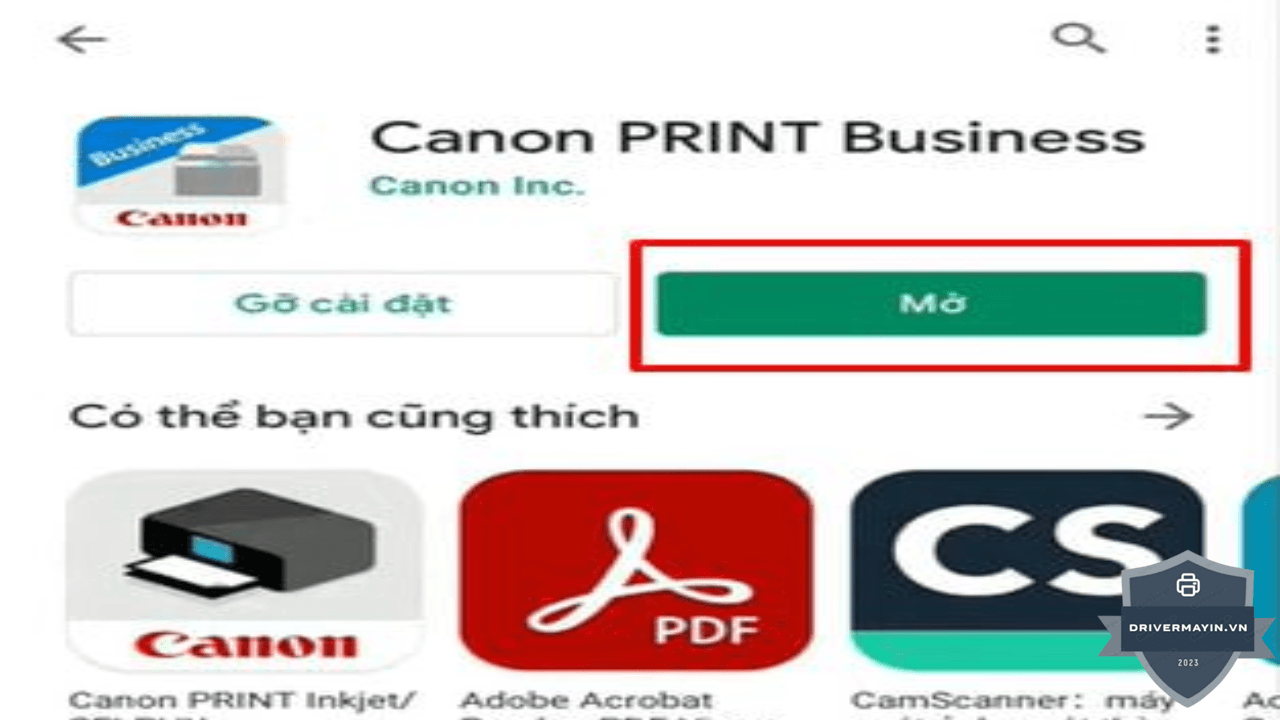
- Tải Canon PRINT Business (CH Play cho Android / App Store cho iOS).
- Đảm bảo điện thoại và máy in cùng một mạng Wi-Fi 2.4GHz.
- Mở app → Add Printer / dò máy in → chọn LBP6030w.
- Chọn ảnh/tài liệu → tùy chỉnh khổ giấy, số bản → Print.
Reset Wi-Fi máy in Canon 6030W
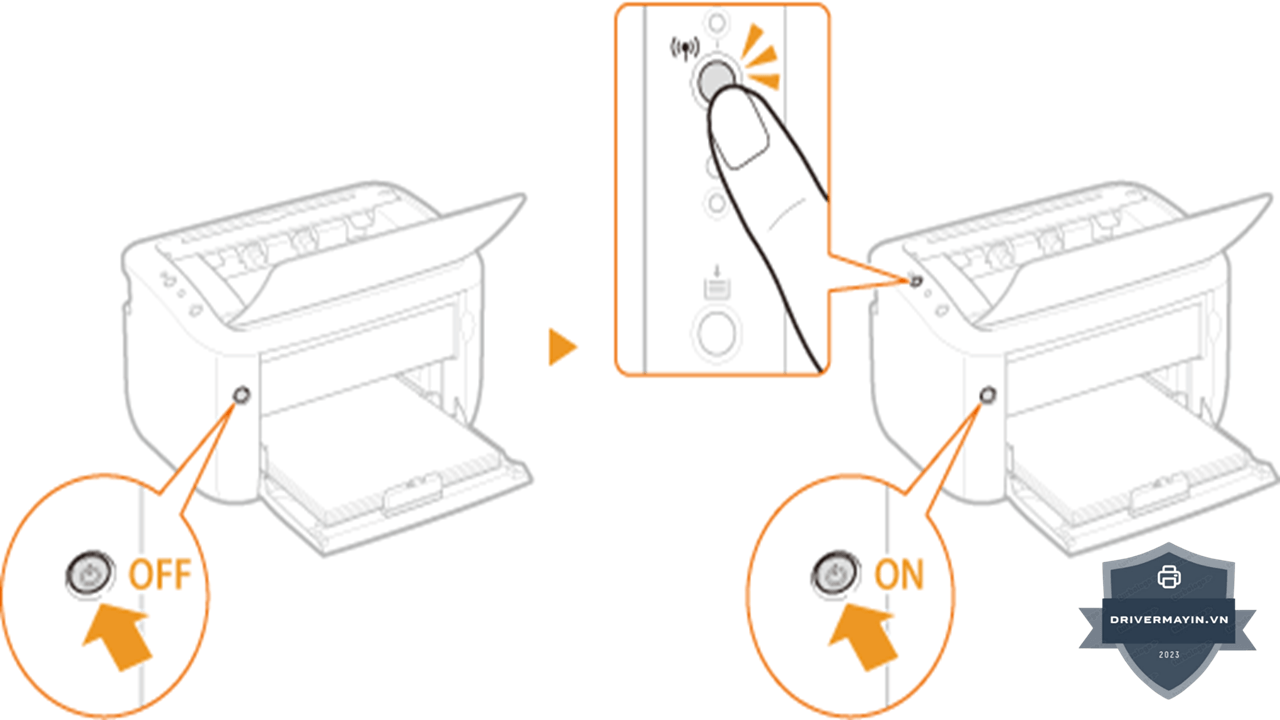
6030w không tự cập nhật mật khẩu Wi-Fi mới. Khi bạn đổi pass hoặc thay modem, phải thiết lập lại:
- Cách nhanh: Cắm lại cáp USB → chạy lại Network Setting Tool → chọn mạng Wi-Fi và nhập mật khẩu mới.
- Nếu cần reset cấu hình mạng về gốc: tắt nguồn ~10 giây → nhấn giữ nút Wi-Fi + nhấn nút Nguồn để bật → giữ Wi-Fi đến khi đèn nhấp nháy → thả cả 2 nút. Sau đó cài Wi-Fi lại từ đầu.
Reset máy in Canon 6030W — Factory reset & reset bộ đếm trang
Việc nắm vững cách reset thiết bị là một kỹ năng quan trọng để tự khắc phục các lỗi máy in Canon 6030w phổ biến mà không cần gọi thợ. Dưới đây là hướng dẫn chi tiết cách đưa máy về trạng thái ban đầu hoặc xử lý các lỗi treo hệ thống.
Factory reset (về cài đặt gốc):
- Tắt nguồn, chờ ~10 giây.
- Nhấn giữ nút Wi-Fi + nhấn nút Nguồn để bật máy.
- Giữ Wi-Fi đến khi đèn nhấp nháy → thả cả 2 nút. Máy về mặc định gốc.
Reset lỗi treo (bằng nút Resume):
- Tắt máy, tháo hộp mực.
- Nhấn giữ Resume đồng thời cắm lại dây nguồn (~2 giây) rồi thả.
- Lắp lại hộp mực → nhấn giữ Resume 5 giây → thả; lặp lại 2 lần.
Về "reset bộ đếm trang / mực": 6030w ước lượng mực theo mức sử dụng chứ không có chip khóa cứng như một số dòng khác. Sau khi đổ/thay mực, máy có thể vẫn báo "mực thấp" một thời gian rồi tự cập nhật; bạn vẫn in được bình thường. Việc reset bộ đếm cấp dịch vụ (service counter) nên để kỹ thuật viên dùng công cụ Canon thực hiện, tránh thao tác sai làm rối firmware.
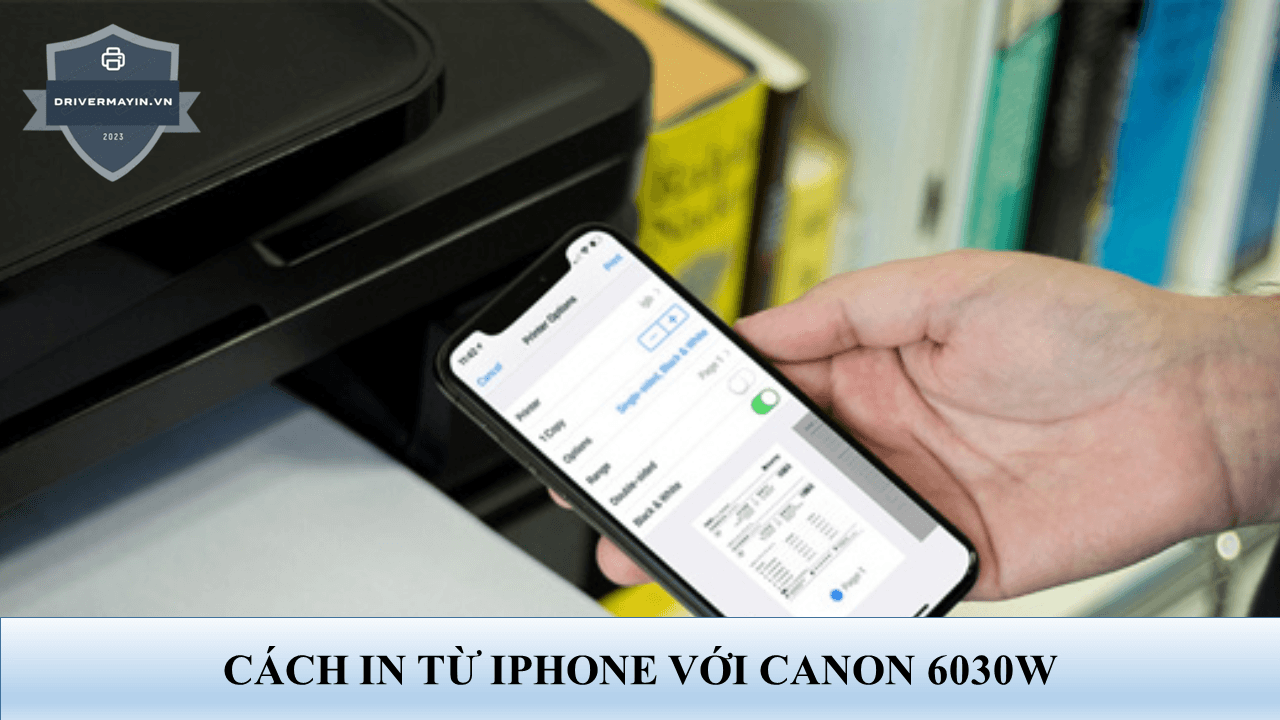
Cách in từ iPhone với Canon 6030W
Đính chính quan trọng: Canon LBP 6030w KHÔNG hỗ trợ AirPrint. Đây là điểm nhiều bài tiếng Việt nói sai. 6030w là dòng máy cơ bản, không tích hợp AirPrint, nên iPhone sẽ không thấy máy in này trong danh sách AirPrint dù cùng mạng.
Cách in từ iPhone thực tế:
- Canon PRINT Business (khuyến nghị): tải app từ App Store, cùng mạng Wi-Fi với máy in, dò máy và in
- In qua máy tính chia sẻ: nếu máy in được chia sẻ qua PC trong mạng LAN, bạn có thể gửi tài liệu tới PC đó để in.
- App in bên thứ ba: một số app như Printer Pro hỗ trợ in qua máy in mạng, nhưng độ tương thích với 6030w hạn chế.
Cài đặt Canon 6030w qua Wi-Fi WPS button
Nếu modem của bạn có nút WPS, đây là cách cài Wi-Fi nhanh nhất, không cần máy tính:
- Nhấn giữ nút Wi-Fi trên máy in đến khi đèn Wi-Fi nhấp nháy.
- Trong vòng 2 phút, nhấn nút WPS trên modem.
- Đợi máy in và modem khi đèn Wi-Fi sáng đứng là kết nối thành công.
- Cài driver in trên máy tính (chọn kết nối mạng) để hoàn tất.
Kiểm tra mực máy in Canon 6030W
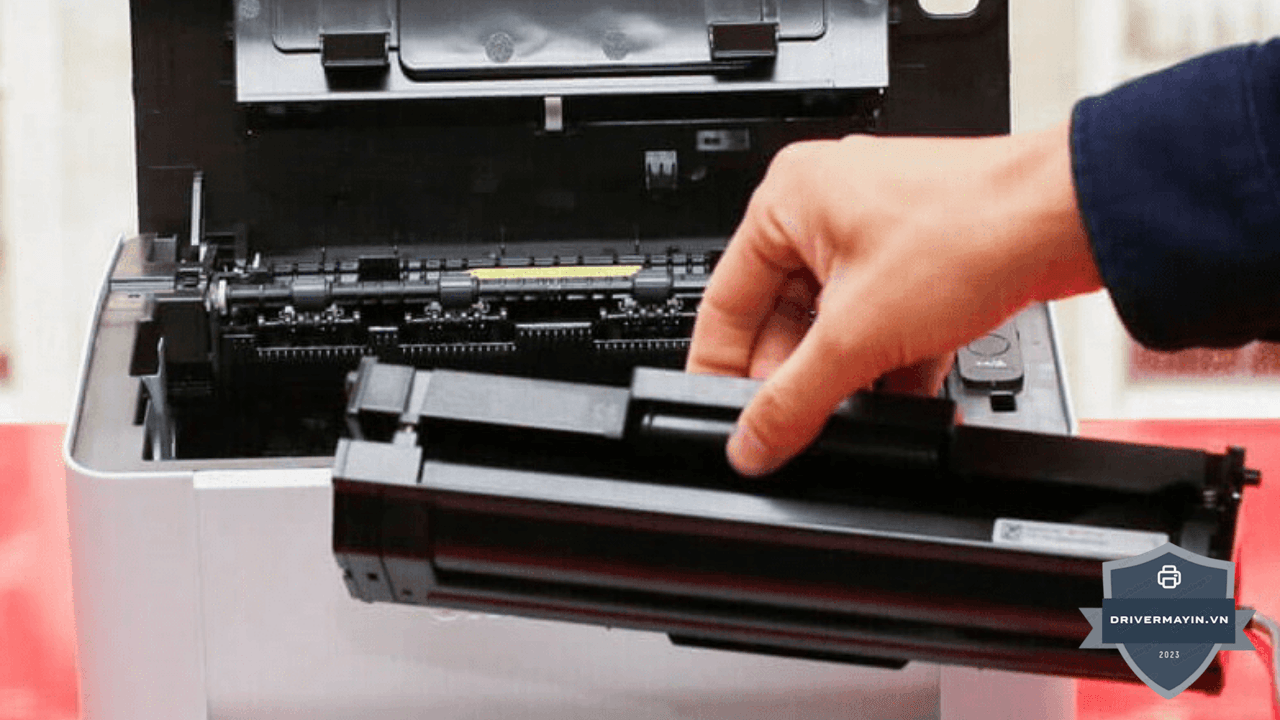
6030w không có màn hình nên không hiển thị % mực trên máy. Cách kiểm tra:
- Qua phần mềm Canon (Printer Status Window): mở trạng thái máy in trên PC, mục mực sẽ hiện mức ước lượng (gần đầy/sắp hết).
- Quan sát chất lượng in: bản in mờ dần, có vệt trắng dọc → mực sắp cạn.
- Lưu ý: Mức mực chỉ là ước lượng dựa trên số trang đã in, không chính xác tuyệt đối. Khi in mờ, có thể tháo hộp mực lắc nhẹ theo chiều ngang để dàn đều mực còn lại, in thêm được một lượng trước khi thay.
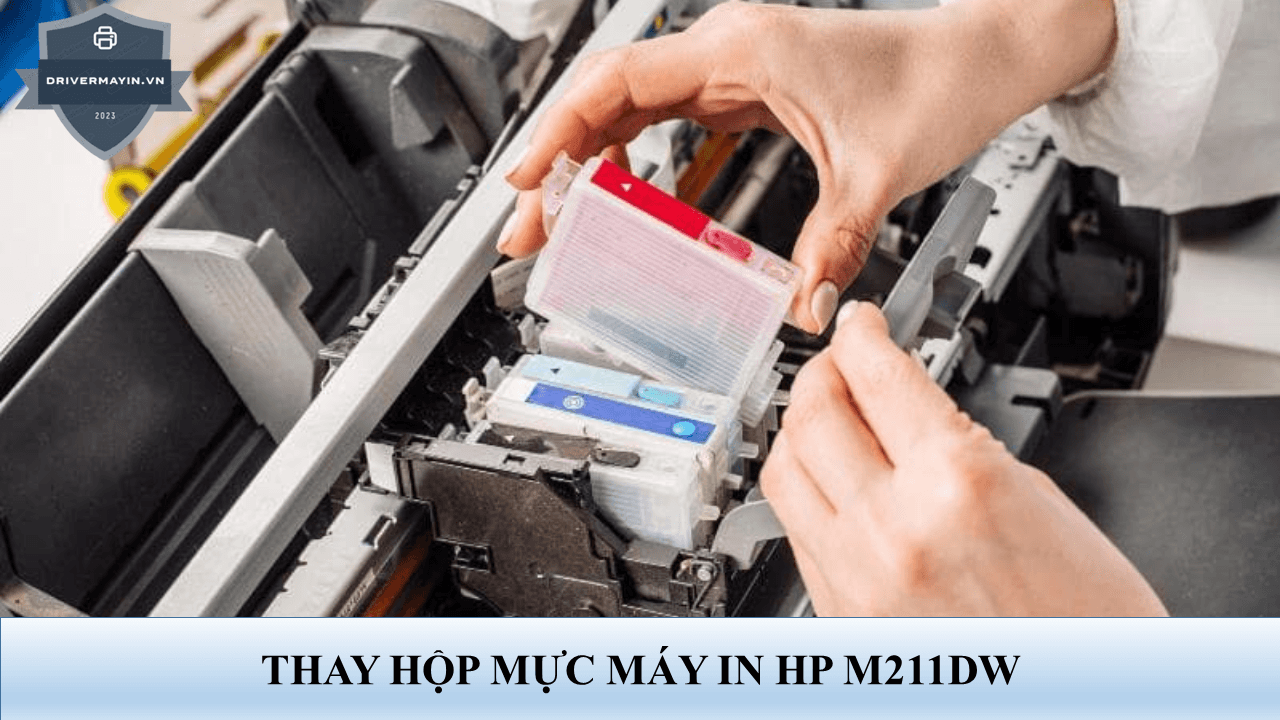
Thay hộp mực máy in Canon 6030W
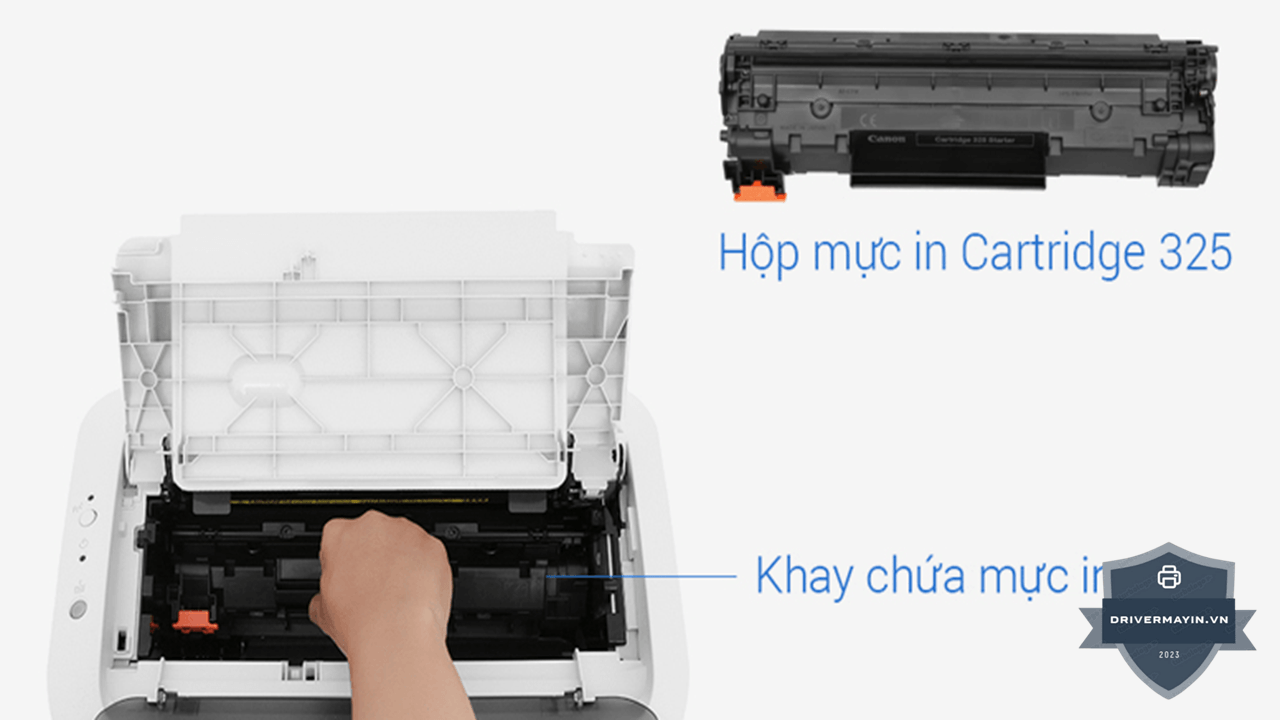
6030w dùng hộp mực Cartridge 325 (tại Việt Nam). Các bước thay:
- Tắt máy, mở nắp trước của máy in.
- Nhẹ nhàng rút hộp mực cũ ra, cầm bằng tay nắm, tránh chạm vào trống (Drum) màu xanh phía dưới.
- Lấy hộp mực mới ra khỏi bao, lắc ngang nhẹ 5–6 lần để dàn đều mực.
- Gỡ miếng băng niêm phong (rút dải nhựa) theo hướng dẫn trên hộp.
- Lắp hộp mực vào đúng rãnh trượt đến khi khớp chặt.
- Đóng nắp, bật máy, in trang test kiểm tra.
Chỉnh độ đậm nhạt máy in Canon 6030W
Muốn bản in đậm hơn (tiết kiệm khi mực yếu) hoặc nhạt hơn (tiết kiệm mực):
- Vào Control Panel → Devices and Printers → chuột phải Canon LBP6030w → Printing Preferences.
- Sang tab Quality → chọn Advanced Settings (hoặc Toner Density / Density).

- Kéo thanh Toner Density sang đậm hơn hoặc nhạt hơn theo nhu cầu.
- Có thể bật Toner Save (tiết kiệm mực) để in nháp, giảm độ phủ mực.
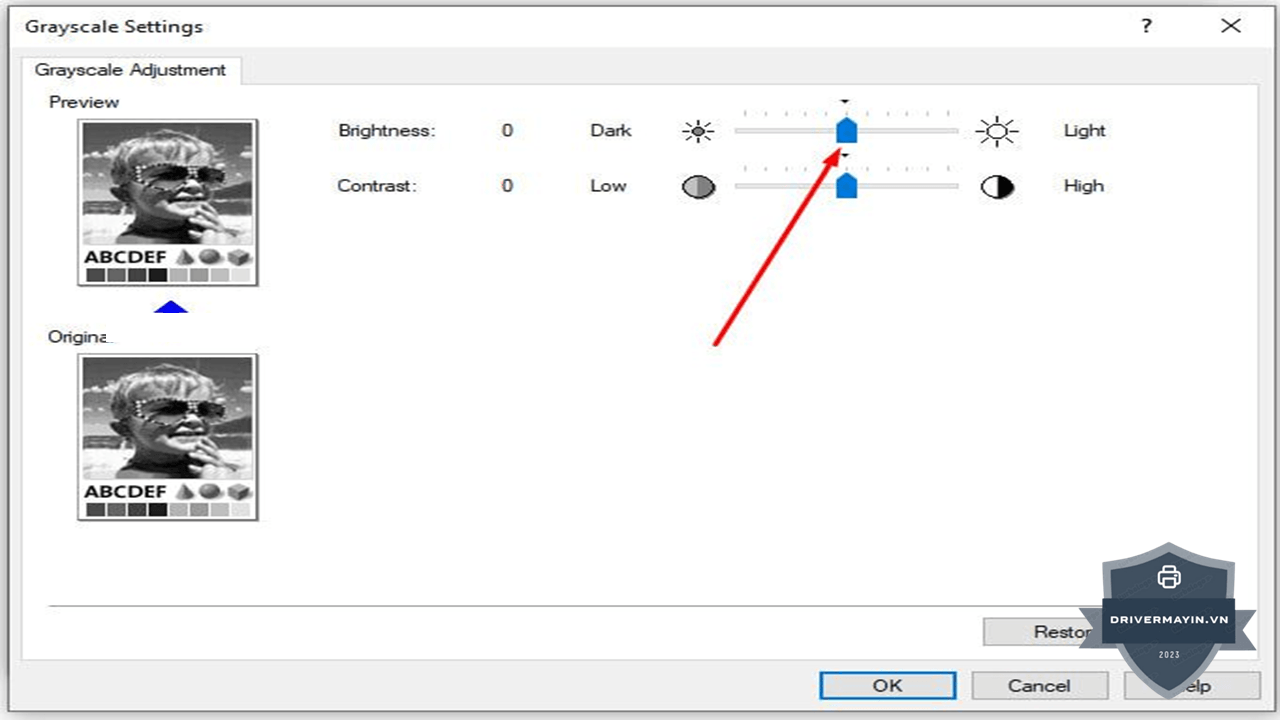
- OK/Apply → in thử để căn chỉnh mức ưng ý.
Cách cài máy in Canon 6030w không cần đĩa
Hầu hết máy tính ngày nay không có ổ đĩa CD. 3 cách cài không cần đĩa:
Phương pháp 1 — Tải driver từ trang Canon (khuyến nghị):
- Lên trang hỗ trợ Canon, tìm LBP6030/6030w, tải UFRII LT Printer Driver đúng Windows 32/64-bit → giải nén → chạy Setup.exe.
Phương pháp 2 — Để Windows tự cài qua Windows Update:
- Cắm máy in (USB), vào Settings → Printers & scanners → Add device; Windows có thể tự tải driver. (Lưu ý: bản tự cài đôi khi là driver tổng quát, nên ưu tiên Phương pháp 1 để ổn định.)
Phương pháp 3 — Copy bộ cài từ máy khác:
- Tải sẵn bộ cài driver vào USB từ máy có mạng, mang sang máy cần cài rồi chạy Setup.
Với cả 3 cách, nhớ cài đúng trình tự: USB thì rút cáp trước khi cài, cắm lại sau; Wi-Fi thì chạy Network Setting Tool trước.
Chia sẻ máy in Canon 6030W cho nhiều máy tính trong gia đình
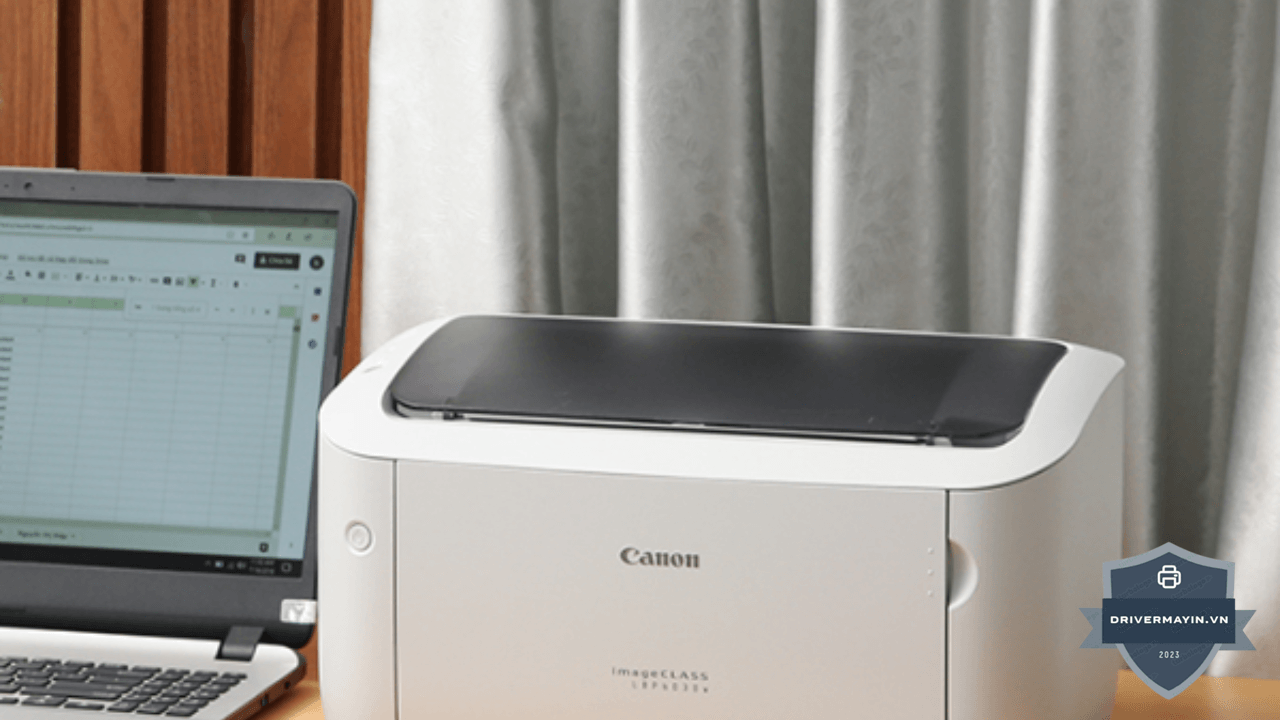
Khi một máy in 6030w cần phục vụ nhiều máy tính, bạn có 2 hướng: chia sẻ qua máy chủ (Windows Sharing) hoặc kết nối Wi-Fi trực tiếp từng máy. Cách đơn giản nhất mỗi máy kết nối Wi-Fi trực tiếp:
- Nếu 6030w đã nối Wi-Fi, mỗi máy tính chỉ cần cài driver và thêm máy in qua mạng (chọn theo IP tĩnh đã đặt ở mục 2). Cách này không phụ thuộc một "máy chủ" luôn phải bật.
Share máy in Canon 6030w qua mạng LAN
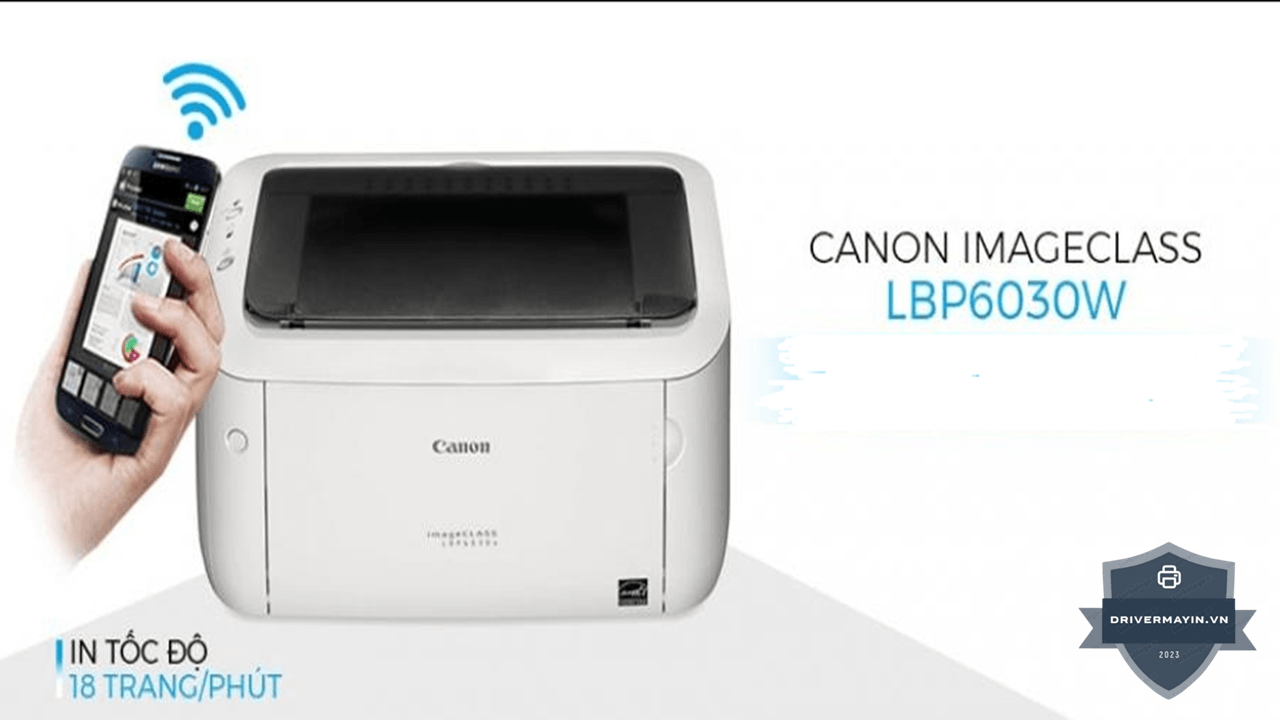
Nếu máy in nối USB vào một PC và muốn các máy khác in chung qua LAN:
Trên máy chủ (PC nối trực tiếp máy in):
- Control Panel → Devices and Printers → chuột phải Canon 6030w → Printer properties → tab Sharing → tick Share this printer, đặt tên chia sẻ.
- Vào Network and Sharing Center → Advanced sharing settings → bật Turn on file and printer sharing.
- Ghi lại tên máy chủ (Computer name) hoặc địa chỉ IP của PC.
Trên các máy khách (muốn in chung):
- Mở Run (Windows + R) → gõ
\\TênMáyChủ(hoặc\\IP-máy-chủ) → Enter. - Thấy máy in 6030w được chia sẻ → chuột phải → Connect để cài.
- In thử. (Máy chủ phải luôn bật thì máy khách mới in được.)
Mẹo giúp vận hành ổn định
-
Địa chỉ IP tĩnh: Để tránh tình trạng máy khách không tìm thấy máy in sau khi khởi động lại router, hãy luôn thiết lập IP tĩnh cho máy in Canon 6030w trong trang quản trị router.
-
Cập nhật Driver: Theo hướng dẫn sử dụng máy in Canon 6030w, việc duy trì Driver mới nhất sẽ giảm thiểu đáng kể xung đột lệnh in giữa các máy tính khác nhau trong mạng nội bộ.
Lời kết
Canon LBP 6030w là chiếc máy in nhỏ gọn, bền và tiết kiệm nhưng vì không có màn hình, việc sử dụng đòi hỏi bạn nắm đúng cách thao tác qua phần mềm và tổ hợp nút. Ba điều quan trọng nhất cần ghi nhớ: máy chỉ chạy Wi-Fi 2.4GHz và nên đặt IP tĩnh để khỏi mất kết nối; máy không hỗ trợ AirPrint nên hãy dùng app Canon PRINT Business để in từ iPhone; và luôn cài driver UFRII LT đúng trình tự để tránh lỗi.