Cách in từ điện thoại ra máy in Canon LBP243DW — iOS, Android chi tiết
Cách in từ điện thoại với Canon 243DW là một trong những máy in laser văn phòng hỗ trợ tốt nhất việc in trực tiếp từ điện thoại máy được trang bị WiFi 802.11b/g/n và tương thích với 5 giao thức in di động phổ biến nhất. Bài viết này của Drivermayin.vn sẽ hướng dẫn chi tiết từng cách, phân tích ưu nhược điểm, và đặc biệt giải đáp các tình huống thực tế (ví dụ: in từ Zalo, Gmail, ảnh chụp, file đính kèm email).
Điều kiện tiên quyết để in từ điện thoại
Đa số người dùng khi đánh giá máy in Canon LBP 243DW đều dành lời khen ngợi cho khả năng in ấn không dây (Wireless Printing) cực kỳ ổn định và linh hoạt của dòng máy này. Tuy nhiên, để quá trình "bắn" tài liệu từ smartphone sang máy in diễn ra mượt mà trong một nốt nhạc, bạn bắt buộc phải đảm bảo 4 tiêu chí cốt lõi sau đây trước khi bắt đầu:
Máy in đã kết nối WiFi hoặc LAN
Canon LBP243dw phải kết nối vào cùng mạng WiFi với điện thoại của bạn (trừ trường hợp Wi-Fi Direct).
Kiểm tra trạng thái mạng trên máy in:
- Trên màn hình LCD: nhìn icon WiFi/LAN trên góc trên
- Hoặc nhấn Menu → Preferences → Network → Confirm Network Settings
Nếu chưa kết nối:
- Cắm dây LAN vào máy in (cách dễ nhất)
- Hoặc cấu hình WiFi: Menu → Preferences → Network → Wireless LAN Settings → SSID Settings
Điện thoại và máy in cùng mạng WiFi
Đây là yêu cầu bắt buộc cho AirPrint, Mopria, Canon PRINT Business:
- Mở Cài đặt WiFi trên điện thoại
- Đảm bảo đang kết nối cùng tên WiFi với mạng máy in
Lưu ý quan trọng: Một số văn phòng tách WiFi cho khách (Guest) ra mạng riêng máy in thường ở mạng nội bộ. Nếu điện thoại đang ở mạng Guest sẽ không thấy máy in. Phải chuyển sang WiFi nội bộ.
Bật các tính năng in trên điện thoại
iPhone/iPad: AirPrint được bật sẵn, không cần cài thêm gì.
Android: Cần cài Mopria Print Service hoặc Canon PRINT Business từ Google Play Store. Một số dòng Android (Samsung, Xiaomi) đã tích hợp sẵn dịch vụ in của riêng họ kiểm tra Cài đặt → Connections → Printing.
Đảm bảo máy in có giấy và mực
Tưởng như đơn giản nhưng nhiều người quên khi in từ điện thoại, bạn không thấy thông báo "Hết giấy" trên màn hình điện thoại ngay lập tức (chỉ thấy lệnh in báo "Sent to printer" rồi không thấy giấy in ra). Kiểm tra trước.
Hướng dẫn cách in từ điện thoại với Canon 243DW — iOS & Android
Tính năng in không dây (Wireless Printing) không chỉ giúp tối ưu hóa thời gian mà còn giải quyết triệt để sự vướng víu của các loại dây kết nối. Nếu bạn vừa trang bị một thiết bị đời mới cho văn phòng và chưa quen với các thiết lập mạng ban đầu, việc tham khảo chi tiết hướng dẫn sử dụng máy in Canon 243DW sẽ là bước đệm quan trọng giúp quá trình kết nối diễn ra trơn tru và ít gặp lỗi vặt hơn.
Cách 1: Kết nối điện thoại với máy in qua Bluetooth
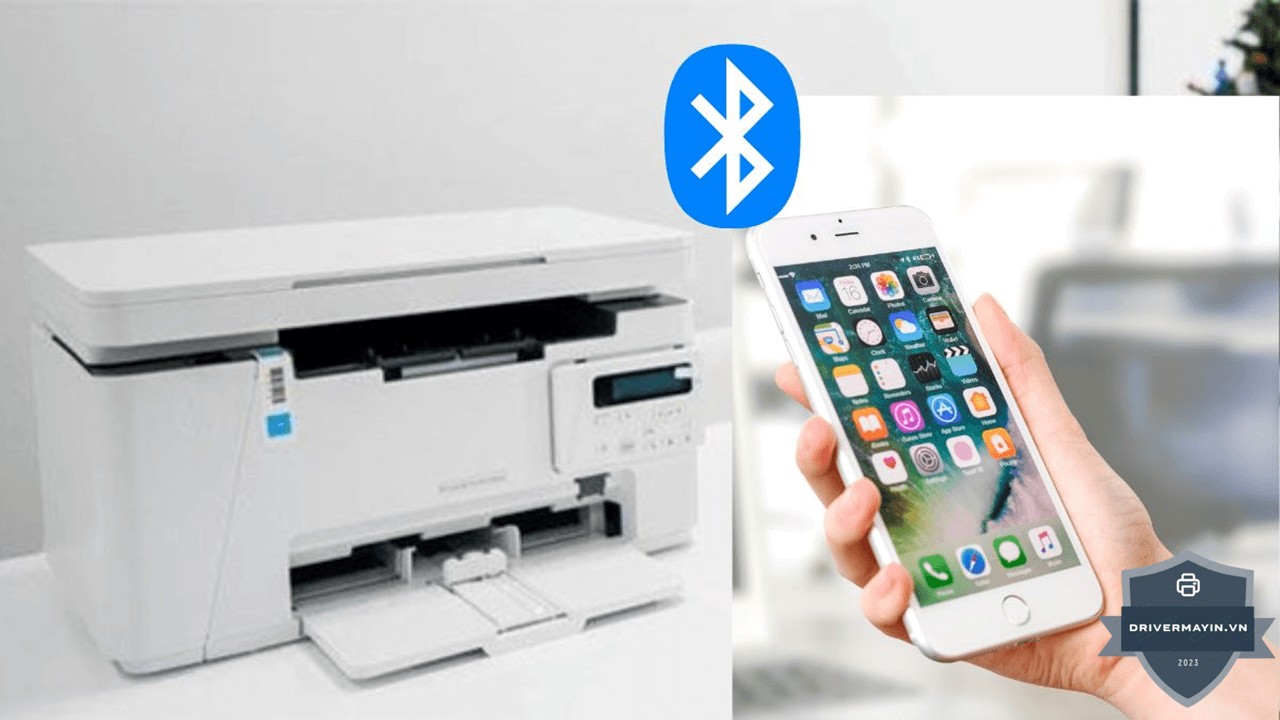
Phương pháp này cực kỳ tiện lợi khi không có kết nối Internet, phù hợp với các dòng máy in di động hoặc máy in hỗ trợ Bluetooth.
-
Bước 1: Kích hoạt Bluetooth trên máy in. Bật chế độ quét/ghép nối Bluetooth trên thiết bị in của bạn.
-
Bước 2: Ghép nối với điện thoại. Truy cập vào mục Cài đặt > Bluetooth trên điện thoại. Tìm tên máy in trong danh sách và chọn Ghép nối thiết bị mới. (Mẹo: Hãy đảm bảo khoảng cách giữa điện thoại và máy in không vượt quá 10 mét để đường truyền ổn định).
-
Bước 3: Thực hiện lệnh in. Mở tài liệu hoặc hình ảnh cần in, nhấn vào biểu tượng 3 chấm (Menu) ở góc phải màn hình ➜ Chọn In (Print) để hoàn tất.
Cách 2: Kết nối thông qua mạng WiFi (Sử dụng ứng dụng ePrint)
Nếu máy in của bạn hỗ trợ kết nối mạng không dây, việc in qua WiFi sẽ mang lại tốc độ truyền dữ liệu nhanh và ổn định nhất.
-
Lưu ý quan trọng: Điện thoại và máy in của bạn bắt buộc phải đang kết nối chung vào một mạng WiFi.
-
Bước 1: Cài đặt ứng dụng. Tải và mở ứng dụng ePrint trên điện thoại của bạn.
-
Bước 2: Thêm thiết bị in. Tại giao diện chính, chọn mục Add a Printer (Thêm máy in). Hệ thống sẽ tự động quét và hiển thị các máy in đang có sẵn trong cùng mạng WiFi. Hãy chạm vào tên máy in của bạn để kết nối.
-
Bước 3: Bắt đầu in. Quay lại ứng dụng, mở tài liệu bạn muốn xử lý và nhấn nút Print.
Cách 3: In trực tiếp từ iPhone (Tích hợp sẵn AirPrint)
Hệ điều hành iOS được tích hợp sẵn tính năng AirPrint, cho phép bạn in ấn cực kỳ mượt mà trên các máy in tương thích mà không cần tải thêm ứng dụng của bên thứ ba.
-
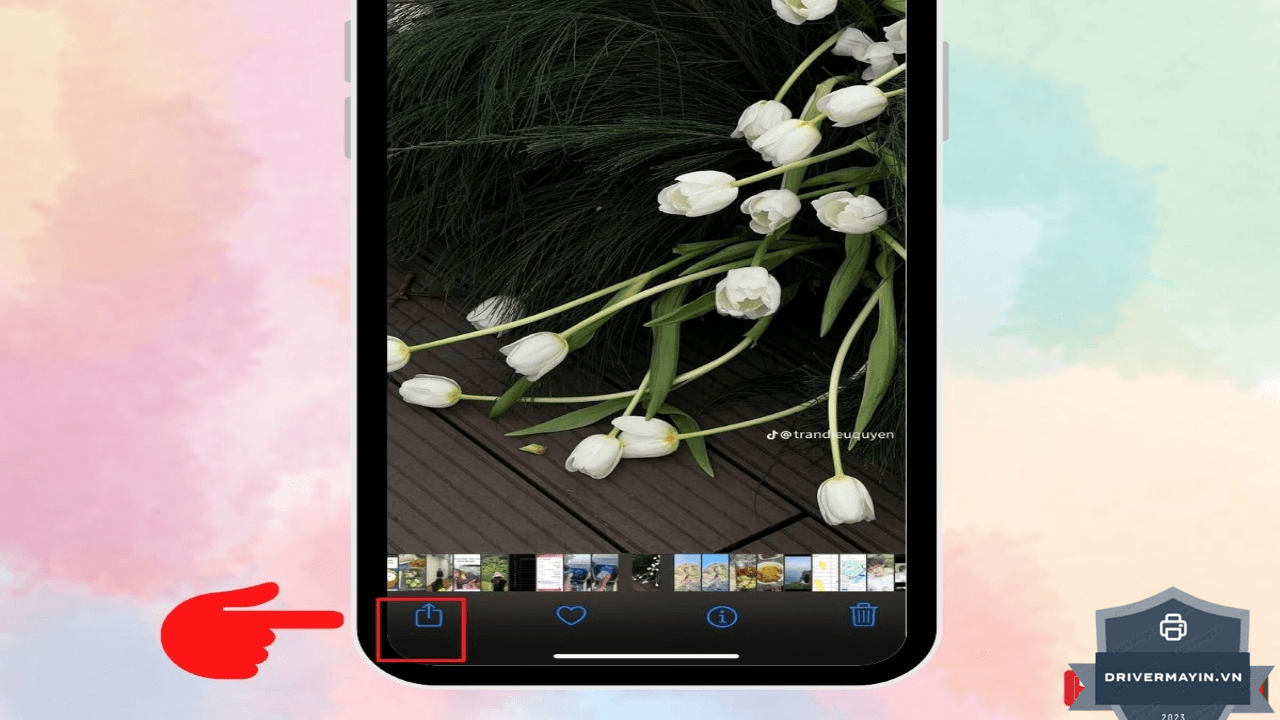
Bước 1:Mở hình ảnh hoặc tài liệu cần in trên iPhone. Nhấn vào biểu tượng Chia sẻ (hình vuông có mũi tên hướng lên).
-
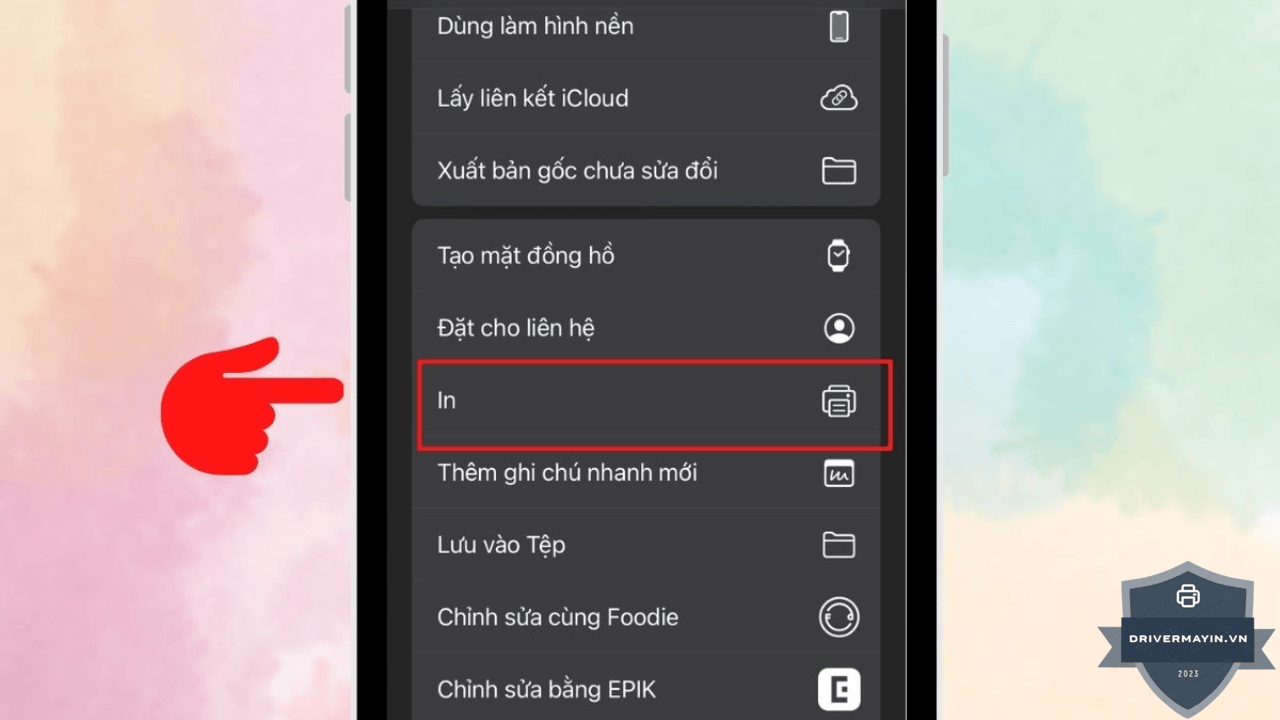
Bước 2: Vuốt màn hình xuống dưới và nhấn chọn mục In (Print).
-
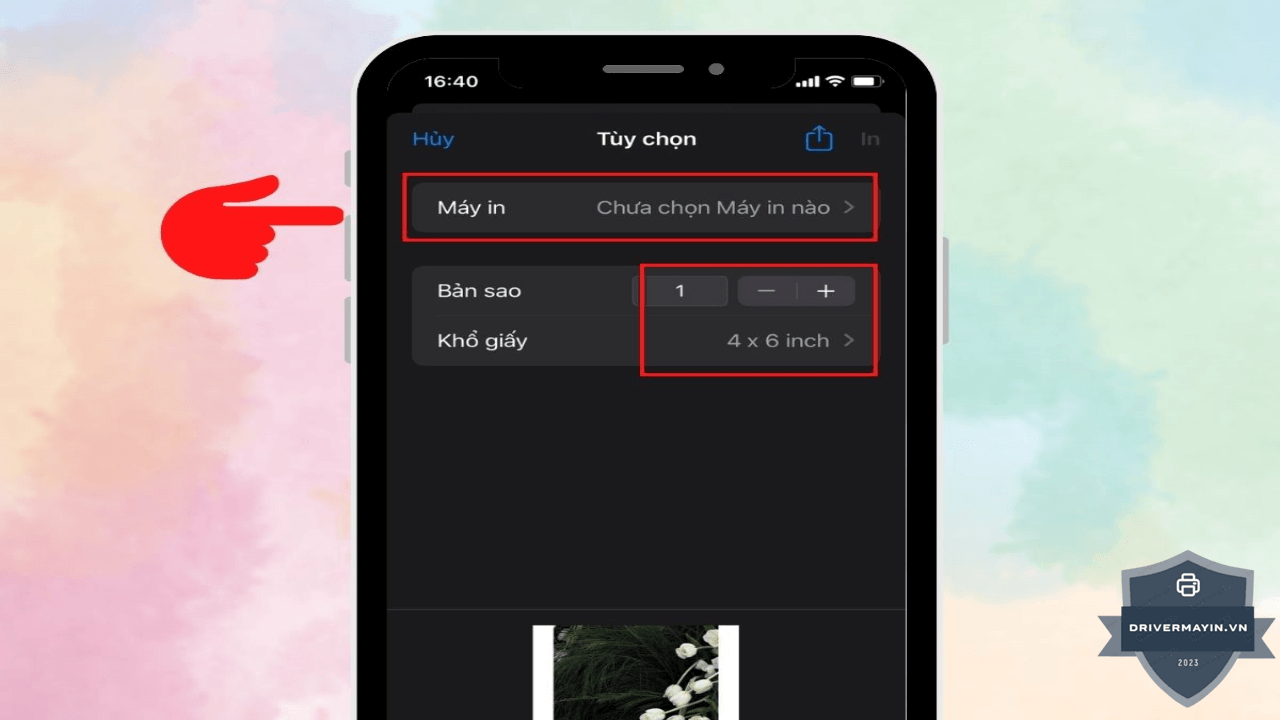
Bước 3: Nhấn vào Máy in (Printer) để chọn thiết bị in trong mạng. Tại đây, bạn có thể dùng dấu (+) hoặc (-) để tăng giảm số lượng bản sao, cũng như thiết lập khổ giấy. Cuối cùng, nhấn chữ In (Print) ở góc trên cùng bên phải.
Cách 4: Kết nối máy in hóa đơn Xprinter với thiết bị iOS
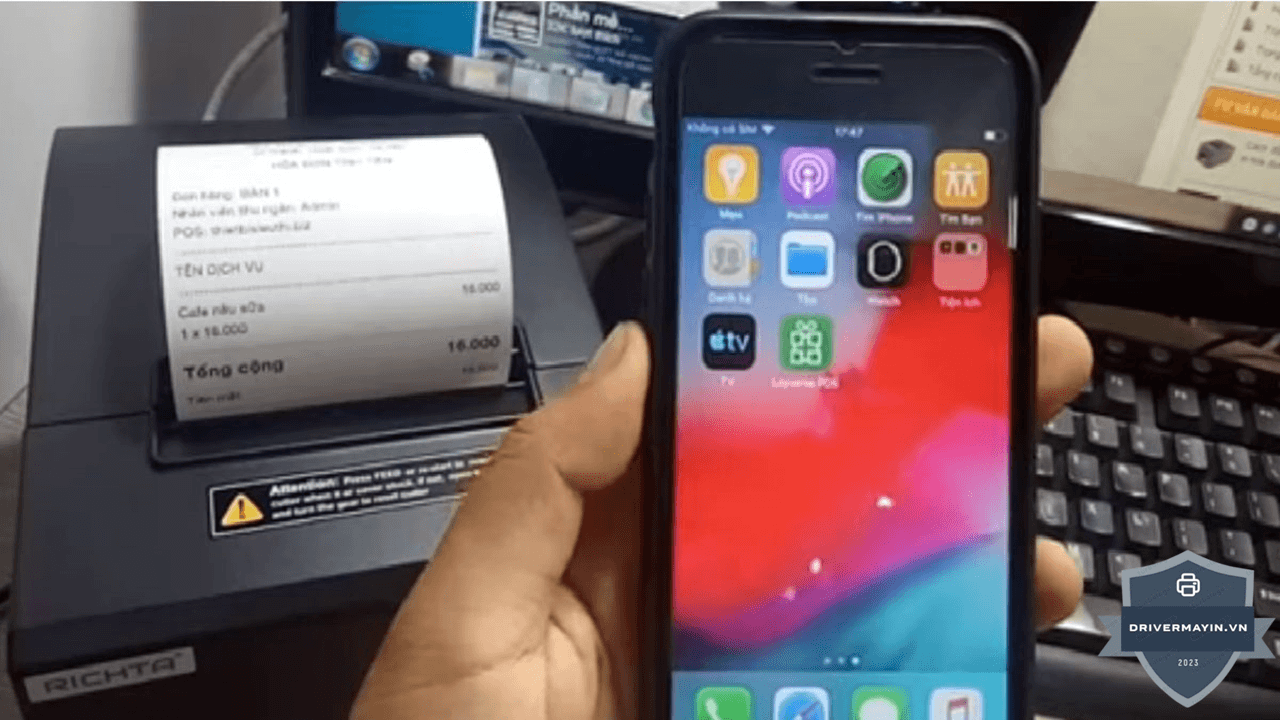
Xprinter là dòng máy in nhiệt phổ biến nhất tại các nhà hàng, quán cafe và siêu thị mini. Để in bill trực tiếp từ iPhone/iPad sang máy Xprinter, thiết bị của bạn cần hỗ trợ WiFi hoặc Bluetooth.
-
Bước 1: Chuẩn bị. Đảm bảo máy in Xprinter đã được bật và kết nối mạng/Bluetooth thành công với iPhone (Sử dụng tính năng AirPrint tích hợp sẵn).
-
Bước 2: Đặt lệnh in. Mở hóa đơn/tài liệu bán hàng trên phần mềm quản lý, nhấn vào biểu tượng In.
-
Bước 3: Cấu hình bill. Tại màn hình xem trước, nhấn vào mục Printer để chọn đúng máy in Xprinter. Tùy chỉnh số lượng biên lai cần in, sau đó nhấn Print để máy lập tức xuất hóa đơn cho khách.
Xử lý các lỗi thường gặp khi in từ điện thoại với Canon 243DW
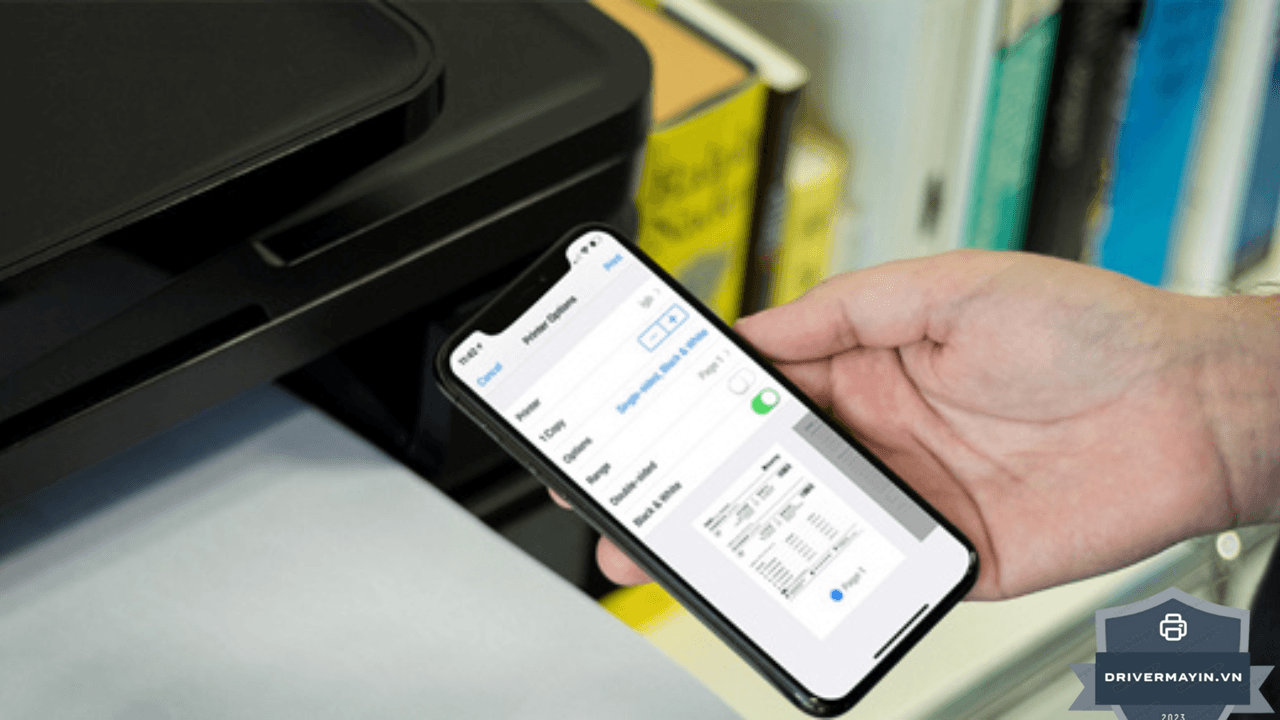
Dù sở hữu công nối kết nối không dây hiện đại, quá trình in ấn từ thiết bị di động đôi khi vẫn gặp một vài trục trặc nhỏ do cấu hình mạng hoặc phần mềm. Việc nắm rõ các lỗi thường gặp máy in Canon 243DW không chỉ giúp bạn tiết kiệm thời gian mà còn có thể tự kiêm tra và khắc phục ngay tại chỗ mà không cần nhờ đến bộ phận IT. Dưới đây là tổng hợp 4 sự cố phổ biến nhất và cách xử lý triệt để.
Lỗi 1: Điện thoại không thấy Canon LBP243dw
Nguyên nhân: Điện thoại và máy in không cùng mạng WiFi.
Cách xử lý:
- Trên điện thoại: kiểm tra tên WiFi đang kết nối
- Trên máy in: Menu → Preferences → Network → Confirm Network Settings xem SSID đang dùng
- Đảm bảo 2 cái giống nhau
- Nếu văn phòng có nhiều WiFi (chính, guest), chuyển sang đúng WiFi nội bộ
- Restart điện thoại + máy in nếu vẫn không thấy
Lỗi 2: Lệnh in báo "Sent to printer" nhưng không in ra
Nguyên nhân:
- Máy in đang xử lý lệnh khác
- Máy in offline tạm thời
- Hết giấy/mực
- Hàng đợi máy in bị kẹt
Cách xử lý:
- Kiểm tra trạng thái máy in trên LCD
- Kiểm tra khay giấy còn giấy không
- Trên điện thoại: vào lại app vừa in → hủy lệnh cũ
- Restart máy in và thử lại
- Nếu vẫn kẹt: hủy lệnh in qua máy tính (nếu có máy tính cùng mạng)
Lỗi 3: In nhưng ra trang trắng
Nguyên nhân:
- Hộp mực hết hoặc gần hết
- Driver/giao thức gửi sai dữ liệu
Cách xử lý:
- Kiểm tra mức mực: vào Web Image Monitor (gõ IP máy in trong trình duyệt)
- Lắc nhẹ hộp mực 070 nếu báo gần hết → đặt lại vào máy
- Thử in từ máy tính → nếu in được nghĩa là lỗi giao thức di động
- Cài lại Canon PRINT Business nếu dùng app này
Lỗi 4: In bị mất chữ tiếng Việt hoặc font lỗi
Nguyên nhân: App điện thoại không hỗ trợ đầy đủ font Unicode.
Cách xử lý:
- Chuyển file sang PDF trước rồi in (cách an toàn nhất với tiếng Việt)
- iOS: Files → Save as PDF → in PDF
- Android: dùng Print → Save as PDF → mở PDF → in lại
Lỗi 5: AirPrint báo "No AirPrint Printers Found"
Nguyên nhân:
- Máy in không bật/đang sleep
- Mạng WiFi chặn mDNS (Bonjour)
- Máy in chưa enable AirPrint
Cách xử lý:
- Đánh thức máy in (nhấn nút Power một lần)
- Trên máy in: Menu → Preferences → Network → TCP/IP Settings → AirPrint Settings → ON
- Liên hệ IT văn phòng kiểm tra mạng có chặn mDNS không
Lỗi 6: Mopria không quét thấy máy in trên Android
Nguyên nhân: Một số dòng máy Android (đặc biệt Xiaomi, OPPO) có thể giới hạn quyền của Mopria.
Cách xử lý:
- Vào Cài đặt → Apps → Mopria Print Service → Permissions
- Bật tất cả các quyền (đặc biệt Location vì cần để quét WiFi)
- Restart app Mopria
- Tắt VPN nếu đang bật
- Thử với Canon PRINT Business thay thế
Lỗi 7: Lệnh in mất 5-10 phút mới ra
Nguyên nhân: Tài liệu quá lớn (PDF nhiều ảnh, file >50MB).
Cách xử lý:
- Chia nhỏ tài liệu thành nhiều phần
- Resize ảnh trong tài liệu trước khi in
- Kết nối điện thoại với WiFi 5GHz nếu có (nhanh hơn 2.4GHz)
- Cân nhắc dùng máy tính cho tài liệu lớn
Mẹo tiết kiệm mực & giấy khi in từ điện thoại
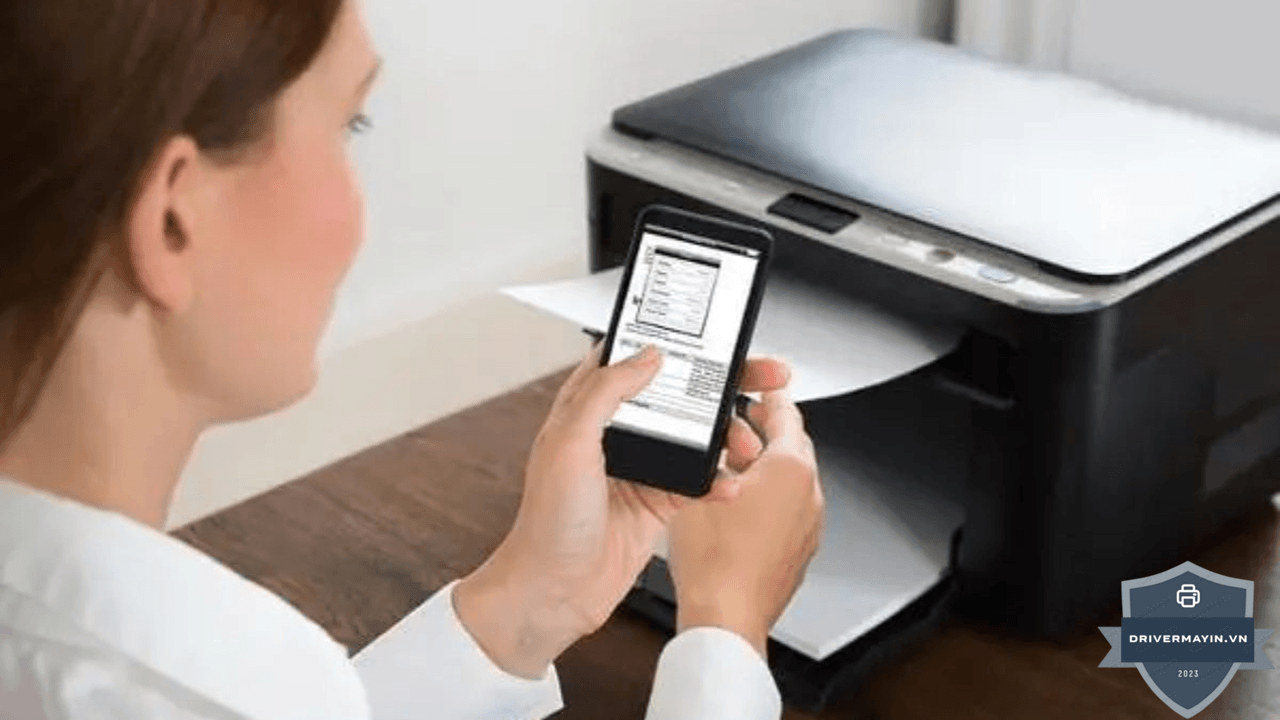
Luôn xem Preview trước khi nhấn Print
Nhiều người mới quên bước này preview giúp tránh:
- In nhầm số trang (nhất là khi in trang web Long form)
- In ra trang có quảng cáo, header, footer không cần thiết
- In nhầm số bản
Dùng tính năng "Print on Both Sides" mặc định
Canon LBP243dw hỗ trợ in 2 mặt tự động. Khi in từ điện thoại:
- iOS: bật Double-sided trong Print Options
- Android (Mopria): bật Two-sided printing
- Android (Canon PRINT Business): bật Duplex
Tiết kiệm 50% giấy ngay lập tức.
Chuyển sang Black & White nếu app gửi file màu
Canon LBP243dw là máy đen trắng, nhưng đôi khi điện thoại vẫn gửi lệnh "Color" → máy in sẽ chuyển grayscale có thể tốn nhiều mực hơn.
Trong Print Options trên điện thoại, chọn Color = Black & White trước khi in.
In nhiều trang trên 1 mặt giấy
Trong Canon PRINT Business:
- Print Settings → Pages per sheet: 2 hoặc 4
- Kết hợp với in 2 mặt = 4-8 trang PDF trên 1 tờ giấy
- Phù hợp với tài liệu nháp, reference
Lưu lệnh in vào Secure Print
Thay vì in ngay, gửi lệnh Secure Print với PIN:
- Lệnh chờ ở máy in cho đến khi bạn đến nhập PIN
- Có thời gian xem xét trước khi tiêu thụ giấy mực
- Tránh in xong rồi quên đến lấy
Cài đặt Quality "Standard" hoặc "Toner Save" cho bản nháp
Trong app in:
- Standard thay vì High Quality cho 80% tài liệu
- Toner Save Mode cho bản nháp, kiểm duyệt
Tiết kiệm 30% mực mà chất lượng vẫn đọc được.
Theo dõi mức mực từ điện thoại
Canon PRINT Business cho phép xem mức mực hộp 070 từ điện thoại:
- Tab Printer Status
- Khi xuống dưới 20% → đặt mực mới
- Tránh tình huống in hợp đồng giữa đêm thì hết mực
Lời kết
Việc tìm hiểu cách in từ điện thoại với Canon 243DW hoàn toàn không phức tạp như chúng ta nghĩ. Chìa khóa quan trọng nhất chỉ là đảm bảo thiết bị di động (iOS hoặc Android) và máy in của bạn đang cùng kết nối chung một mạng Wi-Fi. Hy vọng bài viết đã mang đến cho bạn giải pháp in ấn di động tiện lợi và nhanh chóng nhất.
.png)