Cách In Từ iPhone Với Canon 6030W — Sự Thật Về AirPrint & 4 Cách In Không Dây
Cách in từ iPhone với Canon 6030W thường khiến nhiều người dùng lúng túng vì chiếc máy in này không hỗ trợ giao thức AirPrint mặc định của Apple. Bạn loay hoay trong menu in của iOS mà không thấy tên máy in xuất hiện? Sự thật là Canon LBP 6030w là dòng máy in laser phổ thông, không tích hợp sẵn AirPrint, nên nó sẽ không bao giờ tự hiển thị trong danh sách máy in của iPhone. Bài viết dưới đây của drivermayin.vn sẽ làm rõ sự thật về AirPrint và hướng dẫn cách kết nối chuyên nghiệp để in ấn.
Canon 6030W có hỗ trợ AirPrint không?
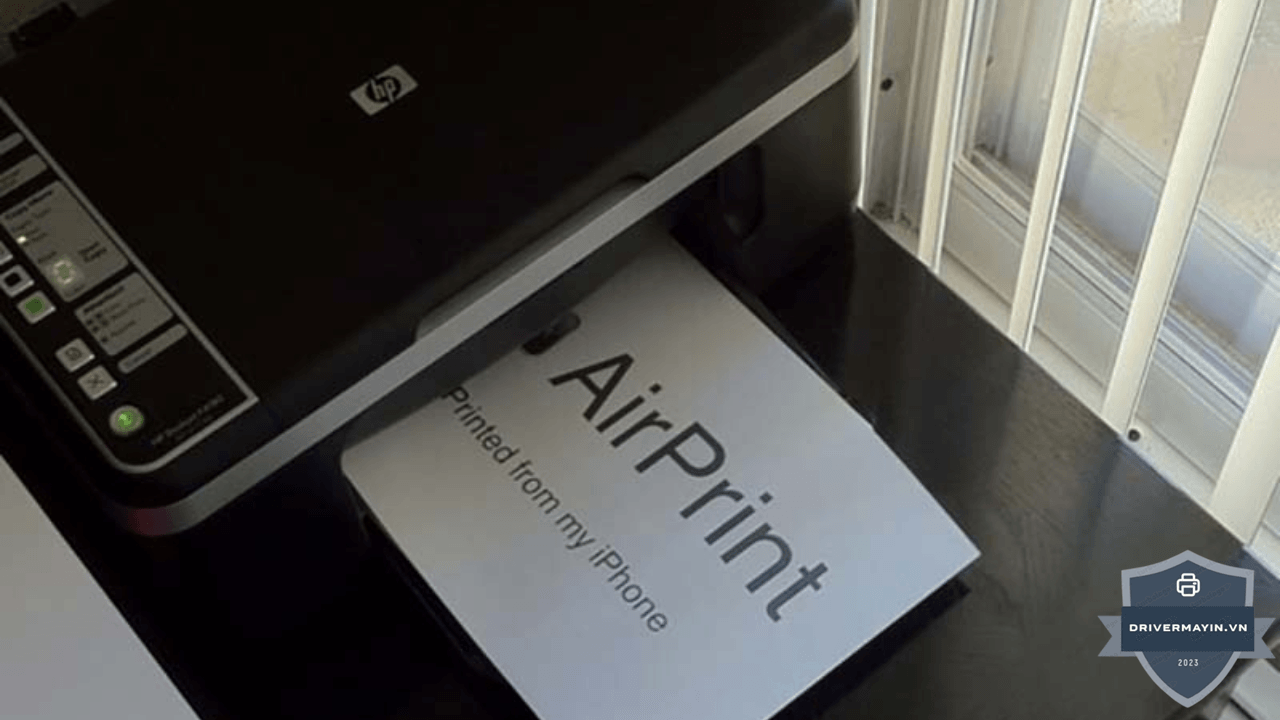
Không. Canon LBP 6030w (và cả bản 6230dw) không tích hợp AirPrint. AirPrint là công nghệ in không dây của Apple, đòi hỏi máy in phải hỗ trợ sẵn giao thức này thì iPhone/iPad mới tự nhận. 6030w là dòng phổ thông, không có AirPrint nên:
- iPhone không hiển thị 6030w khi bạn vào Photos/Files → Chia sẻ → In.
- Việc "không thấy máy in" là đúng như thiết kế, không phải do iPhone hay máy in lỗi.
Nhiều nơi bán hàng ghi 6030W "in được từ iPhone" khiến người dùng tưởng có AirPrint. Thực ra ý họ là in qua app Canon, không phải AirPrint trực tiếp.
Nếu bạn sử dụng các thiết bị ngoại vi hoặc máy trạm chạy hệ điều hành khác, việc cài đặt Driver phù hợp là bắt buộc để tránh các lỗi máy in không nhận lệnh hoặc treo máy. Hãy nhớ Tải driver máy in Canon 6030w Linux hoặc Tải driver máy in Canon 6030w cho MacOS để đảm bảo khả năng in ấn đồng bộ trên mọi nền tảng.
Cách in từ iPhone với Canon 6030W bằng AirPrint
Việc in ấn tài liệu trực tiếp từ điện thoại giúp bạn tiết kiệm tối đa thời gian mà không cần phải mở máy tính. Dưới đây là phương pháp in tài liệu từ điện thoại chính xác nhất theo hướng dẫn sử dụng máy in Canon 6030W.
In ảnh từ Google Photos
-
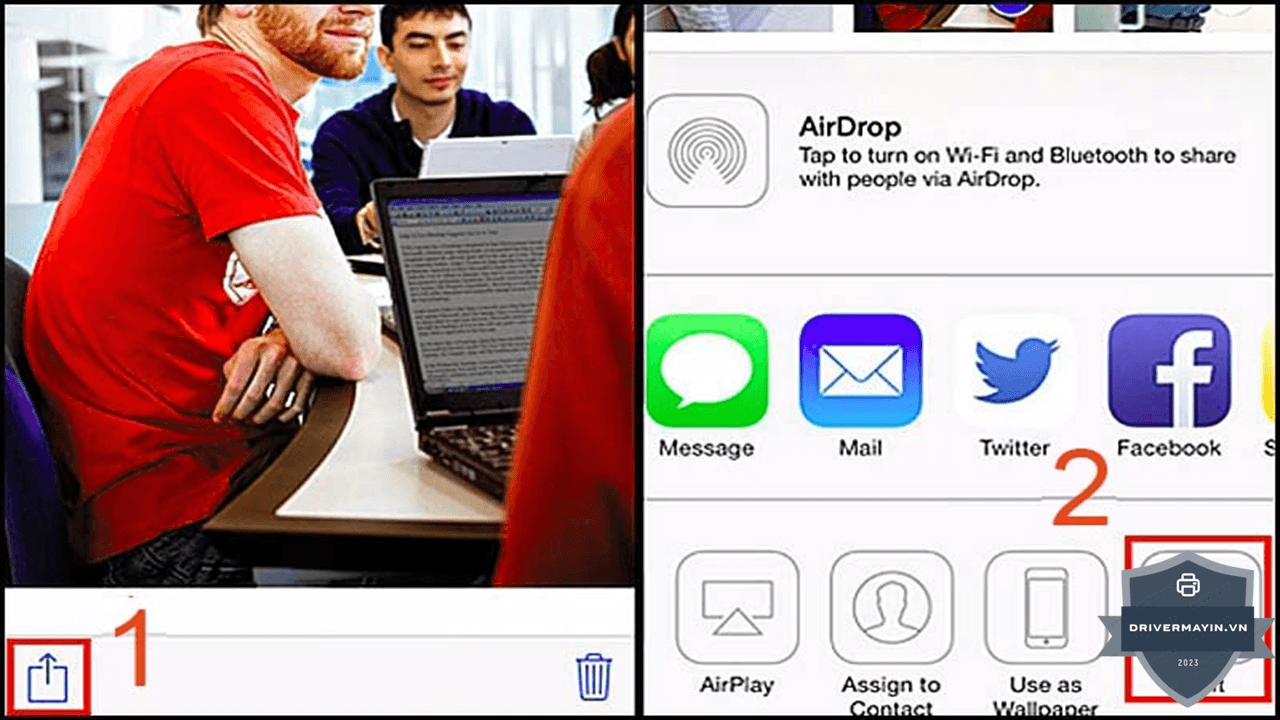
Bước 1: Mở ứng dụng Google Photos, chọn hình ảnh bạn muốn in.
-
Bước 2: Nhấn biểu tượng Chia sẻ (hình vuông có mũi tên) > Chọn In (Print).
-
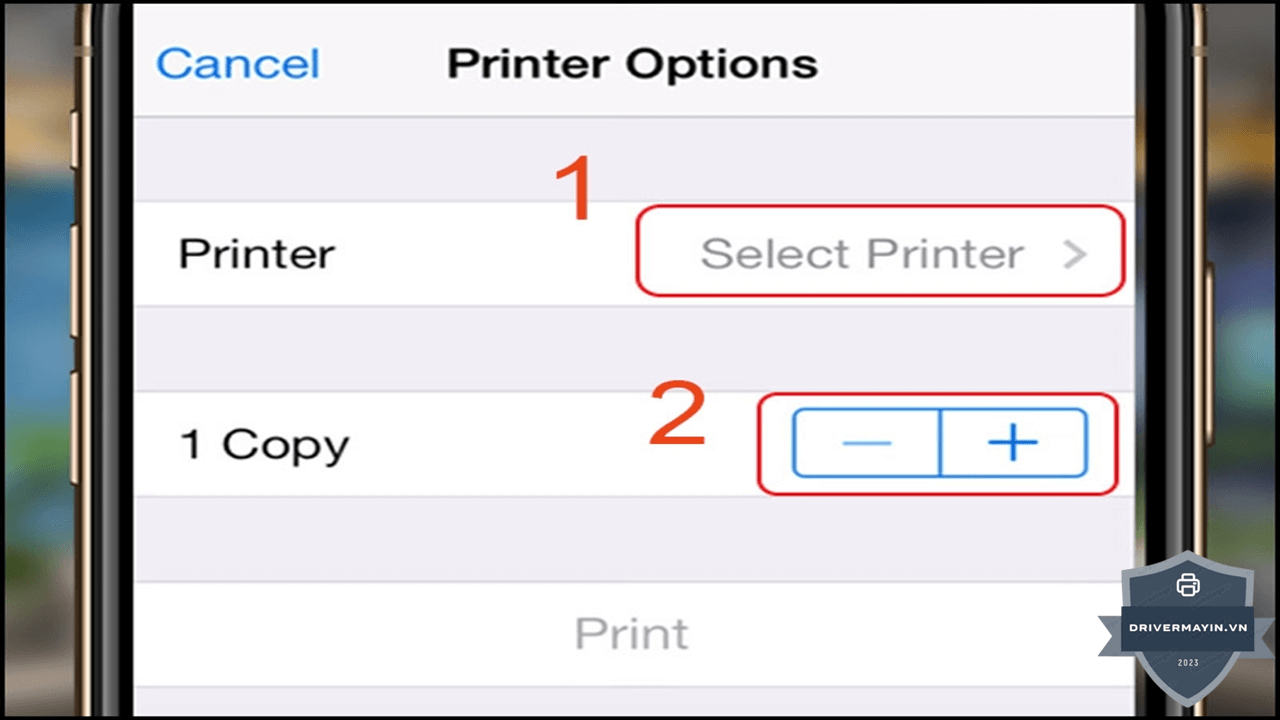
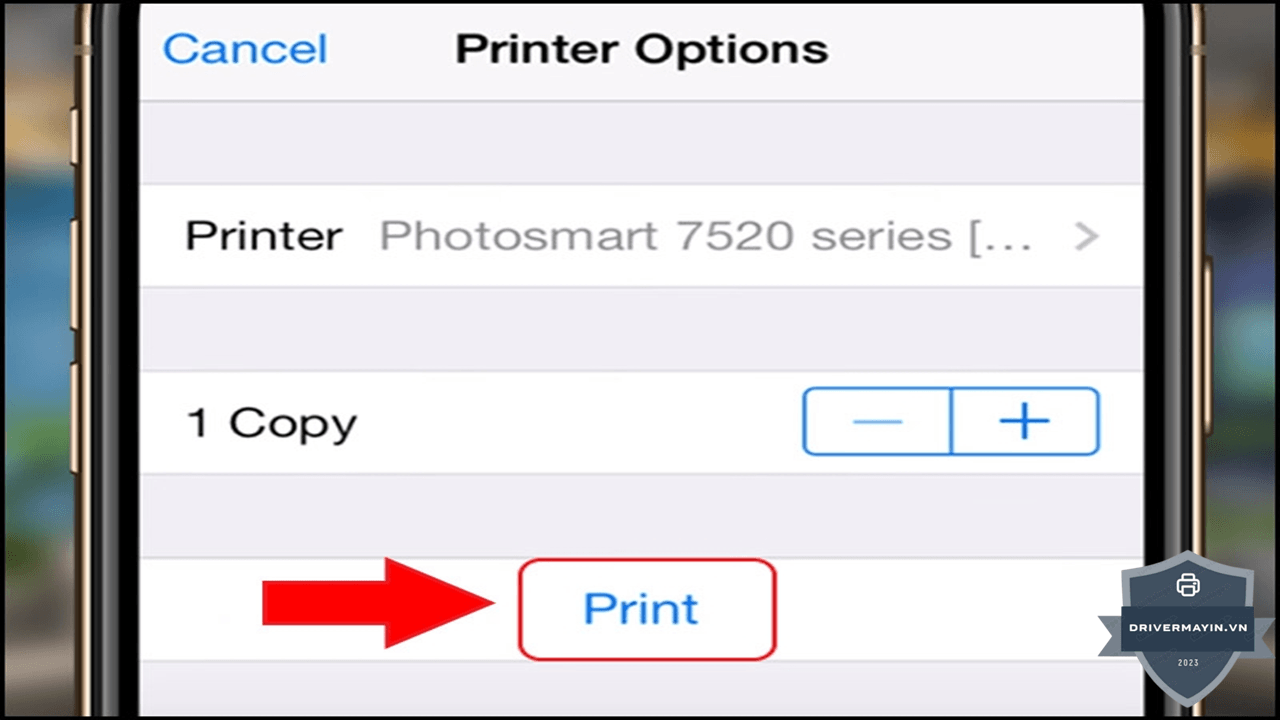
Bước 3: Nhấn vào Chọn máy in (Select Printer) để tìm thiết bị trong mạng, điều chỉnh số lượng bản in bằng dấu (+) hoặc (-) rồi nhấn Print để bắt đầu.
In Email từ ứng dụng Mail
-
Bước 1: Mở ứng dụng Mail và chọn email chứa nội dung hoặc tệp tin cần in.
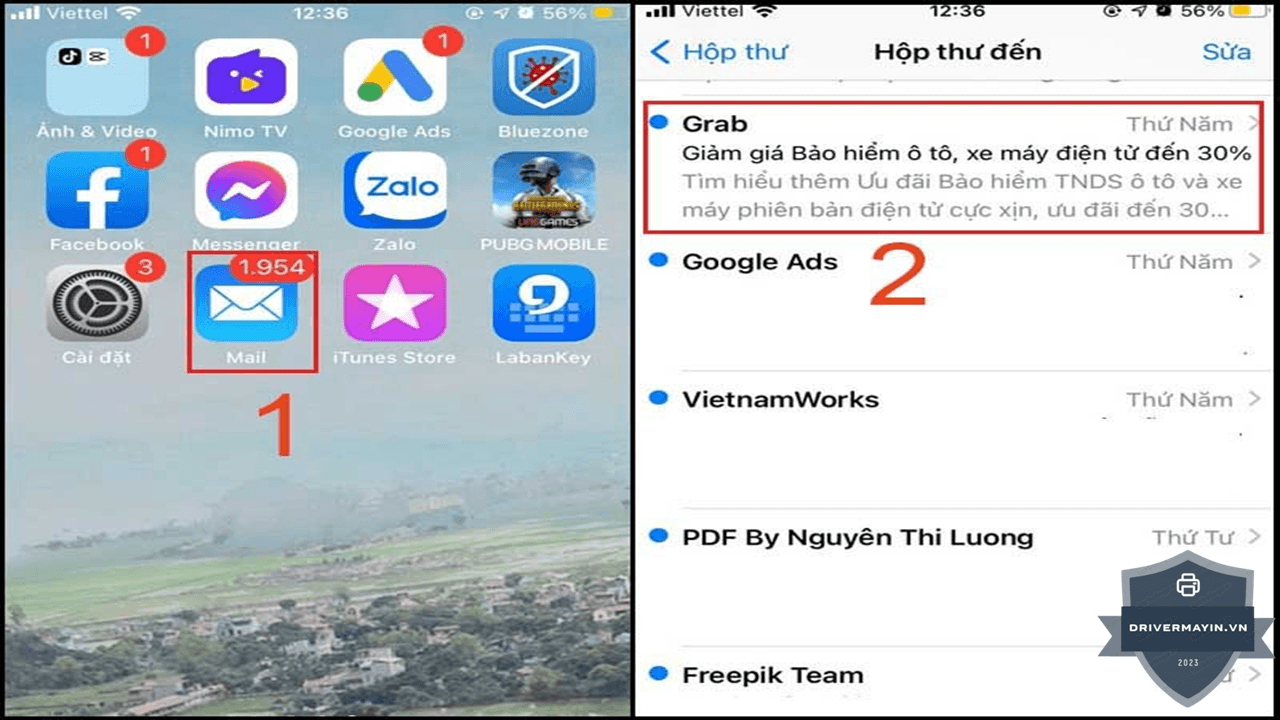
-
Bước 2: Nhấn vào biểu tượng Chia sẻ > Chọn In (Print).
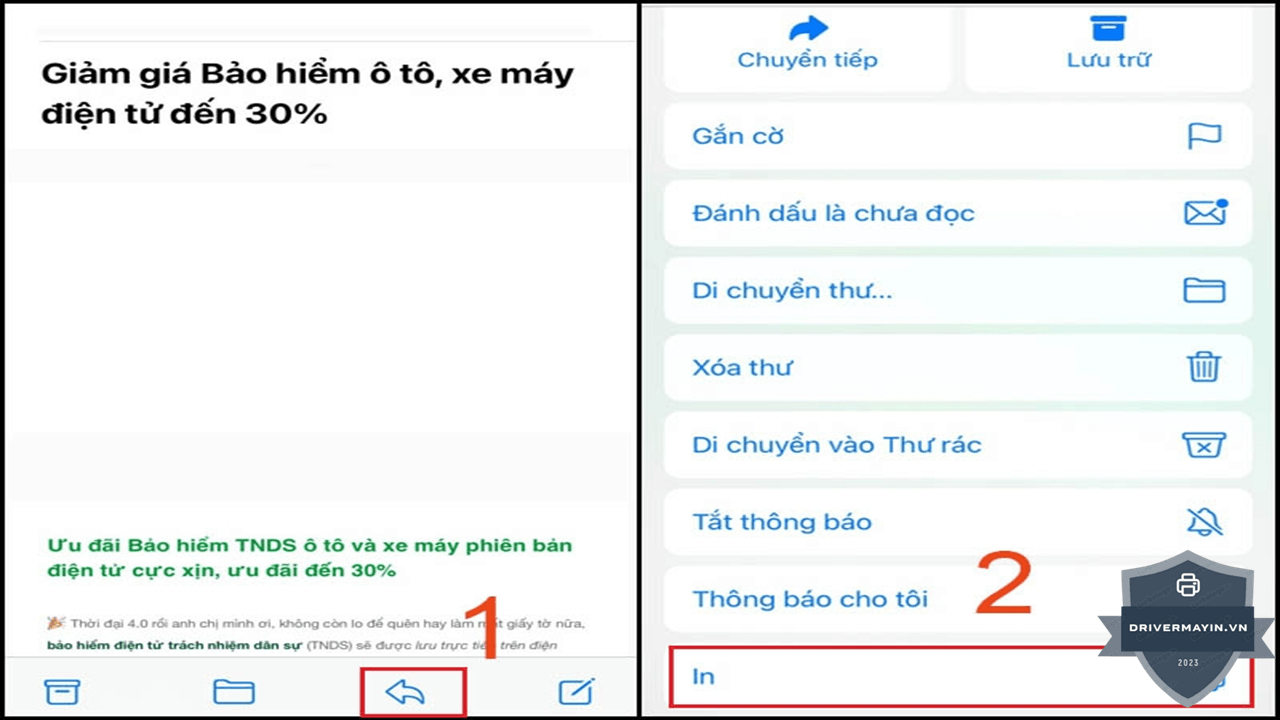
-
Bước 3: Tại mục Máy in (Printer), chọn thiết bị của bạn, điều chỉnh số lượng bản in và nhấn Print.
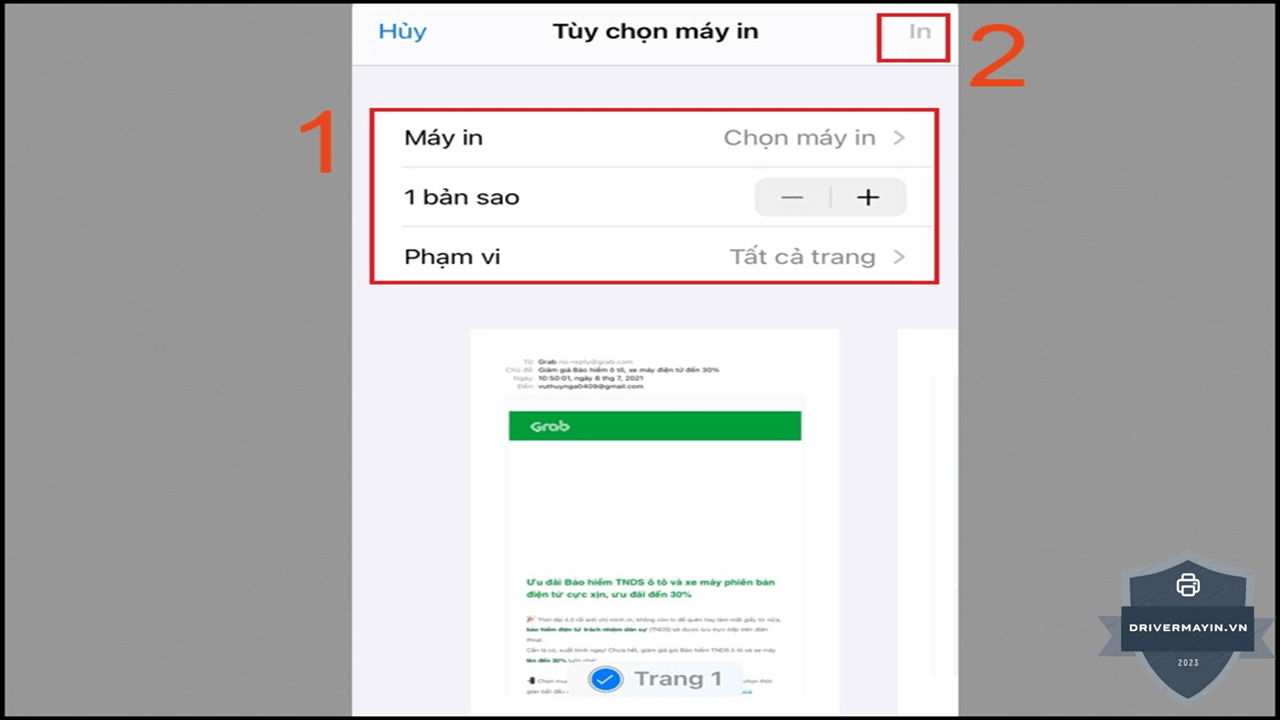
In tài liệu trong bộ công cụ Google (Docs, Sheets, Slides)
-
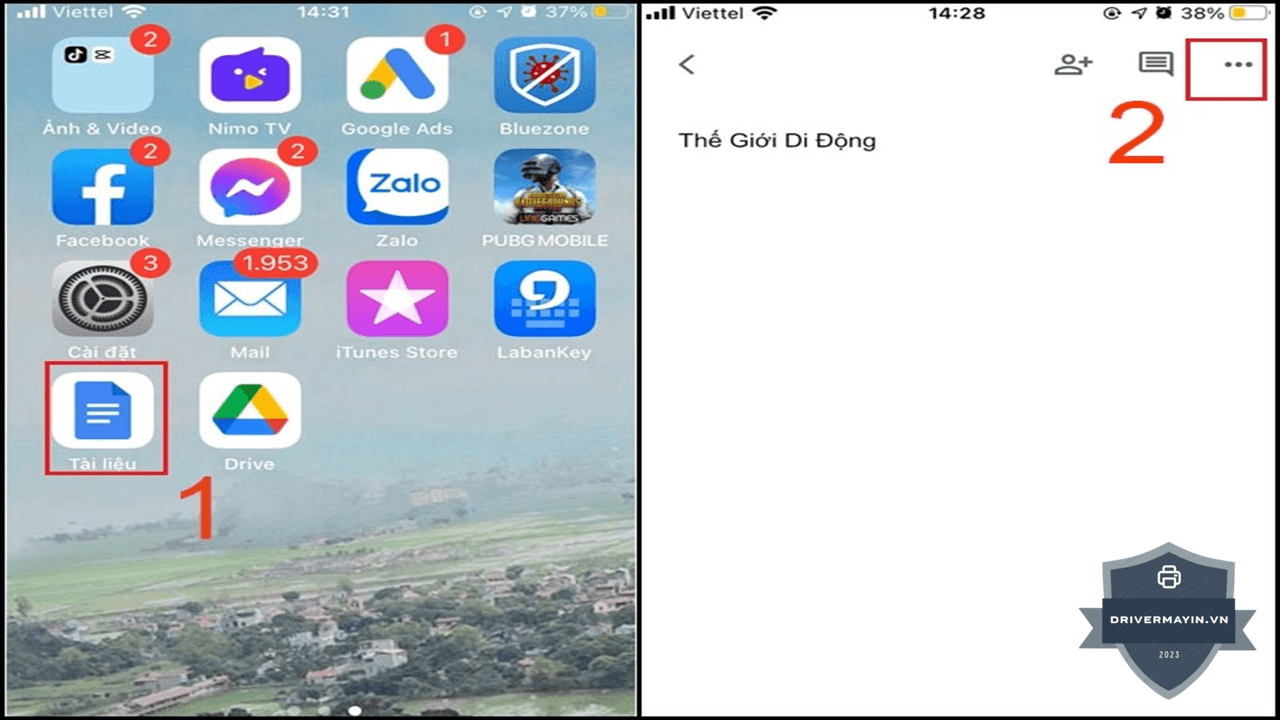
Bước 1: Mở tài liệu bạn cần in trong ứng dụng Google Docs, Sheets, hoặc Slides.
-
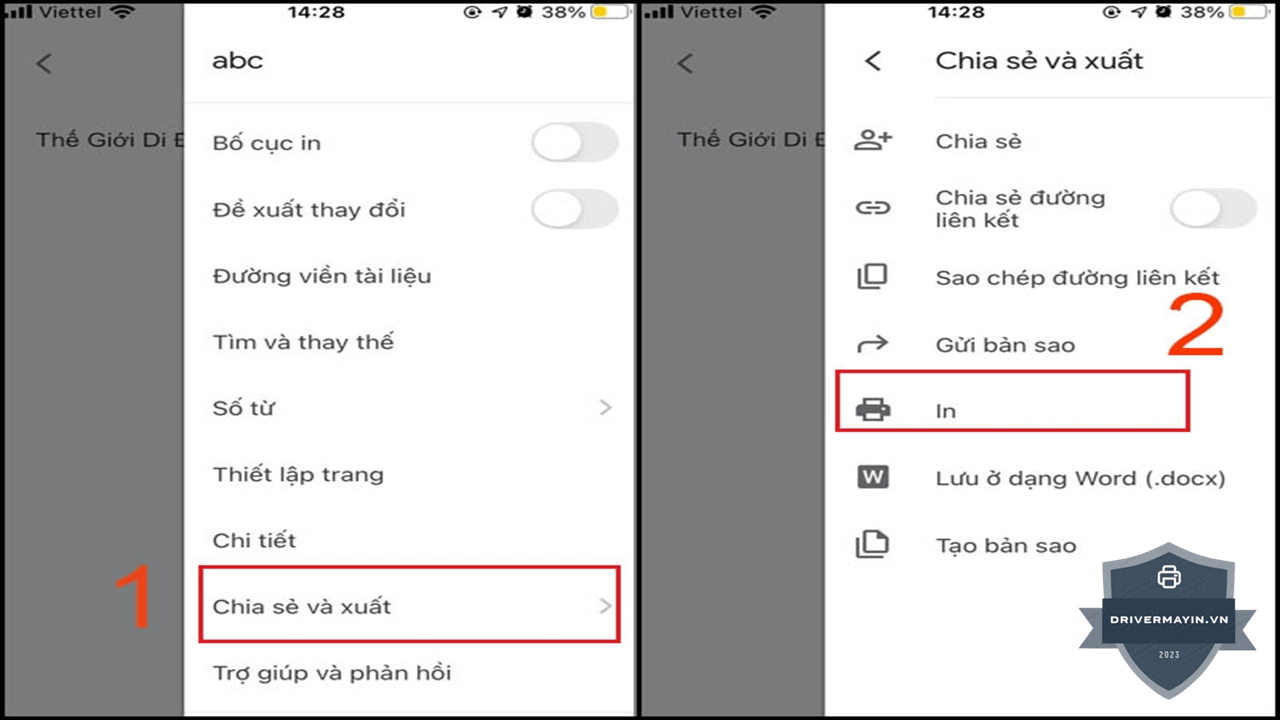
Bước 2: Nhấn vào biểu tượng dấu 3 chấm ở góc trên bên phải màn hình > Chọn Chia sẻ và xuất (Share & export).
-
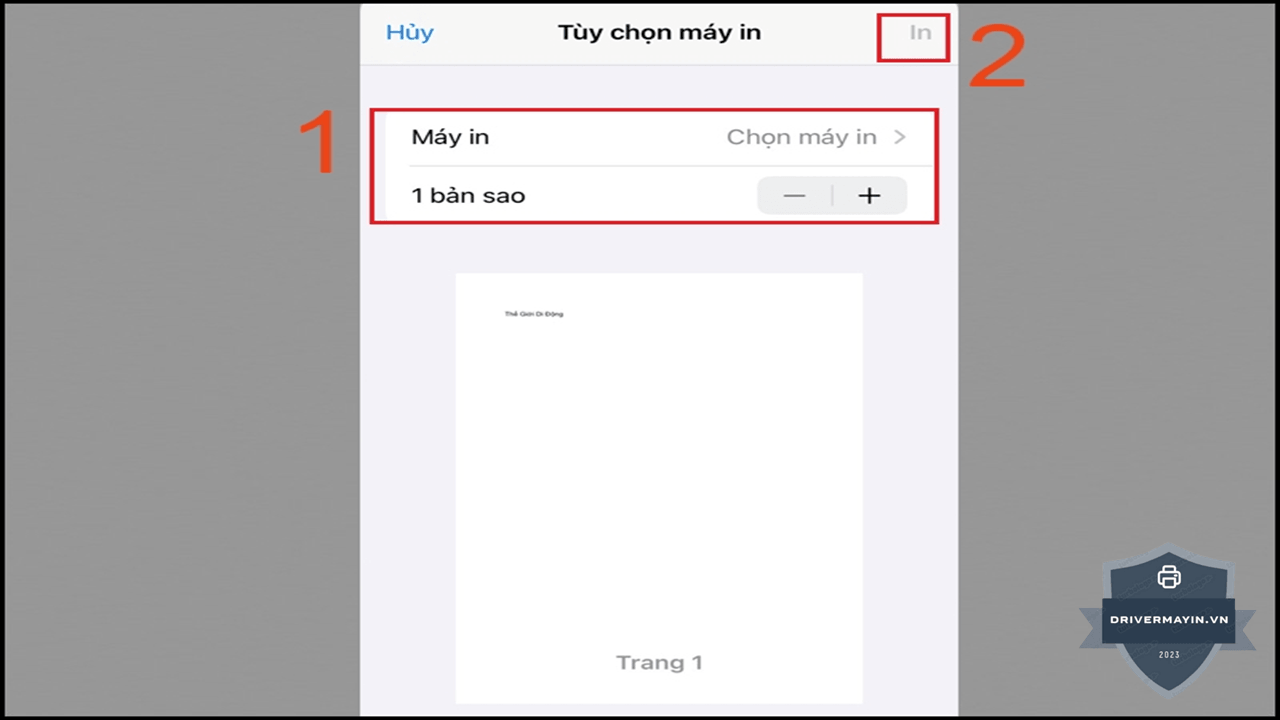
Bước 3: Chọn In (Print), chọn máy in từ danh sách, thiết lập số lượng và nhấn Print.
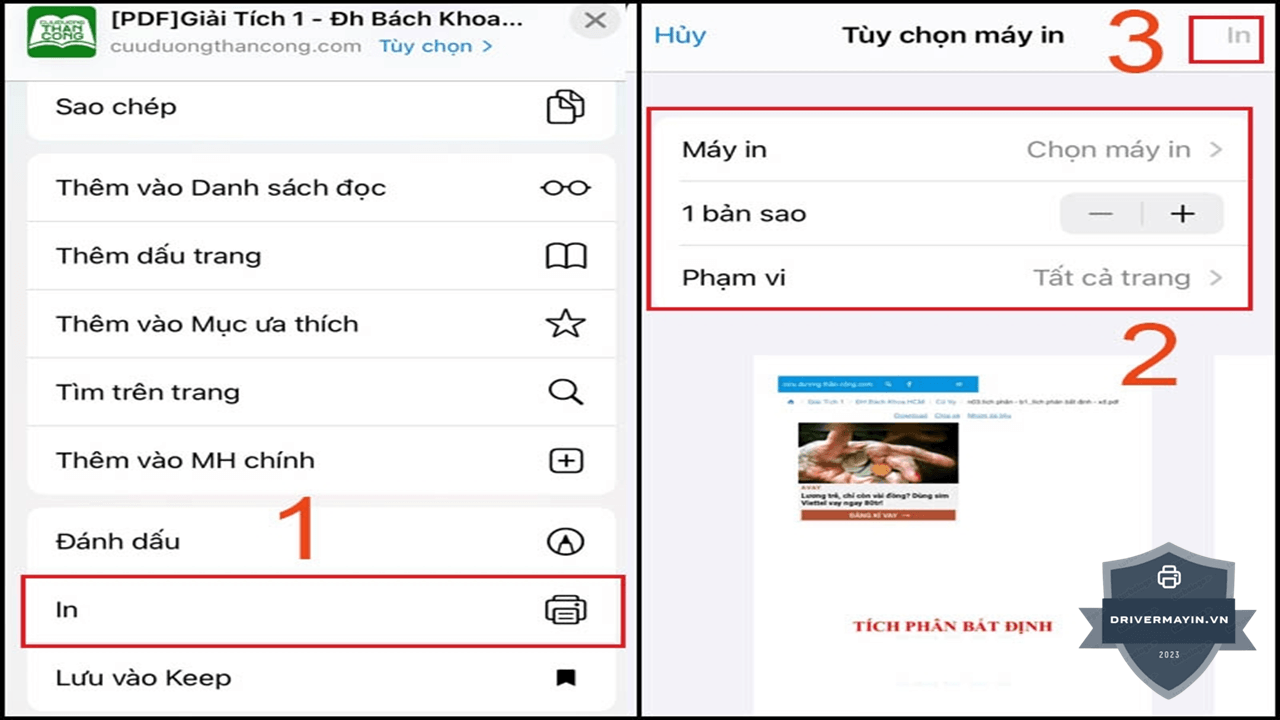
In trang web từ Safari (iPhone)
-
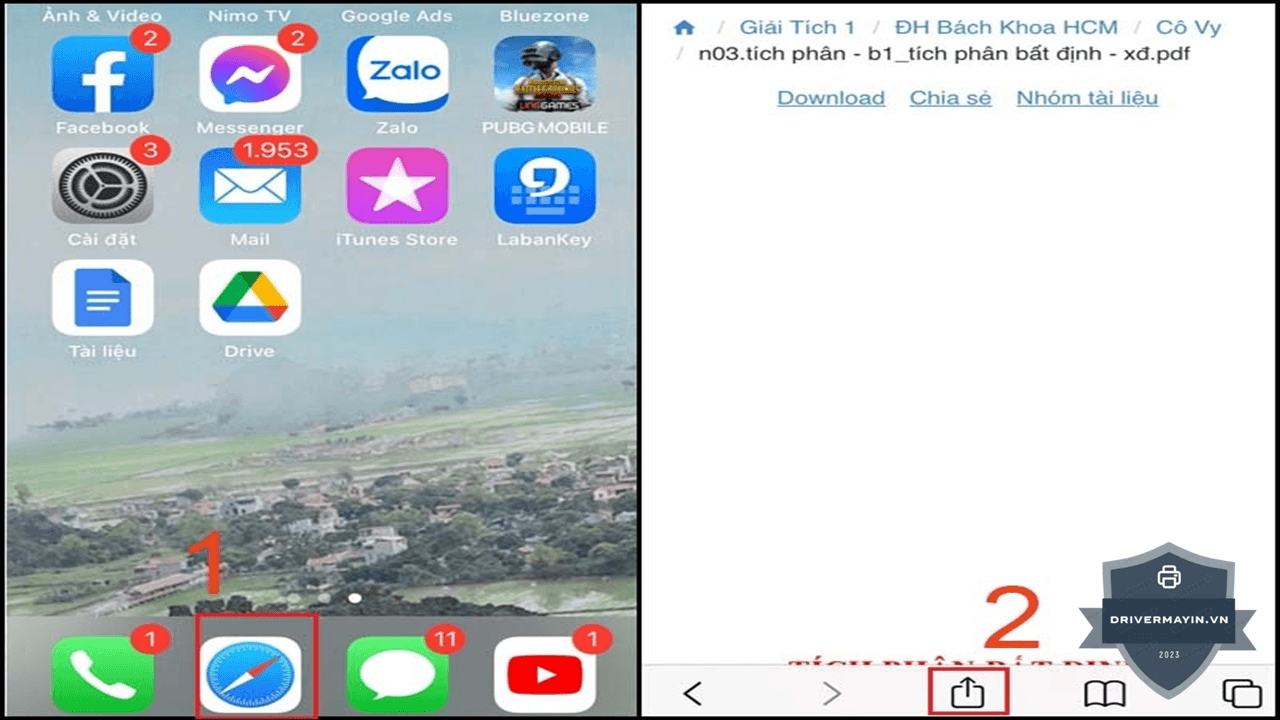
Bước 1: Truy cập trang web cần in trên Safari.
-
Bước 2: Nhấn vào biểu tượng Chia sẻ trên thanh công cụ > Chọn In (Print).
-
Bước 3: Chọn máy in, điều chỉnh số lượng bản in và phạm vi trang (nếu cần), sau đó nhấn Print.
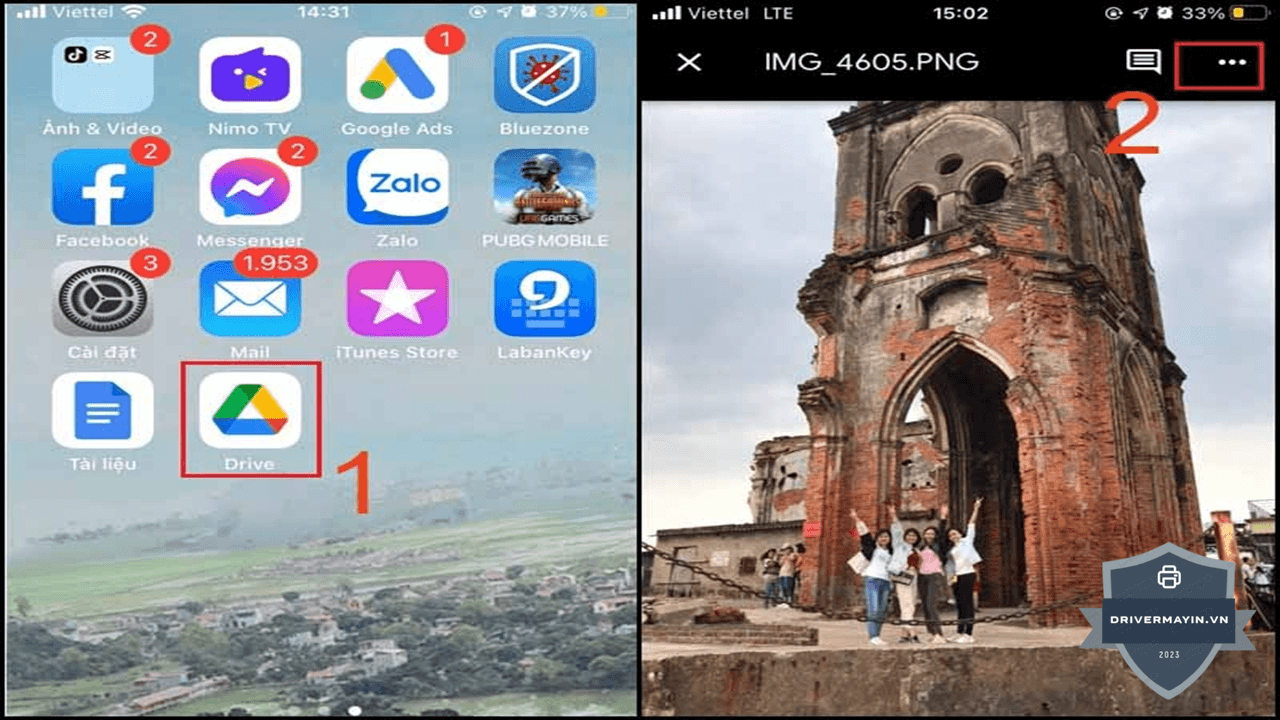
In tệp tin từ Google Drive
-
Bước 1: Mở Google Drive, tìm tệp tin hoặc ảnh muốn in.
-
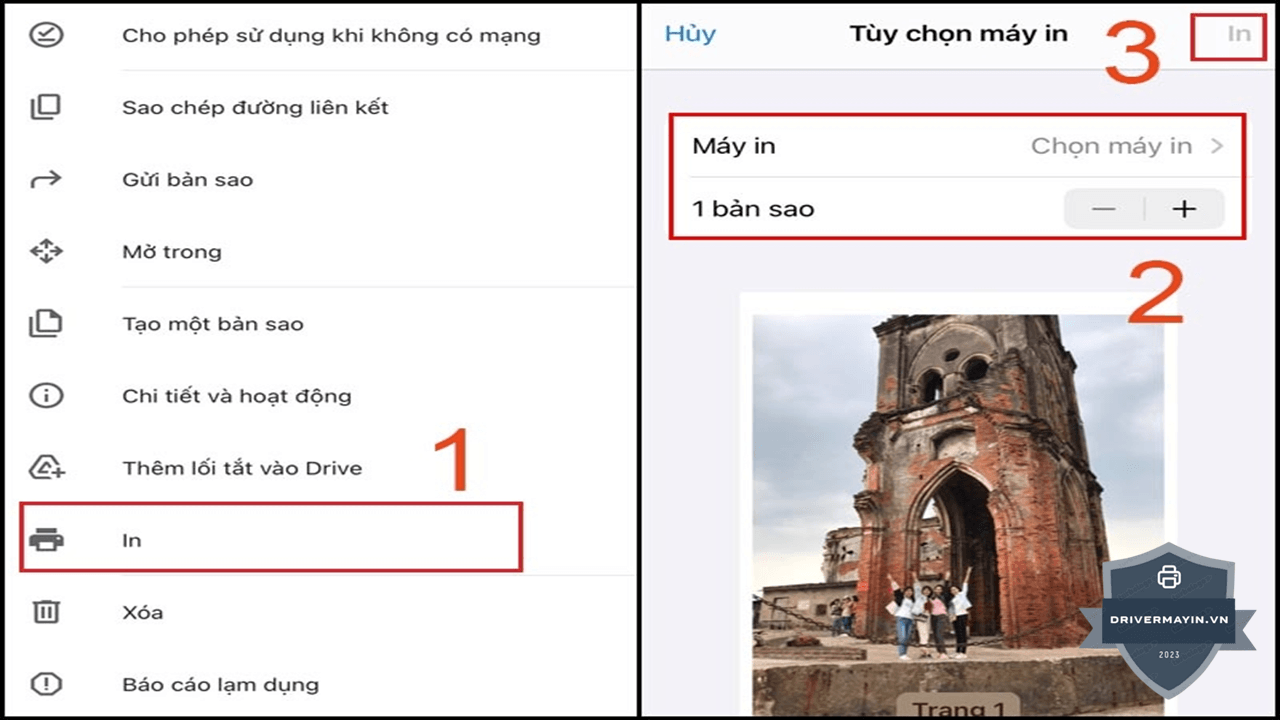
Bước 2: Nhấn vào biểu tượng dấu 3 chấm cạnh tệp đó > Chọn In (Print).
-
Bước 3: Chọn máy in, thiết lập các tùy chọn bản in và nhấn Print để hoàn tất.
Vì sao chia sẻ máy in thường của Mac/Windows không đủ?
Nhiều người thử bật "Printer Sharing" trên Mac hoặc "Share this printer" trên Windows rồi thắc mắc vì sao iPhone vẫn không thấy. Lý do nằm ở cách AirPrint hoạt động.
Tính năng chia sẻ máy in sẵn có của Mac/Windows được thiết kế để chia sẻ cho máy tính khác (Mac, Windows, Linux) qua giao thức in truyền thống. Nhưng iPhone/iPad chỉ in qua AirPrint, mà AirPrint cần máy in "tự giới thiệu" trên mạng bằng dịch vụ Bonjour/mDNS đúng chuẩn AirPrint. Chia sẻ thông thường không phát tín hiệu Bonjour kiểu AirPrint này, nên iOS không nhận ra.
Đó là lý do bạn cần phần mềm cầu nối (AirPrint Bridge, Printopia, handyPrint, O'Print...) chúng bổ sung lớp quảng bá AirPrint còn thiếu, khiến 6030w hiện ra với iPhone như một máy AirPrint thật. Hiểu điều này giúp bạn không mất thời gian loay hoay với tính năng chia sẻ mặc định vốn không bao giờ đủ cho iOS.
Xử lý lỗi khi in từ iPhone
Khi sử dụng iPhone với máy in Canon LBP 6030w, người dùng thường gặp phải một số trở ngại do máy không tích hợp sẵn tính năng AirPrint. Dưới đây là bảng tổng hợp các tình huống thường gặp, cách xử lý và giải pháp chuyên sâu cho các lỗi máy in Canon 6030W liên quan đến kết nối di động.
| Triệu chứng | Nguyên nhân | Cách xử lý |
|---|---|---|
| iPhone không thấy máy in trong menu In | 6030w không hỗ trợ AirPrint | Dùng app Canon PRINT Business, hoặc cầu nối |
| App Canon dò không ra máy | Khác mạng Wi-Fi | Đưa iPhone về cùng SSID 2.4GHz với máy in |
| Đã cài cầu nối nhưng iPhone vẫn không thấy | Chưa "quảng bá" AirPrint / máy tính ngủ | Bật phần mềm cầu nối, giữ máy tính luôn bật |
| Thấy máy nhưng in không ra | Máy in Offline | Kiểm tra đèn Wi-Fi, đặt IP tĩnh cho máy in |
| Bật Share của Windows mà iPhone không thấy | Share thường không phát AirPrint | Cài phần mềm cầu nối (O'Print) |
Lời kết
Hy vọng với những hướng dẫn chi tiết về cách in từ iPhone với Canon 6030w - AirPrint không dây, bạn đã có thể chủ động hơn trong việc in ấn tài liệu mà không cần phụ thuộc vào máy tính. Dù Canon 6030w không hỗ trợ AirPrint mặc định, nhưng với ứng dụng Canon PRINT Business hoặc các giải pháp kết nối trung gian, việc phá bỏ giới hạn này trở nên hoàn toàn khả thi.