In Từ iPhone Với Máy In HP M211dw Qua AirPrint: Không Cần Cài App
Cần in gấp một tài liệu, hợp đồng hay file PDF quan trọng ngay trên iPhone nhưng lại ngần ngại việc phải tải, đăng ký tài khoản và thiết lập phức tạp trên ứng dụng HP Smart? Với dòng máy in HP LaserJet M211dw, bạn hoàn toàn có thể in ấn trực tiếp chỉ trong 3 thao tác chạm nhờ công nghệ Apple AirPrint tích hợp sẵn. Không tốn dung lượng máy, không cần cài thêm ứng dụng trung gian bài viết này của drivermayin.vn sẽ hướng dẫn bạn cách kết nối và thao tác in siêu tốc từ iPhone cực đơn giản và ổn định.
AirPrint là gì ?
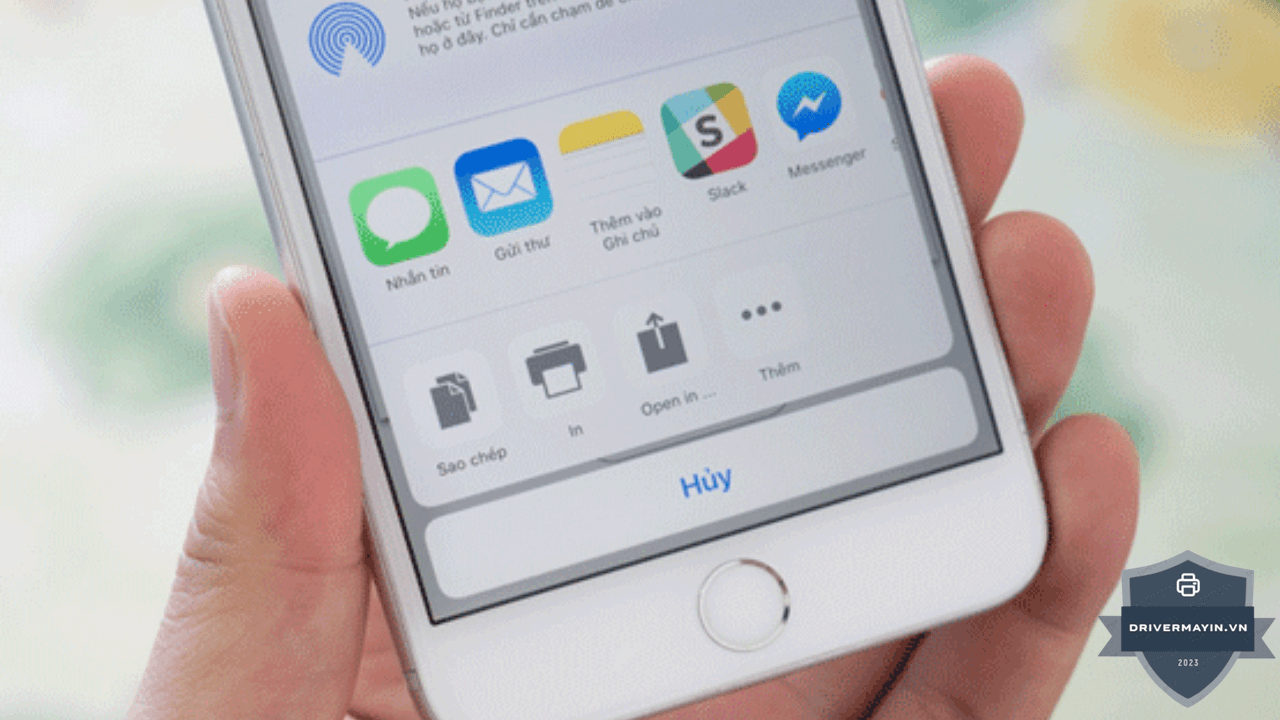
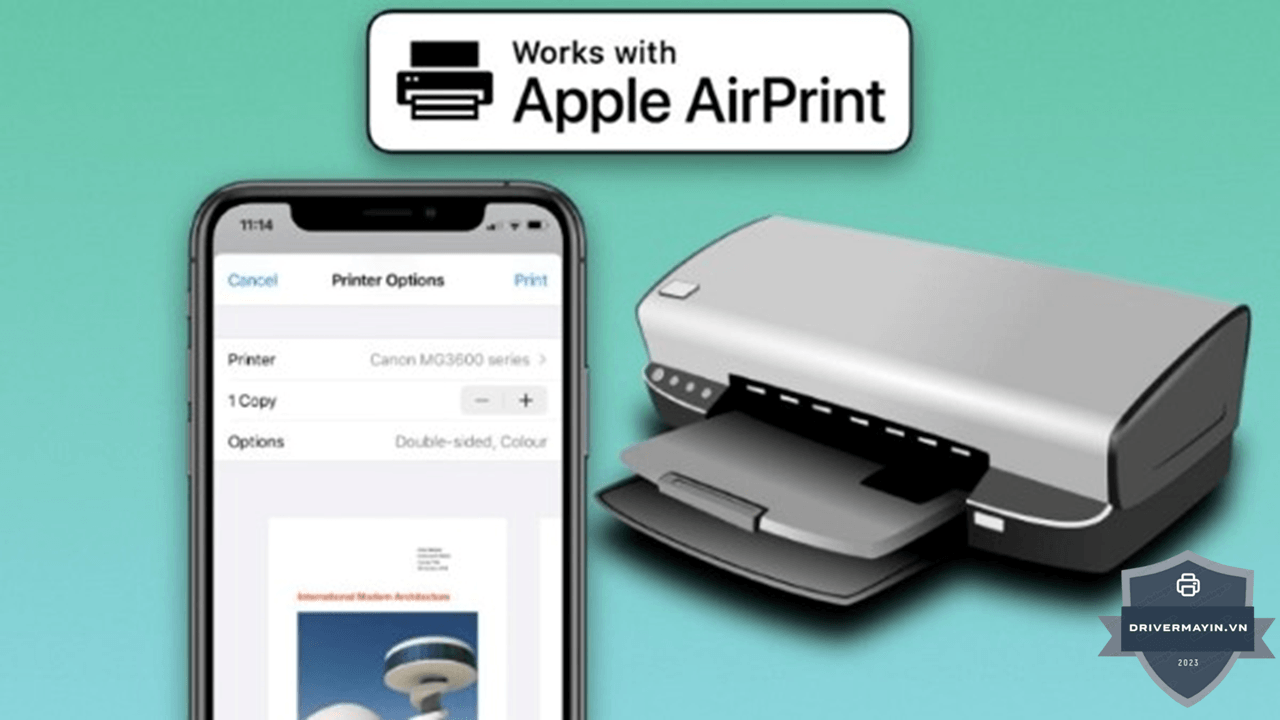
AirPrint là công nghệ in không dây của Apple, tích hợp sẵn trong iOS, iPadOS và macOS. Nó cho phép thiết bị Apple in trực tiếp ra máy in hỗ trợ AirPrint mà không cần cài driver hay ứng dụng của hãng máy in.
Cơ chế hoạt động đơn giản: khi iPhone và máy in ở cùng mạng Wi-Fi, iPhone tự động phát hiện máy in hỗ trợ AirPrint trên mạng đó. Bạn không phải "thêm máy in" hay cấu hình gì nó xuất hiện sẵn trong danh sách khi bạn bấm In.
HP M211dw hỗ trợ AirPrint (cùng với các chuẩn in di động khác). Nghĩa là ngay khi máy đã nối Wi-Fi, mọi iPhone/iPad trong cùng mạng đều in ra nó được mà không cần chuẩn bị gì thêm.
Vì sao điều này tiện:
- Không tải app — tiết kiệm dung lượng, không phải đăng nhập tài khoản.
- Không cài driver — iOS lo hết.
- In từ mọi app — Safari, Mail, Files, Ảnh, Word, PDF... đều in được qua nút Chia sẻ.
- Luôn sẵn sàng — không phụ thuộc vào việc app có mở hay cập nhật.
Điều kiện để AirPrint hoạt động
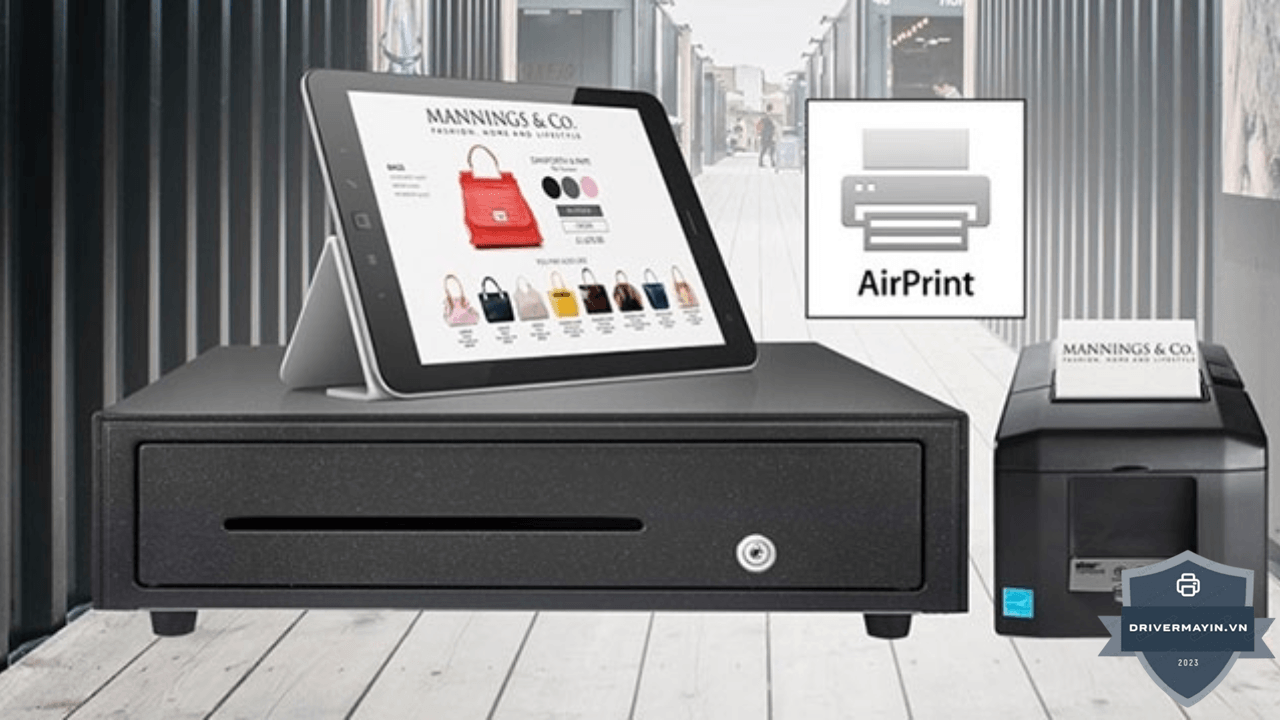
Công nghệ Apple AirPrint cho phép bạn in ấn không dây tức thì từ iPhone, iPad hay MacBook mà hoàn toàn không bắt buộc phải tải driver máy in HP M211dw về thiết bị di động. Tuy nhiên, để tính năng này kích hoạt thành công, hệ thống của bạn cần đáp ứng đủ các điều kiện tiên quyết sau:
- iPhone/iPad và máy in cùng MỘT mạng Wi-Fi. Đây là điều kiện quan trọng nhất và cũng là chỗ hay sai
- Máy in đã bật và nối Wi-Fi — thanh đèn xanh dương.
- iPhone chạy iOS đủ mới — AirPrint có mặt từ rất lâu, mọi iPhone hiện dùng đều hỗ trợ.
- Máy in bật Wi-Fi (không phải chỉ cắm USB/LAN — dù M211dw nối LAN cũng dùng AirPrint được miễn cùng mạng).
Lưu ý về mạng: "cùng mạng Wi-Fi" nghĩa là cùng một router và cùng dải mạng. Nếu nhà bạn có mạng chính và mạng khách (Guest), hoặc router tách 2.4GHz/5GHz thành hai mạng riêng, iPhone và máy in phải ở cùng một mạng trong số đó.
Hướng dẫn cài đặt AirPrint trên máy in HP M211DW
Công nghệ Apple AirPrint cho phép bạn in tài liệu, hình ảnh trực tiếp từ iPhone, iPad hoặc MacBook sang máy in HP LaserJet M211dw mà không cần qua app trung gian hay cài đặt driver phức tạp. Dựa trên quy chuẩn hướng dẫn sử dụng máy in HP M211dw, thao tác thiết lập và in ấn được tối ưu hóa chỉ với 4 bước siêu nhanh:
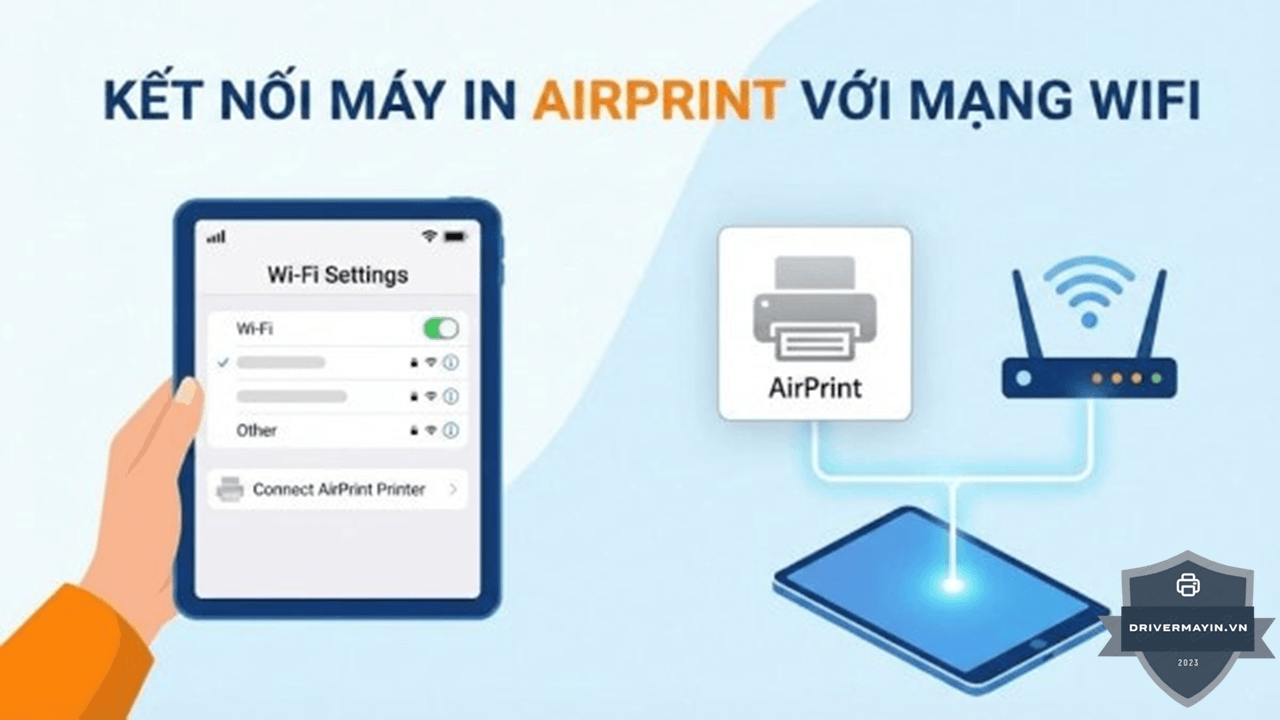
Bước 1: Kiểm tra kết nối Wi-Fi chung
-
Đảm bảo iPhone/iPad/MacBook và máy in HP M211dw đang kết nối vào cùng một mạng Wi-Fi (ưu tiên dải băng tần 2.4GHz để đường truyền ổn định nhất).
-
Lưu ý: AirPrint truyền dữ liệu qua mạng nội bộ, do đó không thể hoạt động nếu thiết bị di động đang dùng mạng dữ liệu di động (4G/5G).
Bước 2: Đảm bảo máy in HP M211dw đã gia nhập Wi-Fi
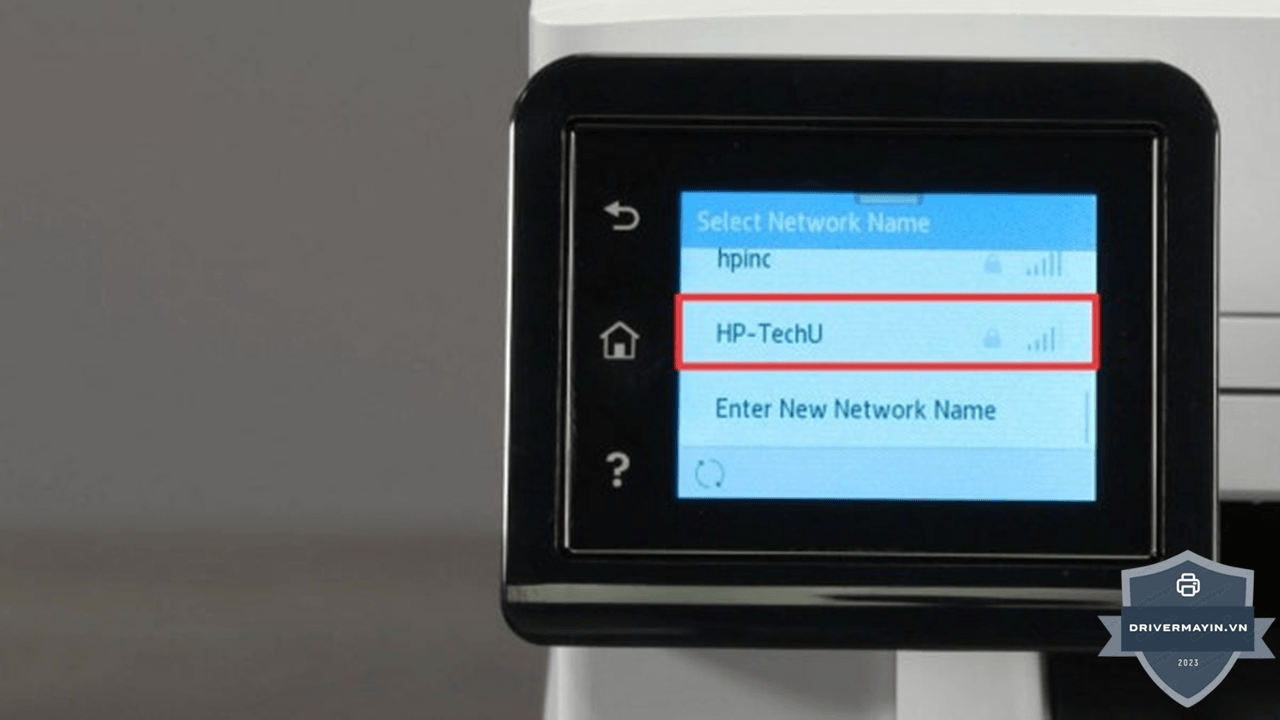
Vì HP M211dw không có màn hình hiển thị LCD, bạn có thể đưa máy in vào mạng Wi-Fi nhà/văn phòng theo một trong các cách đơn giản sau:
-
Qua phương thức WPS (Nhanh nhất): Nhấn giữ nút Wi-Fi trên máy in khoảng 3 giây cho đến khi đèn nhấp nháy, sau đó nhấn nút WPS trên Router Wi-Fi để hai thiết bị tự ghép nối.
-
Cài đặt ban đầu qua HP Smart: Sử dụng ứng dụng HP Smart trên điện thoại/máy tính kết nối mạng lần đầu cho máy in. Sau khi máy in đã nhận Wi-Fi, bạn có thể xóa app nếu muốn và dùng AirPrint trực tiếp.
Bước 3: Thao tác gửi lệnh in qua AirPrint
-
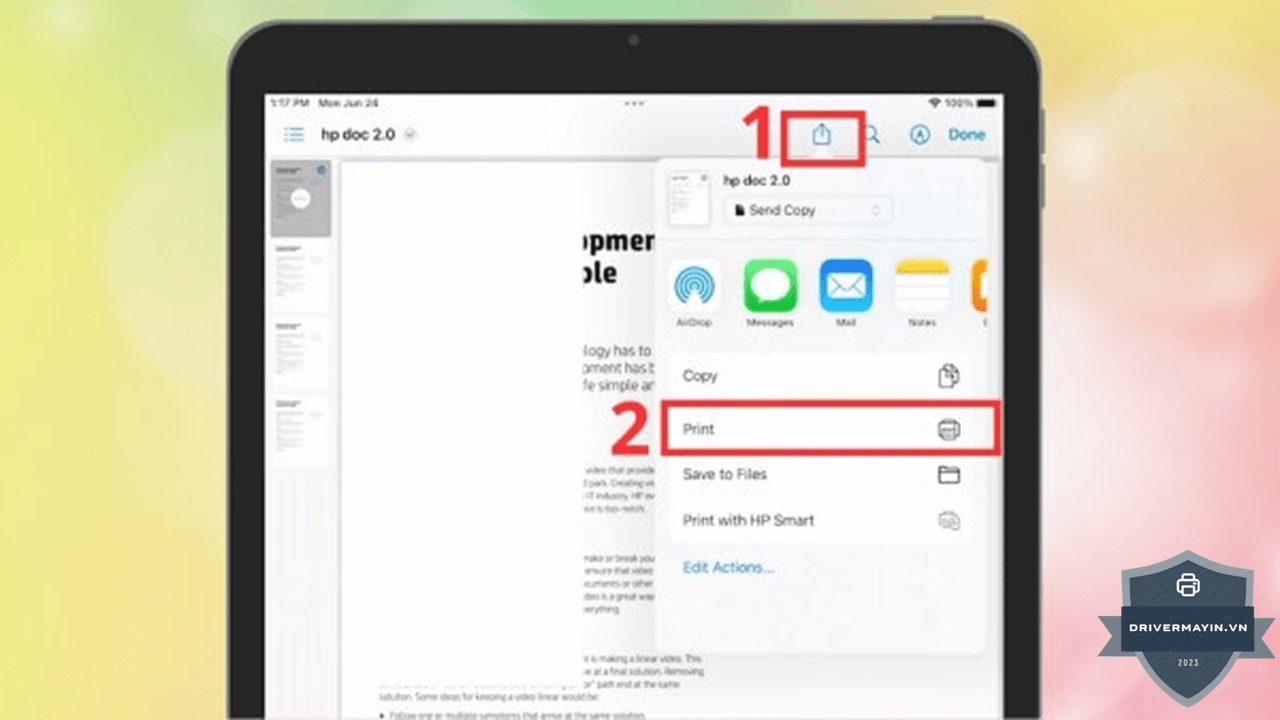
Mở tài liệu, hình ảnh, trang web hoặc file PDF cần in trên iPhone/iPad.
-
Nhấn vào biểu tượng Chia sẻ (hình ô vuông có mũi tên chỉ lên) hoặc biểu tượng Menu 3 chấm tùy ứng dụng.
-
Cuộn xuống và chọn In (Print) (có biểu tượng hình máy in).
-
Tại mục Máy in (Printer), hệ thống iOS sẽ tự động quét và hiển thị tên HP LaserJet M211dw. Nhấn chọn tên máy in.
Bước 4: Cấu hình thông số và tiến hành in
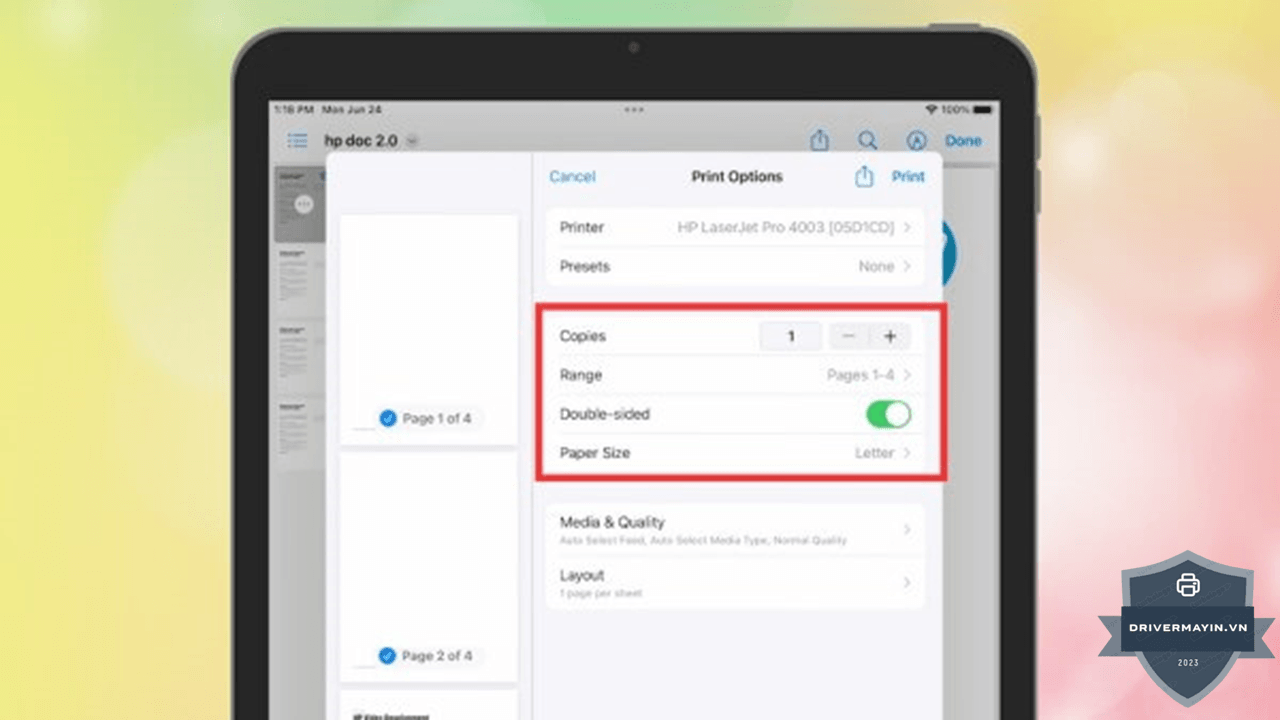
Trước khi bấm in, bạn có thể tùy chỉnh nhanh các thông số ngay trên màn hình iPhone:
-
Bản in (Copies): Chọn số lượng bản sao cần in.
-
Trang (Range): Chọn in toàn bộ hoặc tùy chọn khoảng trang cụ thể.
-
In 2 mặt (Double-sided): Bật tùy chọn này để tận dụng tính năng in đảo mặt tự động cao cấp của HP M211dw.
-
Khổ giấy & Màu sắc: Tự động tối ưu hóa theo định dạng file (HP M211dw là dòng máy in đơn sắc nên mặc định xuất bản in trắng đen chuẩn nét).
Cuối cùng, nhấn In (Print) ở góc trên cùng bên phải màn hình để hoàn tất. Máy in sẽ nhận lệnh và xử lý trang in chỉ trong vài giây
Cách in ấn từ ứng dụng iOS qua AirPrint
Điểm vượt trội của AirPrint trên hệ điều hành iOS là tính khả dụng cao. Bạn không cần chuyển đổi định dạng file hay mở ứng dụng bên thứ ba mà có thể xuất bản in trực tiếp ngay trong ứng dụng đang làm việc.
In hình ảnh từ ứng dụng Ảnh (Photos)
-
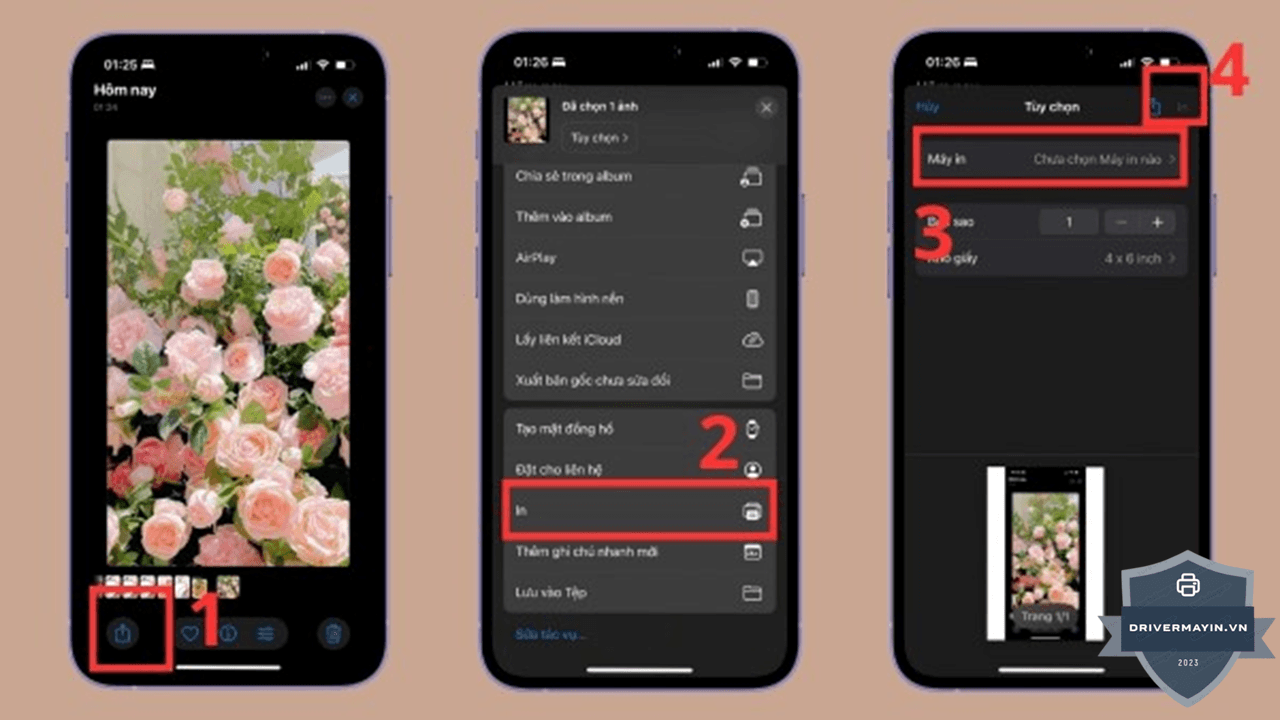
Bước 1: Mở bức ảnh cần in, nhấn vào biểu tượng Chia sẻ (ô vuông có mũi tên hướng lên ở góc dưới màn hình).
-
Bước 2: Cuộn xuống danh sách tùy chọn và nhấn In (Print).
-
Bước 3: Chạm vào mục Máy in (Printer), chọn HP LaserJet M211dw.
-
Bước 4: Tùy chỉnh khổ giấy, số lượng bản in rồi nhấn In ở góc trên cùng bên phải.
In Email trực tiếp từ ứng dụng Mail
-
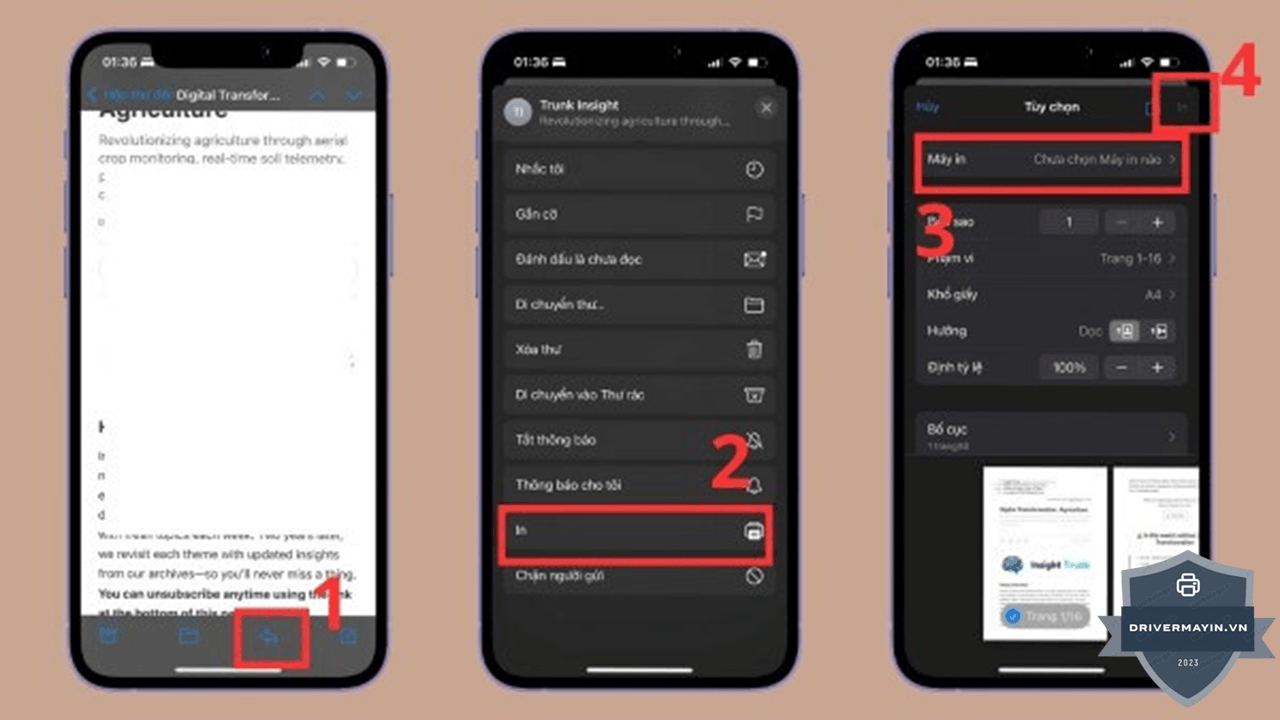
Bước 1: Mở email chứa nội dung hoặc tệp đính kèm cần in, nhấn vào nút Trả lời / Hành động (biểu tượng mũi tên quay trái ở thanh công cụ dưới).
-
Bước 2: Cuộn xuống dưới cùng và chọn In (Print).
-
Bước 3: Chọn thiết bị HP LaserJet M211dw trong danh sách máy in AirPrint khả dụng.
-
Bước 4: Nhấn In để hoàn tất xuất bản tài liệu.
In tài liệu từ bộ ứng dụng Google (Docs, Sheets, Slides)
-
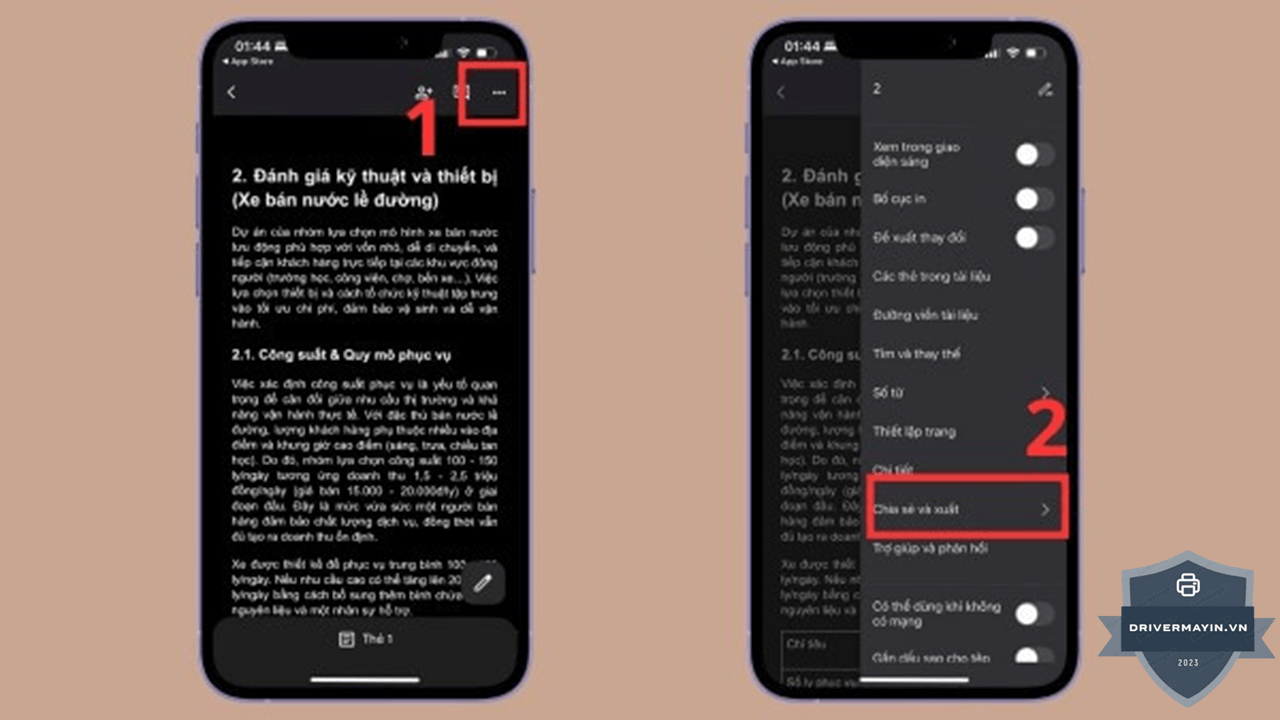
Bước 1: Mở file tài liệu cần in, nhấn vào biểu tượng 3 dấu chấm ở góc trên bên phải màn hình.
-
Bước 2: Chọn mục Chia sẻ và xuất (Share & export).
-
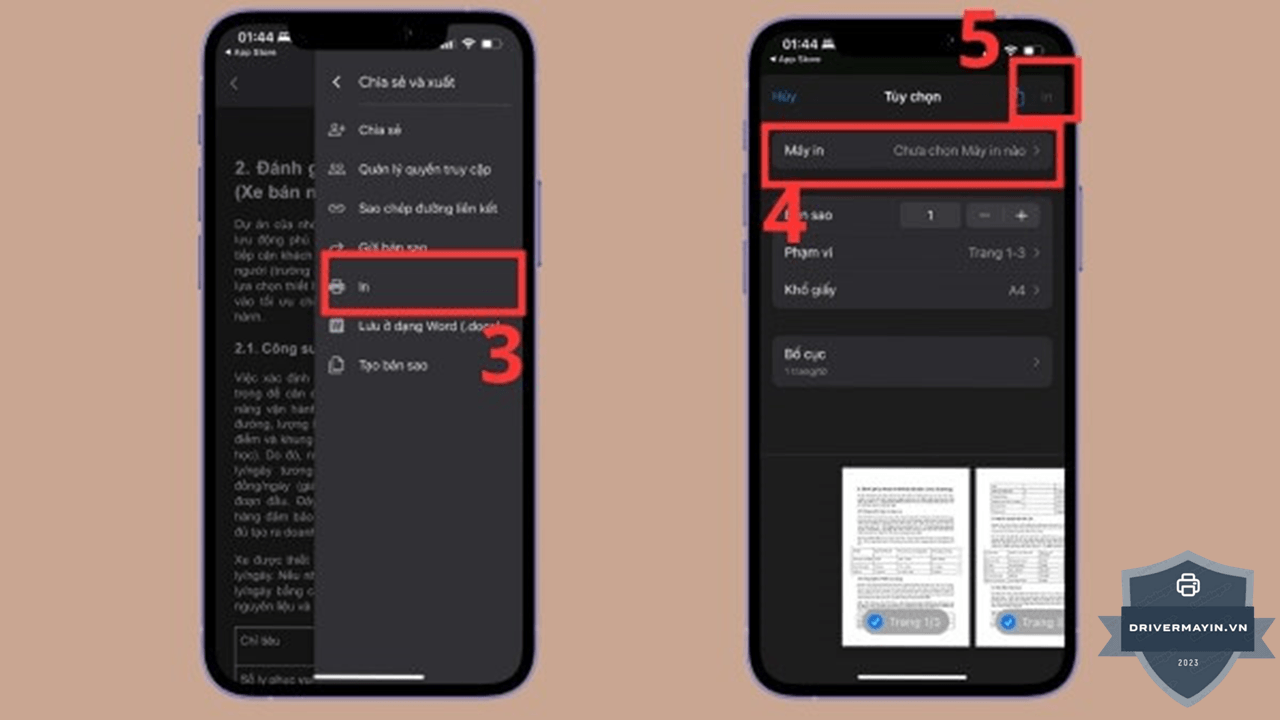
Bước 3: Chọn lệnh In (Print).
-
Bước 4: Chọn máy in HP LaserJet M211dw, thiết lập chế độ in 2 mặt (nếu cần) và hoàn tất bằng nút In.
In trang web tức thì trên trình duyệt Safari
-
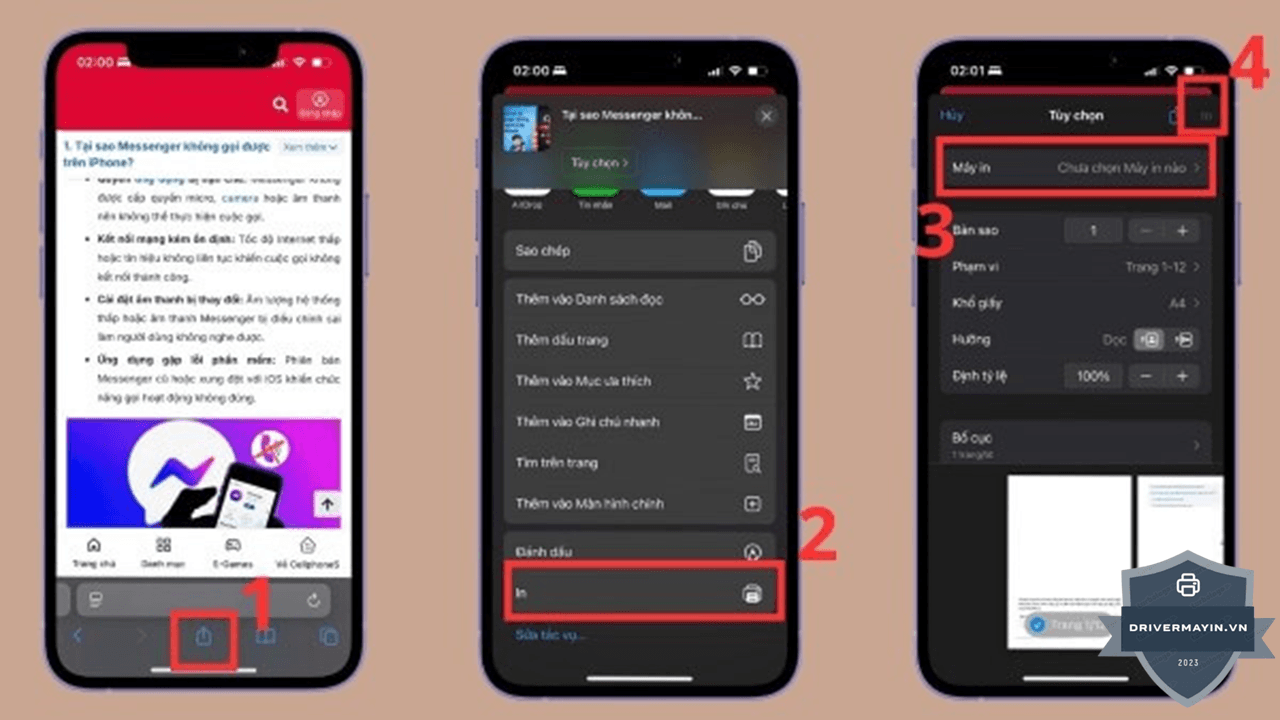
Bước 1: Tại trang web đang xem, nhấn vào nút Chia sẻ ở thanh công cụ phía dưới màn hình.
-
Bước 2: Kéo xuống danh sách hành động và chọn In (Print).
-
Bước 3: Kiểm tra xem máy in HP LaserJet M211dw đã được chọn hay chưa.
-
Bước 4: Nhấn In ở góc phải trên cùng để in nội dung trang web.
In tệp dữ liệu lưu trữ từ Google Drive
-
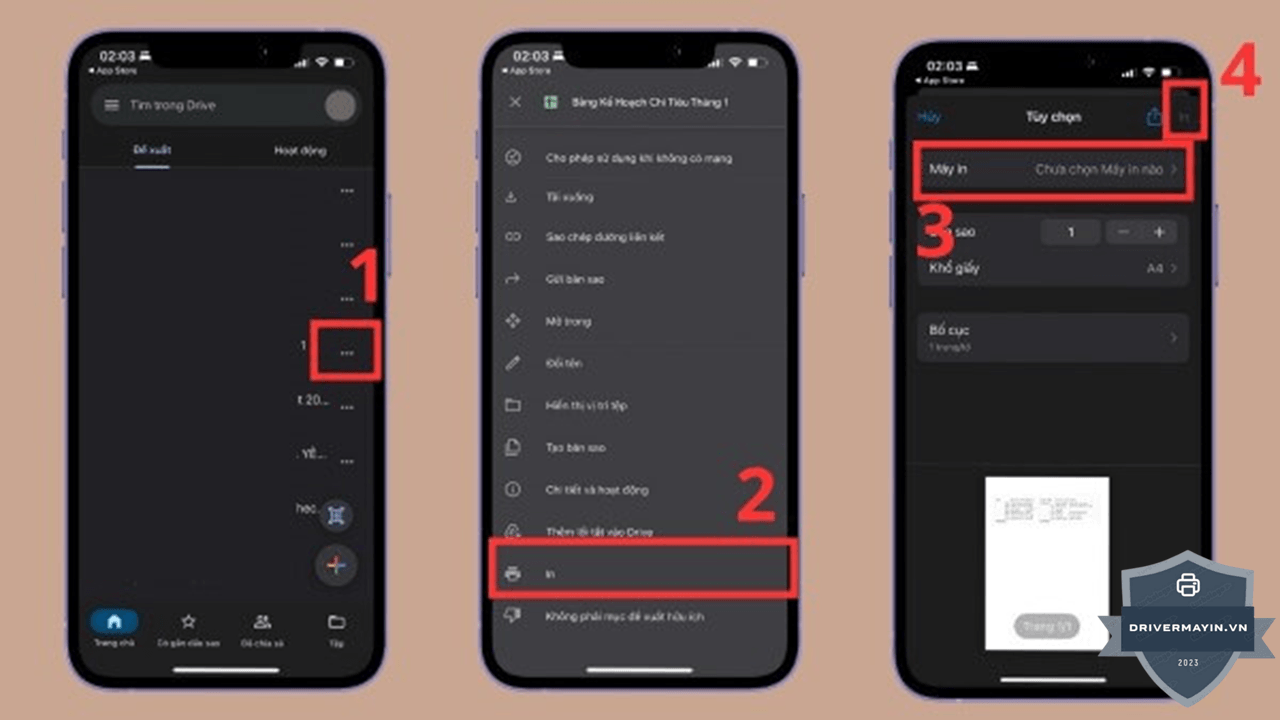
Bước 1: Tìm tệp tin (PDF, Word, hình ảnh) cần in, nhấn vào biểu tượng 3 dấu chấm nằm bên cạnh tên tệp.
-
Bước 2: Chọn In (Print) từ danh sách tùy chọn vừa xuất hiện.
-
Bước 3: Hệ thống sẽ tự động quét và kết nối với HP LaserJet M211dw.
-
Bước 4: Kiểm tra bản xem trước (Preview) và nhấn In để nhận bản cứng ngay lập tức.
Cách sử dụng AirPrint để in từ MacBook sang HP M211dw
Trê hệ điều hành macOS, tính năng Apple AirPrint giúp MacBook tự động nhận diện và tích hợp máy in HP LaserJet M211dw mà hoàn toàn không cần tải driver hay cài đặt phần mềm phức tạp.
Thêm máy in HP M211dw tự động qua Wi-Fi (Khuyên dùng)
Nếu MacBook và máy in đã kết nối chung một mạng Wi-Fi, hệ thống macOS sẽ tự động phát hiện thiết bị AirPrint trong mạng nội bộ qua các bước sau:
-
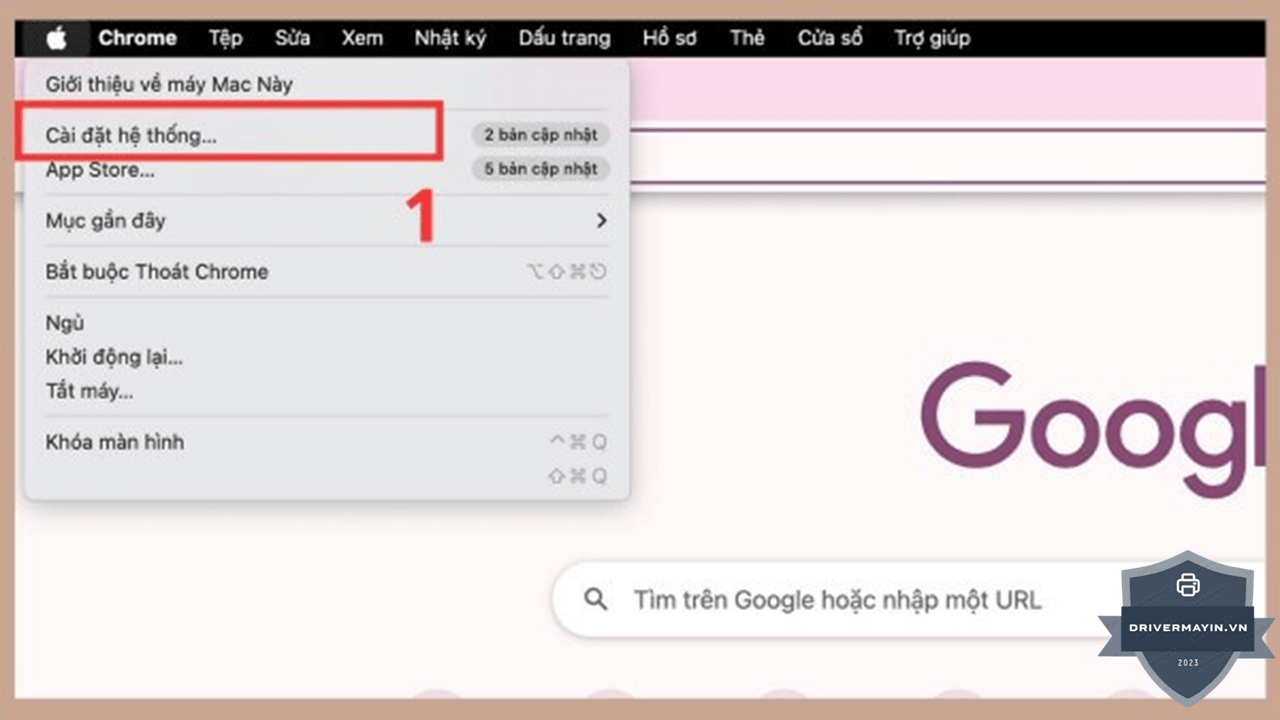
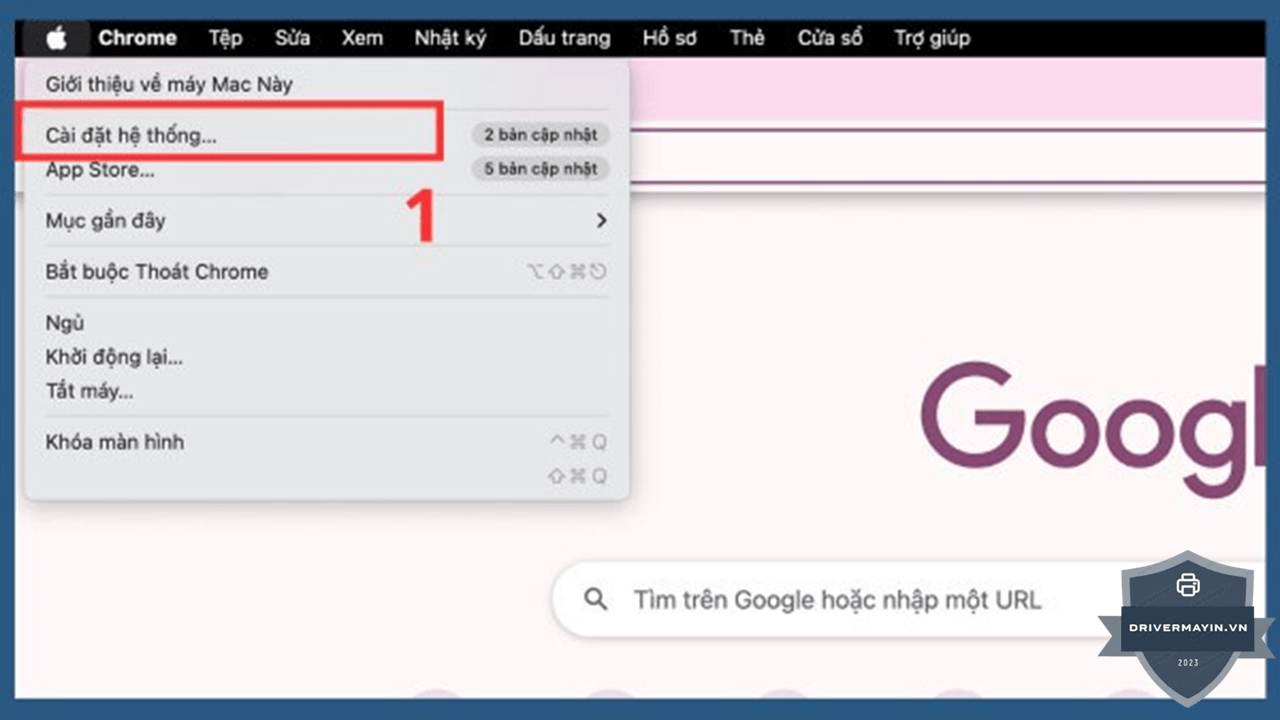
Bước 1: Click vào biểu tượng Apple (góc trên bên trái) > Chọn Cài đặt hệ thống (System Settings).
-
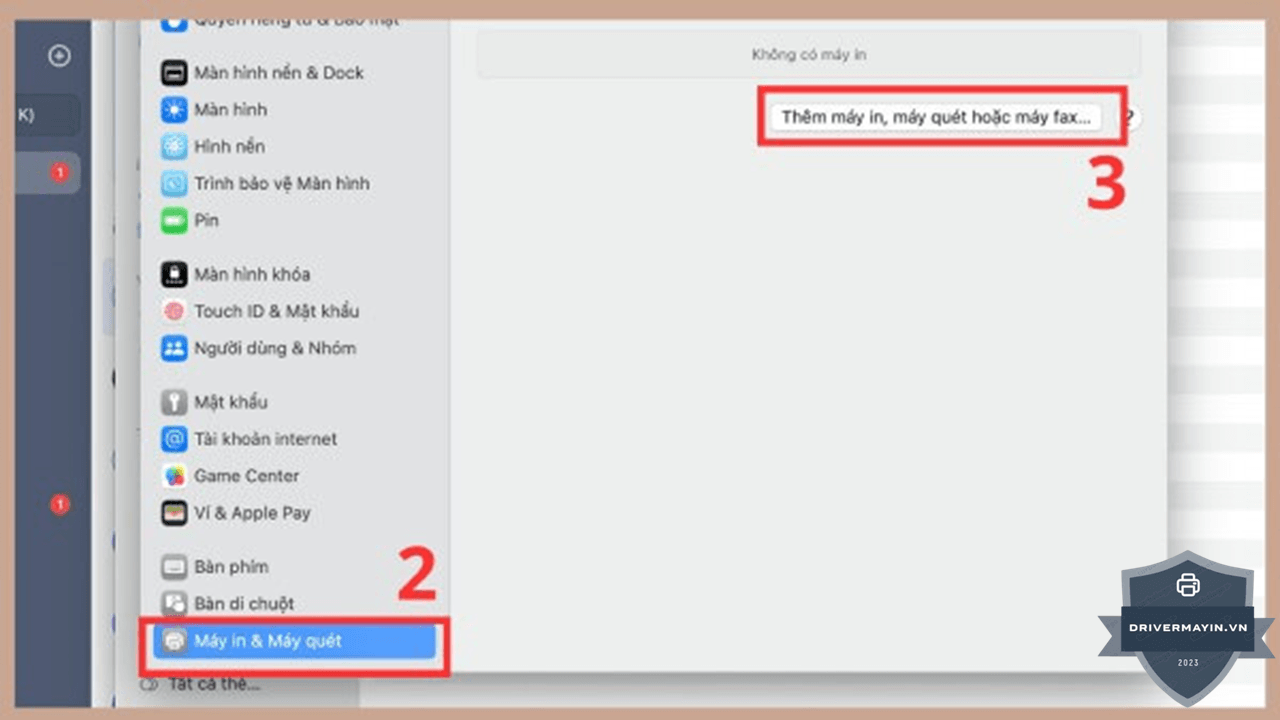
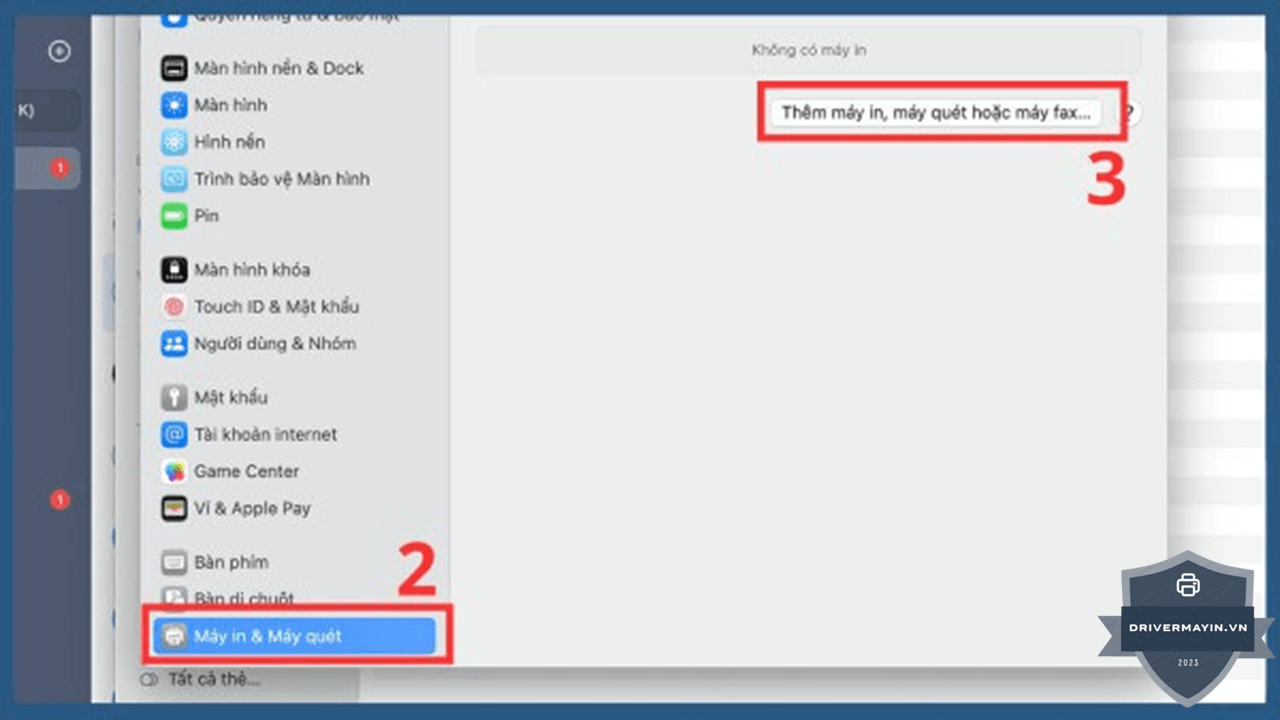
Bước 2: Cuộn danh sách bên trái xuống và chọn Máy in & Máy quét (Printers & Scanners).
-
Bước 3: Nhấn nút Thêm máy in, máy quét hoặc máy fax... (Add Printer, Scanner, or Fax...).
-
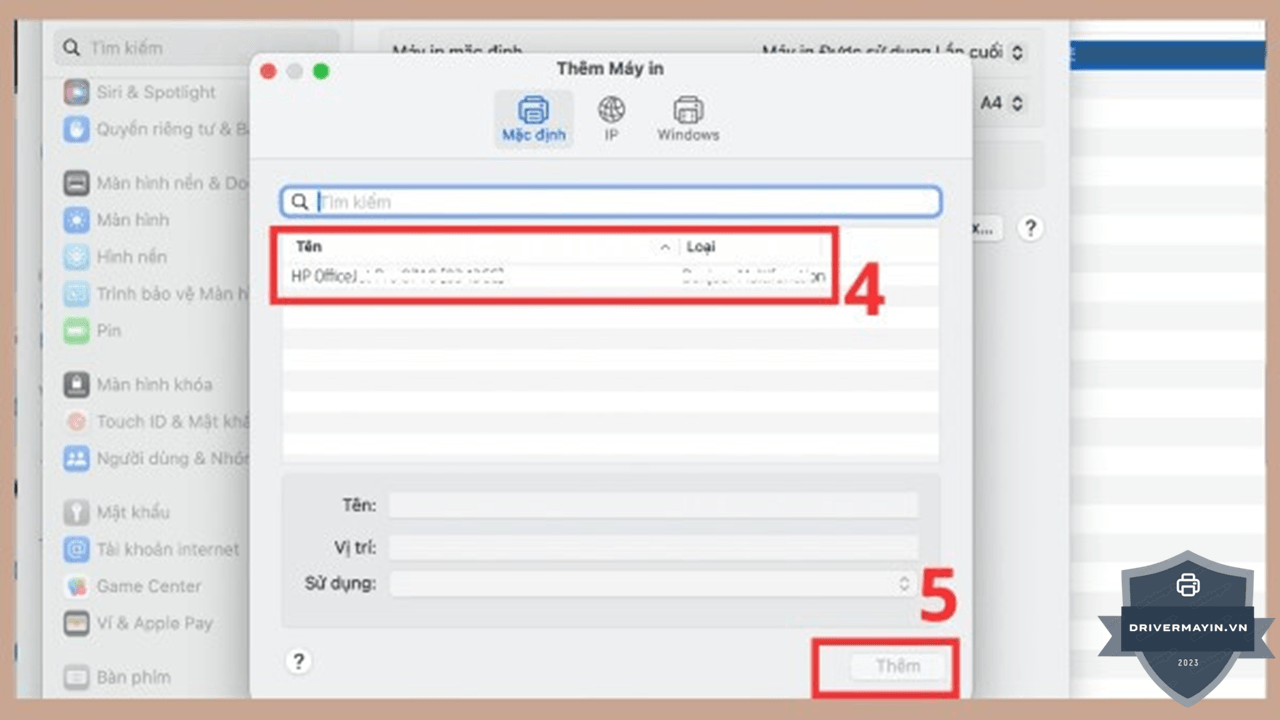
Bước 4: Tại cửa sổ vừa mở ra, chọn tên máy in HP LaserJet M211dw trong danh sách các thiết bị tìm thấy.
-
Bước 5: Tại mục Sử dụng (Use) ở phía dưới, đảm bảo hệ thống đã chọn giao thức AirPrint (hoặc Secure AirPrint), sau đó nhấn Thêm (Add) để hoàn tất.
Thêm máy in bằng địa chỉ IP (Cho mạng văn phòng hoặc IP cố định)
Trường hợp MacBook không tự nhận diện được máy in do hạ tầng mạng văn phòng chia nhiều lớp mạng, bạn có thể thêm máy in trực tiếp qua địa chỉ IP:
-
Bước 1: Vào Cài đặt hệ thống (System Settings) > Máy in & Máy quét (Printers & Scanners) > Nhấn Thêm máy in... (Add Printer...).
-
Bước 2: Chuyển sang Thẻ IP (biểu tượng quả địa cầu ở giữa thanh công cụ trên cùng).
-
Bước 3: Điền các thông số kỹ thuật:
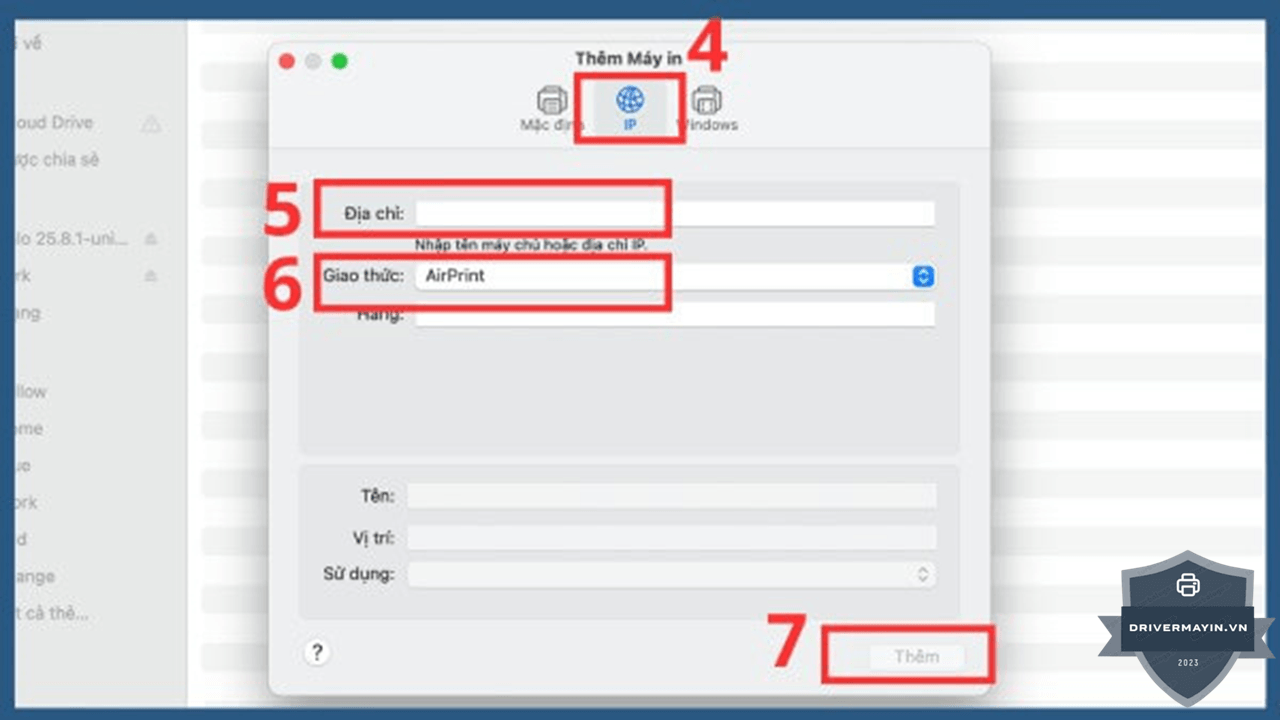
- Địa chỉ (Address): Nhập chính xác IP của máy in (Ví dụ:
192.168.1.50— bấm nútitrên máy in 3 giây để in trang thông tin lấy IP). - Giao thức (Protocol): Chọn AirPrint (hoặc IPP - Internet Printing Protocol).
- Tên (Name): Đặt tên dễ nhớ (ví dụ: HP M211dw Văn Phòng).
-
Bước 4: Nhấn Thêm (Add) để MacBook lưu cấu hình cổng in.
Thao tác in tài liệu siêu tốc từ MacBook
Sau khi đã thêm máy in, việc xuất bản in cực kỳ đơn giản và đồng nhất trên mọi phần mềm (Word, PDF, Safari, Excel...):
-
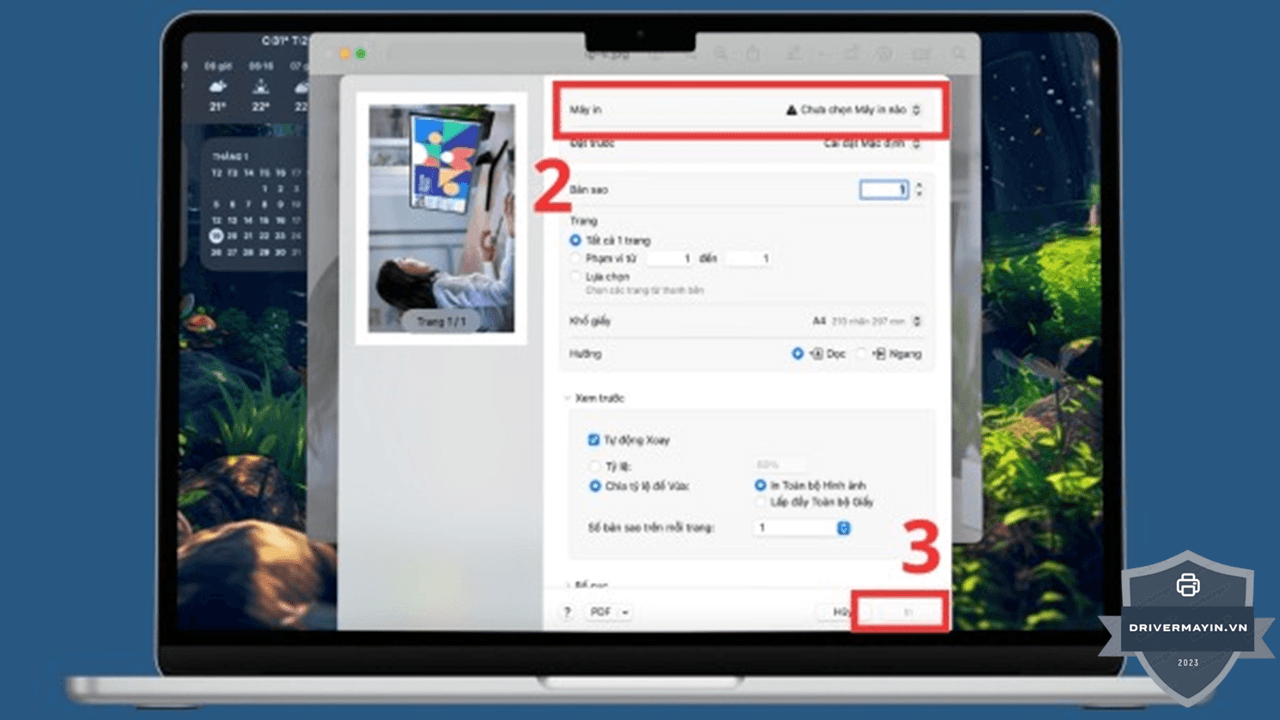
Bước 1: Mở file tài liệu cần in, nhấn tổ hợp phím
Command+P(hoặc vào Tệp/File > In/Print).

-
Bước 2: Tại mục Máy in (Printer), chọn đúng HP LaserJet M211dw.
-
Bước 3: Cấu hình các thông số mong muốn:
-
Khổ giấy (Paper Size): Chọn A4 hoặc Letter.
-
In hai mặt (Two-Sided): Đánh dấu chọn để kích hoạt tính năng in đảo mặt tự động.
-
Số bản sao (Copies): Nhập số lượng bản in.
-
-
Bước 4: Nhấn nút In (Print) ở góc dưới để máy tiến hành in ngay lập tức.
Xử lý các sự cố thường gặp khi in qua AirPrint trên HP M211dw
Dù tính năng Apple AirPrint nổi tiếng về sự tiện lợi, người dùng vẫn có thể gặp phải một số gián đoạn nhỏ trong quá trình truyền dữ liệu không dây. Dưới đây là cách khắc phục nhanh các lỗi máy in HP M211dw phổ biến khi thao tác từ iPhone, iPad hoặc MacBook:
iPhone / MacBook không tìm thấy máy in AirPrint
-
Sự cố: Màn hình thiết bị báo "No AirPrint Printers Found" (Không tìm thấy máy in AirPrint).
-
Nguyên nhân & Cách khắc phục:
-
Do iPhone/MacBook và máy in đang bắt hai dải mạng Wi-Fi khác nhau (ví dụ: một bên vào dải 2.4GHz, một bên vào dải 5GHz hoặc mạng Guest). Hãy kiểm tra và đảm bảo cả hai kết nối cùng một tên Wi-Fi (SSID).
-
Nếu dùng iPhone, hãy kiểm tra mục Cài đặt > Quyền riêng tư & Bảo mật > Mạng nội bộ (Local Network) và đảm bảo ứng dụng bạn đang dùng để in đã được cấp quyền truy cập mạng nội bộ.
-
Lệnh in bị treo hoặc kẹt ở trạng thái "Printing..."
-
Sự cố: Bạn đã bấm lệnh in nhưng máy in không phản hồi, đèn mạng không nháy nhận dữ liệu hoặc ứng dụng báo lệnh in đang bị hoãn (Paused).
-
Nguyên nhân & Cách khắc phục:
-
Xung đột bộ nhớ đệm (Spooler) trên iOS/macOS hoặc bộ nhớ NVRAM của máy in bị đầy.
-
Thao tác xử lý: Tắt nguồn máy in HP M211dw, rút dây nguồn trong 10 giây rồi cắm lại để giải phóng bộ nhớ đệm. Trên iPhone, vuốt mở màn hình chuyển đổi ứng dụng (App Switcher), tìm ứng dụng Trung tâm in (Print Center) và nhấn Hủy lệnh in (Cancel Printing) trước khi gửi lại lệnh mới.
-
Thiết bị báo lỗi không tương thích hoặcAirPrint dừng đột ngột
-
Sự cố: Hệ thống báo lỗi kết nối không an toàn hoặc dừng lệnh in giữa chừng.
-
Nguyên nhân & Cách khắc phục:
-
Phiên bản hệ điều hành iOS/macOS quá cũ hoặc Firmware của máy in chưa được cập nhật bản vá bảo mật mới nhất từ HP.
-
Hãy tiến hành cập nhật iPhone/MacBook lên phiên bản phần mềm mới nhất. Đối với máy in, bạn có thể mở ứng dụng HP Smart trên máy tính để kiểm tra và cập nhật Firmware cho chiếc HP LaserJet M211dw của mình.
-
Tốc độ in qua AirPrint bị chậm hoặc mất kết nối giữa chừng
-
Sự cố: Trang in đầu tiên mất rất nhiều thời gian để khởi chạy hoặc file PDF dung lượng lớn bị đứt đoạn khi đang truyền.
-
Nguyên nhân & Cách khắc phục:
-
Tín hiệu Wi-Fi tại vị trí đặt máy in quá yếu, bị nhiễu do đặt gần các thiết bị điện tử khác (lò vi sóng, loa Bluetooth) hoặc router đang bị quá tải dung lượng kết nối.
-
Cách khắc phục: Di chuyển máy in lại gần Router Wi-Fi hơn. Bạn cũng có thể khởi động lại Router mạng để giải phóng dải IP, giúp đường truyền dữ liệu AirPrint ổn định và mượt mà hơn
-
AirPrint vs HP Smart: khi nào dùng cái nào?
Cả hai đều in từ iPhone, nhưng phục vụ nhu cầu khác nhau. Đây là so sánh giúp bạn chọn đúng:
| Tiêu chí | AirPrint | HP Smart |
|---|---|---|
| Cần cài app? | Không (sẵn trong iOS) | Có |
| In tài liệu/ảnh | Nhanh, 3 chạm | |
| Quét bằng camera | Không | Có |
| Kiểm tra mực | Không | Có |
| Cài đặt Wi-Fi cho máy in | Không | Có |
| In qua Wi-Fi Direct (không router chung) | Hạn chế | Có |
| In từ dịch vụ đám mây | Tùy app | Có |
| Chỉ dùng trên | iOS/macOS | iOS, Android, Windows, Mac |
Kết luận thực dụng:
- Dùng AirPrint khi: chỉ cần in nhanh một tài liệu/ảnh, và iPhone cùng mạng với máy in. Đây là 80% nhu cầu hằng ngày.
- Dùng HP Smart khi: cần quét tài liệu (M211dw không có scanner), cài đặt Wi-Fi cho máy in, kiểm tra mực, hoặc in qua Wi-Fi Direct khi không có mạng chung.
Nói cách khác: AirPrint để in, HP Smart để làm mọi thứ khác. Nhiều người dùng M211dw cài HP Smart một lần để thiết lập ban đầu và quét, nhưng dùng AirPrint cho việc in hằng ngày vì nó nhanh hơn.
Giới hạn của AirPrint cần biết
AirPrint tuyệt vời cho việc in nhanh, nhưng có vài giới hạn:
- Chỉ dành cho thiết bị Apple. Android không có AirPrint — điện thoại Android dùng Default Print Service hoặc HP Smart. (Nếu nhà bạn dùng cả Android lẫn iPhone, HP Smart là giải pháp chung.)
- Không quét được. AirPrint chỉ in, không có chức năng scan. Với M211dw không có scanner, muốn quét phải dùng HP Smart.
- Cần cùng mạng. AirPrint hoạt động trong mạng nội bộ; nó không tiện cho việc in từ xa hay qua Wi-Fi Direct như HP Smart.
- Tùy chọn in cơ bản. AirPrint cho các tùy chọn phổ biến (số bản, 2 mặt, khổ giấy) nhưng không sâu bằng driver đầy đủ hay HP Smart (ví dụ EconoMode tiết kiệm mực cần chỉnh ở nơi khác).
Những giới hạn này không phải nhược điểm chúng phản ánh mục đích của AirPrint: in nhanh, đơn giản, không rắc rối. Cho mọi nhu cầu vượt ra ngoài đó, HP Smart bổ sung phần còn lại.
Lời kết
Hãy đảm bảo máy in của bạn luôn được kết nối ổn định vào cùng hạ tầng Wi-Fi với các thiết bị Apple để quá trình làm việc luôn thông suốt. Hy vọng bài hướng dẫn sử dụng máy in HP M211dw này sẽ giúp bạn làm chủ công việc in ấn di động một cách nhanh chóng và hiệu quả nhất!