Kết Nối Canon 6030w Với Điện Thoại — In Từ Android & iOS Qua Canon PRINT
Bạn muốn in tài liệu hoặc hình ảnh trực tiếp từ smartphone ra máy in Canon 6030W mà không cần dùng đến máy tính? Dù dòng máy này không hỗ trợ AirPrint, bạn vẫn có thể thực hiện dễ dàng qua ứng dụng Canon PRINT Business. Hãy cùng drivermayin.vn khám phá cách kết nối Canon 6030W với điện thoại in từ Android & iOS qua Canon PRINT ngay sau đây.
Điều kiện trước khi in từ điện thoại
In di động chỉ chạy khi đủ các điều kiện sau:
- Máy in đã kết nối Wi-Fi: 6030w phải được cài Wi-Fi trước (qua Network Setting Tool hoặc WPS). Điện thoại không tự thiết lập Wi-Fi cho máy in screenless này được.
- Cùng một mạng Wi-Fi: điện thoại và máy in phải ở chung mạng 2.4GHz. Nếu điện thoại nối 5GHz còn máy in 2.4GHz mà hai mạng tách dải, sẽ không thấy nhau.
- Cài đúng app: tải Canon PRINT Business từ kho ứng dụng tương ứng.
- Máy in đang bật, đèn Wi-Fi sáng đứng (đã kết nối mạng ổn định).
Vì sao iPhone không thấy 6030W qua AirPrint?
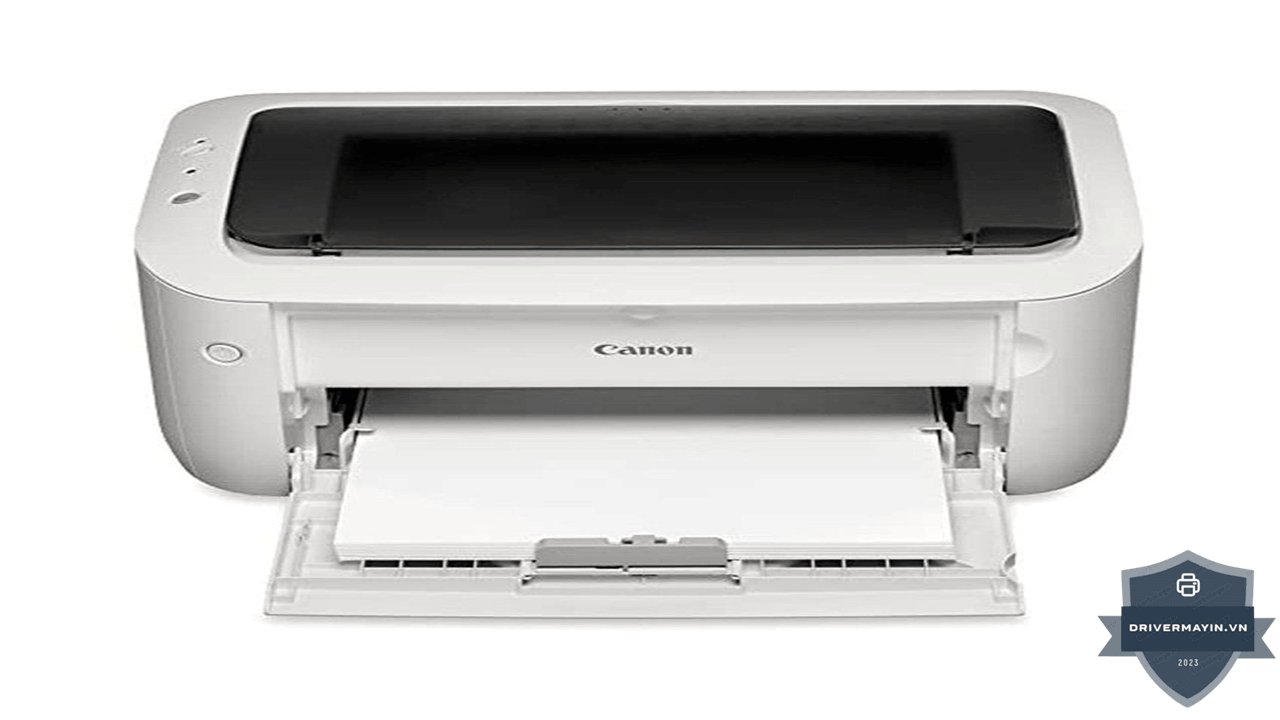
Đây là nhầm lẫn phổ biến nhất. Nhiều bài (và cả một số nơi bán hàng) ghi 6030W "in được từ iPhone" khiến người dùng tưởng máy hỗ trợ AirPrint, rồi loay hoay tìm máy trong menu in của iOS mà không thấy.
Sự thật: Canon LBP 6030w (và cả bản 6230dw) không tích hợp AirPrint. AirPrint là giao thức của Apple đòi hỏi máy in phải hỗ trợ sẵn 6030w là dòng cơ bản, không có. Vì vậy iPhone sẽ không bao giờ liệt kê 6030w trong danh sách máy in AirPrint, dù cùng mạng.
Giải pháp đúng: dùng Canon PRINT Business app này đóng vai cầu nối, nhận lệnh in từ iPhone rồi gửi tới 6030w qua mạng, thay cho AirPrint. Đây là cách Canon chính thức khuyến nghị để in từ iOS với dòng máy này.
Lưu ý cho các hệ điều hành khác
Nếu bạn đang sử dụng máy tính và cần thiết lập môi trường in ấn đầy đủ, hãy đảm bảo bạn đã cài đặt đúng trình điều khiển:
-
Dành cho Windows: Truy cập trang chủ Canon để Tải driver máy in Canon 6030w bản UFRII LT mới nhất tương thích với kiến trúc 32-bit hoặc 64-bit.
-
Dành cho người dùng mã nguồn mở: Nếu bạn làm việc trên môi trường máy chủ hoặc máy trạm sử dụng hệ điều hành mã nguồn mở, bạn cần tìm và Tải driver máy in Canon 6030w Linux (thường là gói UFRII/UFRII LT Driver dành cho Linux từ cổng hỗ trợ kỹ thuật của Canon) để máy in có thể hoạt động ổn định trên hệ thống của mình.
Hướng dẫn kết nối điện thoại với máy in Canon 6030W qua cổng USB
Chuẩn bị in từ điện thoại ra máy in
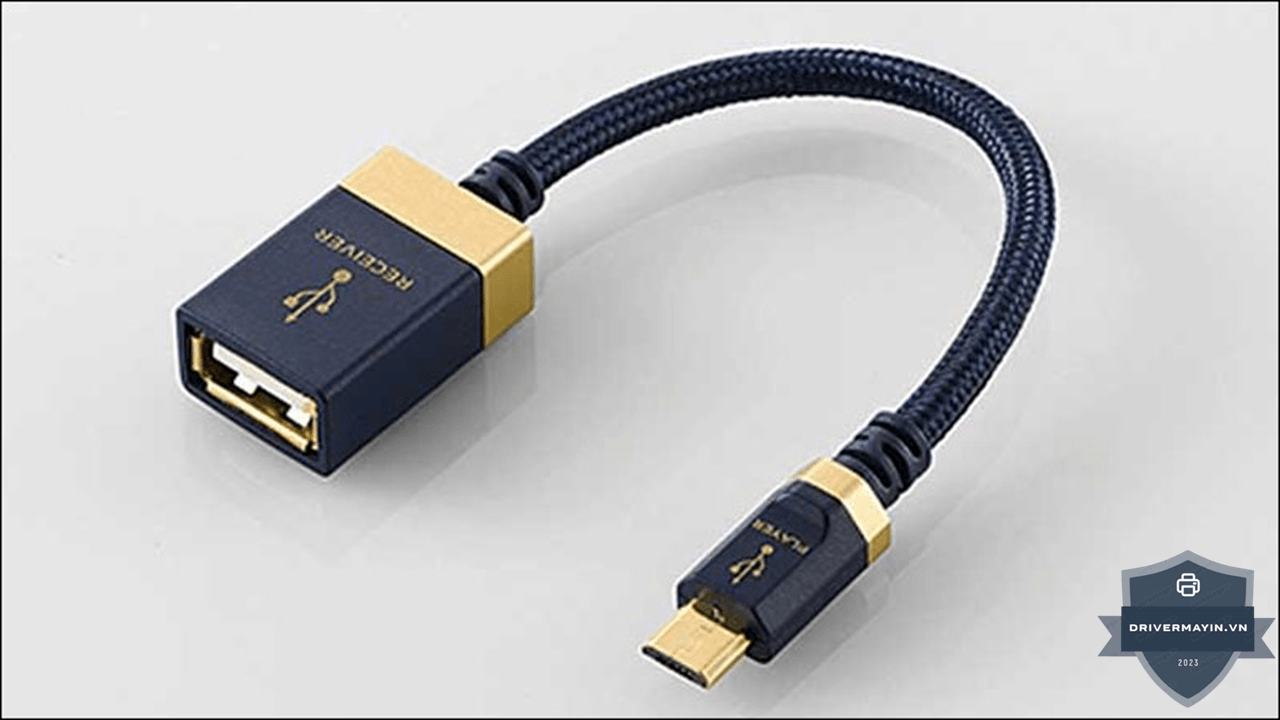
Bạn có thể biến điện thoại thành trạm điều khiển in ấn chuyên nghiệp mà không cần đến Wi-Fi hay máy tính nhờ công nghệ OTG (On-The-Go).
Đây là giải pháp kết nối trực tiếp giúp điện thoại nhận diện máy in như một thiết bị ngoại vi thông thường, giống hệt cách bạn cắm chuột hay bàn phím vào máy tính. Để bắt đầu, bạn chỉ cần chuẩn bị một sợi cáp OTG (đầu vào tương thích với cổng sạc điện thoại của bạn, đầu ra là cổng USB tiêu chuẩn để cắm cáp máy in). Với phụ kiện nhỏ gọn này, mọi tài liệu trong điện thoại sẽ sẵn sàng được in ấn bất cứ lúc nào, ngay cả khi bạn đang ở nơi không có mạng internet.
Cách in từ điện thoại ra máy in
Để điện thoại có quyền truy cập sâu vào dữ liệu máy in qua cổng USB, bạn cần thực hiện các bước sau:
-
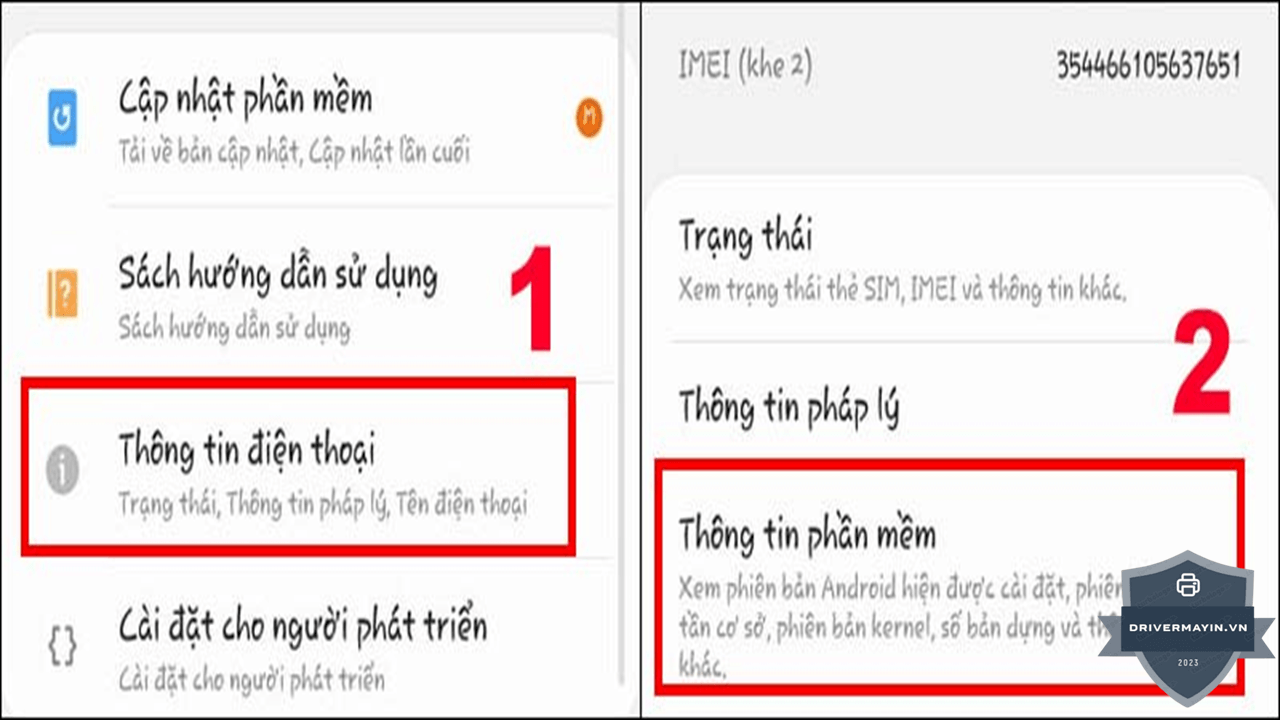
Bước 1: Vào Cài đặt > Thông tin điện thoại > Thông tin phần mềm.
-
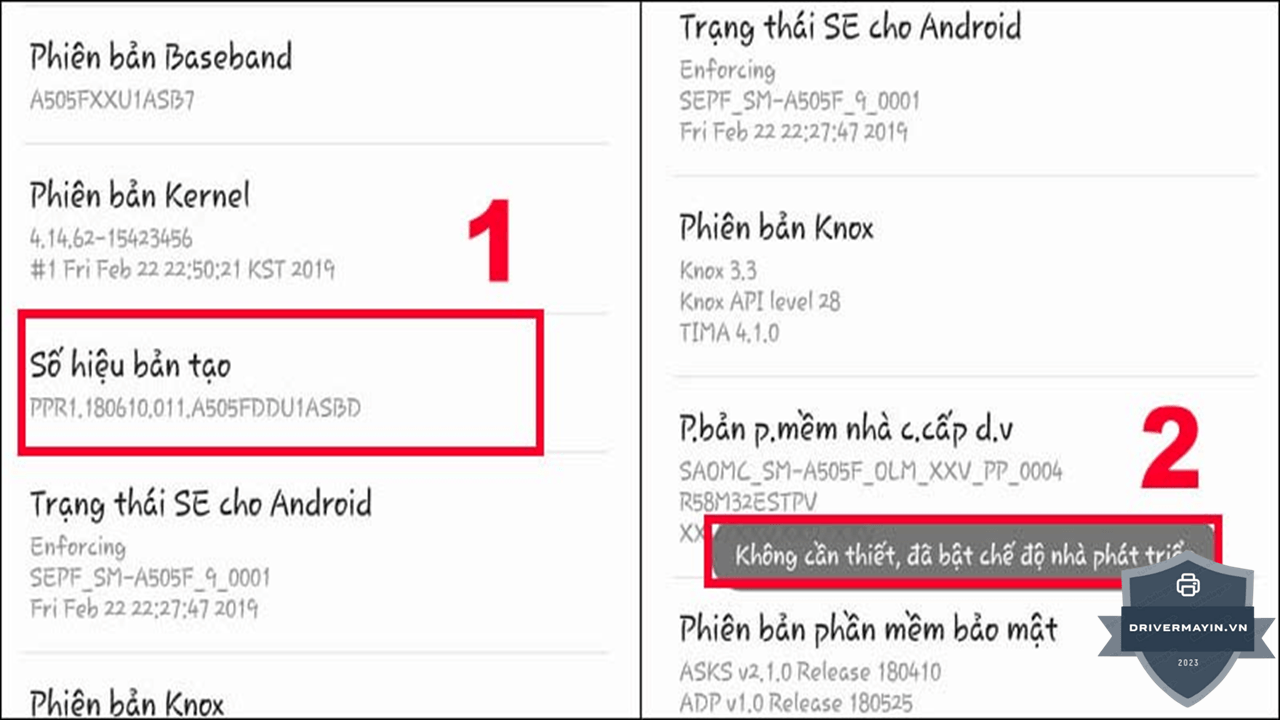
Bước 2: Nhấn liên tục khoảng 7–10 lần vào dòng Số hiệu bản tạo (Build number) cho đến khi màn hình hiển thị thông báo: "Bạn đã trở thành nhà phát triển!".
-
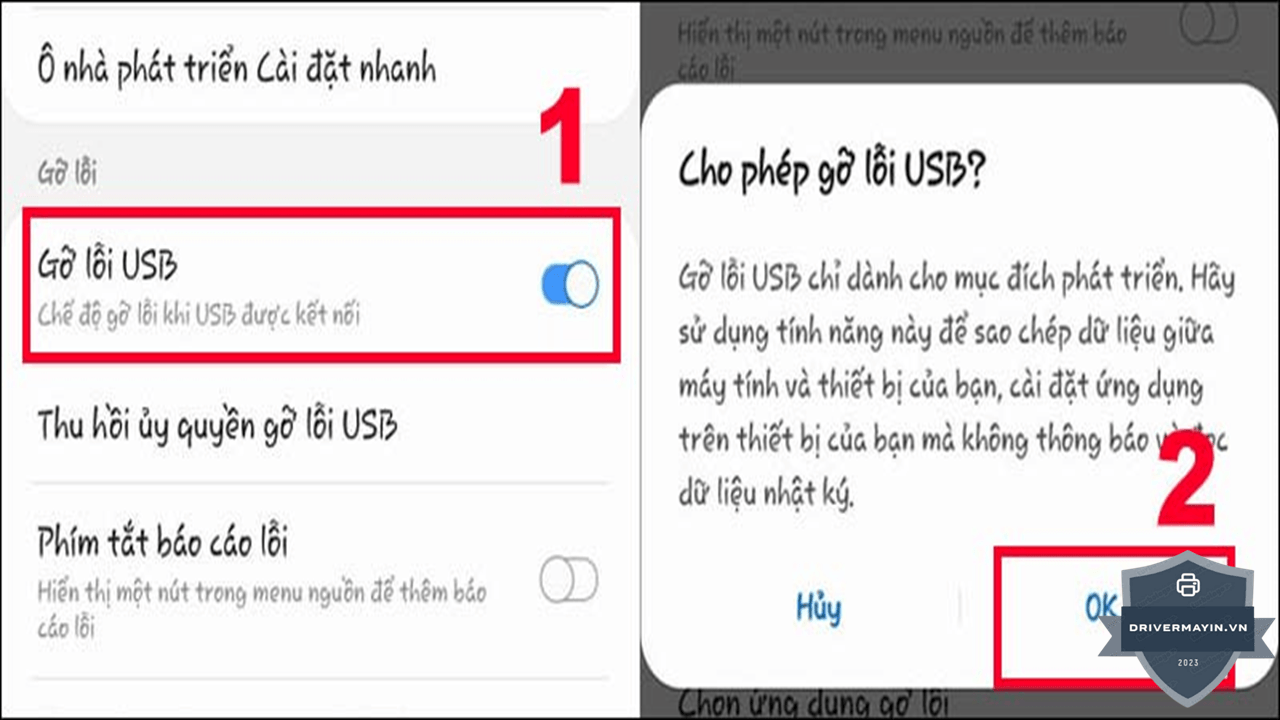
Bước 3: Quay lại menu Cài đặt, tìm và chọn mục Cài đặt cho người phát triển (Developer Options).
-
Bước 4: Tìm và bật tính năng Gỡ lỗi USB (USB Debugging), sau đó nhấn OK để xác nhận.
Sau khi đã kích hoạt chế độ nhà phát triển, hãy tiến hành kết nối vật lý:
- Cắm đầu OTG vào điện thoại, sau đó kết nối cáp USB máy in vào cổng còn lại của OTG.
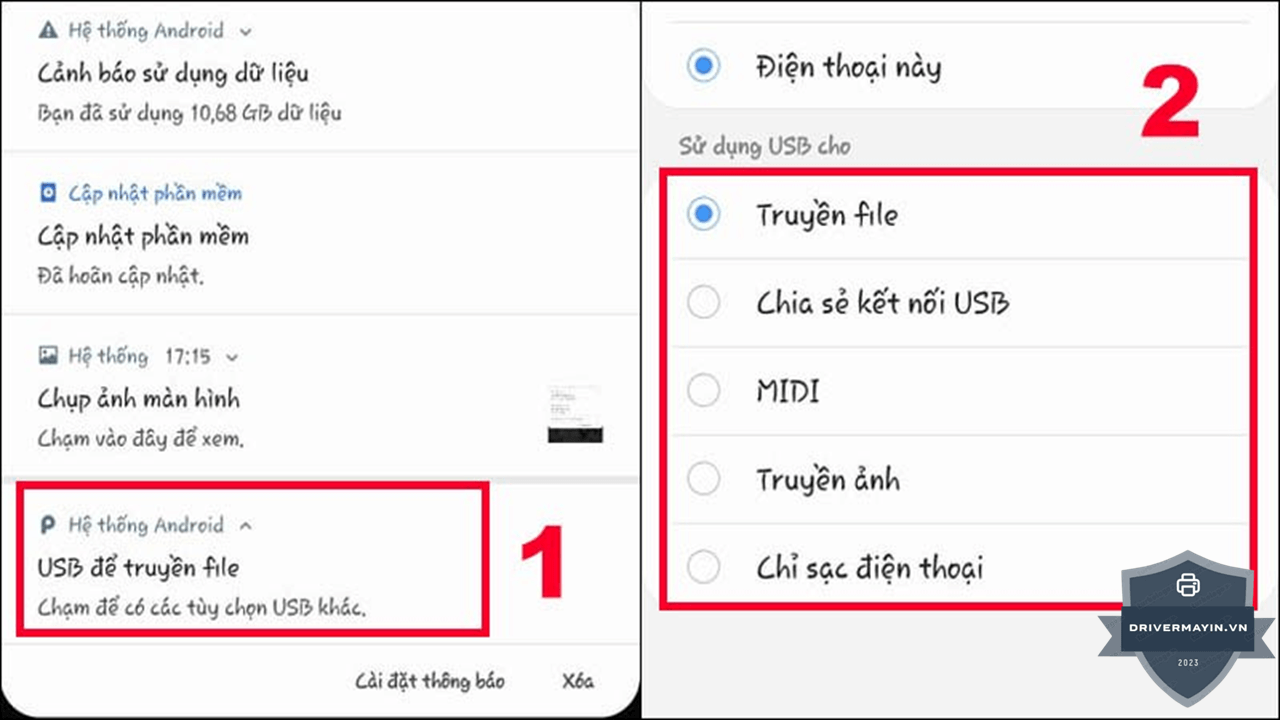
- Khi điện thoại nhận diện thiết bị, một cửa sổ tùy chọn kết nối USB sẽ hiện lên. Để truyền dữ liệu in ấn, hãy chọn mục Truyền file (File Transfer).
- Lưu ý: Tùy vào dòng máy in, điện thoại có thể yêu cầu cài đặt thêm các ứng dụng hỗ trợ in ấn từ hãng (như Canon Print Service hoặc các ứng dụng quản lý máy in Universal) để xử lý định dạng file trước khi đẩy lệnh in.
Hướng dẫn kết nối điện thoại hệ điều hành Android với máy in
Để kết nối điện thoại Android với máy in một cách nhanh chóng và chuyên nghiệp mà không cần thông qua máy tính, bạn hãy sử dụng tính năng Print Service Plugin có sẵn trong hệ điều hành. Đây là giải pháp in ấn "chính chủ" và ổn định nhất cho mọi thiết bị Android.Dưới đây là các bước thực hiện chi tiết, được tích hợp trong hướng dẫn sử dụng máy in Canon 6030w để giúp bạn làm chủ thiết bị của mình:
Bước 1: Vào Cài đặt (Settings) > Chọn Kết nối (Connections) > Tìm và chọn Cài đặt kết nối khác (More connection settings).
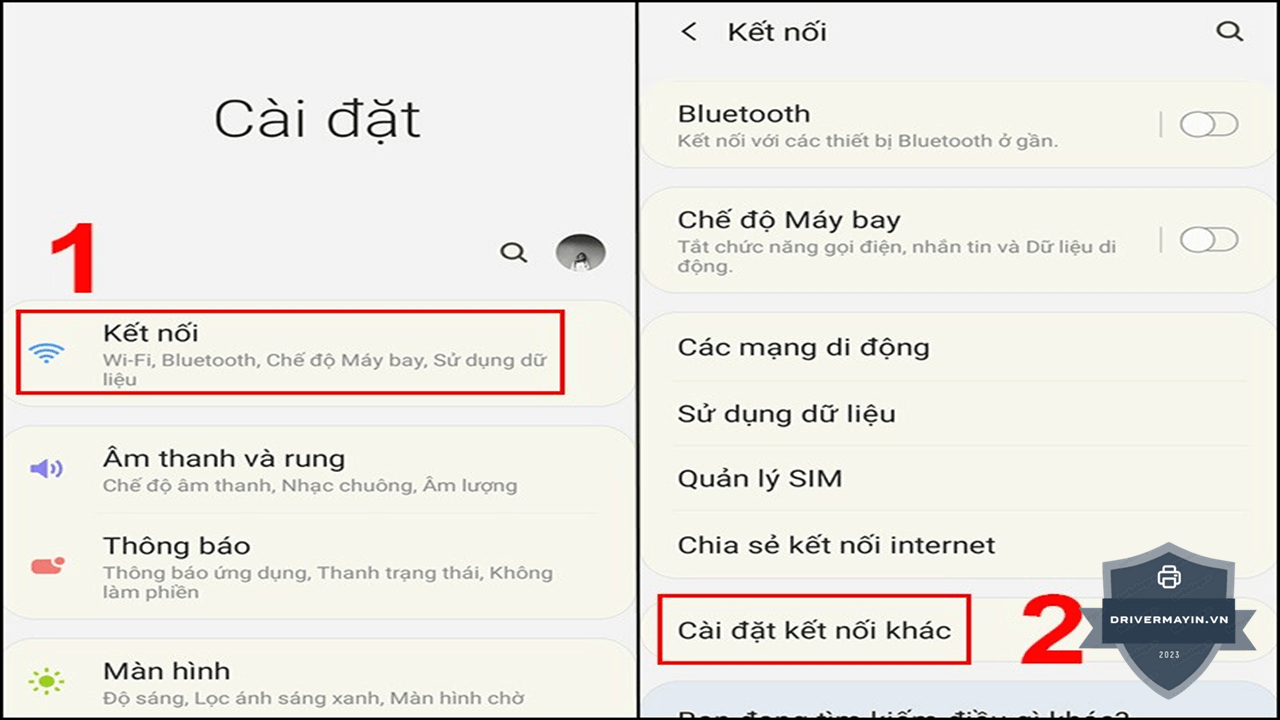
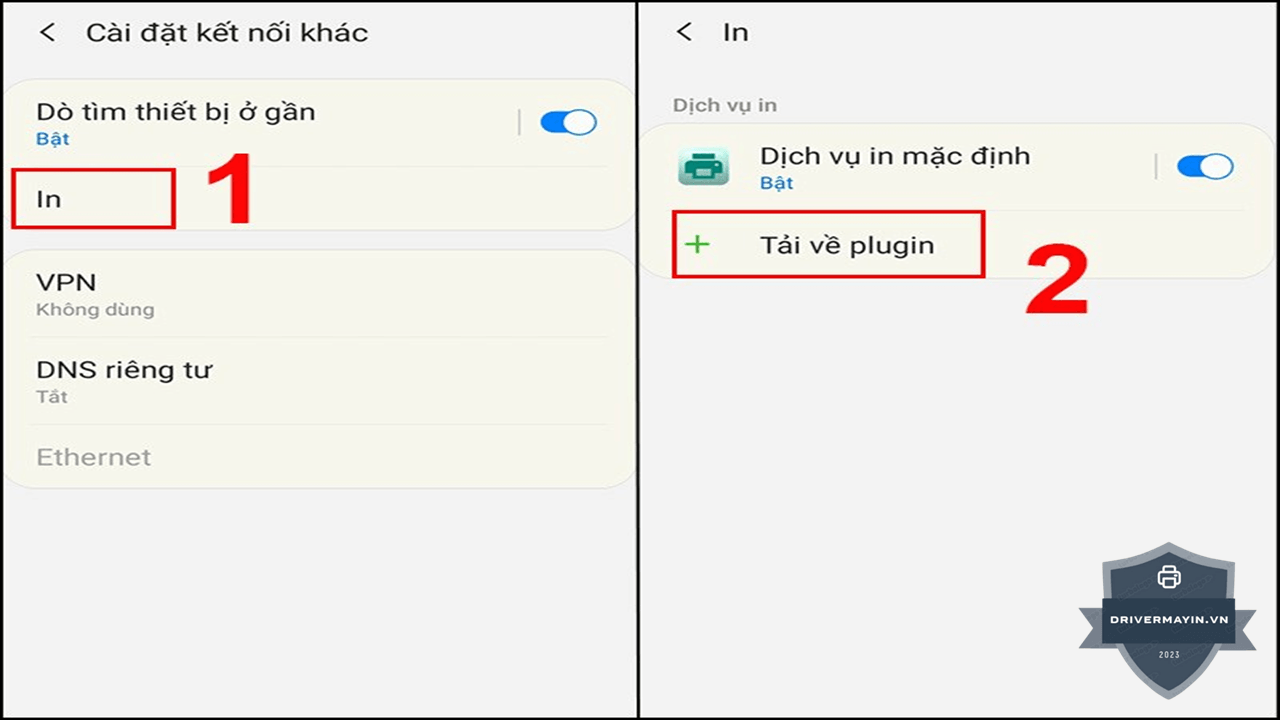
Bước 2: Nhấn vào mục In (Printing). Tại đây, hệ thống sẽ hiển thị các dịch vụ đã cài đặt. Để kết nối với máy in mới, hãy nhấn vào dòng Tải về plugin (Download plugin) để hệ thống chuyển hướng đến kho ứng dụng CH Play.
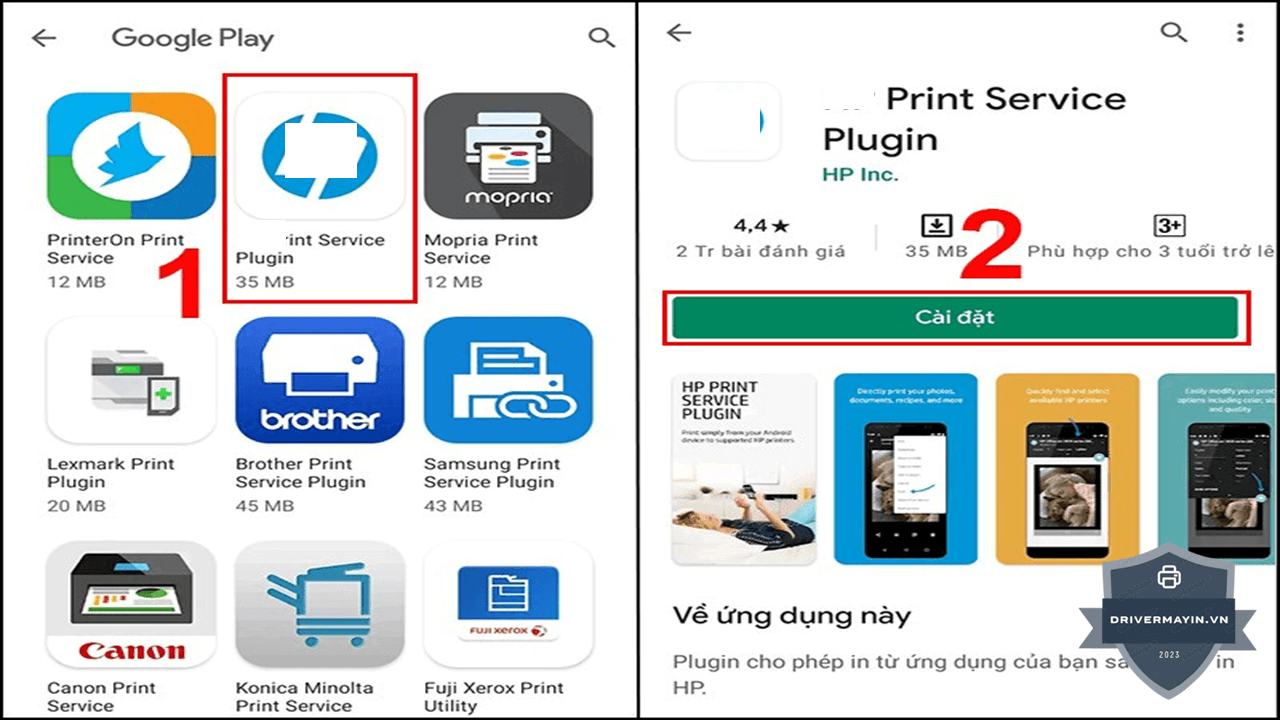
Bước 3: Trong kho ứng dụng, hãy tìm kiếm và cài đặt plugin phù hợp với thương hiệu máy in của bạn (Ví dụ: HP Print Service Plugin, Canon Print Service, Epson Print Enabler...).
-
Lưu ý: Việc cài đặt đúng Plugin của hãng sẽ giúp điện thoại nhận diện đầy đủ các tính năng in ấn của máy.
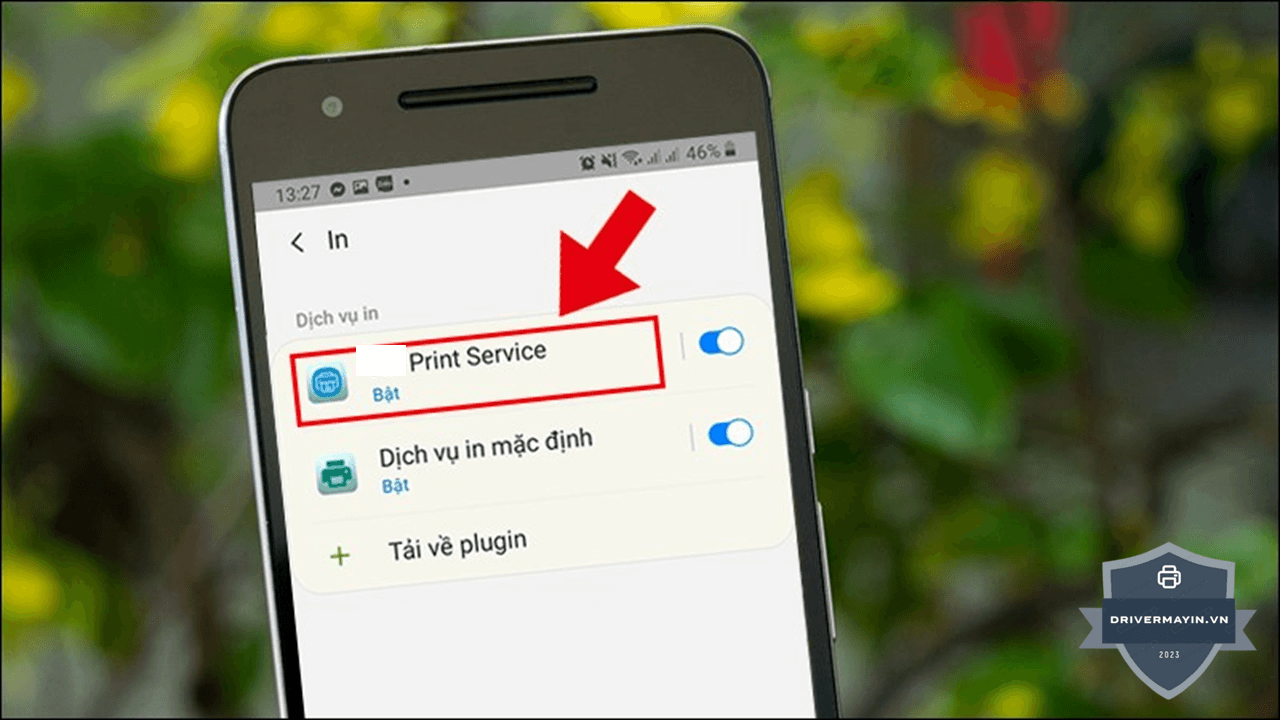
Bước 4: Sau khi cài đặt xong, hãy quay lại menu In (Printing) trong Cài đặt. Lúc này, bạn sẽ thấy tên Plugin vừa tải về xuất hiện. Hãy nhấn vào dòng đó để kích hoạt tính năng.
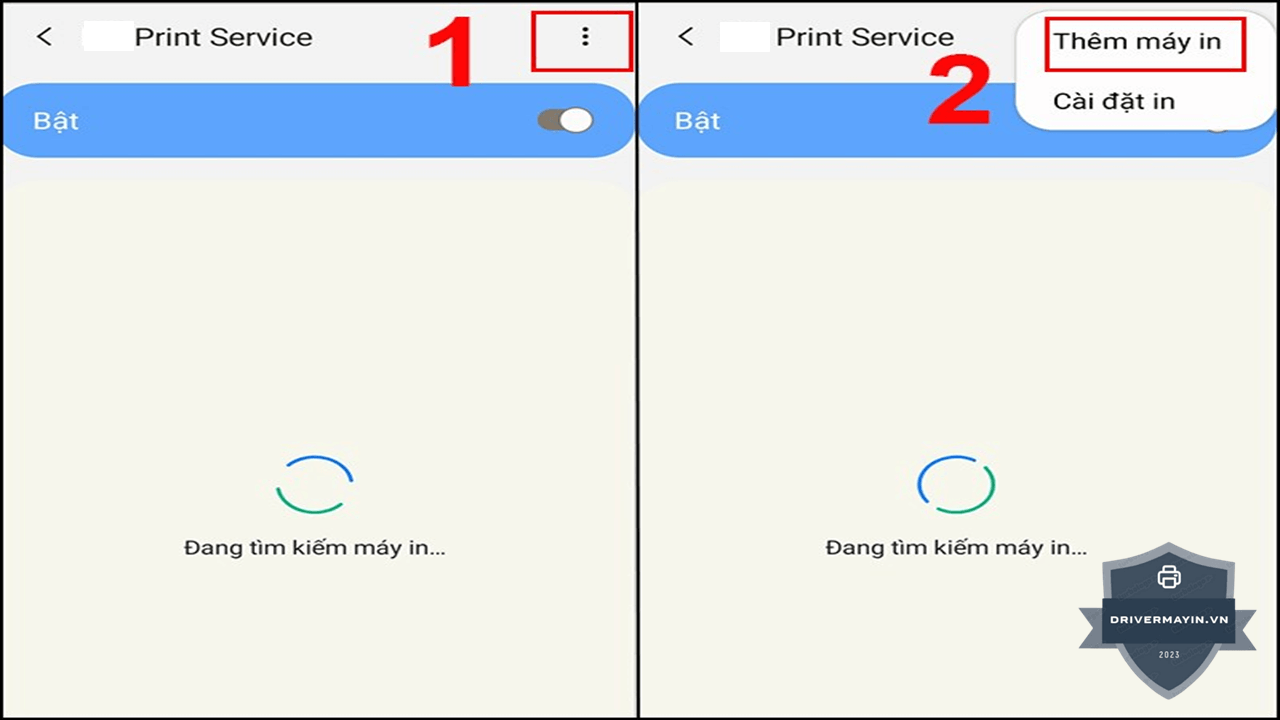
Bước 5: Trong giao diện của Plugin, hãy nhấn vào biểu tượng dấu 3 chấm (hoặc dấu cộng) và chọn Thêm máy in (Add printer).
-
Hệ thống sẽ tự động quét các máy in đang hoạt động trong cùng mạng Wi-Fi.
-
Chỉ cần chọn đúng tên máy in của bạn, điện thoại sẽ tự động hoàn tất quá trình bắt tay (handshake) với thiết bị.
Hướng dẫn kết nối điện thoại hệ điều hành iOS với máy in 6030W
-
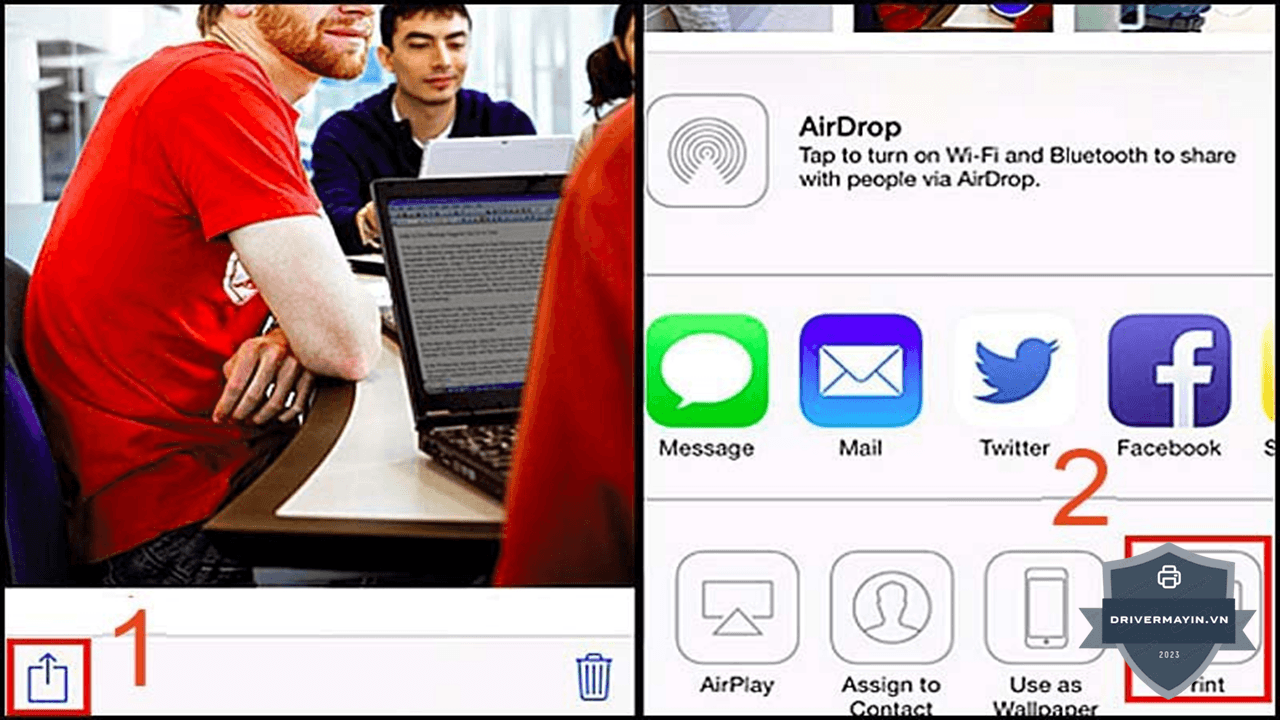
Chọn ảnh: Mở ứng dụng Google Photos, chọn hình ảnh bạn muốn in.
-
Mở lệnh in: Nhấn vào nút Chia sẻ (biểu tượng hình vuông có mũi tên hướng lên) > Chọn mục In (Print) để mở trình quản lý in.
-
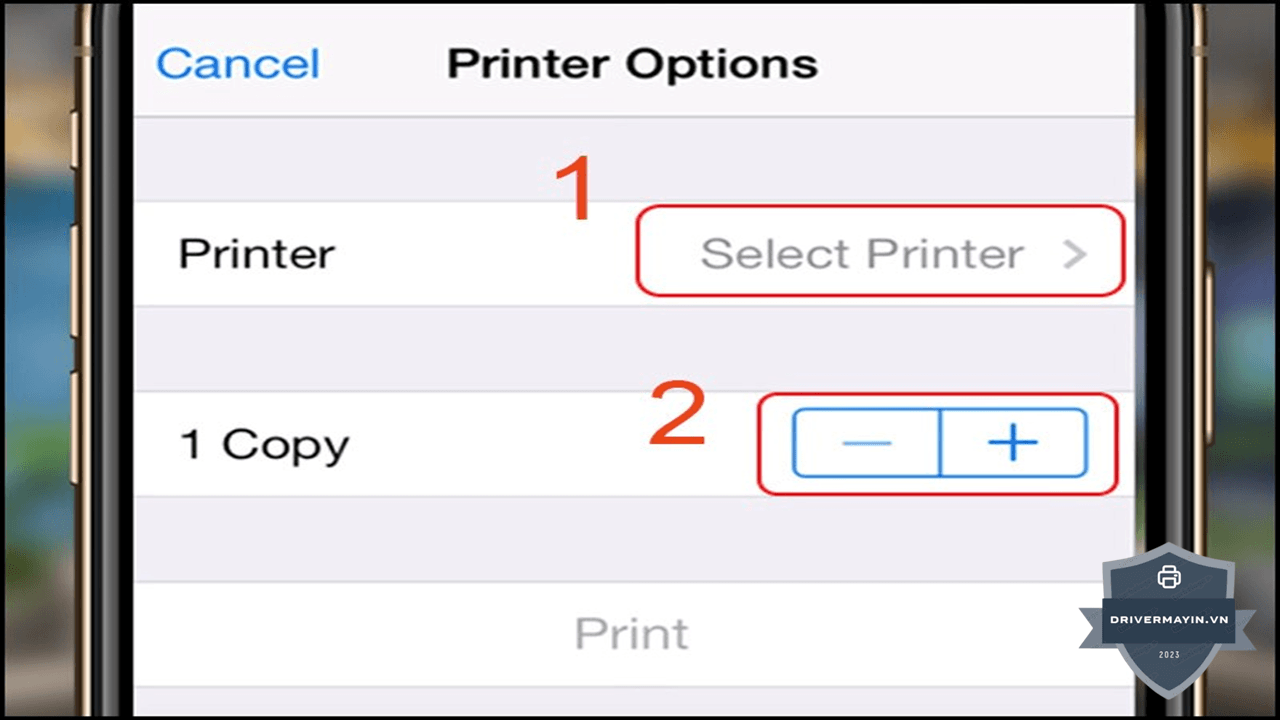
Thiết lập:
-
Nhấn Chọn máy in (Select Printer) để hệ thống tự động dò tìm máy in đang cùng mạng Wi-Fi với bạn.
-
Điều chỉnh số lượng bản in bằng cách nhấn dấu (+) hoặc (-).
-
-
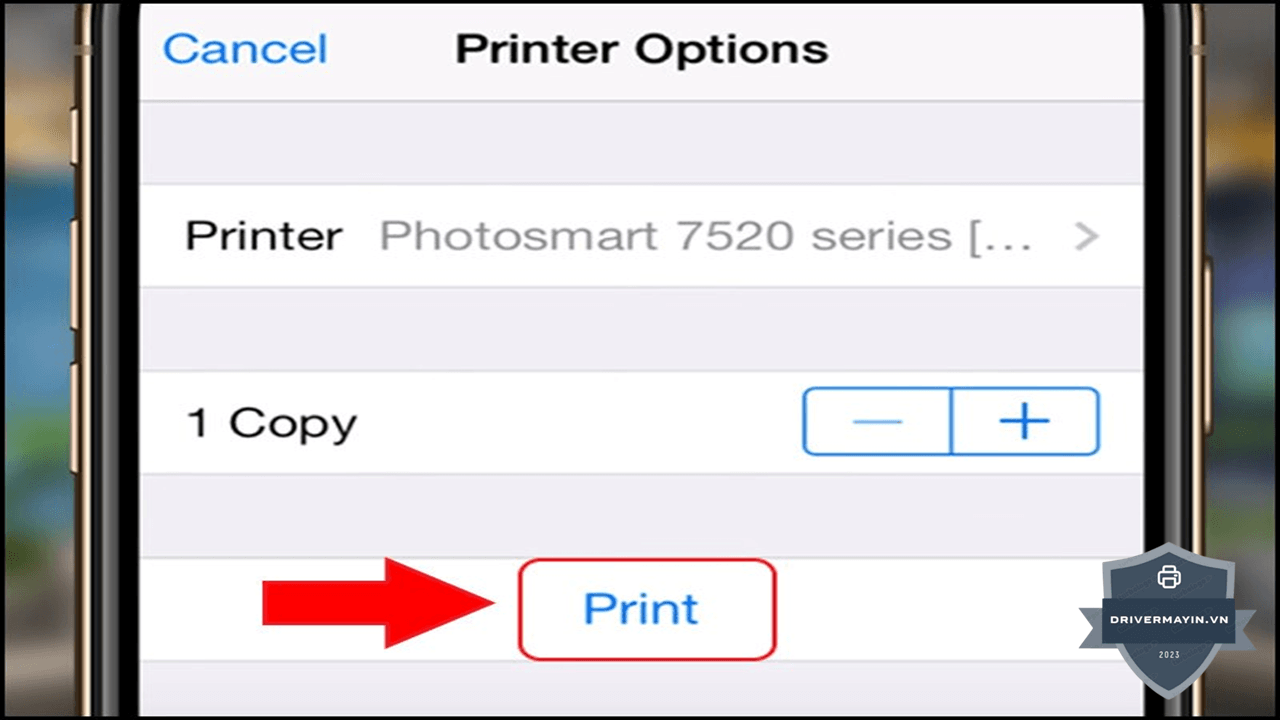
In: Nhấn In (Print) ở góc trên bên phải để hoàn tất.
Bảng so sánh các cách in từ điện thoại cho 6030W
| Cách | Nền tảng | Ưu điểm | Nhược điểm |
|---|---|---|---|
| Canon PRINT Business | Android & iOS | Chính thức, đủ tùy chọn, dò máy dễ | Phải cài app riêng |
| Mopria / Canon Print Service | Chỉ Android | In thẳng từ menu Chia sẻ, không mở app | Không có trên iOS |
| AirPrint | iOS | — | Không khả dụng (6030w không hỗ trợ) |
| Cáp OTG (USB) | Android | — | Gần như không chạy với máy host-based 6030w |
Lời khuyên: Dùng Canon PRINT Business cho cả hai nền tảng để chắc chắn; nếu xài Android và muốn nhanh, thêm Mopria để in thẳng từ menu Chia sẻ.
Xử lý lỗi khi điện thoại không thấy máy in
Việc quản lý và bảo trì chiếc Canon LBP 6030w không quá phức tạp, nhưng nếu bạn không nắm rõ cách xử lý khi máy gặp sự cố, trải nghiệm in ấn sẽ bị gián đoạn. Dưới đây là tổng hợp các lỗi máy in Canon 6030w thường gặp nhất và giải pháp khắc phục triệt để.
| Triệu chứng | Nguyên nhân | Cách xử lý |
|---|---|---|
| App dò không ra máy in | Khác mạng Wi-Fi | Đưa điện thoại về cùng SSID 2.4GHz với máy in |
| iPhone không thấy trong menu in | 6030w không hỗ trợ AirPrint | Dùng app Canon PRINT Business |
| Thấy máy nhưng in không ra | Máy in Offline / mất kết nối | Kiểm tra đèn Wi-Fi; đặt IP tĩnh cho máy in |
| Chập chờn lúc thấy lúc không | Sóng yếu / IP động đổi | Lại gần router; đặt IP tĩnh |
| OTG cắm vào không in | Máy host-based không nhận OTG | In qua Wi-Fi bằng app |
Phần lớn lỗi "điện thoại không thấy máy in" là do khác mạng Wi-Fi hoặc máy in đang Offline. Đảm bảo cùng mạng 2.4GHz và đặt IP tĩnh sẽ xử lý đa số trường hợp.
Lời kết
Việc nắm vững cách kết nối Canon 6030w với điện thoại in từ Android & iOS qua Canon PRINT sẽ giúp bạn phá bỏ mọi giới hạn của một chiếc máy in laser văn phòng truyền thống. Giờ đây, thay vì phải mất thời gian khởi động máy tính, bạn hoàn toàn có thể in ấn tài liệu, hóa đơn hay file PDF ngay trên lòng bàn tay chỉ với vài lần chạm.