Kết Nối Máy In Canon LBP243DW Với Laptop — USB & WiFi Cho Windows & MacBook
Cách kết nối máy in Canon 243DW với laptop qua USB (cắm dây, đơn giản nhất), WiFi (không dây, dùng chung văn phòng), và LAN (cáp mạng, ổn định nhất). Bài này hướng dẫn của Drivermayin.vn từng bước đầy đủ cho Windows 7/10/11 và MacBook (macOS), kèm bảng so sánh để chọn đúng phương án theo nhu cầu và 6 lỗi thường gặp khi kết nối.
Chọn Cách Kết Nối Canon 243DW? So Sánh USB vs WiFi vs LAN
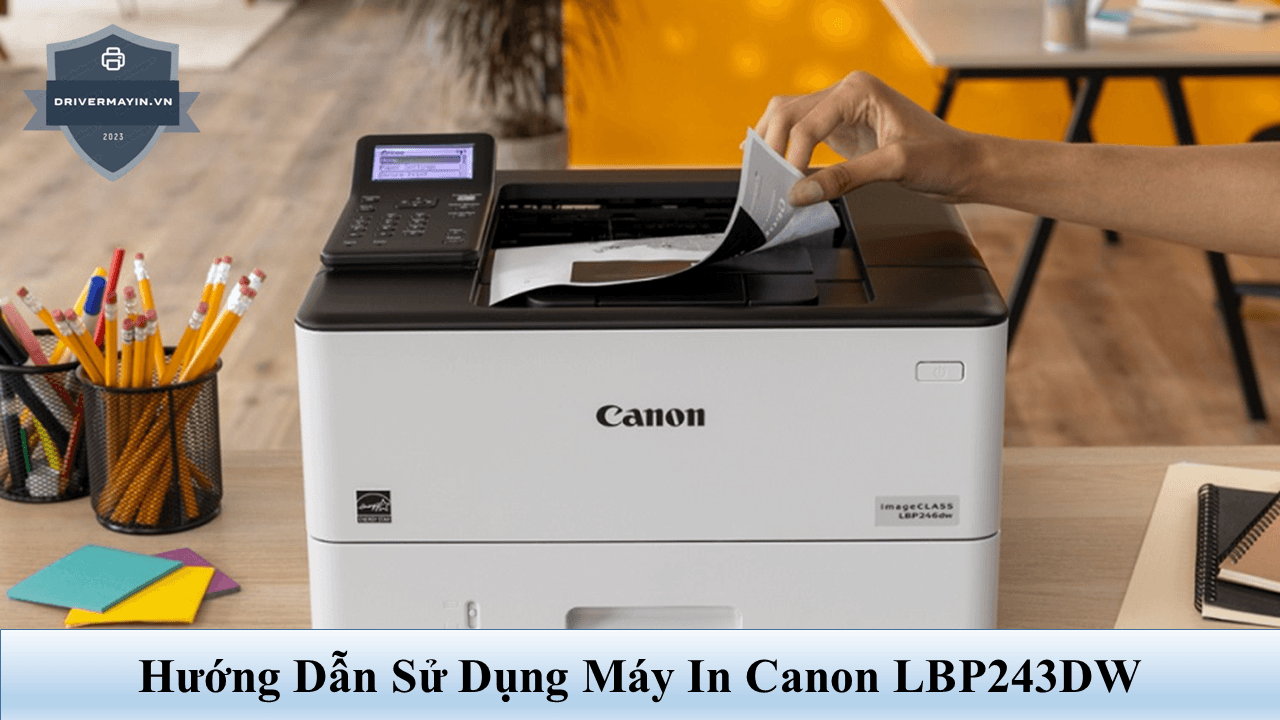
Canon LBP243dw là dòng máy in laser trắng đen đơn năng đang rất được ưa chuộng tại các văn phòng vừa và nhỏ. Để giúp bạn có cái nhìn toàn diện, dưới đây là những đánh giá máy in Canon LBP 243DW chi tiết từ trải nghiệm thực tế về ưu và nhược điểm của thiết bị này:
| Tiêu chí | USB | WiFi | LAN (Cáp mạng) |
|---|---|---|---|
| Độ phức tạp cài đặt | Dễ nhất | Trung bình | Trung bình |
| Tốc độ truyền dữ liệu | Nhanh | Phụ thuộc tín hiệu WiFi | Nhanh & ổn định |
| Số laptop dùng chung | 1 laptop | Không giới hạn | Không giới hạn |
| Cần dây nối | Cáp USB | Không | Cáp mạng RJ45 |
| Ổn định kết nối | Cao | Trung bình (cần IP tĩnh) | Rất cao |
| In từ điện thoại | Không | Có | Có |
| Phù hợp nhất | Cá nhân, gia đình | Văn phòng 5–30 người | Văn phòng cần in ổn định |
Khuyến nghị nhanh:
- Chỉ một mình bạn in: Kết nối USB — nhanh nhất, không cần cấu hình mạng
- Cả văn phòng in chung: Kết nối WiFi — một lần thiết lập, mọi người dùng được
- Văn phòng cần in liên tục, ổn định: Kết nối LAN — không lo mất WiFi, không lo đổi IP
Lưu ý về Canon LBP243DW và WiFi 5GHz: Tài liệu nguồn có đề cập LBP243DW hỗ trợ WiFi 5GHz. Tuy nhiên, theo thông số chính thức của Canon, LBP243DW chỉ hỗ trợ 802.11b/g/n (2.4GHz). Nếu router của bạn phát cả 2 dải (
TenMangvàTenMang_5G), hãy kết nối máy in vào mạng không có đuôi_5Gđể đảm bảo tương thích.
Hướng Dẫn Tải Driver Canon LBP243DW Đúng Phiên Bản
Dù bạn chọn phương thức kết nối qua cáp USB, mạng WiFi hay mạng LAN, quá trình cài đặt driver máy in Canon 243DW win 7/10/11 - 32bit/64bit là bước bắt buộc để máy tính có thể kết nối và ra lệnh cho máy in. Việc tải nhầm phiên bản driver chính là nguyên nhân hàng đầu gây ra lỗi "đã kết nối mạng/cáp nhưng không in được".
Xác định phiên bản hệ điều hành
Windows — Cách kiểm tra nhanh:
- Chuột phải vào This PC → Properties
- Xem dòng Edition (Windows 10/11 Home/Pro) và System type (32-bit hay 64-bit)
macOS — Cách kiểm tra:
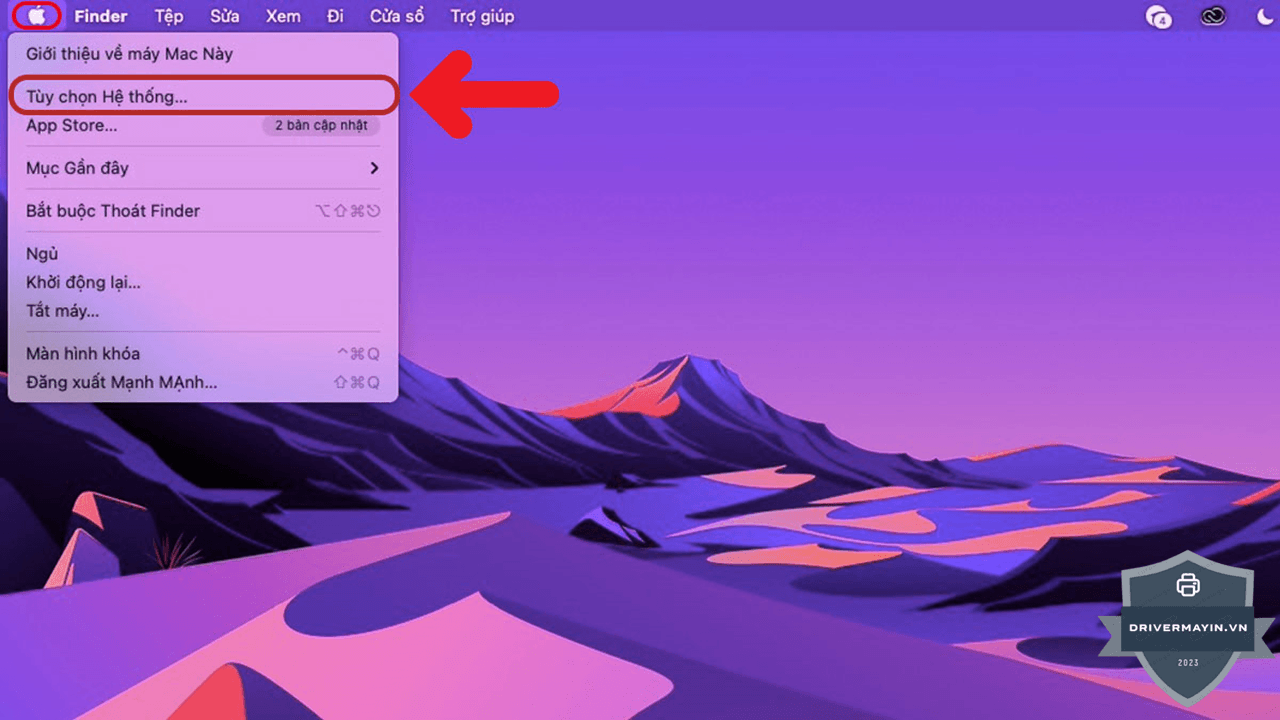
- Nhấn biểu tượng Apple → About This Mac
- Xem tên macOS (Ventura, Sonoma, Sequoia...) và số phiên bản
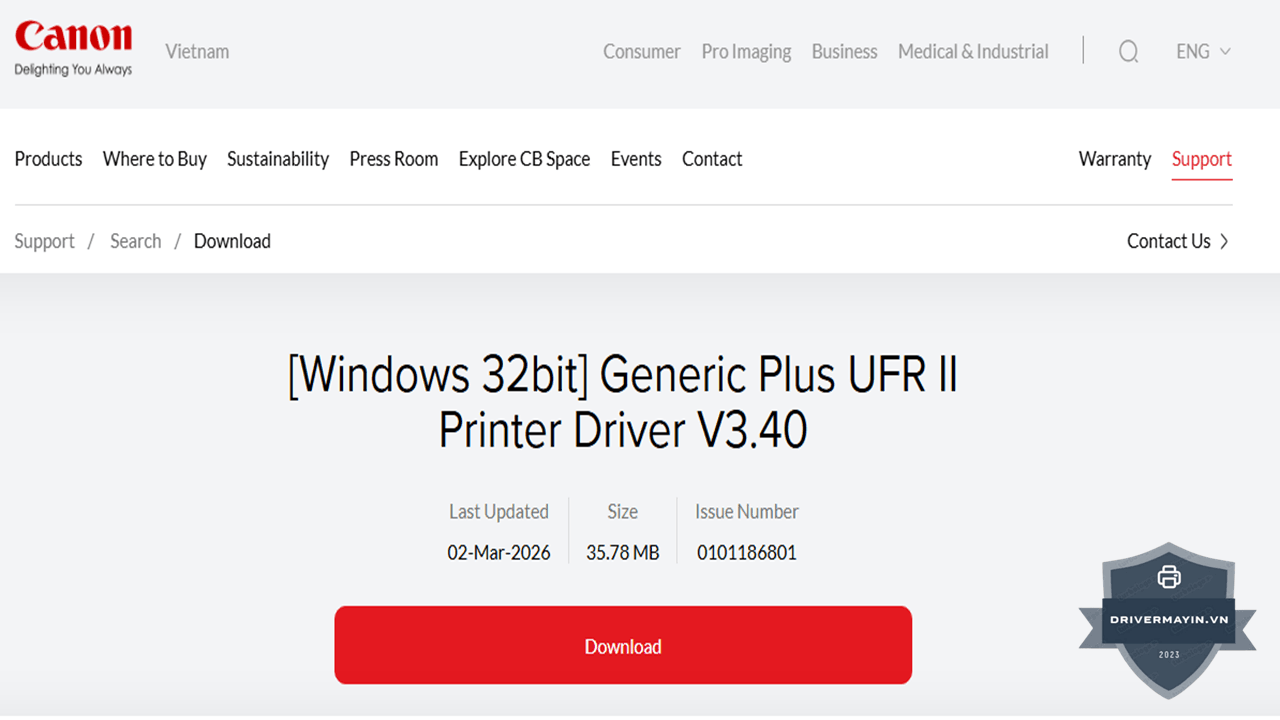
Tải driver từ nguồn chính thức Canon
Link tải: https://vn.canon/vi/support → Gõ "LBP243DW" → Chọn đúng hệ điều hành
| Hệ điều hành | File driver cần tải | Dung lượng |
|---|---|---|
| Windows 11 64-bit | LBP243dw-win-ufr2-drv | ~80–120 MB |
| Windows 10 64-bit | LBP243dw-win-ufr2-drv | ~80–120 MB |
| Windows 10/7 32-bit | LBP243dw-win-ufr2-drv (32-bit) | ~70–100 MB |
| Windows 7 | LBP243dw-win-ufr2-drv | Chọn Win 7 trong dropdown |
| macOS (Ventura/Sonoma/Sequoia) | Generic Plus PCL6 hoặc UFR II | ~50–80 MB |
Windows 7 lưu ý quan trọng: Canon vẫn cung cấp driver cho Windows 7 nhưng có thể cần cài thêm .NET Framework 4.5 trở lên. Nếu trang Canon không còn driver Win 7, tìm kiếm "Canon LBP243dw Windows 7 driver" và tải từ các kho lưu trữ driver uy tín như drivervn.com.
Cách Kết Nối Máy In Canon 243DW Qua Cáp USB
Phù hợp với: Người dùng cá nhân, laptop cá nhân, không cần in từ nhiều máy.
Cần chuẩn bị: Cáp USB Type-A to Type-B (thường đi kèm trong hộp máy in hoặc mua thêm ~30.000–50.000 VNĐ).
Trên Windows 10 / 11
Chạy file driver TRƯỚC khi cắm cáp USB
Đây là điểm mà hầu hết người dùng làm ngược và gặp lỗi. Nếu cắm USB trước khi cài driver, Windows sẽ cài driver generic của riêng nó thường thiếu tính năng in 2 mặt, không hỗ trợ đầy đủ. Bạn phải gỡ ra và cài lại.
Bước 1 — Giải nén và chạy Setup:
- Tải driver về máy
- Chuột phải vào file .zip → Extract Here (Giải nén)
- Mở thư mục vừa giải nén → Tìm file Setup.exe
- Chuột phải → Run as administrator (Chạy với quyền quản trị)
Bước 2 — Chọn ngôn ngữ và kiểu kết nối:
- Chọn ngôn ngữ (English hoặc Vietnamese) → Next
- Chấp nhận License Agreement → Next
- Màn hình "Connection Type" xuất hiện → Chọn "USB Connection" → Next
Bước 3 — Kết nối cáp khi được yêu cầu:
- Màn hình hiển thị: "Please connect the printer to the computer using a USB cable"
- Lúc này mới cắm cáp USB: một đầu vào máy in, một đầu vào laptop
- Bật nguồn máy in nếu chưa bật
- Windows tự nhận diện và tiếp tục cài đặt
Bước 4 — Hoàn tất:
- Chờ thanh tiến trình chạy hết (~2–5 phút)
- Nhấn Finish hoặc Complete
- Không cần khởi động lại máy tính
Kiểm tra ngay: Nhấn Ctrl + P trong bất kỳ tài liệu nào → Canon LBP243DW phải xuất hiện trong danh sách máy in → In thử 1 tờ.
Trên Windows 7
Quy trình tương tự Windows 10/11 nhưng có một điểm khác:
- Sau khi cài driver xong, Windows 7 có thể hiện cửa sổ "Found New Hardware Wizard" → Chọn "Install the software automatically" → Next
- Nếu xuất hiện cảnh báo "Driver not digitally signed": Chọn "Continue Anyway" — đây là driver hợp lệ từ Canon, không phải phần mềm độc hại
Một Laptop, Nhiều Máy In Canon — Cách Quản Lý
Nếu laptop của bạn cần in ra nhiều máy khác nhau (ví dụ: 1 máy USB ở bàn, 1 máy WiFi ở phòng họp):
- Đặt máy in mặc định: Control Panel → Devices and Printers → Chuột phải vào máy in muốn dùng thường xuyên → "Set as default printer"
- Khi in, nhấn Ctrl + P → Chọn đúng tên máy in trước khi bấm Print
Cách Kết Nối Máy In Canon 243DW Qua WiFi
Phù hợp với: Văn phòng nhiều người dùng chung, muốn in từ bất kỳ đâu trong phạm vi WiFi.
Kết nối WiFi gồm 2 giai đoạn: (1) Kết nối máy in vào mạng WiFi qua màn hình LCD, (2) Cài driver trên laptop theo chế độ Network.
Giai đoạn 1: Kết nối máy in vào WiFi qua màn hình LCD
Bước 1 — Truy cập menu Network:
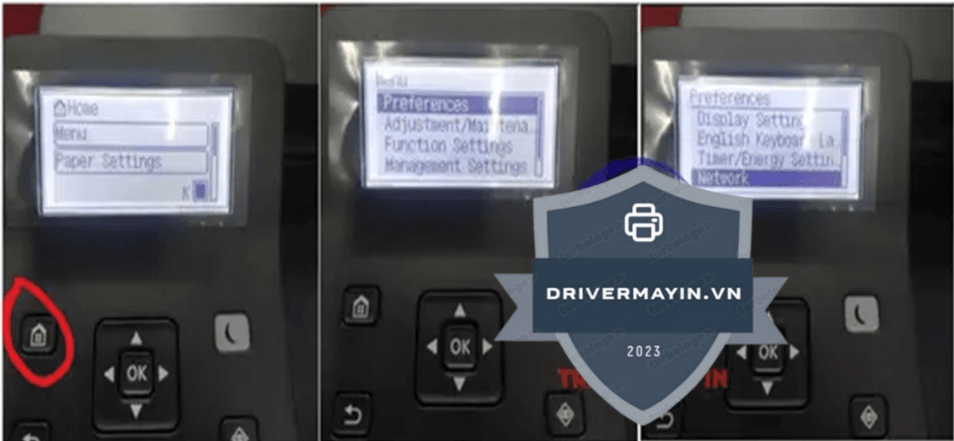
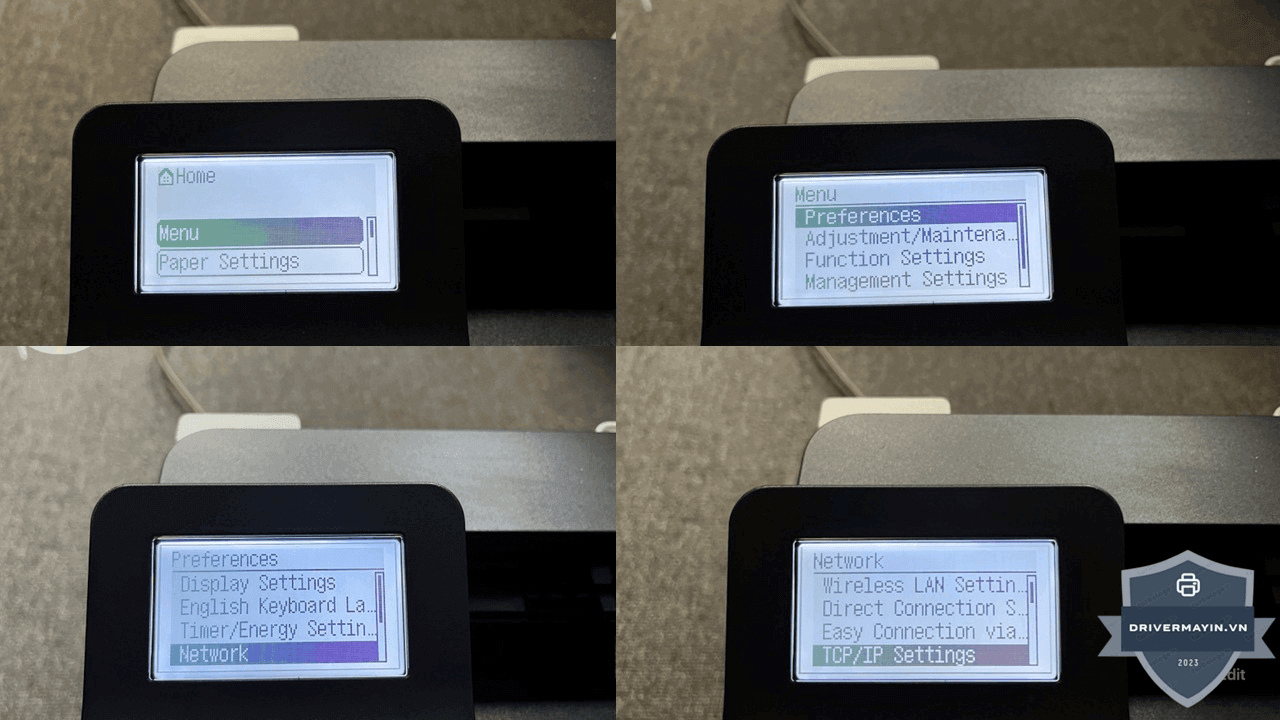
- Nhấn nút Home 🏠 trên máy in
- Chọn Preferences → OK
- Chọn Network → OK
- Chọn Wireless LAN Settings → OK
- Máy hỏi "Enable wireless LAN?" → Chọn Yes → OK
Bước 2 — Chọn mạng WiFi:
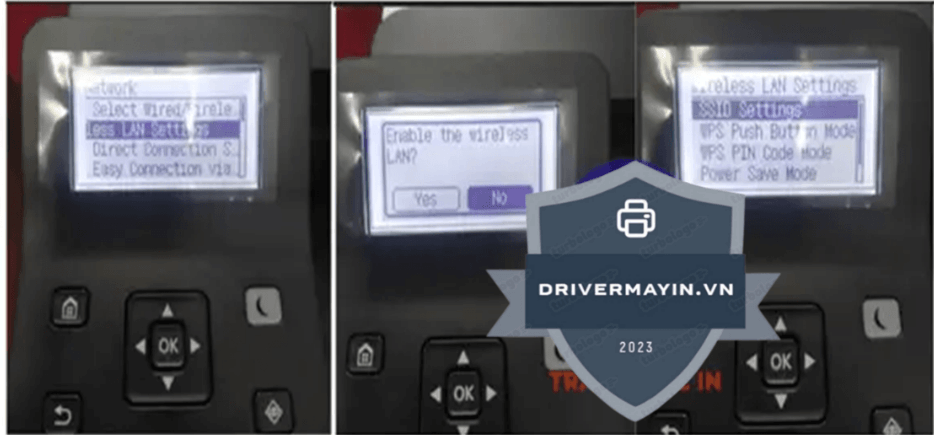
- Chọn SSID Settings → Select Access Point
- Máy tự quét và hiển thị danh sách WiFi trong khoảng 15 giây
- Tìm và chọn đúng tên WiFi (SSID) của bạn → OK
Bước 3 — Nhập mật khẩu WiFi:
Bàn phím LCD Canon dùng nút mũi tên để gõ — chậm nhưng chính xác:
| Nút | Chức năng |
|---|---|
| ▲▼ | Cuộn qua bảng chữ cái để chọn ký tự |
| ◀▶ | Di chuyển con trỏ sang trái/phải |
| Entry Mode | Chuyển chế độ: A (hoa) → a (thường) → 12 (số) |
| Symbol | Ký tự đặc biệt: @, #, !, -, _ |
| Phím C | Xóa ký tự vừa nhập |
| Apply | Xác nhận và kết nối |
Mẹo: Nếu mật khẩu dài hoặc có ký tự đặc biệt, dùng phương pháp WPS (nếu router có nút WPS) sẽ nhanh hơn nhiều — chỉ cần 1 nút bấm, không cần nhập mật khẩu. Xem chi tiết tại bài [cài đặt Canon LBP243DW qua WiFi không cần USB].
Kết quả thành công: Đèn WiFi trên màn hình LCD sáng đứng yên màu xanh (không nhấp nháy). Ghi lại địa chỉ IP: Menu → Preferences → Network → TCP/IP Settings → Xem dòng IPv4 Address.
Cách Kết Nối Máy In Canon 243DW Qua Cáp LAN
Phù hợp với: Văn phòng cần kết nối ổn định tuyệt đối, máy in đặt cố định gần switch mạng.
Canon LBP243DW có cổng LAN Gigabit (10/100/1000Base-T) — tốc độ truyền dữ liệu rất cao, ổn định hơn WiFi trong mọi điều kiện.
Cần chuẩn bị: Cáp mạng Cat5e hoặc Cat6 (độ dài phù hợp với khoảng cách từ switch đến máy in).
Các bước kết nối LAN
Sau khi đã hoàn tất kết nối và cài đặt driver, việc nắm rõ hướng dẫn sử dụng máy in Canon 243DW sẽ giúp bạn khai thác tối đa công năng của thiết bị, vận hành trơn tru mỗi ngày và hạn chế tối đa các lỗi vặt không đáng có.
Bước 1 — Cắm cáp mạng:
- Cắm một đầu cáp vào cổng LAN phía sau máy in
- Cắm đầu còn lại vào switch/router của văn phòng
Bước 2 — Kiểm tra kết nối:
- Đèn LED cạnh cổng LAN trên máy in sáng lên (thường màu xanh lá hoặc cam) = đã có kết nối vật lý
- Trên màn hình LCD: Menu → Preferences → Network → TCP/IP Settings → Xem IP đã được cấp chưa
Bước 3 — Cài driver trên laptop theo chế độ Network:
- Tương tự Giai đoạn 2 của kết nối WiFi (Mục 4) — chọn "Standard/Network Connection" thay vì USB
- Phần mềm sẽ tìm thấy máy in qua mạng LAN
Ưu điểm của LAN so với WiFi:
- Không bị mất kết nối do nhiễu sóng
- Không cần thiết lập IP tĩnh phức tạp (vẫn nên làm để ổn định hơn)
- Tốc độ truyền file in nhanh hơn, đặc biệt với file PDF lớn, nhiều ảnh
Cách Kết Nối Máy In Canon 243DW Trên MacBook / macOS
MacBook kết nối Canon LBP243DW có một số điểm khác biệt quan trọng so với Windows.
Cách nhanh nhất: AirPrint
Canon LBP243DW hỗ trợ AirPrint chuẩn in không dây của Apple. Trên MacBook, không cần cài driver riêng:
- Đảm bảo MacBook và máy in cùng mạng WiFi
- System Settings → Printers & Scanners → Add Printer (+)
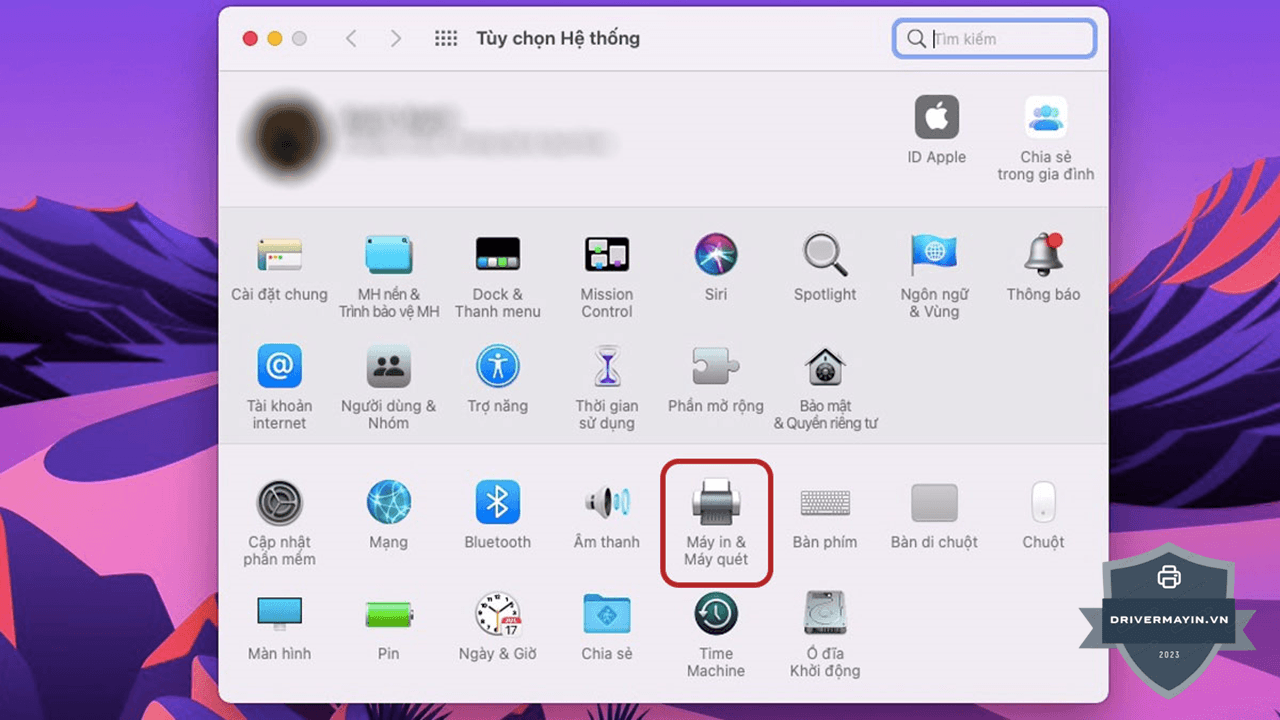
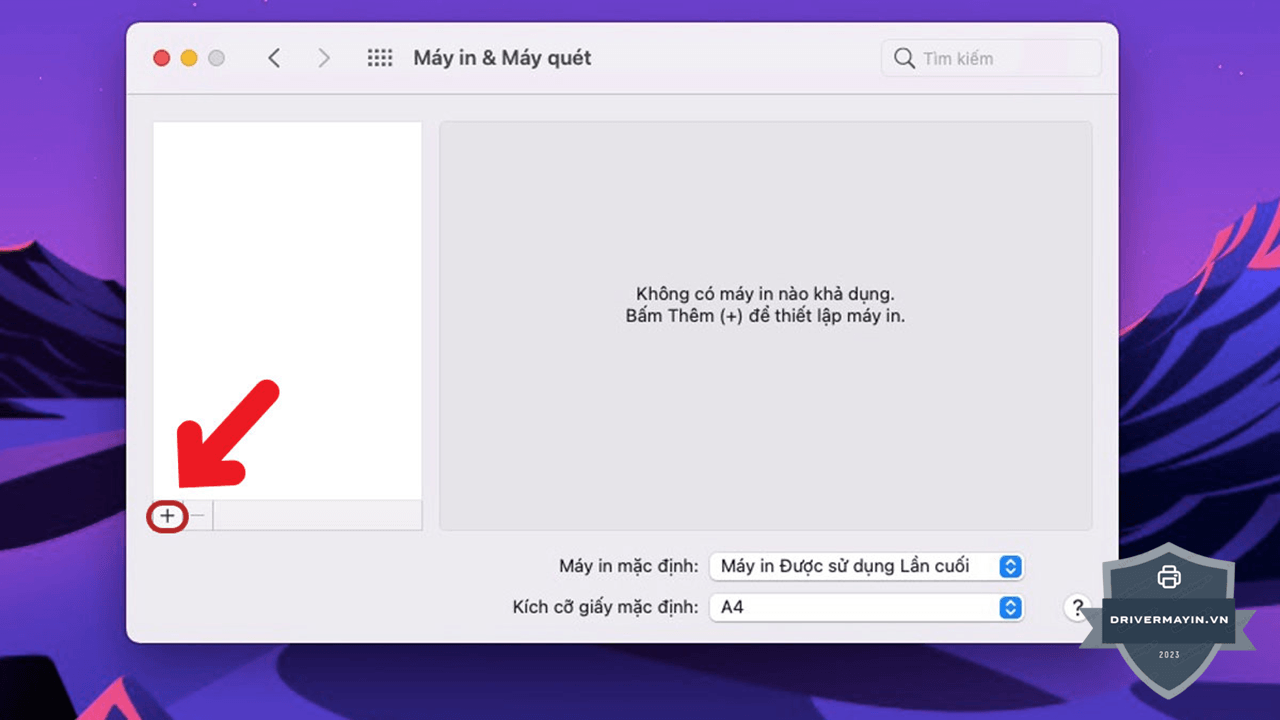
- Tab Default → Chọn Canon LBP243DW → Use: AirPrint
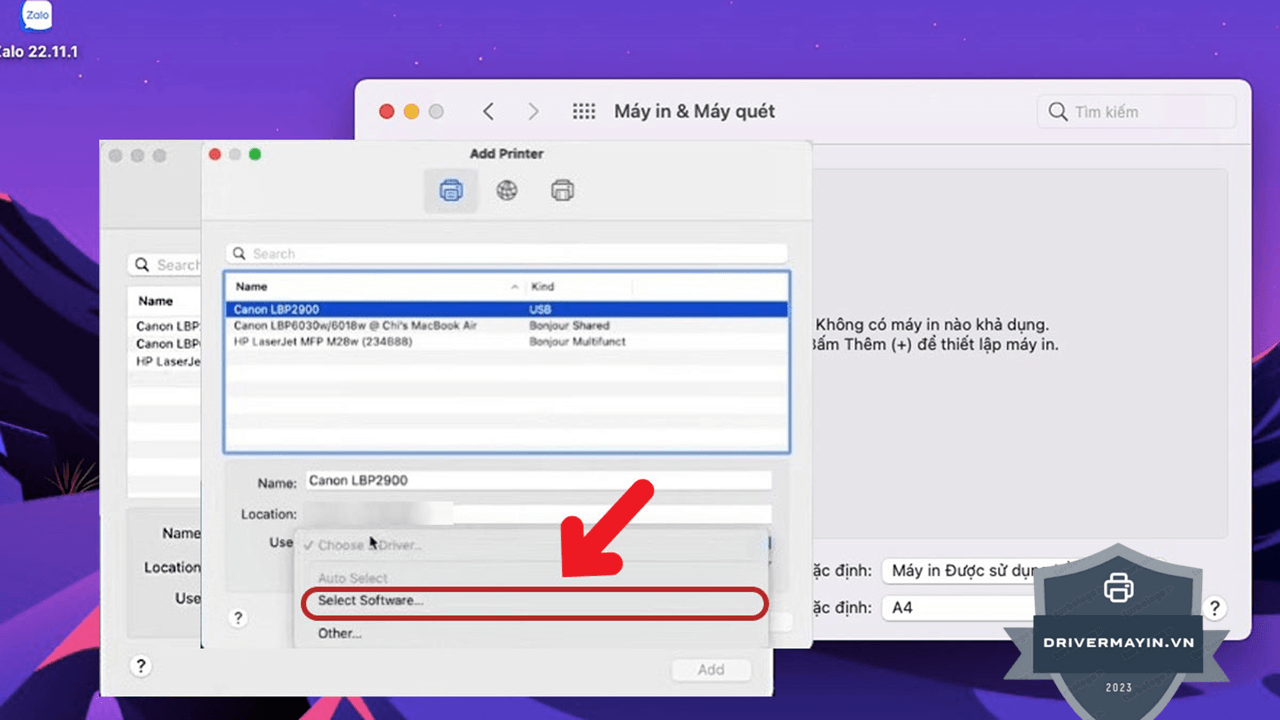
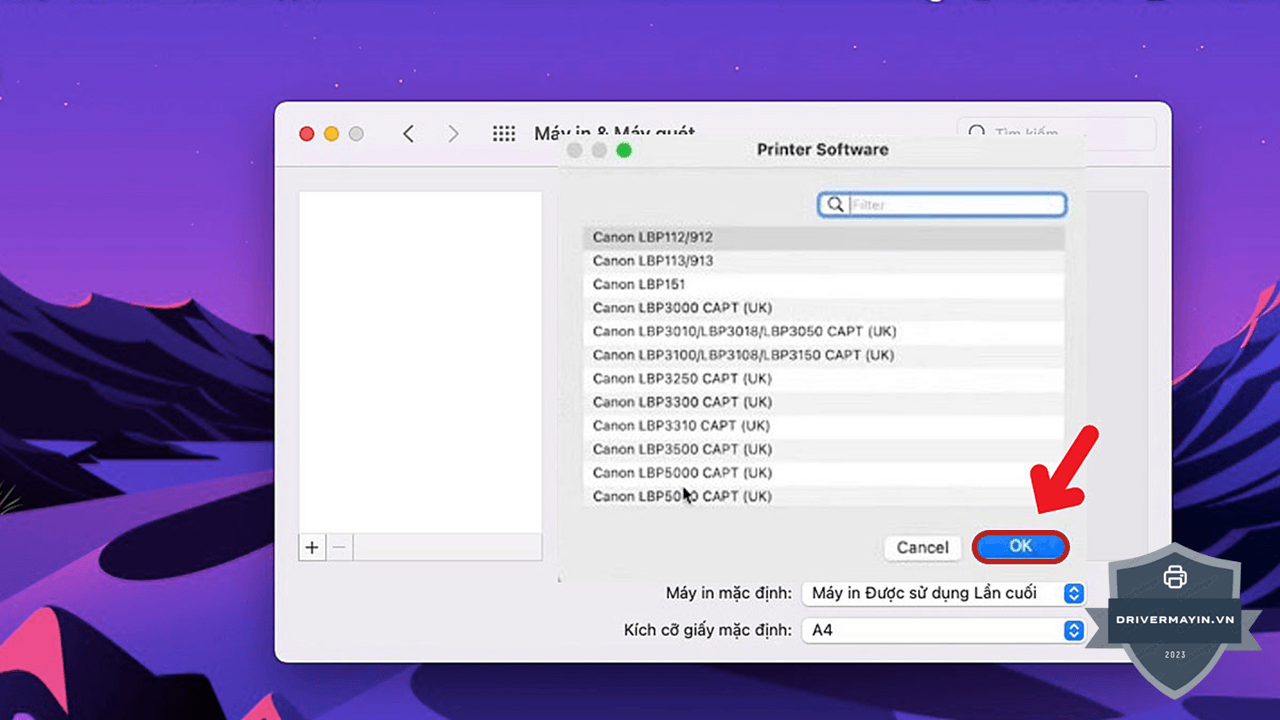
- Add → In thử ngay
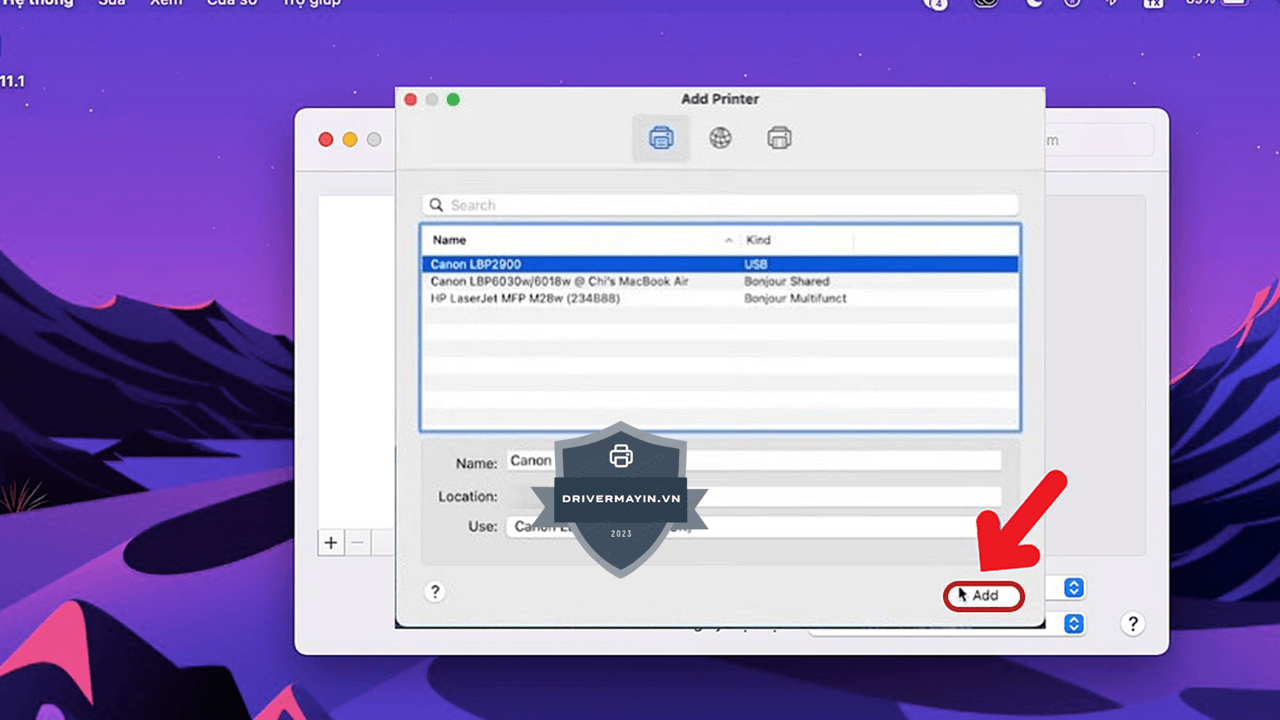
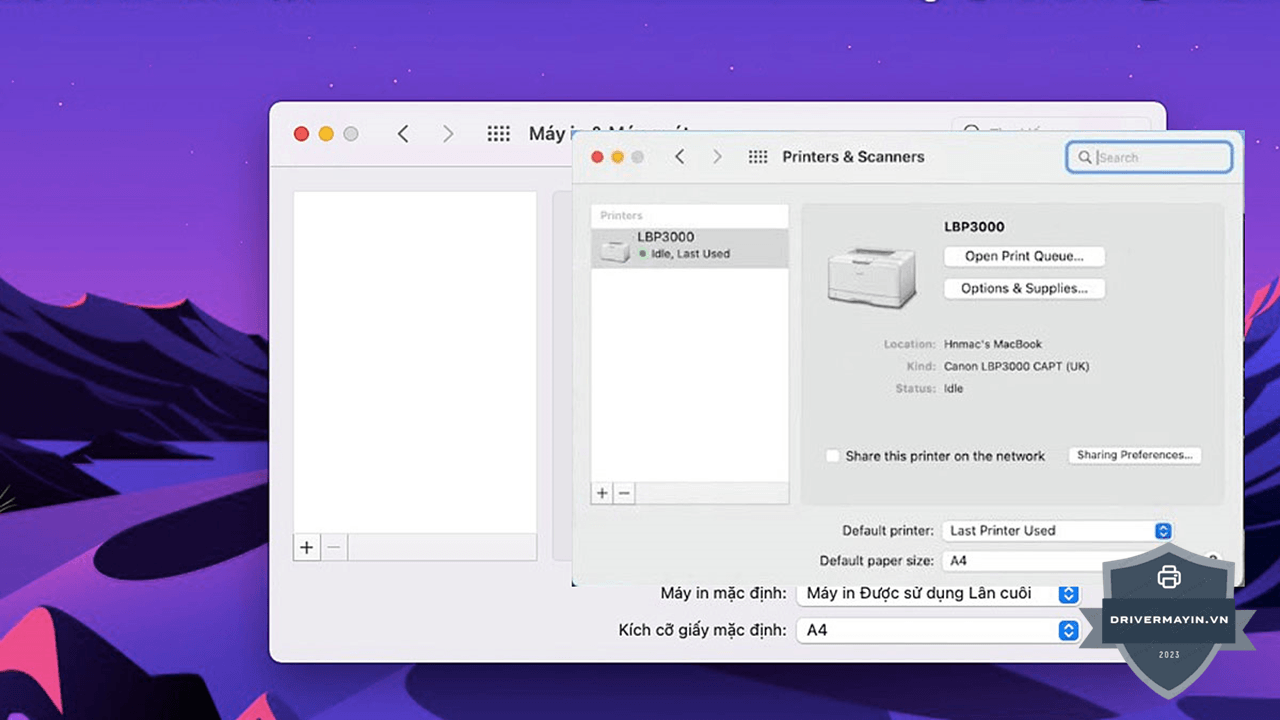
Giới hạn của AirPrint trên macOS: Không có tùy chọn điều chỉnh chất lượng in chi tiết. Dùng tốt cho in văn bản, ảnh, PDF thông thường.
Cài Driver Đầy Đủ Trên macOS (Ventura / Sonoma / Sequoia)
Mặc dù AirPrint rất tiện lợi, nhưng nó chỉ hỗ trợ các lệnh in cơ bản. Nếu bạn cần sử dụng các tính năng nâng cao của máy in (như tùy chỉnh chất lượng đồ họa, in sách Booklet, kiểm tra lượng mực chi tiết, thiết lập bảo mật), việc tải driver Canon 243DW cho macOS chính thức từ hãng là bắt buộc.
Bước 1 — Tải driver macOS từ Canon:
- Vào
https://vn.canon/vi/support→ LBP243DW → Chọn macOS → Tải "Generic Plus PCL6" hoặc "UFR II Printer Driver"
Bước 2 — Cài đặt:
- Mở file .pkg → Nhấp chuột qua các bước → Nhập mật khẩu admin macOS khi được yêu cầu → Cài đặt
Bước 3 — Thêm máy in qua IP:
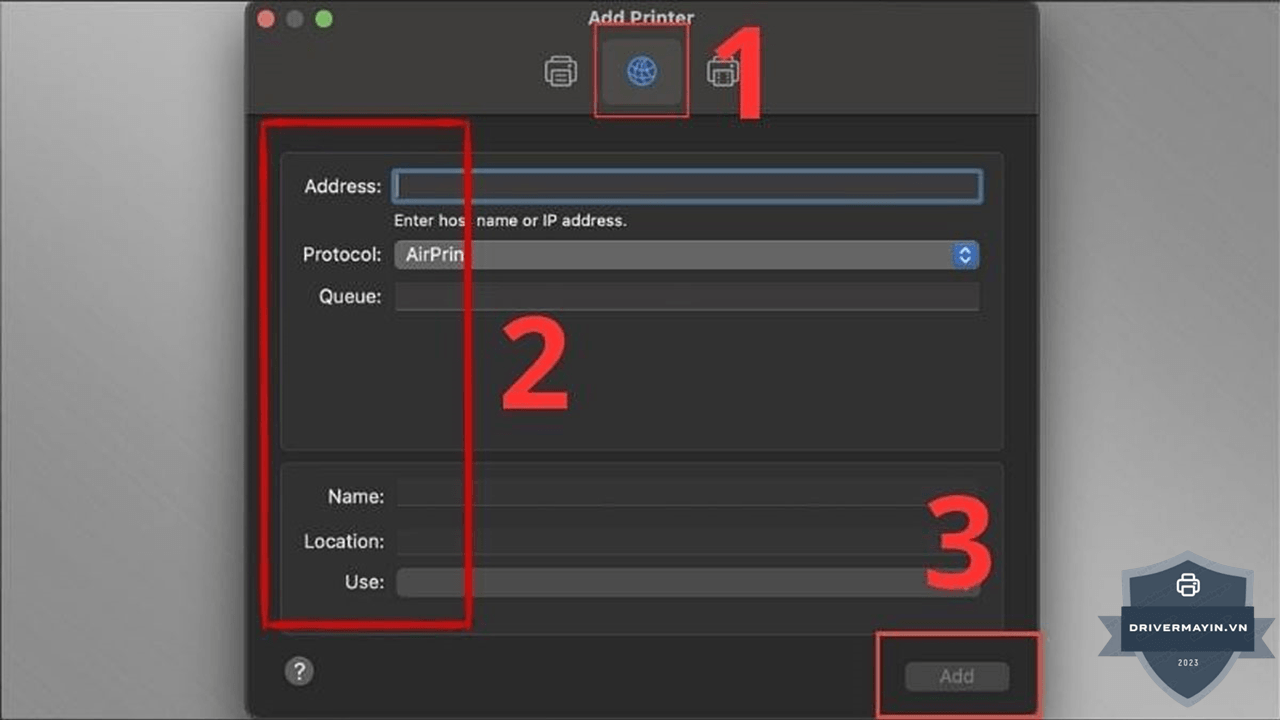
- System Settings → Printers & Scanners → Add Printer (+)
- Chọn tab IP (không phải Default)
- Address: Nhập địa chỉ IP của máy in (lấy từ màn hình LCD)
- Protocol: Line Printer Daemon – LPD
- Use: Chọn Generic PCL Printer hoặc Canon Generic Plus PCL6
- Nhấn Add
Bước 4 — In thử:
- Mở bất kỳ tài liệu nào → Cmd + P → Chọn Canon LBP243DW → Print
Kết nối USB trên MacBook
MacBook Pro/Air hiện đại dùng cổng USB-C. Cần thêm adapter USB-C to USB-A để kết nối với cáp USB-B của máy in.
- Cắm adapter USB-C vào MacBook → Cắm cáp USB vào adapter
- Cắm đầu còn lại của cáp vào máy in
- macOS tự nhận máy in và có thể sử dụng ngay với driver mặc định
- Để đầy đủ tính năng: Cài thêm driver Canon theo Bước 1–3 ở trên, sau đó vào System Settings → Printers & Scanners → Add máy in → Tab USB
Tương Thích macOS mới nhất (2025–2026)
| macOS | Tương thích Canon LBP243DW | Ghi chú |
|---|---|---|
| macOS Sequoia (15) | Có | Qua AirPrint & Generic PCL6 |
| macOS Sonoma (14) | Có | Driver đầy đủ từ Canon |
| macOS Ventura (13) | Có | Driver đầy đủ từ Canon |
| macOS Monterey (12) | Có | Driver đầy đủ từ Canon |
| macOS Big Sur (11) | Có | Driver đầy đủ từ Canon |
Lưu ý macOS Sequoia (15): Canon chưa phát hành driver native cho Sequoia tại thời điểm cập nhật bài này. Dùng Generic Plus PCL6 hoặc AirPrint hoạt động tốt trong thực tế. Kiểm tra trang Canon Vietnam để có bản driver mới nhất.
Lời kết
Chúc bạn thao tác thành công và thiết lập được một hệ thống in ấn mượt mà, ổn định nhất. Nếu có bất kỳ vướng mắc nào trong quá trình cài đặt, đừng ngần ngại để lại bình luận để được hỗ trợ nhé.