Kết Nối Máy In Canon 2900 Với Máy Tính Tự Động Và Thủ Công
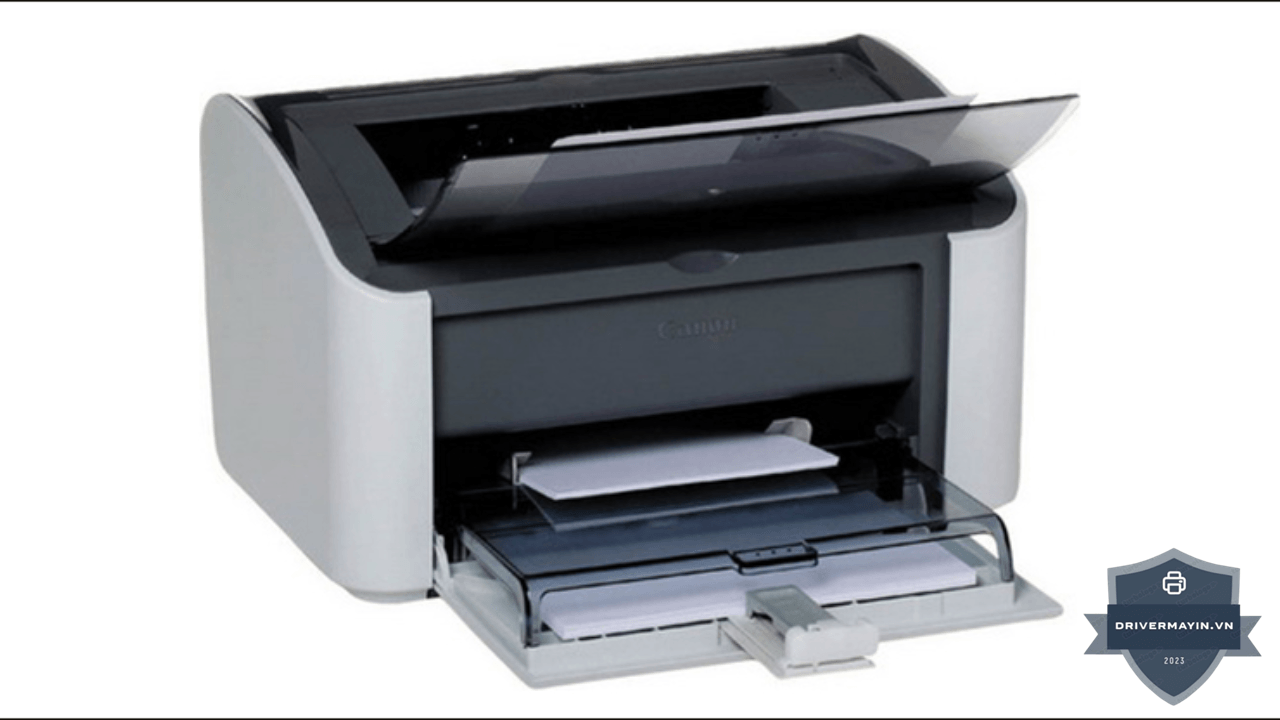
Kết nối máy in Canon 2900 với máy tính, laptop chủ yếu qua cổng USB 2.0 đây là phương thức nhanh nhất và ổn định nhất. Ngoài ra có thể kết nối gián tiếp qua mạng LAN (chia sẻ từ máy tính chủ), USB Print Server (biến Canon 2900 thành máy in mạng không cần máy tính chủ bật), hoặc Card Formatter WiFi (nâng cấp phần cứng cho phép in từ điện thoại). Bài này của Drivermayin.vn hướng dẫn đủ cả 4 phương thức bạn chọn phù hợp nhu cầu.
Canon 2900 kết nối được qua những gì?
Dù thuộc đời cũ và không có sẵn Wi-Fi hay Bluetooth, Canon LBP 2900 vẫn có thể kết nối linh hoạt bằng 4 cách khác nhau thay vì chỉ cắm cáp USB phiền phức. Trước khi khám phá các giải pháp công nghệ này, hãy cùng điểm qua phần đánh giá máy in Canon LBP 2900 để hiểu lý do vì sao cỗ máy này lại bền bỉ và cực kỳ đáng để nâng cấp đến vậy.
| CANON LBP 2900 — 4 CÁCH KẾT NỐI | |
| USB trực tiếp (1 máy tính) | Cắm dây USB vào máy tính — cài driver → in ngay. Ổn định nhất. |
| Mạng LAN ( nhiều máy PC) | 1 máy cắm USB → chia sẻ → nhiều máy trạm in được. Máy chủ phải bật. |
| USB Print Server (không cần PC) | Cắm máy in vào thiết bị Print Server → mọi máy trong mạng in được 24/7. |
| Card Formatter WiFi | Thay bo mạch tích hợp WiFi → in từ điện thoại, laptop không dây. |
Lựa chọn nhanh:
- Chỉ dùng 1 máy tính → Phương thức 1 (USB)
- Văn phòng nhiều máy, máy chủ luôn bật → Phương thức 2 (LAN)
- Cần in 24/7 không phụ thuộc máy tính → Phương thức 3 (Print Server)
- Muốn in từ điện thoại không dây → Phương thức 4 (Card WiFi)
Điều kiện cần thiết trước khi kết nối máy in Canonn 2900
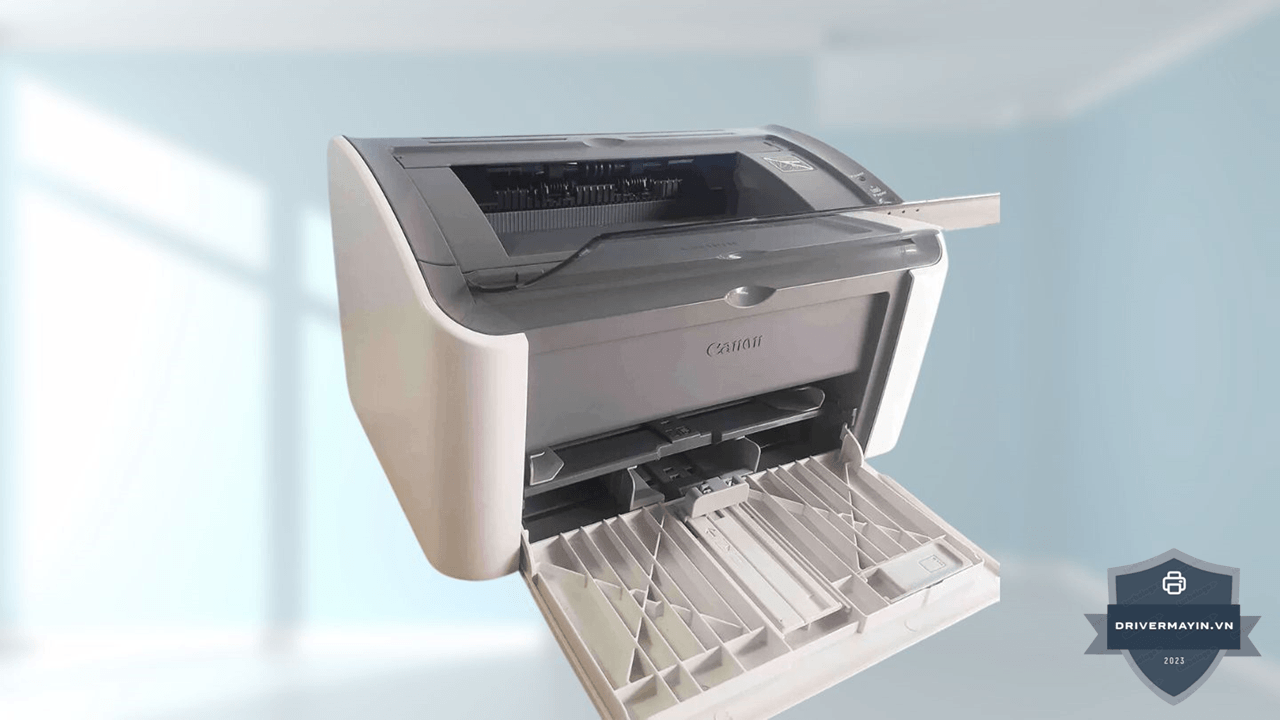
Để quá trình kết nối diễn ra mượt mờ, không gặp phải các lỗi hệ thống như máy tính không nhận diện thiết bị hoặc cài đặt thất bại, bạn cần kiểm tra và chuẩn bị kỹ các điều kiện phần cứng lẫn phần mềm dưới đây. Bước chuẩn bị này cực kỳ quan trọng, giúp đảm bảo việc tải driver máy in Canon 2900 cho Win 7 - 10 - 11 và cấu hình sau đó diễn ra trơn tru, giúp máy in nhận lệnh lập tức mà không gặp bất kỳ xung đột hệ thống nào:
Kiểm tra phần cứng máy in:
- Hộp mực Cartridge 303 đã lắp đúng, đã kéo dây seal niêm phong
- Giấy đã đặt vào khay, thẳng hàng
- Nút nguồn (mặt sau bên trái thân máy) đã được bật đèn xanh sáng ổn định
Kiểm tra cáp USB:
- Dùng đúng cáp USB 2.0 Type-A to Type-B (đầu vuông cắm vào máy in)
- Chiều dài cáp tối đa 2 mét cáp quá dài làm suy giảm tín hiệu
- Cắm vào cổng USB trên thân máy tính (phía sau với PC), tránh dùng hub USB
Xác định hệ điều hành và kiến trúc:
- Nhấn Windows + I → System → About → xem dòng "System type"
- 32-bit hoặc 64-bit cần biết để tải đúng driver
Tổng hợp cách kết nối máy in Canon 2900 với máy tính
Việc thiết lập kết nối chính xác giữa máy tính và thiết bị là bước đầu tiên và quan trọng nhất trong hướng dẫn sử dụng máy in Canon 2900. Để giúp bạn dễ dàng làm chủ cỗ máy này, dưới đây là tổng hợp hai phương pháp kết nối tự động và thủ công (Manual) chuẩn kỹ thuật, áp dụng mượt mà cho cả Laptop và PC chạy các hệ điều hành Windows hiện nay.
Kết nối máy tính với máy in Canon 2900 tự động
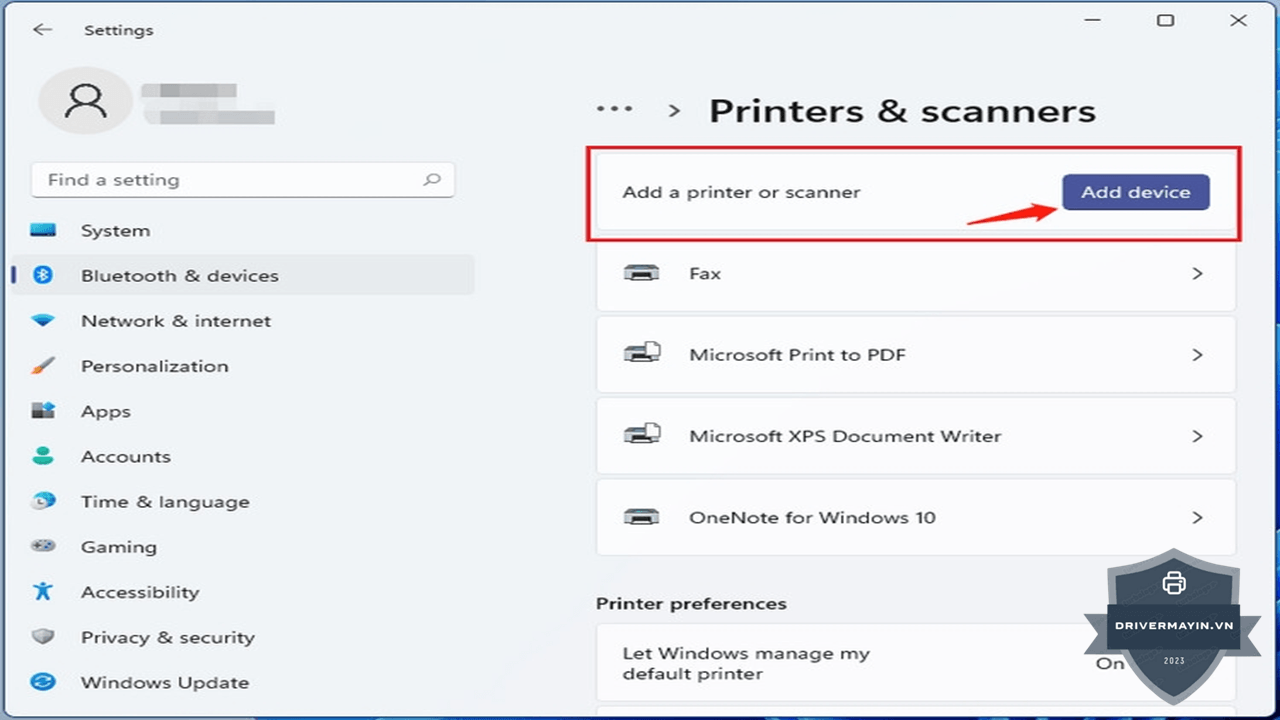
Việc kết nối laptop với chiếc máy in Canon 2900 giờ đây trở nên vô cùng đơn giản chỉ với vài thao tác nhấp chuột mà không cần cài đặt driver thủ công rườm rà. Dưới đây là quy trình thực hiện:
- Bước 1: Kết nối vật lý máy in với máy tính thông qua cáp USB đi kèm. Đảm bảo bạn cắm cáp chắc chắn vào một cổng USB khả dụng trên laptop hoặc PC.
- Bước 2: Nhấn tổ hợp phím Windows + I để mở nhanh giao diện Settings (Cài đặt).
- Bước 3: Tại thanh menu bên trái, chọn Bluetooth & devices. Sau đó, nhấp vào mục Printers & scanners ở khung nội dung bên phải.
- Bước 4: Bấm vào nút Add device (Thêm thiết bị) nằm ngay cạnh dòng chữ Add a printer or scanner.
- Bước 5: Chờ vài giây để Windows quét và tự động dò tìm máy in. Khi tên thiết bị Canon 2900 xuất hiện trên màn hình, hãy nhấn Add device một lần nữa để hệ thống tự động nạp dữ liệu và hoàn tất việc cài đặt.
Kết nối laptop với máy in Canon 2900 thủ công
Trong trường hợp tính năng tự động không hoạt động, bạn hoàn toàn có thể thiết lập thủ công (Manual) theo quy trình chuẩn kỹ thuật dưới đây:
- Bước 1: Cắm cáp kết nối USB từ máy in sang cổng USB của máy tính/laptop và bật nguồn máy in.
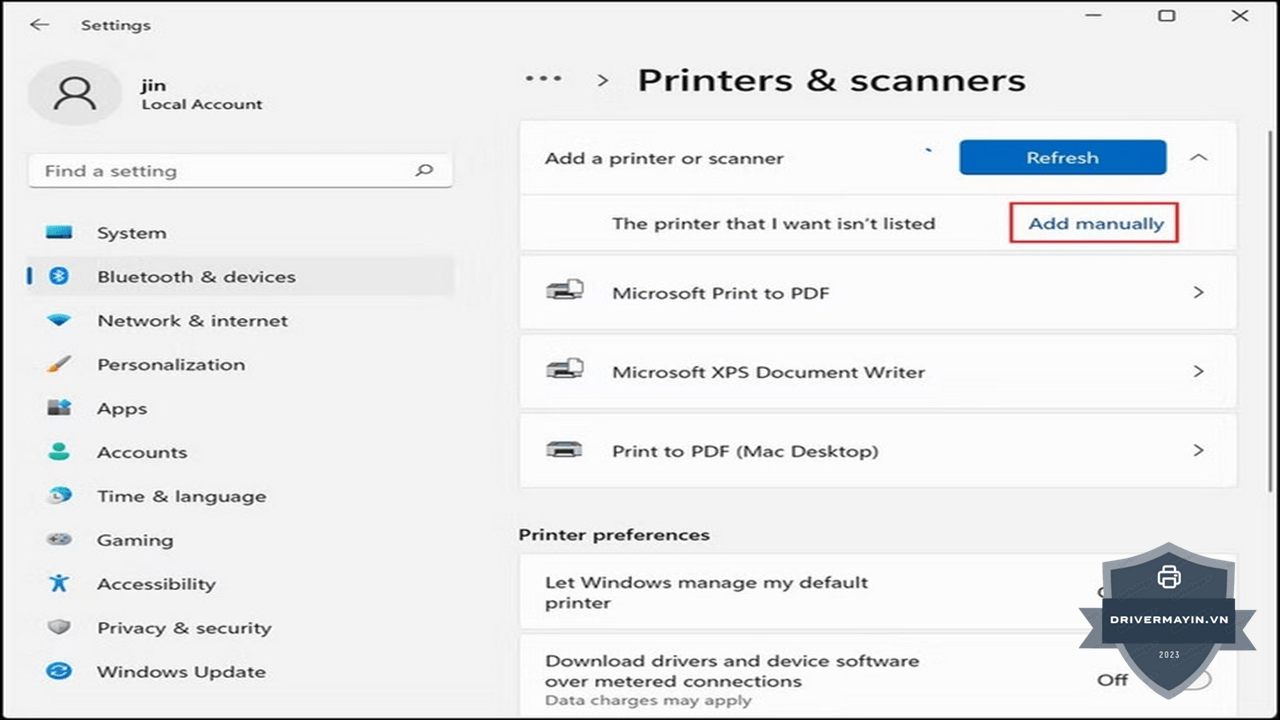
- Bước 2: Nhấn tổ hợp phím Windows + I để mở Settings. Truy cập vào Bluetooth & devices (cột trái) và chọn Printers & scanners (cột phải).
- Bước 3: Nhấn vào Add device. Chờ vài giây, khi dòng chữ The printer that I want isn't listed hiện ra, hãy bấm vào nút Add manually ngay bên cạnh.
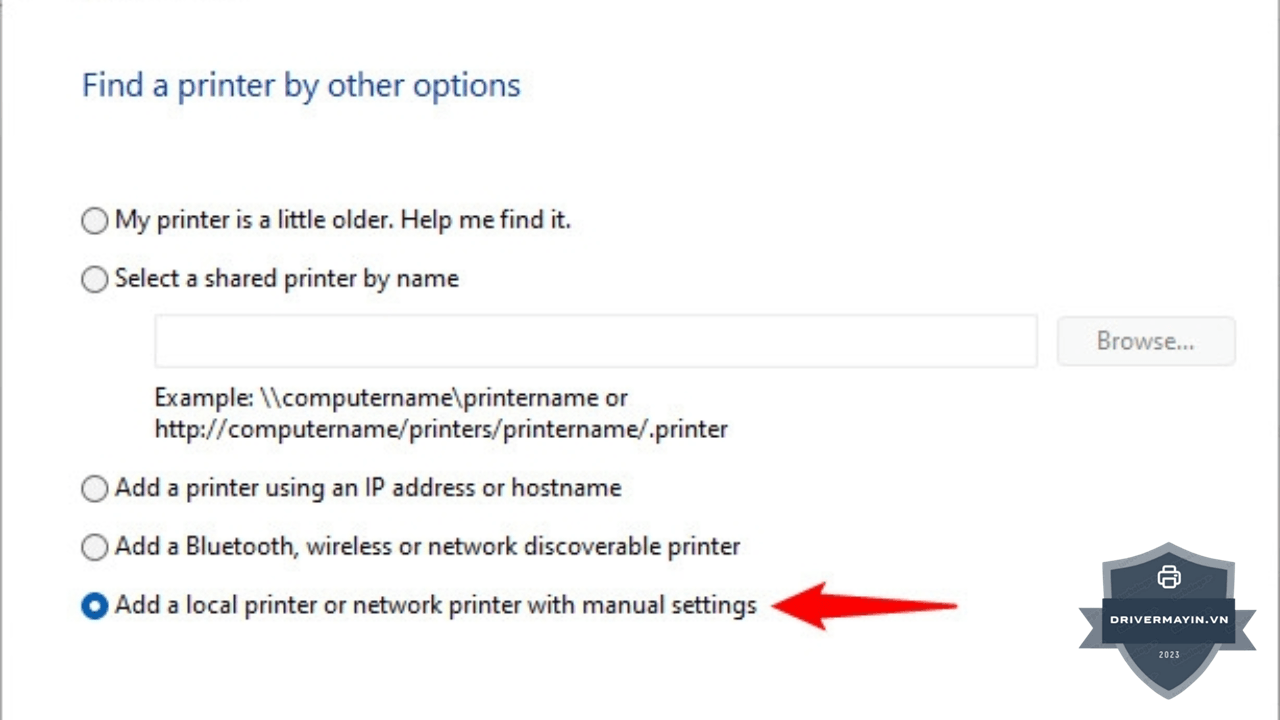
- Bước 4: Tại cửa sổ Add Printer, hãy tích chọn dòng cuối cùng: Add a local printer or network printer with manual settings, sau đó nhấn Next.
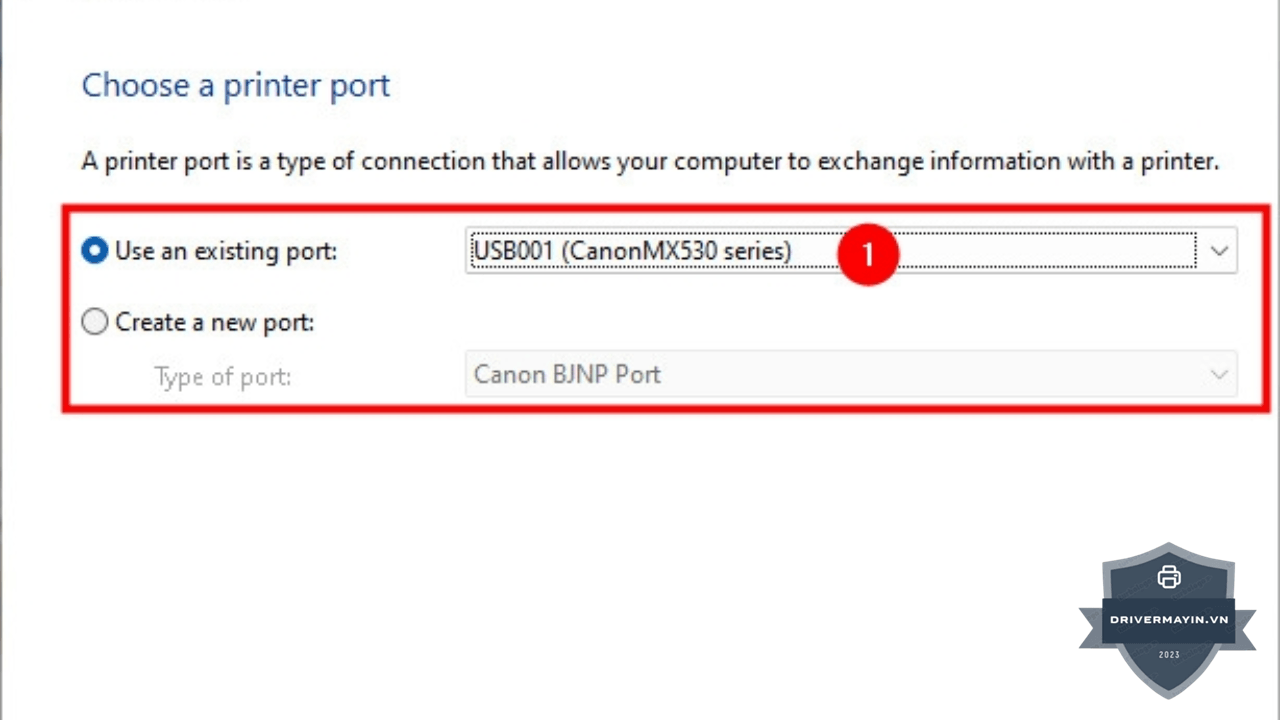
- Bước 5: Chọn Use an existing port. Tại menu thả xuống, hãy tìm và chọn cổng USB (thường là USB001 - Virtual printer port for USB), rồi nhấn Next.
- Bước 6: Cửa sổ danh sách nhà sản xuất sẽ hiện ra. Tuy nhiên, để đảm bảo cài đúng phiên bản, bạn hãy bấm thẳng vào nút Have Disk....
- Bước 7: Tại hộp thoại Install From Disk, nhấn Browse và tìm đến thư mục chứa file Driver Canon 2900 bạn đã tải về máy trước đó. Chọn file .inf và nhấn OK.
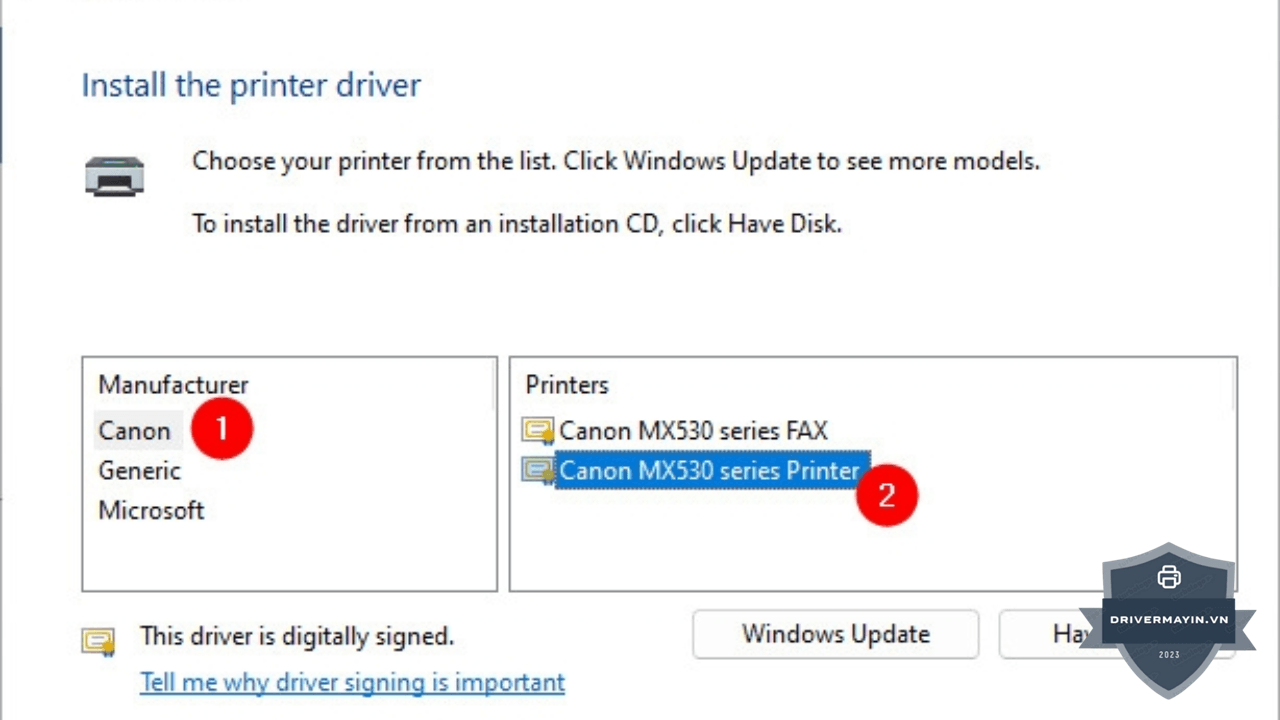
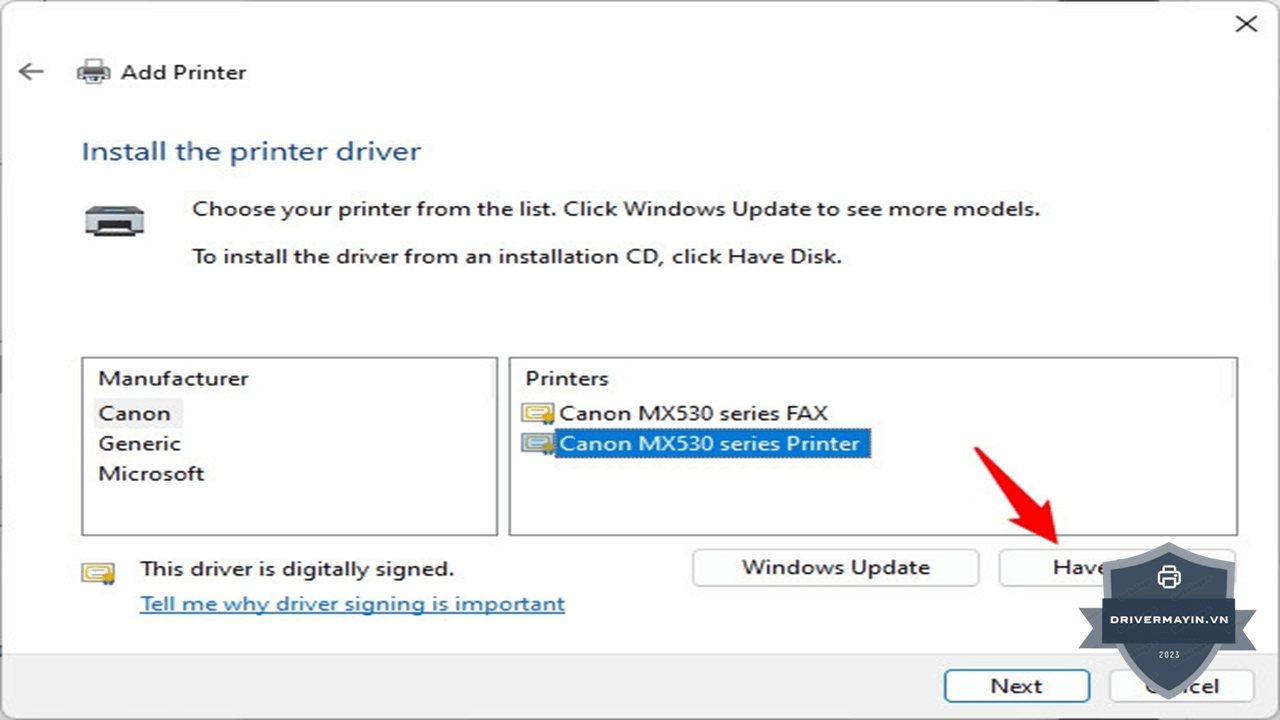
- Bước 8: Chọn đúng tên máy in Canon LBP 2900 trong danh sách và nhấn Next. (Lưu ý: Nếu Windows hỏi bạn muốn dùng phiên bản driver nào, hãy chọn "Replace the current driver" để làm mới hoàn toàn, rồi nhấn Next).
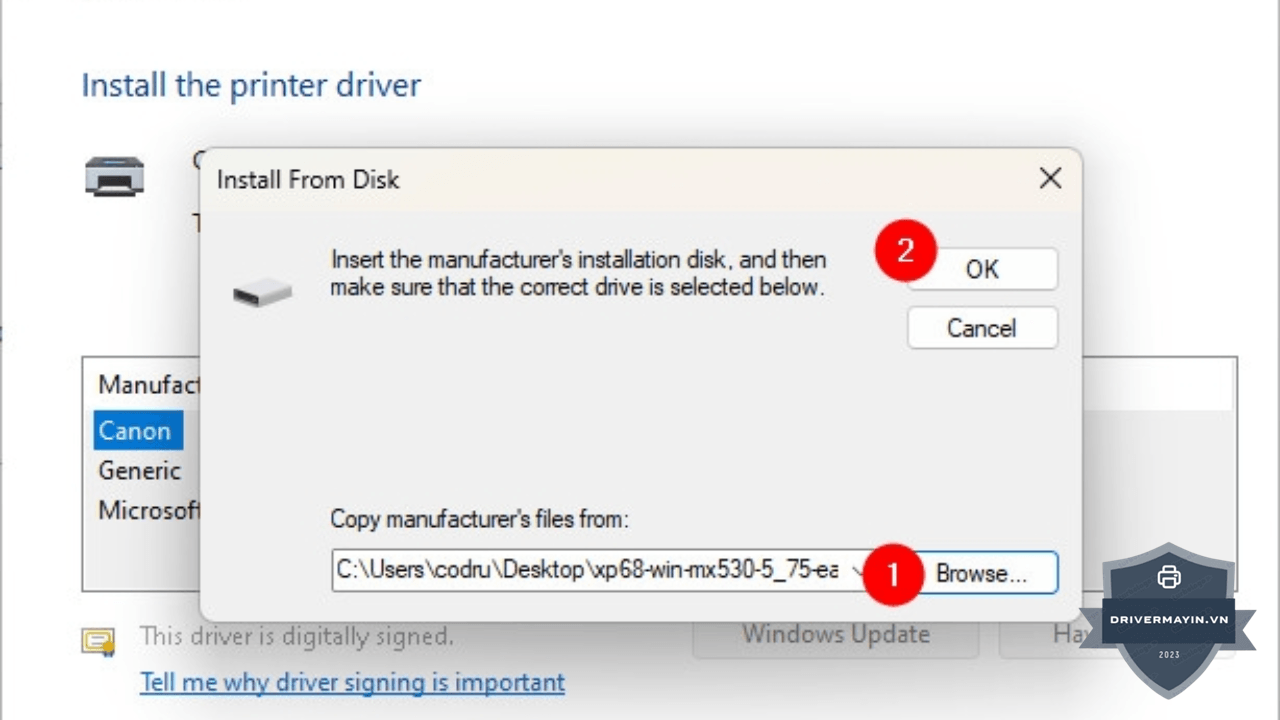
- Bước 9: Đặt tên cho máy in tại ô Printer name (hoặc giữ nguyên mặc định) và tiếp tục nhấn Next.
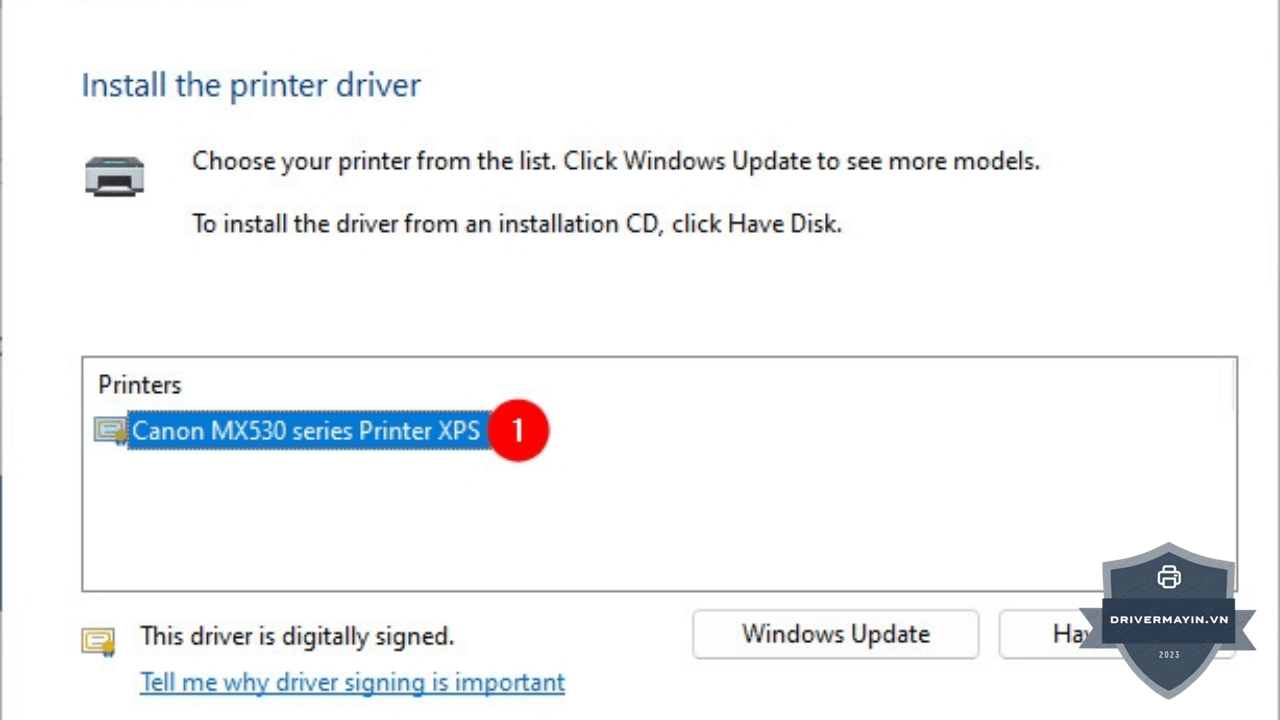
- Bước 10: Tại bước chia sẻ, hãy chọn Do not share this printer (nếu chỉ dùng cá nhân) hoặc Share this printer so that... (nếu muốn dùng chung trong mạng LAN). Nhấn Next.
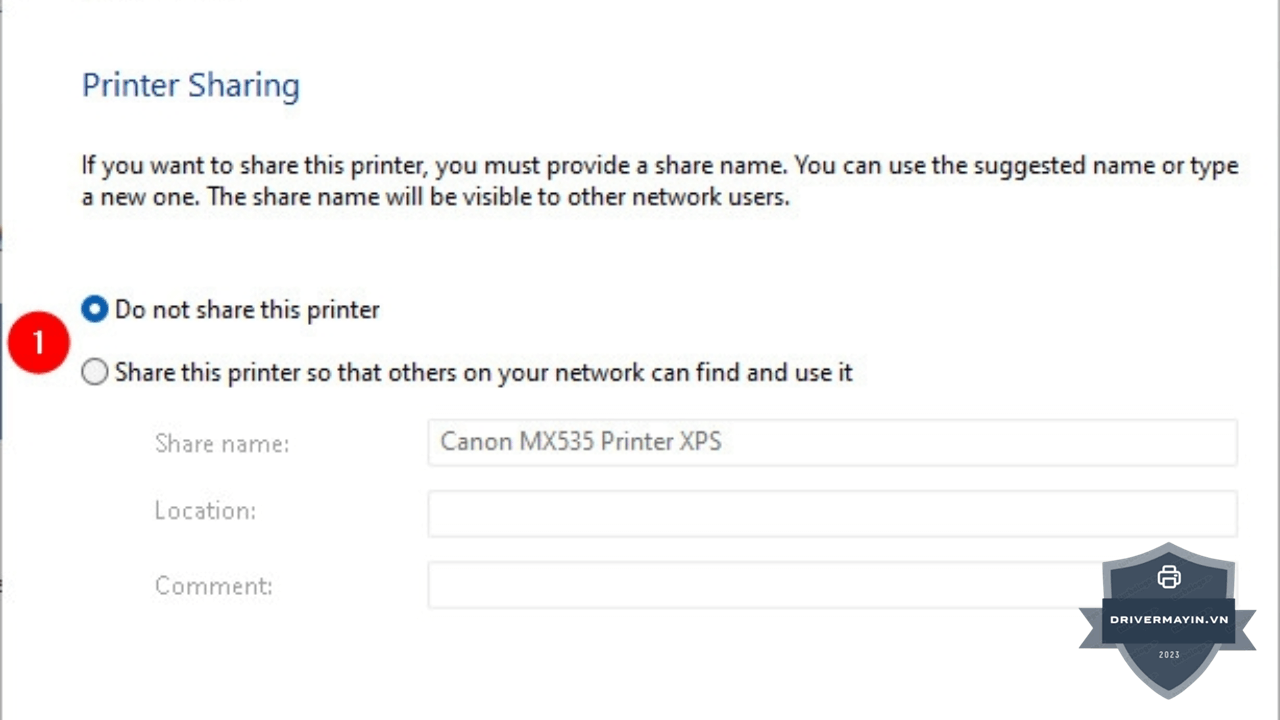
- Bước 11: Nhấn vào Print a test page để in thử một trang. Nếu máy in hoạt động, hãy nhấn Finish để kết thúc quá trình cài đặt thành công
Bảng so sánh 4 phương thức
| Tiêu chí | USB trực tiếp | LAN (chia sẻ) | Print Server | Card WiFi |
|---|---|---|---|---|
| Chi phí | Miễn phí (có sẵn cáp) | Miễn phí | 400K–1 triệu | 500K–800K |
| Dễ cài đặt | ★★★★★ | ★★★ | ★★★ | ★★ |
| Cần máy chủ bật | Không | Có | Không | Không |
| In từ nhiều máy PC | Không (1 máy) | Có | Có | Có |
| In từ điện thoại | Không | Không | Một số | Có |
| Ổn định | Rất cao | Cao | Cao | Cao |
| Độc lập (24/7) | Không | Không | Có | Có |
| Phù hợp với | Cá nhân, 1 máy tính | Văn phòng nhỏ | Văn phòng cần 24/7 | Cần in không dây |
Xử lý lỗi kết nối máy in Canon 2900 với máy tính
Xung đột driver hoặc mất tín hiệu khi kết nối với Windows 10/11 là một trong các lỗi thường gặp máy in Canon 2900. Thay vì tốn chi phí gọi thợ kỹ thuật, bạn hoàn toàn có thể tự kiểm tra và xử lý triệt để theo các kịch bản thực tế dưới đây:
Máy tính không nhận diện Canon 2900 sau khi cắm USB
Kiểm tra theo thứ tự:
- Cáp USB có chắc chắn ở cả 2 đầu không? Thử thay cáp mới
- Thử cắm sang cổng USB khác trên máy tính ưu tiên cổng USB 2.0 (đen) thay vì USB 3.0 (xanh)
- Kiểm tra đèn máy in: đèn xanh ổn định là máy sẵn sàng nếu đèn đỏ nhấp nháy, xem lại hộp mực và giấy
- Khởi động lại máy tính với cáp USB đã cắm sẵn
Lỗi "Cannot recognize the USB connection" khi cài driver
Gặp phổ biến trên Windows 10/11 64-bit máy đời mới. Giải pháp: cài thủ công qua Control Panel thay vì dùng Setup.exe (xem hướng dẫn trong mục 3).
Driver cài được nhưng máy in không in, hiện trạng thái lỗi
- Vào Devices and Printers → chuột phải Canon 2900 → "See what's printing"
- Nếu có lệnh in treo: xóa tất cả → in lại
- Kiểm tra đúng cổng: Printer properties → tab "Ports" → thử chọn lại cổng USB
- Restart Print Spooler: Windows + R →
services.msc→ Print Spooler → Restart
Máy trạm không tìm thấy máy in trong mạng LAN
- Kiểm tra máy chủ có đang bật không
- Đổi Network Profile sang "Private" trên cả 2 máy
- Kiểm tra "File and printer sharing" đã bật trên máy chủ
- Ping thử từ máy trạm:
CMD → ping [IP-máy-chủ]nếu timeout là 2 máy không thấy nhau - Windows 11 22H2+: xem phần sửa Registry ở mục 4
Canon 2900 vừa cài trên Windows 11 nhưng không in được
Windows 11 24H2 (bản cuối 2024) có thể thay đổi cách xử lý driver CAPT. Thử:
- Gỡ driver hoàn toàn → cài lại theo phương thức thủ công
- Kiểm tra Windows Update xem có bản KB nào mới vừa cài không
- Dùng Windows Troubleshooter: Settings → Troubleshoot → Other troubleshooters → Printer
Lời kết
Hy vọng những hướng dẫn chi tiết trên đã giúp bạn tự tin làm chủ thiết bị văn phòng của mình. Đừng quên thường xuyên vệ sinh máy và cập nhật driver nếu Windows có thay đổi lớn để đảm bảo máy in luôn hoạt động ở trạng thái hoàn hảo nhất