HP M211dw In Bị Sọc Đen/Trắng: Nguyên Nhân & Cách Sửa Trống
HP M211DW với tốc độ in nhanh, kết nối không dây tiện lợi và chất lượng chữ sắc nét. Tuy nhiên, sau một thời gian dài sử dụng hoặc nạp mực nhiều lần, tình trạng lỗi máy in HP M211DW bị kẹt giấy rất phổ biến, khiến các bản hợp đồng, chứng từ hay báo cáo trở nên lem nhem, thiếu chuyên nghiệp. Trong bài viết này, drivermayin.vn giúp bạn kiểm tra chi tiết từng dạng sọc mực và hướng dẫn bạn cách sửa chữa, bảo dưỡng hoặc thay thế trống in đúng chuẩn để bản in sắc nét trở lại như lúc mới mua
M211DW khác gì máy in laser thông thường?
Đây là điểm bạn cần nắm trước khi làm bất cứ điều gì, vì nó quyết định toàn bộ hướng xử lý.
| Đặc điểm | HP LaserJet M211dw | Máy laser "truyền thống" (Canon 12A, Brother HL-L2xxx) |
|---|---|---|
| Cấu tạo hộp mực | All-in-one: trống + trục từ + trục sạc + gạt mực + ngăn mực | Hoặc all-in-one, hoặc tách rời drum unit / toner unit |
| Thay trống riêng | Không (phải mở vỏ cartridge) | Có (Brother: thay DR-2385 riêng) |
| Mực chính hãng | HP 136A (W1360A) — ~1.150 trang @5% HP 136X (W1360X) — ~2.600 trang @5% | Đa dạng |
| Bảng điều khiển | Chỉ có đèn LED + phím bấm, không có màn hình menu | Nhiều model có LCD/menu |
| Chạy trang vệ sinh (cleaning page) | Phải vào HP Smart hoặc EWS, không có nút trên máy | Thường có trong menu máy |
| Song công (in 2 mặt) | Có, tự động (hậu tố "d") | Tùy model |
| Kết nối | Wi-Fi + USB (hậu tố "w") | Tùy model |
Hệ quả thực tế: Trên M211dw, mọi bộ phận tạo ảnh quan trọng nhất trống OPC, gạt mực, trục từ đều nằm trong hộp mực. Nghĩa là khi thấy sọc, nghi phạm số 1 luôn là hộp mực, không phải "lô sấy" hay "trục sạc"
Hai thứ không nằm trong hộp mực và vẫn có thể gây sọc: trục ép ảnh (transfer roller), cụm sấy (fuser), và cửa sổ laser/gương quét.
Phân biệt 6 kiểu sọc thường gặp của máy in HP M211DW
Đây là bảng mà bạn nên xem trước tiên. Hãy cầm bản in lên, xoay theo chiều giấy đi qua máy (chiều dọc trang A4 dựng đứng).
| # | Kiểu sọc bạn nhìn thấy | Khả năng cao là do | Tự sửa được? |
|---|---|---|---|
| 1 | Sọc đen mảnh, dọc, cùng vị trí trên mọi trang | Gạt mực (wiper blade) sứt/mòn → mực thừa đọng lại trên trống | Không — thay hộp mực |
| 2 | Sọc đen đậm, dọc, ngày càng lan rộng | Ngăn mực thải đầy hoặc gạt mực hỏng nặng | Không — thay hộp mực |
| 3 | Vệt/chấm đen lặp lại đều nhau theo chiều dọc | Trục lăn nào đó bị bám mực hoặc xước — dùng thước đo để xác định (mục 5) | Tùy khoảng cách |
| 4 | Sọc trắng dọc, mảnh, cố định | Cửa sổ laser bẩn hoặc dị vật bám trên trống/trục từ | Có — vệ sinh 5 phút |
| 5 | Sọc trắng dọc, rộng, mờ dần từ một bên | Mực phân bố không đều / gần hết mực | Có — lắc hộp mực |
| 6 | Nền xám mờ toàn trang + sọc mờ | Mực kém chất lượng, trống lão hóa, độ đậm (density) sai | Một phần |
Mẹo nhận biết nhanh: Sọc cố định một vị trí trên mọi trang → lỗi nằm ở bộ phận có tiếp xúc liên tục theo chiều rộng (gạt mực, cửa sổ laser). Sọc lặp lại theo khoảng cách → lỗi nằm ở một trục lăn tròn nào đó
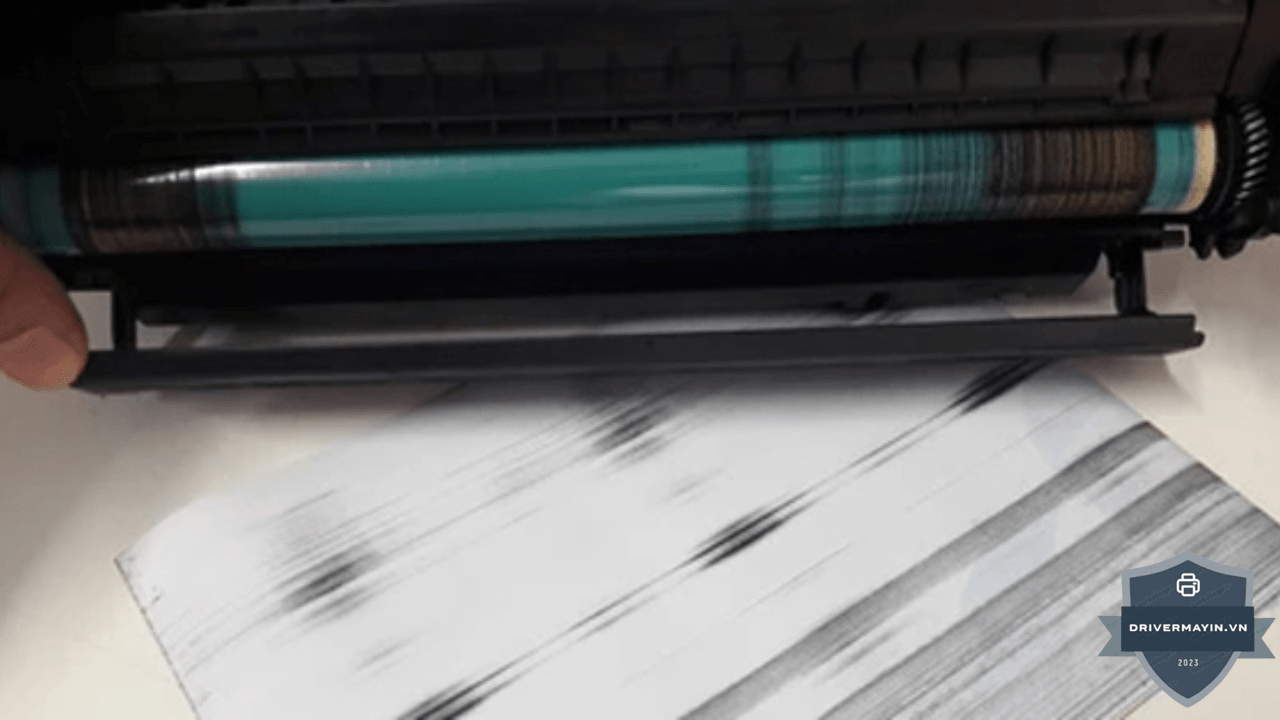
Nguyên nhân máy in HP M211DW in bị sọc đen
Khi tần suất in ấn tăng cao, đặc biệt trong những đợt báo cáo hoặc hoàn thiện chứng từ dày đặc, người dùng khó tránh khỏi việc phải đối mặt với các lỗi máy in HP M211DW. Trong số đó, tình trạng bản in xuất hiện các vệt sọc đen chạy dọc hoặc ngang là sự cố phổ biến, gây ức chế và làm giảm tính chuyên nghiệp của tài liệu nhất. Tuy nhiên, trước khi vội vàng gọi thợ, việc hiểu rõ bản chất của từng linh kiện sẽ giúp bạn xử lý nhanh chóng. Dưới đây là những nguyên nhân cốt lõi dẫn đến tình trạng này:
Gạt mực (wiper blade) mòn hoặc sứt mẻ
Gạt mực là một lưỡi cao su/polyurethane áp sát bề mặt trống, có nhiệm vụ cạo sạch mực thừa sau mỗi vòng quay. Khi lưỡi này bị sứt một điểm nhỏ (chỉ cần ~0,5 mm), mực thừa lọt qua đúng vị trí đó → in ra một sọc đen mảnh, thẳng, luôn cùng tọa độ.
Dấu hiệu đặc trưng: Sọc xuất hiện ngay sau khi đổ mực lần 2–3, và không hết dù đã lắc hộp mực.
Vì sao hay gặp trên M211dw: Vì hộp mực 136A chỉ ~1.150 trang. Người dùng có xu hướng đổ mực lại nhiều lần thay vì thay mới — mỗi lần tháo lắp là một lần gạt mực chịu rủi ro.
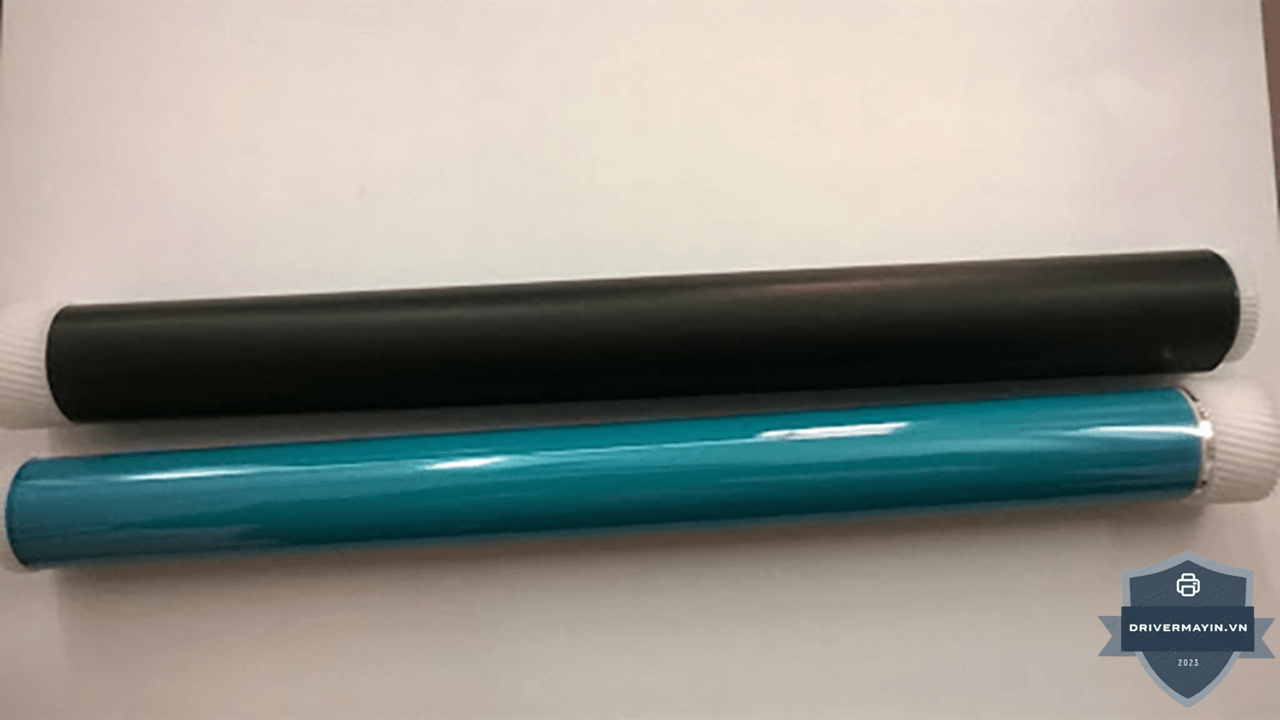
Trống OPC bị xước hoặc lão hóa
Bề mặt trống là lớp quang dẫn hữu cơ cực mỏng. Chỉ cần một hạt kim ghim, một mẩu giấy nhọn khi gỡ kẹt giấy, hoặc một lần lau bằng khăn khô cứng là đủ tạo vết xước vĩnh viễn → sọc đen dọc sắc nét.
Test phân biệt: Mở hộp mực ra (trong phòng tối, tránh ánh sáng mạnh), nhìn nghiêng bề mặt trống dưới ánh đèn. Vết xước sẽ hiện ra dưới dạng một đường sáng khác màu chạy dọc trục.
Ngăn mực thải đầy
Mỗi lần đổ mực mà không đổ ngăn mực thải, khoang này đầy dần. Khi tràn, mực thải trào ngược lên trống → sọc đen dày, lan rộng theo thời gian, kèm hiện tượng rơi bột mực trong máy.
Trục ép ảnh (transfer roller) bẩn
Trục cao su nằm dưới đường giấy. Khi bám mực, nó in vệt đen lên mặt sau tờ giấy — hoặc gây vệt lặp lại theo chu kỳ.
Dấu hiệu đặc trưng: Sọc/vệt xuất hiện ở mặt sau giấy, hoặc rõ hơn khi in 2 mặt.
Cụm sấy (fuser) hỏng
Ít gặp trên máy dưới 20.000 trang. Dấu hiệu: vệt đen lặp lại kèm mực bị nhòe, dây khi chạm tay — vì mực không được nung chảy đúng cách.
Mực kém chất lượng
Mực không đúng thông số (kích thước hạt, độ từ tính, điểm chảy) sẽ đóng cặn, mài mòn gạt mực nhanh gấp 2–3 lần, và không bám điện tốt.
Nguyên nhân máy in HP M211DW in bị sọc trắng
Đôi khi, tình trạng bản in bị mờ, mực bám không đều hoặc máy in hoạt động chập chờn lại bắt nguồn từ việc hệ điều hành đang sử dụng phiên bản phần mềm đã quá cũ, dẫn đến việc máy in không nhận diện đúng lệnh hoặc sai định lượng giấy. Để đảm bảo thiết bị luôn vận hành ở trạng thái tối ưu bạn nên truy cập vào trang chủ để tải driver máy in HP M211DW phiên bản mới nhất
Cửa sổ laser bẩn
Tia laser phải chiếu qua một khe kính/nhựa dài để vẽ ảnh lên trống. Bụi giấy bám vào khe này → laser bị chắn → vùng đó không nhận mực → sọc trắng mảnh, thẳng tắp, sắc nét.
Cách sửa: Tắt máy, rút điện, mở nắp, tháo hộp mực. Dùng tăm bông khô hoặc vải microfiber sạch lau nhẹ khe laser (dải hẹp nằm phía trong khoang, hướng về vị trí trống). Không dùng cồn, không dùng khăn giấy có xơ.
Gần hết mực / mực dồn về một bên
Nếu sọc trắng rộng, mờ, và tập trung ở một phía trang → mực đã cạn hoặc bị dồn.
Cách sửa: Tháo hộp mực, cầm ngang, lắc nhẹ theo chiều trái–phải 5–6 lần (không lắc dọc, không lắc mạnh). Lắp lại và in thử. Nếu hết sọc nhưng vài trăm trang sau lại tái diễn → chuẩn bị thay mực.
Dị vật bám trên trống hoặc trục từ
Một mẩu giấy nhỏ, một sợi tóc, hoặc mực vón cục bám trên trục từ sẽ chặn mực → sọc trắng cố định.
Cách sửa: Kiểm tra trực quan, dùng tăm bông khô gạt nhẹ. Tuyệt đối không cạo bằng vật cứng.
Giấy ẩm hoặc sai loại giấy
Giấy ẩm (đặc biệt ở TP.HCM và các tỉnh phía Nam mùa mưa, độ ẩm thường xuyên >80%) làm điện tích bề mặt không ổn định → mực bám loang lổ thành vệt trắng không đều.
Cách sửa: Dùng ream giấy mới, bảo quản trong túi kín. Kiểm tra cài đặt loại giấy trong driver khớp với giấy đang dùng.
Chip mực hoặc firmware chặn hộp mực không chính hãng
HP triển khai cơ chế Dynamic Security trên nhiều dòng LaserJet. Sau một bản cập nhật firmware, hộp mực tương thích có thể bị nhận diện sai → máy hạ chất lượng in hoặc từ chối in.
Dấu hiệu: Chất lượng suy giảm đột ngột ngay sau khi máy tự cập nhật, dù hộp mực không đổi.
Quy trình sửa lỗi máy in HP M211dw in bị sọc đen / trắng
Thay vì chẩn đoán mò gây lãng phí thời gian và tiềm ẩn nguy cơ làm hỏng thêm các linh kiện khác, bạn nên bám sát các nguyên tắc trong hướng dẫn sử dụng máy in HP M211DW để tiến hành kiểm tra theo một quy trình bài bản. Dưới đây là các bước cốt lõi giúp bạn xác định và khoanh vùng lỗi chính xác nhất:Bước 1: In trang kiểm tra từ chính máy
Mở HP Smart → chọn máy in M211dw → Advanced settings / Printer Home Page (EWS) → in trang cấu hình hoặc trang demo.
Ý nghĩa: Nếu trang do máy tự sinh ra vẫn bị sọc → lỗi 100% ở phần cứng. Nếu trang này sạch mà file Word của bạn bị sọc → lỗi ở driver, phần mềm, hoặc cài đặt đừng vội tháo hộp mực.
Bước 2: Áp dụng quy tắc thước đo lặp
Đặt thước kẻ (mm) dọc theo bản in bị lỗi. Đo khoảng cách giữa hai lần lỗi lặp lại giống hệt nhau. Vì mỗi trục lăn có chu vi khác nhau, khoảng cách này chính là vân tay của thủ phạm:
| Khoảng cách lặp | Bộ phận nghi ngờ | Nằm ở đâu? |
|---|---|---|
| Không lặp — sọc liền một mạch từ đầu đến cuối trang | Gạt mực hoặc cửa sổ laser | Hộp mực / thân máy |
| ~25–40 mm | Trục sạc hoặc trục từ | Trong hộp mực 136A |
| ~45–55 mm | Trục ép ảnh (transfer roller) | Trong thân máy |
| ~75–95 mm | Trống OPC | Trong hộp mực 136A |
| ~60–80 mm kèm mực nhòe/dây tay | Cụm sấy (fuser) | Trong thân máy |
Lưu ý: Đây là dải tham chiếu chung cho dòng LaserJet mono cỡ nhỏ. Nếu cần con số chính xác tuyệt đối, hãy đối chiếu bảng Repetitive Defect Ruler trong tài liệu kỹ thuật của HP cho dòng M211/M232–M237. Nhưng với mục đích thực tế, chỉ cần biết khoảng cách < 100 mm gần như luôn trỏ về hộp mực vì trên M211dw, trống, trục sạc và trục từ đều nằm trong đó.
Bước 3: Test tráo hộp mực
Nếu bạn có một hộp mực 136A/136X khác (mượn từ máy M236dw của đồng nghiệp chẳng hạn cùng dùng chung mực), hãy tráo vào và in thử.
- Sọc biến mất → thủ phạm là hộp mực. Xong, không cần đoán thêm.
- Sọc vẫn còn → lỗi ở thân máy (transfer roller / fuser / laser). Đây là lúc nên gọi thợ.
Đây là phép thử có giá trị chẩn đoán cao nhất, và cũng là phép thử rẻ nhất.
Lời kết
Hy vọng với những hướng dẫn chi tiết trên, bạn đã có thể tự chẩn đoán và khắc phục thành công lỗi sọc mực máy in HP LaserJet M211DW, đưa máy trở lại trạng thái hoạt động bình thường và sẵn sàng cho những bản in chuyên nghiệp nhất