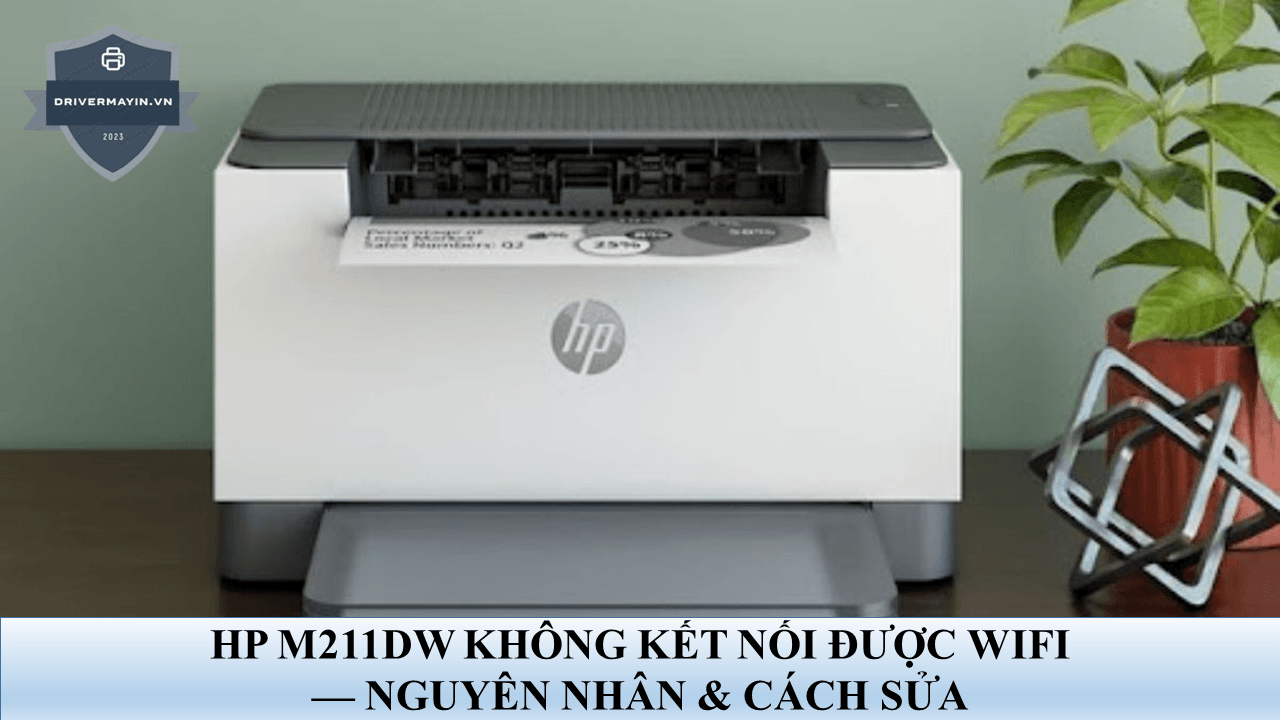
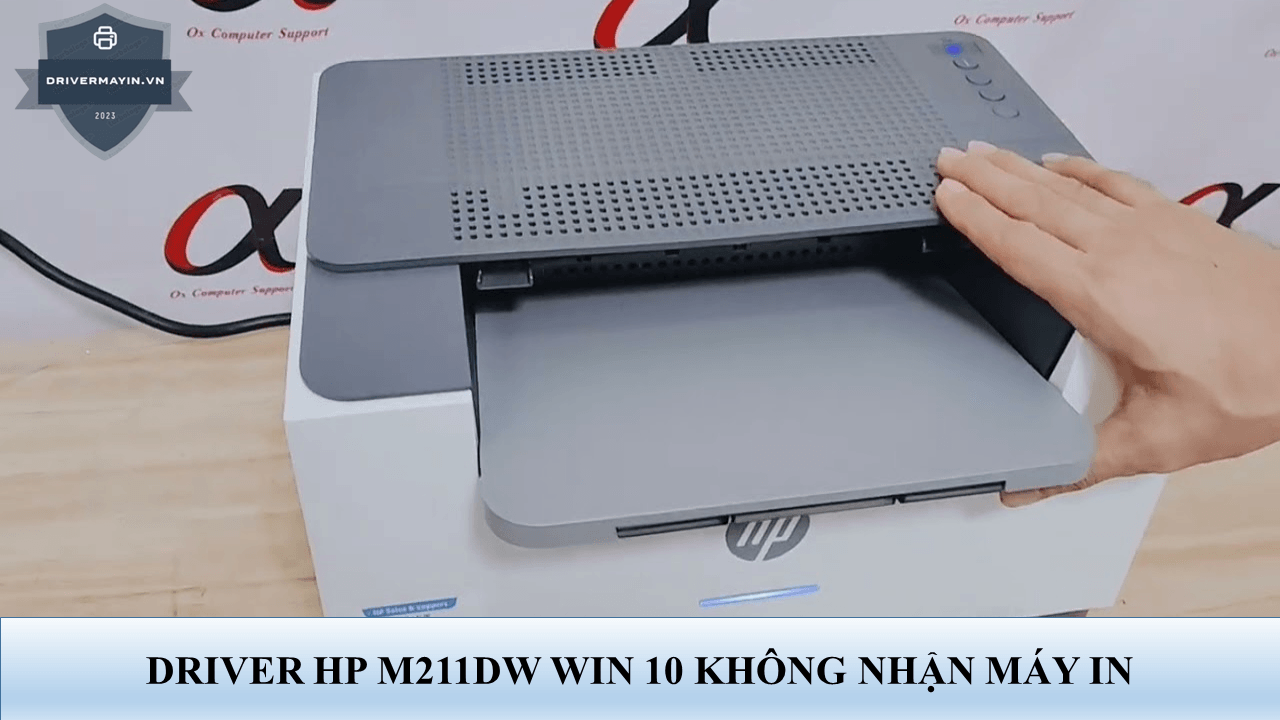
Các Lỗi Thường Gặp Máy In Canon 243DW & Cách Khắc Phục
Các lỗi thường gặp máy in Canon 243DW như kẹt giấy, in mờ, mất WiFi, báo đèn đỏ hay xung đột driver Windows là điều khó tránh khỏi sau một thời gian sử dụng, dù đây là dòng máy in laser văn phòng cực kỳ bền bỉ. Để giúp hệ thống in ấn của doanh nghiệp luôn đạt hiệu suất tối đa, Drivermayin.vn đã tổng hợp đầy đủ các bước khắc phục thực chiến từ chuyên gia kỹ thuật ngay bên dưới
Lỗi 1: Canon LBP243DW không in được

Bên cạnh các nguyên nhân liên quan đến cấu hình phần mềm hay xung đột hệ thống, đôi khi lỗi máy in Canon 243DW không in được lại xuất phát từ những chi tiết vật lý rất nhỏ mà chúng ta vô tình bỏ qua. Ví dụ như nắp che hộp mực chưa được đóng kín hoàn toàn, khay giấy bị lệch chốt, hoặc cáp kết nối bị đứt ngầm bên trong. Do đó, trước khi tiến hành cài đặt lại Driver phức tạp, bạn hãy luôn dành ra 1 phút để kiểm tra ngoại quan máy và đảm bảo không có đèn đỏ (Error) nào đang nhấp nháy trên bảng điều khiển nhé
Triệu chứng: Nhấn Print nhưng máy không phản ứng không có đèn nháy, không kêu, không in.
5 nguyên nhân phổ biến nhất
| Nguyên nhân | Cách kiểm tra |
|---|---|
| 1. Máy in offline | Vào Printers & scanners → kiểm tra status |
| 2. Sai cổng kết nối (Port) | Printer properties → tab Ports |
| 3. Driver không tương thích | Cài lại từ vn.canon |
| 4. Print Spooler bị treo | Kiểm tra Services.msc |
| 5. Cáp USB lỏng / WiFi mất | Kiểm tra dây/mạng |
Cách khắc phục từng bước
Bước 1: Đảm bảo máy in đang Online
- Settings → Bluetooth & devices → Printers & scanners
- Click vào Canon LBP243dw
- Nếu thấy "Offline" → click Open print queue → menu Printer → bỏ tick Use Printer Offline
Bước 2: Kiểm tra Port kết nối
- Printer properties → tab Ports
- Đảm bảo đúng cổng:
- USB: chọn port USB001 hoặc tương tự
- Mạng: chọn port WSD hoặc Standard TCP/IP với IP đúng
Bước 3: Đặt làm máy in mặc định
- Trong Printers & scanners → click Canon LBP243dw → Set as default
Bước 4: Khởi động lại Print Spooler
- Mở Services.msc → tìm Print Spooler → chuột phải → Restart
Bước 5: Cài lại driver
- Gỡ driver hoàn toàn → tải mới từ vn.canon → cài lại
Mẹo: Thử in test page từ chính máy in (Menu → Print Reports → Configuration Page). Nếu máy tự in được = lỗi do máy tính/driver, không phải máy in.
Lỗi 2: Máy in báo đèn đỏ (LED Alarm)
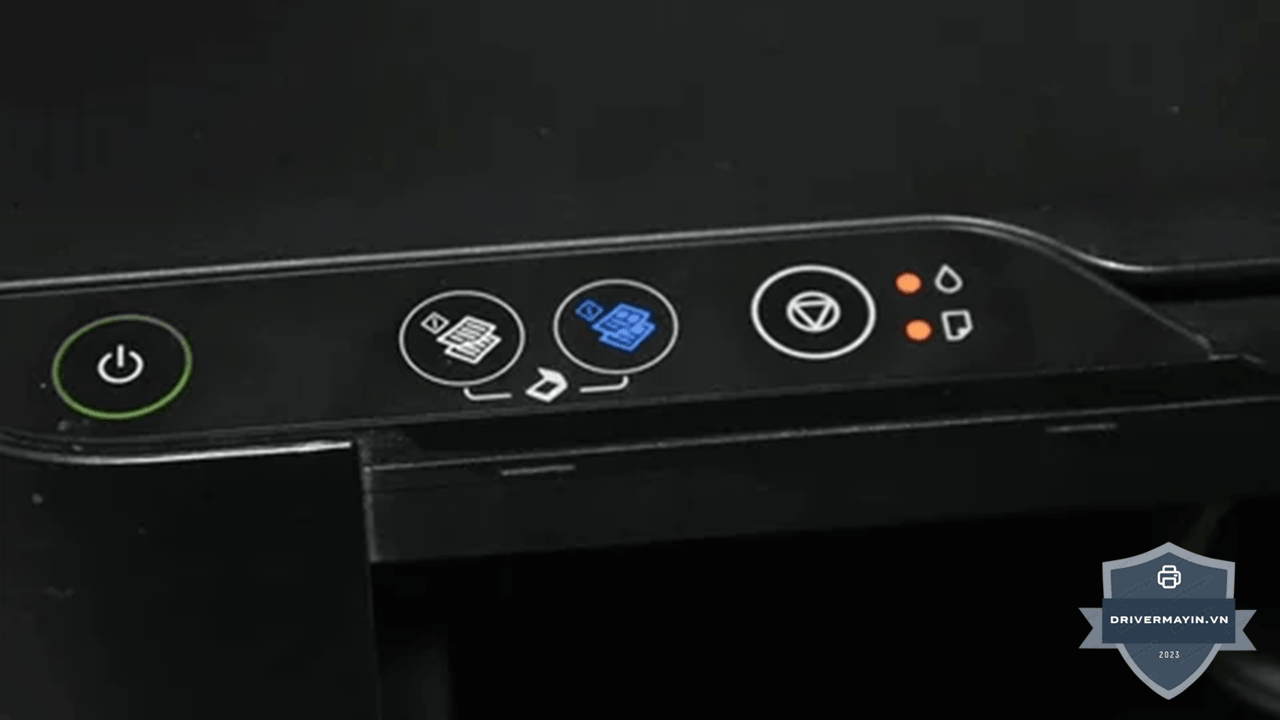
Khi gặp lỗi Canon 243DW báo đèn đỏ, tuy nhiên, đây thực chất chỉ là tín hiệu cảnh báo tổng quát của hệ thống. Chìa khóa để giải quyết vấn đề hoàn toàn nằm ở thông báo chi tiết hiển thị trên màn hình LCD. Thay vì vội vàng tắt máy, hãy bình tĩnh đọc kỹ dòng chữ trên màn hình và đối chiếu với bảng "bắt bệnh" dưới đây:
Triệu chứng: Đèn Alarm trên máy in sáng đỏ hoặc nhấp nháy, màn hình LCD hiện thông báo.
Đèn đỏ có nhiều nguyên nhân đọc kỹ màn hình LCD
Đèn đỏ là dấu hiệu chung Canon LBP243dw sẽ hiển thị nguyên nhân cụ thể trên màn hình LCD. Đọc kỹ thông báo trước khi xử lý:
| Thông báo LCD | Nguyên nhân | Cách xử lý nhanh |
|---|---|---|
| Paper Jam | Kẹt giấy | → Xem Lỗi 3 |
| Replace Toner / Cartridge | Hết mực | → Xem bài thay mực |
| Cover Open | Nắp đóng chưa kín | Đóng lại tất cả nắp |
| No Paper | Hết giấy | Bổ sung giấy vào khay |
| Paper Size Mismatch | Sai khổ giấy | → Xem trong bài in PDF |
| Service Error E000-E999 | Lỗi phần cứng | Cần kỹ thuật viên |
Cách xử lý chung khi không xác định được nguyên nhân
- Đọc kỹ thông báo LCD và làm theo hướng dẫn trên màn hình
- Mở tất cả các nắp máy in → kiểm tra giấy kẹt, hộp mực
- Tắt máy, đợi 30 giây, bật lại
- Nếu là mã lỗi E000-E999 → liên hệ trung tâm bảo hành Canon
Quan trọng: Mã lỗi bắt đầu bằng E (E000, E001, E002...) thường liên quan đến bộ sấy (fuser) hoặc mainboard — không nên tự sửa vì có nguy cơ cháy nổ. Liên hệ kỹ thuật.
Lỗi 3: Bị kẹt giấy (Paper Jam)
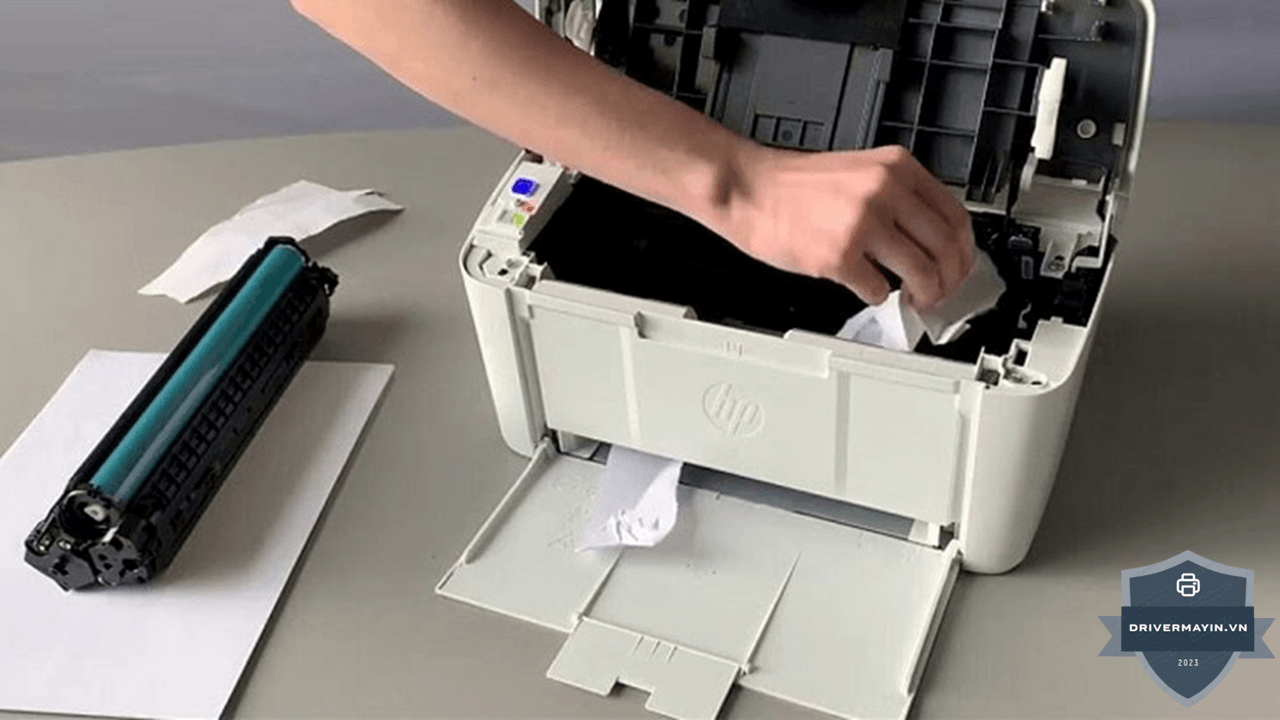
Nếu bạn xử lý lỗi máy in Canon 243DWW bị kẹt giấy không khéo léo (như cố sức giật mạnh tờ giấy hay dùng vật nhọn chọc vào), bạn có thể làm rách màng sấy hoặc gãy các lẫy cảm biến (sensor) cực kỳ đắt tiền bên trong. Hãy tuân thủ nghiêm ngặt quy trình gỡ giấy kẹt 4 bước an toàn dưới đây:
Triệu chứng: Máy báo "Paper Jam", đèn đỏ, không thể in tiếp.
Quy trình gỡ giấy kẹt an toàn
Bước 1: TẮT NGUỒN trước khi can thiệp
- Tránh điện giật và hỏng bộ sấy nóng
Bước 2: Mở các nắp theo thứ tự
Canon LBP243dw có 3 vị trí có thể bị kẹt:
- Khay nạp giấy phía trước (mở khay ra, kiểm tra)
- Bên trong máy (sau khi lấy hộp mực ra)
- Phía sau máy (mở nắp sau)
Bước 3: Kéo giấy ra đúng cách
- LUÔN kéo giấy theo chiều di chuyển bình thường của giấy (từ khay nạp → khay ra)
- KHÔNG kéo ngược lại
- Kéo từ từ, đều tay
- Nếu giấy rách, gỡ bỏ TẤT CẢ các mảnh giấy còn sót
Bước 4: Đóng nắp & khởi động lại
- Đảm bảo tất cả nắp đóng kín
- Bật máy in → thường máy tự kiểm tra và tiếp tục
Nguyên nhân gây kẹt giấy thường xuyên
- Giấy ẩm — bảo quản trong môi trường khô (<60% độ ẩm)
- Giấy quá mỏng/quá dày — dùng 70-90 g/m² chuẩn văn phòng
- Giấy cong/nhăn — quạt nhẹ chồng giấy trước khi nạp
- Quá nhiều giấy trong khay — không vượt vạch MAX
- Trục cuốn giấy mòn — cần thay (kỹ thuật viên)
Mẹo phòng ngừa: Bảo quản giấy trong hộp đậy kín, đặt nơi khô ráo, không phơi nắng. Quạt nhẹ chồng giấy trước khi nạp vào khay.
Lỗi 4: Bản in bị mờ, nhạt

Khi gặp lỗi Canon 243DW in mờ, dấu hiệu dễ nhận thấy nhất là nét chữ hoặc hình ảnh xuất ra không còn sắc nét, màu đen chuyển sang xám nhạt, hoặc trên cùng một trang giấy xuất hiện các vùng đậm nhạt loang lổ không đồng đều.
Triệu chứng: Chữ/hình ảnh in ra nhạt, mờ, có vùng đậm vùng nhạt không đều.
6 nguyên nhân từ phổ biến đến hiếm
Nguyên nhân 1: Hộp mực sắp hết (60% trường hợp)
- Cách kiểm tra: Xem mức mực qua Web Image Monitor (gõ IP máy in trên trình duyệt)
- Cách sửa: Tháo hộp mực, lắc nhẹ 5-6 lần theo chiều ngang → lắp lại. Tạm thời cứu được 50-100 trang. Sau đó cần thay mực mới.
Nguyên nhân 2: Đang bật Toner Save Mode
- Cách kiểm tra: Printer Properties → Quality → kiểm tra Toner Save
- Cách sửa: Tắt Toner Save Mode khi cần in chất lượng cao
Nguyên nhân 3: Trống (drum) bị mòn
- Triệu chứng: Mờ đều toàn trang dù mực còn
- Cách sửa: Thay drum mới — chi phí phụ thuộc cấu hình
Nguyên nhân 4: Mực đổ kém chất lượng
- Nếu đang dùng mực đổ và in mờ ngay sau khi đổ → mực kém chất lượng
- Đổi sang mực đổ uy tín hoặc dùng mực chính hãng
Nguyên nhân 5: Driver sai chế độ in
- Cách kiểm tra: Printer Properties → Quality → chọn Standard hoặc High Quality
Nguyên nhân 6: Giấy quá ẩm
- Bảo quản giấy nơi khô ráo
- Mở gói giấy mới và thử in
Test xác định nguyên nhân
In Configuration Page từ chính máy in (Menu → Print Reports). Nếu trang test cũng mờ = lỗi máy in (mực/trống). Nếu trang test sắc nét = lỗi driver/cài đặt.
Lỗi 5: Không nhận WiFi / mất kết nối WiFi

Tình trạng rớt mạng là một trong những sự cố gây ức chế và làm gián đoạn tiến độ công việc nhiều nhất. Nếu bạn đang phải đối mặt với lỗi Canon 243DW không nhận wifi, đừng vội gọi thợ. Hãy thực hiện ngay quy trình 7 bước khắc phục từ cơ bản đến nâng cao dưới đây để đưa máy in trở lại trạng thái online nhanh chóng:
Triệu chứng: Máy in không kết nối WiFi, hoặc kết nối rồi tự ngắt, hoặc máy tính không thấy máy in qua mạng.
Tổng hợp 7 bước khắc phục
Bước 1: Kiểm tra trạng thái WiFi trên máy in
- Trên LCD: Menu → Preferences → Network → Confirm Network Settings
- Xem icon WiFi trên màn hình Home có sáng không
Bước 2: Restart router
- Tắt router 30 giây → bật lại
- Đợi router khởi động hoàn toàn (~2 phút)
Bước 3: Restart máy in
- Tắt nguồn 30 giây → bật lại
- Máy in sẽ tự dò lại WiFi
Bước 4: Kiểm tra cùng băng tần
- Canon LBP243dw chỉ hỗ trợ WiFi 2.4GHz (không hỗ trợ 5GHz)
- Nếu router phát cả 2 băng tần, đảm bảo máy in kết nối SSID 2.4GHz
- Nếu router chỉ phát 5GHz → bật thêm 2.4GHz hoặc dùng cáp LAN
Bước 5: Kết nối lại WiFi từ đầu
- Menu → Preferences → Network → Wireless LAN Settings → SSID Settings
- Select Access Point → chọn WiFi → nhập mật khẩu
- Đợi máy kết nối (~30 giây)
Bước 6: Kiểm tra số thiết bị kết nối router
- Nhiều router giới hạn ~32 thiết bị
- Nếu vượt giới hạn, máy in không kết nối được
Bước 7: Đổi DNS trên máy in (nâng cao)
- Menu → Preferences → Network → TCP/IP Settings → DNS Settings
- Đặt DNS Google:
8.8.8.8và8.8.4.4
Khi nào nên chuyển sang LAN có dây?
Nếu máy in liên tục mất kết nối WiFi, cách triệt để nhất là cắm dây LAN từ máy in vào router. Kết nối có dây ổn định hơn WiFi, đặc biệt với máy in văn phòng ít di chuyển.
Lỗi 6: Driver Win 10/11 không nhận máy in

Tình trạng lỗi driver Canon 243DW Win 10 không nhận máy in (và cả trên hệ điều hành Windows 11 mới nhất) là nỗi ám ảnh thường trực của giới văn phòng. Tuy nhiên, vấn đề hiếm khi nằm ở phần cứng mà chủ yếu do sự xung đột phần mềm bên trong hệ điều hành. Dưới đây là 4 nguyên nhân cốt lõi và cách xử lý tận gốc:
Triệu chứng: Cài driver xong nhưng máy in không xuất hiện trong Printers & scanners, hoặc xuất hiện rồi nhưng không in được.
4 nguyên nhân và cách khắc phục
Nguyên nhân 1: Cài sai phiên bản driver
- Windows 64-bit phải cài driver 64-bit
- Kiểm tra: Settings → System → About → System type
Nguyên nhân 2: Driver cũ còn sót
- Cách sửa: Gỡ hoàn toàn:
- Vào Printers & scanners → xóa Canon LBP243dw
- Vào Print Server Properties (gõ trong ô tìm kiếm) → tab Drivers → xóa hết driver Canon liên quan
- Vào Device Manager → tìm Canon device → uninstall
- Khởi động lại máy tính
- Cài lại driver mới từ vn.canon
Nguyên nhân 3: Conflict sau Windows Update
- Windows update gần đây có thể gây xung đột driver
- Cách sửa: Vào Windows Update history → gỡ các bản KB mới nhất (đặc biệt KB liên quan Print Spooler)
Nguyên nhân 4: Cắm USB trước khi cài driver
- Đây là lỗi rất phổ biến — Windows tự cài "Generic driver" trước, sau đó driver chính thức không cài chèn lên được
- Cách sửa: Gỡ hết driver, rút USB, cài driver chính thức trước, khi nào trình cài hỏi mới cắm USB
Quy trình cài driver chuẩn
- Tải driver từ vn.canon (chọn đúng OS)
- Giải nén file zip
- Rút cáp USB (nếu có)
- Chạy
Setup.exevới Run as administrator - Khi trình cài yêu cầu → cắm USB vào
- Hoàn tất → khởi động lại máy tính
- In test page
Lỗi 7: In chậm hơn bình thường
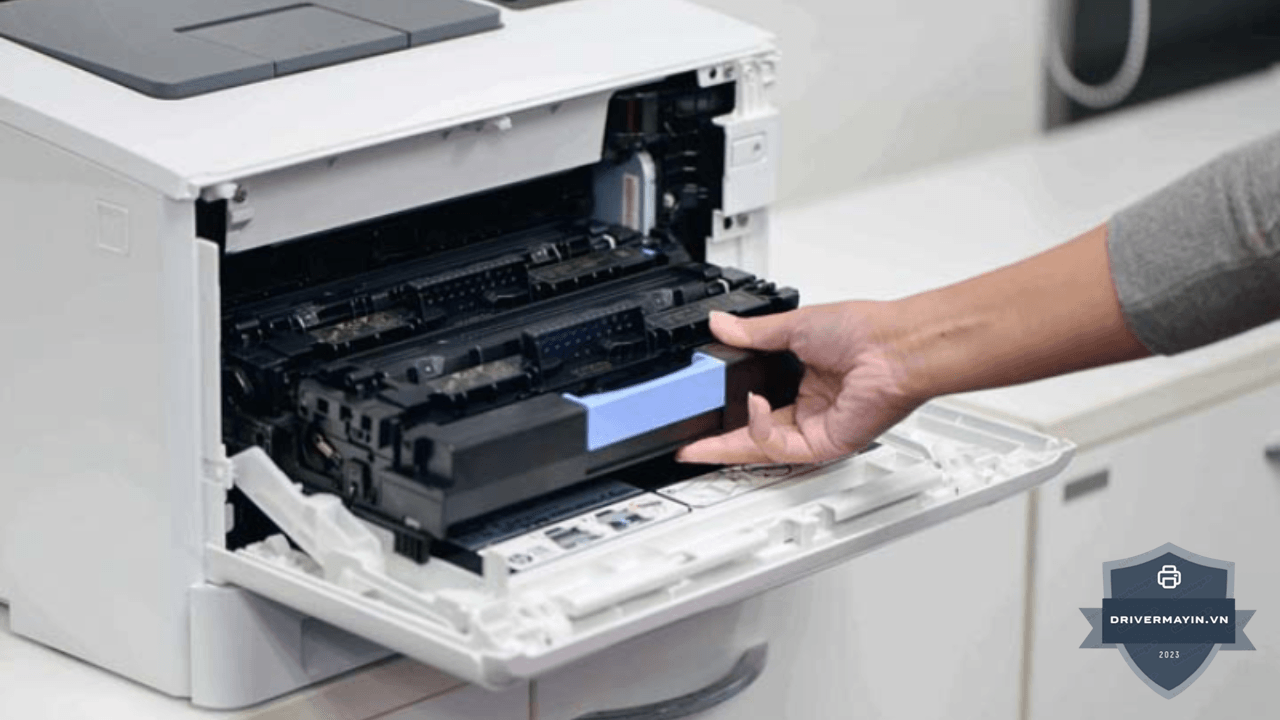
Khi gặp lỗi Canon 243DW in chậm, đa phần người dùng đều lầm tưởng máy bị hỏng phần cứng. Trên thực tế, tốc độ xuất bản in phụ thuộc rất nhiều vào giao thức truyền tải, dung lượng file và các thiết lập ẩn trên máy tính. Dưới đây là 7 nguyên nhân cốt lõi làm "kìm hãm" tốc độ của máy và cách tối ưu hóa:
Triệu chứng: Canon LBP243dw có tốc độ chuẩn 36 trang/phút, nhưng thực tế in chậm hơn — chờ lâu mới thấy trang đầu ra.
7 nguyên nhân khiến máy in chậm
1. Chế độ High Quality / Best Quality đang bật
- Chế độ này in chậm hơn để chất lượng tốt hơn
- Sửa: Printer Properties → Quality → Standard
2. Đang in qua WiFi yếu
- File lớn truyền qua WiFi mất nhiều thời gian
- Sửa: Chuyển sang LAN có dây, hoặc tiến lại gần router
3. Bật in 2 mặt (Duplex)
- In 2 mặt tự nhiên chậm hơn 1 mặt (~30 vs 36 trang/phút)
- Bình thường — không phải lỗi
4. File in quá lớn (PDF nhiều ảnh)
- File >50MB cần thời gian xử lý
- Sửa: Resize ảnh trong tài liệu, hoặc chia nhỏ file
5. Print Spooler bị quá tải
- Hàng đợi có nhiều lệnh in đợi
- Sửa: Restart Print Spooler
6. RAM máy in đầy
- Tắt máy in 30 giây rồi bật lại để clear RAM
7. Đang in qua máy chủ chia sẻ
- Lệnh in phải qua trung gian → chậm hơn
- Sửa: Cài máy in qua IP trực tiếp, không qua máy chủ
Cách tối ưu tốc độ in
- Cài máy in qua IP tĩnh (không qua máy chủ chia sẻ)
- Driver mới nhất từ vn.canon (driver cũ có thể chậm)
- In ở chế độ Standard thay vì High Quality
- Tắt các tính năng không cần (watermark, secure print, color management)
- Cài đặt Spool: Printer Properties → Advanced → "Print directly to the printer" (cho file đơn giản)
Lỗi 8: Không kết nối được máy tính qua USB
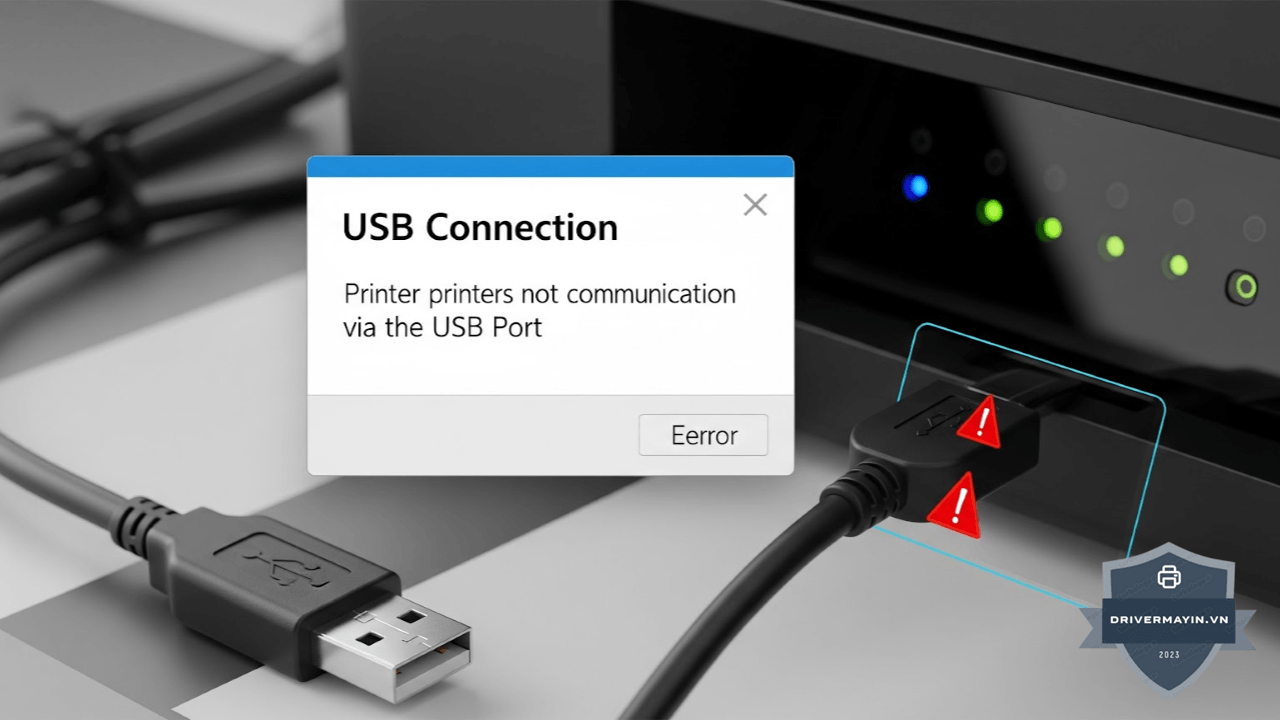
Khác với các sự cố về mạng WiFi, tình trạng lỗi Canon 243DWW không kết nối được máy tính qua cáp USB chủ yếu bắt nguồn từ các yếu tố vật lý (phần cứng). Để tránh mất thời gian cài đi cài lại phần mềm vô ích, bạn hãy thực hiện theo đúng checklist 6 bước "từ ngoài vào trong" sau đây:
Triệu chứng: Cắm cáp USB từ máy in vào máy tính nhưng Windows không nhận diện được máy in.
6 bước khắc phục theo thứ tự
Bước 1: Kiểm tra cáp USB
- Cáp USB lỏng/hỏng là nguyên nhân hàng đầu
- Thử cáp USB khác (cáp chuẩn USB-B cho máy in)
- Tránh dùng cáp dài >2m
Bước 2: Thử cổng USB khác
- Trên máy tính có nhiều cổng USB
- Tránh cổng USB hub không có nguồn
- Ưu tiên cổng USB trực tiếp trên mainboard
Bước 3: Cắm trực tiếp vào máy tính
- Không qua USB hub hay docking station
- Tránh cáp nối dài
Bước 4: Cài driver theo đúng quy trình
- Như đã hướng dẫn ở Lỗi 6
Bước 5: Kiểm tra Device Manager
- Nếu thấy device có dấu chấm than vàng → driver lỗi → cài lại
- Nếu không thấy device → cáp/cổng hỏng
Bước 6: Test trên máy tính khác
- Cắm cùng máy in + cáp vào máy tính khác
- Nếu máy tính khác nhận → lỗi do máy tính ban đầu
- Nếu máy tính khác cũng không nhận → lỗi do máy in/cáp
Lỗi 9: Máy báo "Please wait a moment"

Tình trạng lỗi Canon 243DW báo Please wait a moment là một trong những sự cố đặc trưng rất hay gặp trên các thiết bị in ấn của Canon, đặc biệt phát sinh nhiều nhất khi nhiều người dùng chung máy in qua hệ thống mạng LAN.
Triệu chứng: Khi nhấn Print, máy tính hiện thông báo "Please wait a moment..." mãi không in được. Đây là lỗi phổ biến trên các dòng Canon, đặc biệt khi dùng chung qua mạng LAN.
5 nguyên nhân chính
Nguyên nhân 1: Driver lỗi/xung đột
- Driver bị hỏng hoặc cài sai phiên bản
- Sửa: Gỡ và cài lại driver mới nhất
Nguyên nhân 2: Phần mềm diệt virus chặn
- Kaspersky, Norton, Bitdefender đôi khi chặn lệnh in
- Sửa: Tạm tắt antivirus → thử in lại → nếu được thì thêm máy in vào whitelist
Nguyên nhân 3: Print Spooler bị treo
- Sửa: Restart Print Spooler qua services.msc
Nguyên nhân 4: Quá nhiều máy đang chờ in (mạng LAN)
- Nếu chia sẻ máy in qua LAN, hàng đợi có thể nghẽn
- Sửa: Đợi các lệnh trước hoàn tất, hoặc xóa hàng đợi
Nguyên nhân 5: Máy in chưa được "Play" trên trình điều khiển
- Một số trường hợp máy in bị Pause
- Sửa: Vào Print Queue → menu Printer → bỏ tick Pause Printing
Quy trình khắc phục triệt để
- Mở Services.msc → restart Print Spooler
- Xóa hàng đợi in
- Gỡ driver cũ → cài driver mới từ vn.canon
- Tạm tắt antivirus → thử in
- Nếu vẫn lỗi: thử in qua IP trực tiếp thay vì qua máy chủ chia sẻ
Lỗi 10: Bản in bị sọc đen / vệt đen
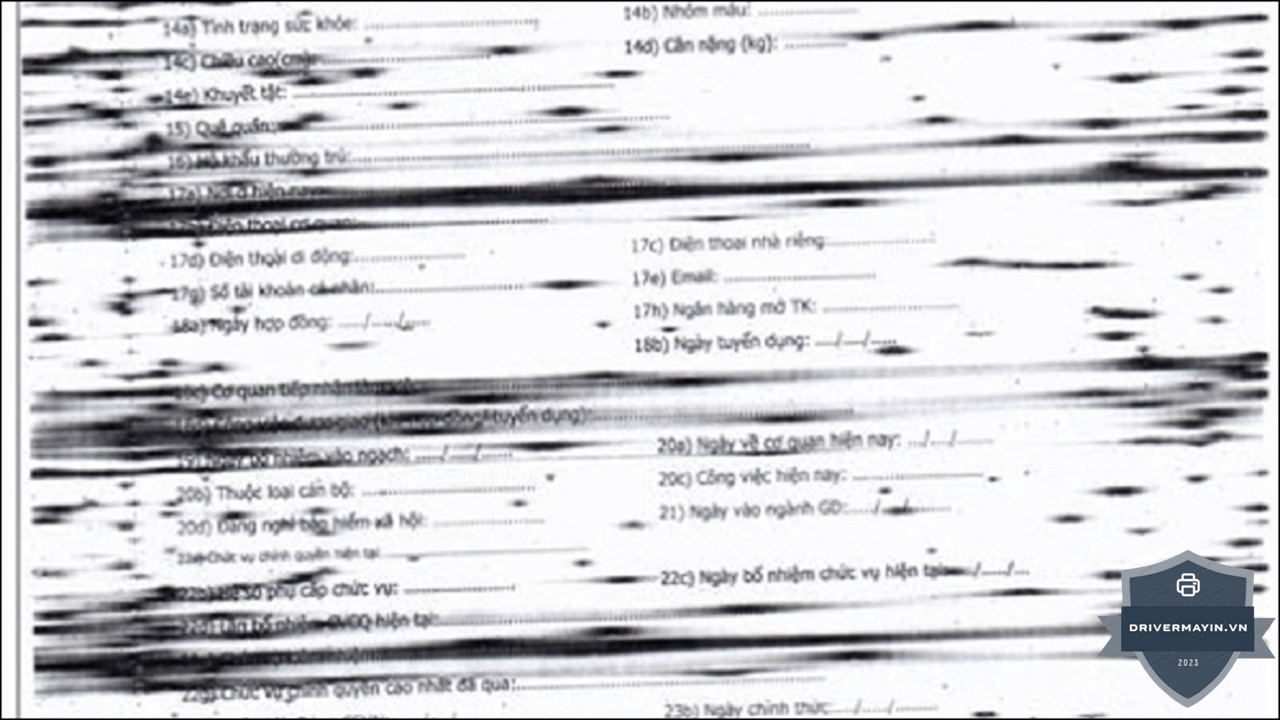
Khi tài liệu vừa xuất ra không còn trắng sạch mà dính đầy các tì vết, đó là lúc bạn đang đối mặt với lỗi Canon 243DW bị sọc đen khi in. Tùy thuộc vào nguyên nhân, bề mặt giấy có thể xuất hiện các đường sọc đen kẻ dọc thẳng tắp, những vệt mực lem nhem kéo dài, hoặc các chấm bụi đen rải rác khắp trang.
Triệu chứng: Trên bản in xuất hiện các sọc đen dọc, vệt đen, hoặc bụi mực rải rác.
Phân biệt 3 loại lỗi sọc đen
| Đặc điểm | Nguyên nhân | Cách sửa |
|---|---|---|
| Sọc đen dọc cố định một vị trí | Trống (drum) bị xước | Thay drum |
| Vệt đen lan ra cả trang | Hộp mực bị rò mực | Thay hộp mực |
| Bụi mực rải rác | Mực rơi vãi bên trong máy | Vệ sinh máy |
| Sọc đen mờ, lúc có lúc không | Roller bẩn | Vệ sinh roller |
Cách xử lý
Bước 1: Vệ sinh máy in
- Tắt máy, mở nắp
- Lấy hộp mực ra
- Dùng khăn khô lau nhẹ bên trong máy (KHÔNG dùng nước)
- Kiểm tra có mực rơi vãi không → lau sạch
- Lắp lại hộp mực, đóng nắp
Bước 2: In nhiều trang để máy tự làm sạch
- In 20-30 trang test → máy thường tự lọc bụi mực
Bước 3: Nếu vẫn sọc đen kiểm tra drum
- Cố định ở cùng vị trí trên các trang → drum hỏng
- Sửa: Thay drum mới hoặc đổi sang hộp mực có drum tích hợp
Bước 4: Kiểm tra mực
- Nếu đang dùng mực đổ → có thể do mực kém chất lượng
- Thử thay hộp mực mới chính hãng để loại trừ
Phòng ngừa: Không để máy in nơi nhiều bụi, không tự đổ mực nếu không có kỹ thuật. Khi thay mực, luôn vệ sinh sạch xung quanh trước khi lắp hộp mới.
Lỗi 11: Driver Canon 243DW lỗi CAPT Printer
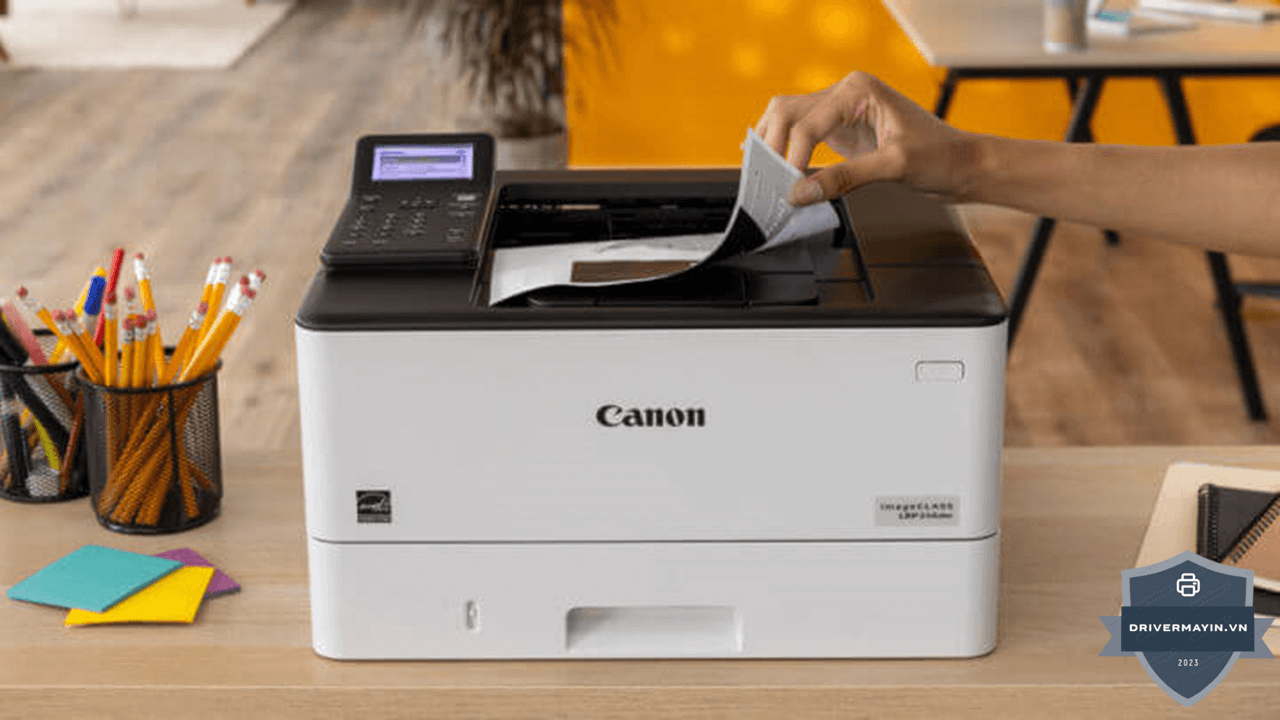
Nếu bạn gặp tình trạng driver Canon 243DW lỗi CAPT Printer, sự cố này chắc chắn không xuất phát từ phần cứng máy in, mà 100% do sự nhầm lẫn hoặc xung đột phần mềm trên máy tính. Dưới đây là 3 nguyên nhân cốt lõi và hướng khắc phục:
Triệu chứng: Máy tính báo lỗi liên quan đến CAPT (Canon Advanced Printing Technology) thường xuất hiện trên các dòng Canon cũ hoặc khi cài sai driver.
Lưu ý quan trọng về CAPT
CAPT là công nghệ driver cũ của Canon, dùng nhiều cho dòng LBP2900, LBP3000. Canon LBP243dw KHÔNG dùng CAPT — máy này dùng driver mới UFR II hoặc PCL6.
Nếu thấy báo lỗi "CAPT printer" với máy LBP243dw, nguyên nhân thường là:
Nguyên nhân 1: Cài nhầm driver máy Canon khác
Bạn có thể đã cài driver CAPT của LBP2900 vào LBP243dw → lỗi không tương thích.
Cách sửa:
- Gỡ hoàn toàn driver hiện tại
- Tải đúng driver UFR II hoặc MF Driver Installation Tool cho LBP243dw từ vn.canon
- Cài lại
Nguyên nhân 2: Còn sót driver CAPT cũ trên máy tính
Nếu trước đây máy tính từng cài máy in Canon dùng CAPT (LBP2900...), driver cũ có thể xung đột.
Cách sửa:
- Vào Print Server Properties → tab Drivers
- Xóa hết driver có chữ "CAPT" hoặc "Canon LBP2900..."
- Restart máy tính
- Cài lại driver UFR II cho LBP243dw
Nguyên nhân 3: File driver tải về bị lỗi
Cách sửa:
- Tải lại driver từ vn.canon
- Kiểm tra dung lượng file đầy đủ
- Giải nén lại
Quy tắc vàng
Luôn chọn đúng driver cho từng dòng máy:
- LBP2900 → CAPT
- LBP243dw / 246dw / MF461dw → UFR II hoặc MF Driver
- Không trộn lẫn
Lời kết
Hy vọng bài tổng hợp này giúp bạn tự khắc phục các lỗi thường gặp trên Canon LBP243dw nhanh chóng. Bài viết này của Drivermayin.vn để tra cứu mỗi khi máy có vấn đề sẽ tiết kiệm rất nhiều thời gian và chi phí gọi kỹ thuật.