Máy in canon 2900 — Tổng quan & Đánh giá
Dù ra mắt đã lâu, Canon 2900 vẫn là huyền thoại máy in laser trắng đen nhờ độ bền bỉ, thiết kế nhỏ gọn và chi phí vận hành siêu rẻ. Bài viết này của app.drivermayin.vn sẽ đánh giá chi tiết, giúp bạn quyết định liệu Canon 2900 có còn là khoản đầu tư xứng đáng ở thời điểm hiện tại.
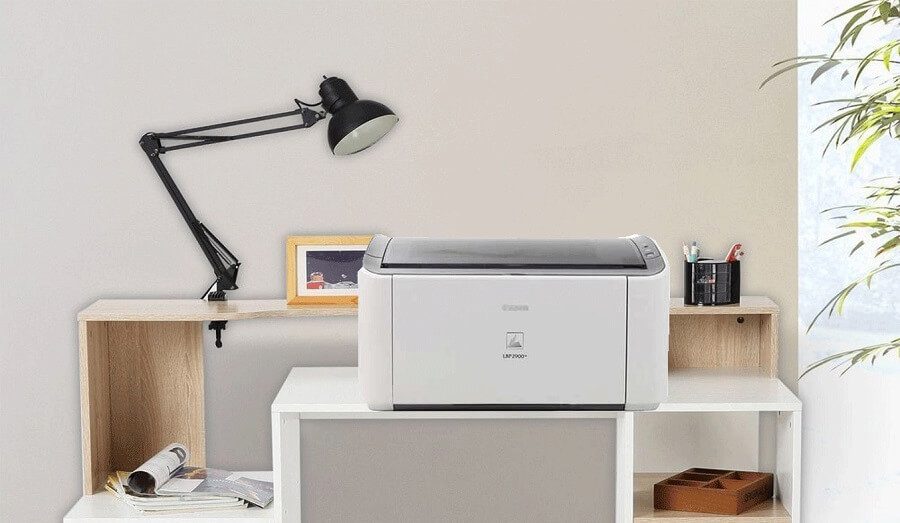
Tổng quan máy in Canon 2900
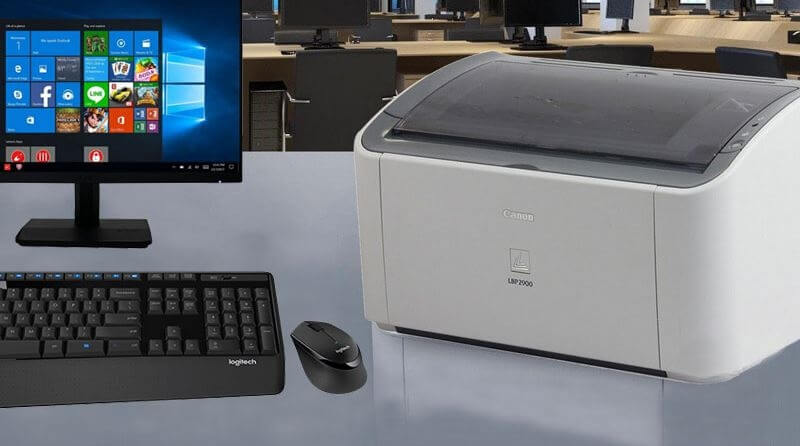
Nếu bạn đang tìm kiếm một chiếc máy in laser đen trắng giá rẻ, ổn định và chi phí vận hành thấp, Canon 2900 gần như chắc chắn sẽ xuất hiện trong danh sách rút gọn của bạn. Không phải ngẫu nhiên mà người dùng Việt Nam vẫn gọi chiếc máy này là huyền thoại dù nó ra mắt từ đầu những năm 2000.
Điều làm Canon 2900 tồn tại bền bỉ đến ngày nay không phải là công nghệ tiên tiến, mà là sự kết hợp hiếm có của ba yếu tố: giá máy thấp, chi phí mực rẻ, và độ bền vượt trội. Trong khi nhiều dòng máy in thế hệ mới đã bị khai tử vì linh kiện khan hiếm, Canon 2900 vẫn có đầy đủ hộp mực, trống in và phụ kiện bày bán khắp nơi tại Việt Nam.
Canon 2900 là lựa chọn lý tưởng nếu bạn cần in văn bản đen trắng khối lượng vừa phải (dưới 500 trang/tháng), ngân sách hạn chế và không cần các tính năng như in wifi hay in hai mặt tự động. Nếu cần nhiều hơn thế, hãy xem phần so sánh bên dưới.
Thông số kỹ thuật đầy đủ Canon 2900
| Thông số | Chi tiết |
|---|---|
| Model | Canon Laser Shot LBP2900 |
| Công nghệ in | Laser đen trắng (CAPT — Canon Advanced Printing Technology) |
| Độ phân giải | 600 × 600 dpi thực; tương đương 2400 × 600 dpi với công nghệ AIR (Auto Image Refinement) |
| Tốc độ in | 12 trang/phút (A4) |
| Thời gian in trang đầu | Dưới 9,3 giây |
| Thời gian khởi động | Dưới 10 giây (từ trạng thái nghỉ: 0 giây) |
| Khổ giấy | A4, Letter, Legal, B5, A5, Executive, Phong bì (DL, COM10, MON, C5, B5) |
| Khay giấy vào | 150 tờ (giấy 75 g/m²) |
| Khay giấy ra | 100 tờ |
| Kết nối | USB 2.0 tốc độ cao |
| Hộp mực | Canon Cartridge 303 (CRG-303), năng suất ~2.000 trang (độ phủ 5%) |
| Kích thước | 330 × 281 × 218 mm (D × R × C) |
| Trọng lượng | 5,7 kg (chưa kể mực) |
| Công suất tiêu thụ | Khi in: 270W; Chế độ chờ: 5W; Tắt máy: 0W |
| Ngôn ngữ in | CAPT (Canon Advanced Printing Technology) |
| Hệ điều hành hỗ trợ | Windows XP / 7 / 8 / 10 / 11 (32-bit & 64-bit); Linux (driver riêng) |
Lưu ý 2025: Canon không phát hành driver native cho macOS dành riêng cho LBP2900. Người dùng Mac cần dùng driver Canon LBP3000 (CAPT) hoặc phần mềm bên thứ ba để kết nối.
Cấu tạo & thiết kế bên trong Canon 2900
Canon 2900 có thiết kế đơn giản, compact và được tối ưu hóa cho môi trường làm việc có không gian hạn chế. Dưới đây là các bộ phận chính cần biết để sử dụng và bảo dưỡng hiệu quả:
- Hệ thống cấp giấy: Khay giấy phía trước chứa tối đa 150 tờ giấy thường (75 g/m²). Máy cũng có khe nạp giấy thủ công (manual feed) ở phía sau để xử lý các loại vật liệu đặc biệt như giấy dày, giấy nhãn hoặc phong bì. Khay ra giấy ở phía trên chứa được 100 tờ, thiết kế úp mặt xuống giúp giữ nguyên thứ tự trang in.
- Hộp mực và trống in: Điểm đặc biệt của Canon 2900 là hộp mực và trống in (drum) được tích hợp trong cùng một Cartridge 303 không cần thay trống riêng. Điều này giúp đơn giản hóa bảo dưỡng nhưng cũng có nghĩa là chi phí thay hộp mực cao hơn so với các máy tách rời hộp mực và trống. Mỗi hộp mực in được khoảng 2.000 trang ở độ phủ 5%.
- Hệ thống laser và sấy nhiệt: Máy sử dụng chùm tia laser để ghi ảnh lên trống, sau đó mực toner được hút vào vùng tích điện và cố định bằng bộ sấy nhiệt (fuser). Chính nhờ công nghệ này mà bản in của Canon 2900 sắc nét, không nhòe khi tiếp xúc với nước (ưu điểm vượt trội so với máy in phun).
- Cổng kết nối: Chỉ có một cổng USB 2.0 tốc độ cao. Máy không hỗ trợ kết nối mạng LAN hay Wi-Fi theo chuẩn. Tuy nhiên, người dùng văn phòng vẫn có thể chia sẻ máy in qua mạng nội bộ bằng tính năng printer sharing của Windows.
Ưu điểm & nhược điểm thực tế Canon 2900
Sau nhiều năm thu thập phản hồi từ người dùng văn phòng, sinh viên và hộ gia đình tại Việt Nam, đây là bức tranh thực tế nhất về Canon 2900:
Ưu điểm nổi bật
- Chi phí vận hành thấp nhất phân khúc: Đây là lý do số một khiến Canon 2900 vẫn được tin dùng. Nạp mực chỉ khoảng 90.000–120.000 đồng/lần, đủ in thêm hàng trăm trang. Ngay cả khi thay hộp mực tương thích chất lượng cao, chi phí cũng chỉ ở mức 390.000–500.000 đồng — thấp hơn đáng kể so với nhiều máy in mới hơn.
- Độ bền cao: Rất nhiều người dùng tại Việt Nam phản ánh vẫn đang sử dụng chiếc Canon 2900 từ 10–15 năm trước mà không gặp sự cố nghiêm trọng. Kết cấu cơ khí đơn giản, ít linh kiện điện tử phức tạp, chính là lý do máy bền vô song.
- Linh kiện dễ tìm, sửa chữa rẻ: Đây là điểm khác biệt quan trọng so với các máy in hiện đại. Hộp mực Cartridge 303 có mặt ở hầu hết mọi cửa hàng máy tính tại Việt Nam, từ Hà Nội đến TP.HCM. Thợ sửa máy in nào cũng biết cách xử lý Canon 2900.
- Bản in sắc nét, đồng đều: Với độ phân giải tương đương 2400 × 600 dpi nhờ công nghệ AIR, các bản in văn bản, hợp đồng, báo cáo đều rõ ràng và dễ đọc. Chữ nhỏ cỡ 8–9pt vẫn hiển thị sắc nét, không bị vỡ hay nhòe cạnh.
- Tương thích rộng với hệ điều hành: Driver Canon 2900 hỗ trợ Windows XP, 7, 8, 10 và 11 (cả 32-bit lẫn 64-bit), đồng thời có phiên bản cho Linux. Trong môi trường doanh nghiệp sử dụng nhiều phiên bản Windows khác nhau, đây là lợi thế thực sự.
Nhược điểm cần biết trước khi mua
- Tốc độ in chậm 12 trang/phút: Các máy in laser hiện đại trong cùng tầm giá đã đạt 20–30 trang/phút. Nếu văn phòng bạn có nhu cầu in hàng trăm trang mỗi ngày, Canon 2900 sẽ trở thành "cổ chai" trong quy trình làm việc.
- Không có Wi-Fi và in hai mặt tự động: Đây là hai tính năng đã trở thành tiêu chuẩn của máy in văn phòng hiện đại. Canon 2900 chỉ kết nối qua USB, nghĩa là một máy tính — một máy in. In hai mặt phải làm thủ công, lật giấy bằng tay.
- Chỉ in đen trắng: Không hỗ trợ in màu. Đây không phải nhược điểm nếu bạn chỉ cần in văn bản, nhưng là rào cản với những ai cần in tài liệu có hình ảnh, biểu đồ màu hay tài liệu marketing.
- Không có màn hình hiển thị: Mọi thông báo lỗi (kẹt giấy, hết mực, v.v.) đều thông qua đèn LED nháy theo quy tắc mã màu người dùng mới thường không biết cách đọc.
So sánh Canon 2900 vs đối thủ cùng phân khúc
Để giúp bạn đưa ra quyết định sáng suốt, dưới đây là so sánh trực tiếp giữa Canon 2900 và hai đối thủ phổ biến nhất trong cùng phân khúc tại Việt Nam hiện nay:
| Tiêu chí | Canon 2900 | HP LaserJet 1020 Plus | Brother HL-1210W |
|---|---|---|---|
| Tốc độ in | 12 trang/phút | 14 trang/phút | 20 trang/phút |
| Độ phân giải | 2400 × 600 dpi (AIR) | 600 × 600 dpi | 2400 × 600 dpi |
| Kết nối | USB 2.0 | USB | USB + Wi-Fi |
| In hai mặt tự động | Không | Không | Không (thủ công) |
| Hộp mực | Cartridge 303 (~2.000 trang) | HP Q2612A (~2.000 trang) | TN-1000 (~1.000 trang) |
| Chi phí nạp mực | ~90.000–120.000đ | ~100.000–140.000đ | ~150.000–200.000đ |
| Giá máy (2025) | ~1.500.000–2.200.000đ (cũ/mới) | Ngừng sản xuất | ~2.500.000–3.000.000đ |
| Bảo hành linh kiện | Cực kỳ dễ tìm | Khó tìm linh kiện mới | Dễ tìm |
| Phù hợp nhất | In văn bản giá rẻ, cần bền | Văn phòng nhỏ cũ | Văn phòng hiện đại cần Wi-Fi |
Kết luận so sánh: Nếu tiêu chí hàng đầu là chi phí vận hành thấp nhất và độ bền, Canon 2900 vẫn đứng đầu. Nếu bạn cần tốc độ nhanh hơn hoặc Wi-Fi, Brother HL-1210W là lựa chọn hợp lý hơn dù giá cao hơn.
Hướng dẫn cài đặt driver Canon 2900
Cài driver trên Windows 10/11
Đây là phần được tìm kiếm nhiều nhất về Canon 2900. Dưới đây là quy trình cài đặt chính xác, được kiểm tra trên cả Windows 10 và Windows 11.
Bước 1: Xác định phiên bản Windows của bạn
Nhấn chuột phải vào This PC → chọn Properties → xem mục System Type:
- "64-bit operating system" hoặc "x64" → tải driver 64-bit
- "32-bit operating system" hoặc "x86" → tải driver 32-bit
Bước 2: Tải driver chính hãng từ Canon
Luôn ưu tiên tải driver từ trang chủ Canon Việt Nam (canon.com.vn) hoặc trang Canon toàn cầu để tránh phần mềm giả mạo. Driver chính thức của Canon 2900 có tên file LBP2900/2900B CAPT Printer Driver.
Lưu ý với Windows 11 (2025): Nếu xuất hiện cảnh báo Windows SmartScreen, chọn More info → Run anyway — đây là driver chính hãng từ Canon, hoàn toàn an toàn. Lý do cảnh báo xuất hiện là do driver này là file cũ, chưa có chữ ký số hiện đại.
Bước 3: Cài đặt driver
- Giải nén file vừa tải về, sao chép thư mục vào ổ C: hoặc D:
- Chạy file Setup.exe (nhấn chuột phải → Run as administrator để tránh lỗi quyền)
- Cửa sổ cài đặt hiện ra → nhấn Next
- Chọn I Agree với điều khoản sử dụng
- Chọn Install with USB Connection → nhấn Next
- Kết nối cáp USB từ máy in vào máy tính, bật nguồn máy in
- Hệ thống tự động nhận diện và hoàn tất cài đặt → khởi động lại máy tính
Bước 4: Kiểm tra cài đặt thành công
Vào Control Panel → Devices and Printers. Nếu thấy biểu tượng máy in Canon 2900 với dấu tick màu xanh lá, bạn đã cài thành công.
Cài driver trên macOS (dành cho người dùng Mac)
Canon không phát hành driver native cho 2900 trên macOS. Cách được cộng đồng sử dụng phổ biến nhất là:
- Kết nối máy in qua USB
- Vào System Preferences → Printers & Scanners → nhấn dấu +
- Chọn Canon LBP2900 → ở mục Use, chọn Select Software...
- Chọn Canon LBP3000 CAPT (UK) → nhấn OK → Add
Phương pháp này hoạt động được trên nhiều phiên bản macOS nhưng không đảm bảo 100% tương thích với macOS Ventura và Sonoma (2023 trở đi).
Cài driver trên Linux
Driver Canon CAPT cho Linux có thể tìm thấy trên trang hỗ trợ Canon. Sau khi cài, sử dụng lệnh captstatusui để giám sát trạng thái máy in từ terminal.
Hướng dẫn cách sử dụng máy in Canon 2900 từ A–Z
Lần đầu khởi động máy
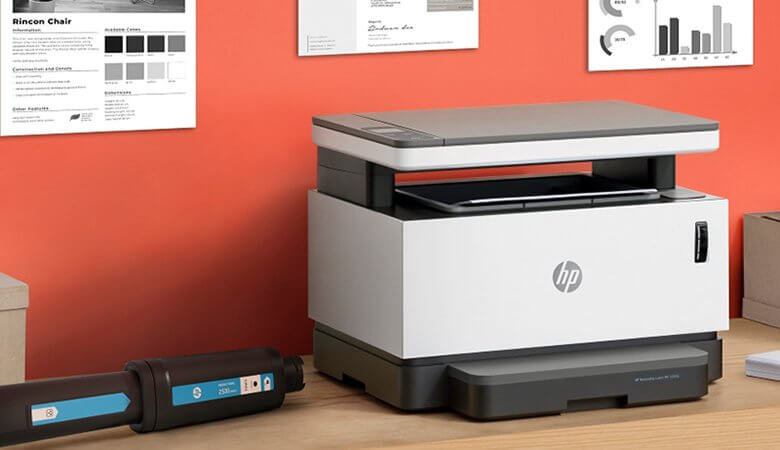
Trước khi sử dụng lần đầu, cần thực hiện đúng trình tự sau để tránh lỗi:
- Đặt máy ở vị trí phù hợp: Cách tường ít nhất 10cm ở mỗi phía để đảm bảo thông thoáng. Tránh ánh sáng mặt trời chiếu trực tiếp và nơi ẩm thấp (độ ẩm lý tưởng là 10–80%).
- Cắm nguồn điện: Dùng ổ cắm có nối đất. Điện áp yêu cầu là 220V–240V, 50Hz (tiêu chuẩn Việt Nam).
- Lắp hộp mực: Mở nắp phía trước, kéo tab seal màu cam ra khỏi hộp mực (kéo thẳng, không kéo lên), lắp hộp mực vào đúng vị trí hai rãnh dẫn hướng, đóng nắp lại.
- Nạp giấy vào khay: Điều chỉnh thanh giữ giấy vừa khít với kích thước giấy đang dùng. Không nạp quá 150 tờ mỗi lần.
- Kết nối USB và cài driver (xem hướng dẫn phần 6).
Cách in tài liệu hàng ngày
Sau khi kết nối và cài driver thành công, quy trình in thông thường như sau:
- Mở tài liệu → Ctrl + P → chọn Canon LBP2900 làm máy in mặc định
- Chọn số bản sao, khổ giấy (A4 là mặc định), chất lượng in
- Nhấn Print
Mẹo để tiết kiệm mực: Trong cài đặt in, chọn chế độ Toner Save (tiết kiệm mực). Bản in sẽ hơi nhạt hơn nhưng đủ rõ để đọc — phù hợp cho bản nháp hoặc tài liệu nội bộ.
In hai mặt thủ công:
- In tất cả các trang lẻ (1, 3, 5...) trước
- Lấy xấp giấy đã in ra, lật ngược theo chiều phù hợp (thử trên 1–2 tờ trước)
- In tiếp các trang chẵn (2, 4, 6...)
Đèn báo hiệu - giải mã khi máy gặp sự cố
| Trạng thái đèn | Ý nghĩa |
|---|---|
| Đèn xanh sáng ổn định | Máy sẵn sàng in |
| Đèn xanh nháy chậm | Đang nhận dữ liệu / in |
| Đèn vàng nháy chậm | Mực sắp hết, cần chuẩn bị thay |
| Đèn vàng sáng ổn định | Hết mực |
| Đèn đỏ nháy | Kẹt giấy hoặc lỗi phần cứng |
| Cả hai đèn nháy xen kẽ | Nắp máy chưa đóng chặt |
Hộp mực Canon 2900: Nên thay mới hay nạp lại?
Đây là câu hỏi thực tế nhất mà người dùng Canon 2900 đối mặt định kỳ. Dưới đây là phân tích chi phí và hướng dẫn lựa chọn rõ ràng:
So sánh chi phí mực
| Lựa chọn | Chi phí | Năng suất | Ghi chú |
|---|---|---|---|
| Thay hộp mực chính hãng CRG-303 | 850.000–1.000.000đ | ~2.000 trang | Chất lượng tốt nhất, bảo hành máy |
| Thay hộp mực tương thích (THC, Vmax...) | 390.000–500.000đ | ~2.000 trang | Tiết kiệm ~50%, chất lượng chấp nhận được |
| Nạp mực (đổ thêm mực bột vào hộp cũ) | 90.000–120.000đ | ~500–800 trang (tùy lượng mực còn) | Rẻ nhất nhưng cần thợ kinh nghiệm |
Khuyến nghị thực tế:
- Nếu in tài liệu lưu trữ lâu dài, giấy tờ pháp lý, hợp đồng: Dùng hộp mực chính hãng. Mực chính hãng bám giấy bền hơn, không bị phai sau nhiều năm.
- Nếu in văn bản nội bộ, bản nháp, phiếu hàng: Hộp mực tương thích chất lượng cao (thương hiệu có uy tín) là lựa chọn tối ưu về chi phí.
- Nếu chỉ cần in gấp hoặc ngân sách eo hẹp: Nạp mực là ổn — nhưng chọn đơn vị nạp uy tín, dùng mực có độ từ tính tốt để tránh in mờ.
Lưu ý quan trọng: Không nên để hộp mực cạn kiệt hoàn toàn mới thay, vì trống in (tích hợp trong cartridge) có thể bị trầy xước khi chạy khô, làm giảm chất lượng bản in kể cả sau khi nạp mực mới.
Cách tự thay hộp mực Canon 2900 tại nhà
- Tắt máy in và chờ máy nguội (ít nhất 5 phút sau khi in xong)
- Nhấn nút mở nắp phía trước, kéo nắp xuống
- Nắm vào tay cầm của hộp mực cũ, kéo thẳng ra ngoài
- Lấy hộp mực mới ra khỏi túi bạc, lắc nhẹ 5–6 lần để mực phân bố đều
- Kéo thẳng tab seal màu cam ra (không kéo xiên)
- Lắp hộp mực vào theo hai rãnh dẫn hướng cho đến khi nghe tiếng "click"
- Đóng nắp máy lại
Xử lý các lỗi thường gặp khi sử dụng Canon 2900
Dưới đây là tổng hợp các lỗi phổ biến nhất mà người dùng máy in Canon 2900 thường gặp trong quá trình sử dụng, kèm hướng xử lý nhanh cho từng trường hợp.
Máy in Canon 2900 bị kẹt giấy (Paper Jam)
Đèn đỏ nháy, máy dừng giữa chừng khi đang in. Nguyên nhân thường do giấy ẩm, đặt lệch trong khay, hoặc trục cao su kéo giấy bị mòn. Cách xử lý: tắt máy, mở nắp, nhẹ nhàng kéo giấy kẹt theo chiều in ra (không kéo ngược tránh hỏng fuser), lắp lại hộp mực và thử in lại.
Máy in Canon 2900 bị kẹt giấy 1 tờ, tháo ra vẫn bị lại
Tháo giấy xong, in được 1–2 tờ rồi kẹt lại đúng chỗ cũ. Đây là dấu hiệu trục cao su kéo giấy đã mòn, không còn đủ ma sát để đẩy giấy đi thẳng. Lau sạch trục có thể tạm thời cải thiện; giải pháp lâu dài là thay trục cao su mới, chi phí khoảng 50.000–100.000 đồng.
Máy in Canon 2900 in mờ, nhạt, không rõ chữ
Bản in nhạt hoặc mờ không đọc rõ. Nguyên nhân phổ biến nhất là sắp hết mực — thử lắc nhẹ hộp mực để phân bố đều mực còn lại. Nếu không cải thiện, nguyên nhân có thể là hộp mực bị ẩm, trống in (drum) mòn, hoặc hộp quang bám bụi. Xem xét nạp mực hoặc thay hộp mực mới.
Máy in Canon 2900 bị sọc đen ngang trên bản in
Xuất hiện các vệt đen ngang trên trang in, đều đặn hoặc không đều. Nguyên nhân thường gặp gồm trống in bị trầy xước, mực thải tràn ra trong hộp mực, hoặc gạt mực (wiper blade) bị hỏng. Thay hộp mực mới thường giải quyết được hầu hết các trường hợp. Không nên tiếp tục in nhiều khi gặp lỗi này vì mực dư có thể làm hỏng fuser.
Máy in Canon 2900 báo đèn đỏ
Đèn đỏ sáng hoặc nháy là tín hiệu máy đang gặp sự cố. Ý nghĩa cụ thể tùy theo kiểu nháy: sáng cố định thường là hết mực, nháy chậm là kẹt giấy, nháy nhanh liên tục là lỗi phần cứng (E100, fuser…), cả hai đèn nháy xen kẽ là nắp máy chưa đóng chặt. Xác định đúng kiểu nháy để xử lý đúng nguyên nhân.
Máy in Canon 2900 không in được, không nhận lệnh in
Ra lệnh in nhưng máy không phản hồi. Kiểm tra lần lượt: máy đã bật chưa, máy có đang ở chế độ Offline không, hàng đợi in có bị kẹt không, dịch vụ Print Spooler có đang chạy không (Windows + R → services.msc), cáp USB có chắc không. Nếu vẫn không in được sau tất cả các bước này, thử cài máy in sang máy tính khác để xác định lỗi ở máy tính hay máy in.
Máy in Canon 2900 báo "Please wait a moment"
Phần mềm CAPT hiển thị "Please wait a moment" liên tục, máy không chịu in dù đã chờ lâu. Nguyên nhân phổ biến nhất là sai cổng kết nối (Port) — xảy ra sau khi di chuyển thiết bị hoặc cắm USB sang cổng khác. Vào Printer Properties → tab Ports → chọn đúng cổng USB. Nếu không cải thiện, khởi động lại máy in lẫn máy tính và kiểm tra lại driver.
Lỗi E100.000 / Scanner Error trên máy in Canon 2900
Máy khởi động ngắn bất thường (dưới 7 giây), màn hình báo "Scanner Error" hoặc "Service Call Error E100.000", đèn đỏ nháy liên tục. Đây là lỗi liên quan đến hộp quang (laser scanner unit). Nguyên nhân thường gặp là hộp quang bám bụi hoặc khô dầu bôi trơn (đặc biệt với máy để lâu không dùng), chốt cửa hộp quang bị lệch, hoặc cáp kết nối hộp quang bị hỏng. Trường hợp nặng hơn là hộp quang hỏng hoàn toàn, cần thay mới với chi phí khoảng 200.000–400.000 đồng.
Máy in Canon 2900 không lên nguồn, bật không thấy đèn
Nhấn nút nguồn (phía sau máy) nhưng không có đèn, không có âm thanh. Kiểm tra lần lượt: ổ cắm có điện không, dây nguồn có cắm chắc hai đầu không, thử ổ cắm khác. Nếu tất cả bình thường mà máy vẫn không lên khả năng cao là bo nguồn bị hỏng, cần mang đến thợ kiểm tra và thay thế.
Driver Canon 2900 Win 10 64-bit không nhận USB
Cài driver xong nhưng máy tính không nhận diện máy in, hoặc Device Manager hiển thị dấu chấm than vàng. Nguyên nhân thường gặp: cắm vào cổng USB 3.0 (màu xanh) thay vì USB 2.0 (màu đen), cài driver không đúng thứ tự (phải chạy Setup.exe trước rồi mới cắm USB), chưa chạy Setup.exe với quyền Administrator. Gỡ driver cũ hoàn toàn, khởi động lại, cài lại đúng quy trình là giải pháp hiệu quả nhất.
Cài đặt driver Canon 2900 lỗi CAPT / Communication Error
Driver cài xong nhưng khi in xuất hiện thông báo "Communication Error" — phổ biến trên Windows 10 phiên bản 22H2 và Windows 11. Nguyên nhân do Microsoft thay đổi cách xử lý giao thức USB printing, gây xung đột với driver CAPT cũ của Canon. Thử chạy Setup.exe ở chế độ Compatibility (Windows 7), hoặc tắt Driver Signature Enforcement khi cài. Nếu không giải quyết được, giải pháp thực tế nhất là kết nối máy in với một máy tính chạy Windows 10 cũ hơn rồi chia sẻ máy in qua mạng LAN.
Máy in Canon 2900 in ra trang trắng hoàn toàn
In xong nhưng tờ giấy ra trắng tinh, không có chữ. Nguyên nhân thường gặp nhất là quên kéo tab seal màu cam của hộp mực mới, hoặc hộp mực lắp chưa đúng vị trí. Kiểm tra lại hộp mực trước tiên. Nếu hộp mực bình thường, nguyên nhân có thể là mất điện cao áp trên main nguồn — cần thợ kiểm tra.
Có nên mua Canon 2900 trong năm nay?
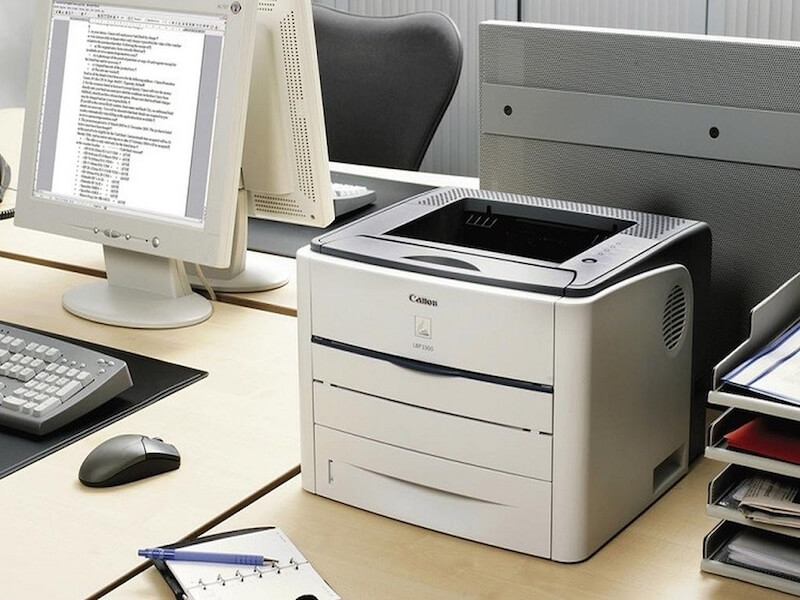
Tùy trường hợp. Dưới đây là framework để bạn tự quyết định trong vòng 1 phút:
Nên mua Canon 2900 nếu
- Nhu cầu in dưới 300–500 trang/tháng (khoảng 10–20 trang/ngày)
- Chỉ cần in văn bản đen trắng: hợp đồng, báo cáo, tài liệu học tập, phiếu thu
- Ngân sách dưới 2.000.000 đồng cho toàn bộ chi phí ban đầu
- Ưu tiên độ bền và chi phí bảo trì thấp hơn tốc độ
- Chấp nhận kết nối USB, không cần in từ điện thoại hay in không dây
Không nên mua Canon 2900 nếu
- In số lượng lớn (trên 1.000 trang/tháng) — cần máy tốc độ 20+ trang/phút
- Cần in từ điện thoại hoặc máy tính bảng qua Wi-Fi
- Cần in màu hoặc in hai mặt tự động
- Làm việc trong môi trường nhiều người dùng chung (cần kết nối mạng LAN)
- Cần máy tích hợp thêm chức năng scan, copy (cần máy đa năng MFP)
Mua mới hay mua cũ?
Thị trường Việt Nam hiện có nhiều máy Canon 2900 cũ trong tình trạng tốt với giá khoảng 400.000–800.000 đồng. Nếu mua máy cũ, cần kiểm tra:
- Số trang đã in (xem trong phần thông tin máy qua phần mềm CAPT)
- Chất lượng bản in thử (phải sắc nét, không có sọc)
- Tình trạng cáp nguồn và cáp USB
- Hộp mực còn bao nhiêu mực
Máy mới Canon 2900B (phiên bản cải tiến nhỏ so với 2900 gốc) có giá khoảng 1.800.000–2.200.000 đồng tại các đại lý uy tín.
Lời kết
Sau nhiều năm máy in Canon 2900 vẫn là một trong những lựa chọn hợp lý nhất cho người dùng Việt Nam có nhu cầu in văn bản đen trắng với ngân sách hạn chế. Không phải vì nó là máy tốt nhất về mặt công nghệ mà vì nó là máy tối ưu nhất về tổng chi phí sở hữu trong phân khúc giá thấp.