HP M211DW In Qua Wi-Fi Bị Chậm: Cách Tăng Tốc Độ In Đúng Nguyên Nhân
HP LaserJet M211DW là dòng máy in Wifi nhỏ gọn, tốc độ cao được rất nhiều văn phòng và gia đình ưa chuộng. Tuy nhiên, tình trạng lỗi máy in HP M211DW in qua wifi bị chậm, hoãn lệnh hoặc mất kết nối lại xảy ra khá thường xuyên. Bài viết này của drivermayin.vn sẽ chỉ ra các nguyên nhân chính khiến kết nối không dây của máy bị nghẽn và hướng dẫn bạn cách xử lý triệt để trong 5 phút.
Phân loại các kiểu in chậm HP M21DW thường gặp?
Trước khi sửa, phải biết mình chậm kiểu gì. Chậm có ít nhất bốn dạng, mỗi dạng chỉ về một nút thắt khác nhau:
| Triệu chứng cụ thể | Nút thắt |
| Trang đầu ra rất lâu, nhưng từ trang 2 trở đi in nhanh bình thường | Máy đang ngủ, phải khởi động lại cụm sấy |
| In lúc nhanh lúc chậm, có lúc "đứng đơ", không nhận lệnh | Wi-Fi chập chờn |
| In văn bản thì nhanh, in ảnh/PDF/file nặng thì rất chậm | Driver gửi dữ liệu nặng |
| Đang in giữa chừng bỗng khựng lại vài phút rồi tự chạy tiếp | Máy tự hạ nhiệt |
| Mọi kiểu in đều chậm, kể cả 1 trang văn bản qua USB | Có thể lỗi phần cứng / firmware |
Mẹo chẩn đoán vàng: cắm cáp USB và in thử cùng file đó.
- USB nhanh, Wi-Fi chậm → thủ phạm là mạng (Nút thắt 1).
- Cả USB lẫn Wi-Fi đều chậm → thủ phạm là máy/driver/file (Nút thắt 2, 3, 4). Do file in quá nặng, lỗi phần cứng hoặc cài sai Driver. Lúc này, bạn nên xóa bản cài cũ và tiến hành tải driver máy in HP M211DW chính thức từ trang chủ HP để máy tính xử lý và nén dữ liệu chuẩn xác nhất trước khi gửi sang máy in.
Một phép thử 1 phút này tiết kiệm cho bạn hàng giờ chỉnh sai chỗ.
M211DW thực sự nhanh cỡ nào? Đọc đúng thông số
Nhiều người nghĩ máy chậm vì so sánh sai kỳ vọng. Đây là thông số thật:
| Chỉ số tốc độ | HP LaserJet M211dw |
|---|---|
| Tốc độ in 1 mặt (A4) | tới 29 trang/phút (ppm) |
| Tốc độ in 2 mặt (A4) | tới 18 ảnh/phút (ipm) |
| Thời gian nhả trang đầu (từ trạng thái sẵn sàng) | khoảng 7,3 giây |
| Độ phân giải | tới 1200 x 1200 dpi |
| Khay nạp / khay ra | 150 tờ / 100 tờ |
| Wi-Fi | Dual-band 2.4GHz + 5GHz, có Wi-Fi Direct |
Ba điều rút ra:
- Trang đầu ~7 giây là bình thường khi máy đang sẵn sàng. Nếu trang đầu của bạn mất 30–60 giây, máy không "chậm" nó đang thức dậy từ chế độ ngủ, một việc khác hẳn.
- In 2 mặt chậm hơn in 1 mặt là đương nhiên (18 so với 29) vì giấy phải qua đường lật. Đừng so tốc độ 2 mặt với 1 mặt rồi kết luận máy hỏng.
- Con số 29ppm là tốc độ động cơ in nó không bao gồm thời gian truyền file qua Wi-Fi và thời gian máy tính "dựng" trang. Đó là lý do cảm giác thực tế luôn chậm hơn con số quảng cáo, và phần chênh đó chính là chỗ để tối ưu.
Khi nào nên chuyển sang in USB/LAN?
Mặc dù kết nối không dây mang lại tính linh hoạt cao, nhưng Wi-Fi không phải lúc nào cũng là giải pháp tối ưu về tốc độ và độ ổn định. Nếu thường xuyên gặp các lỗi máy in HP M211DW liên quan đến việc hoãn lệnh hay mất kết nối, đã đến lúc bạn cân nhắc chuyển sang phương thức kết nối dây truyền thống.
| Tiêu chí | Wi-Fi | Cáp LAN (Ethernet) | Cáp USB |
|---|---|---|---|
| Tốc độ truyền | Trung bình, dao động | Cao, ổn định | Cao, ổn định |
| Độ ổn định | Phụ thuộc môi trường | Rất ổn định | Ổn định nhất |
| In từ điện thoại | Dễ | Qua mạng | Không |
| Nhiều người dùng chung | - | - | Chỉ 1 máy |
| Gọn gàng, không dây | - | Cần dây | Cần dây |
| Phù hợp khi | In lẻ, in từ nhiều thiết bị | Văn phòng in nhiều, cần ổn định | 1 máy tính cố định, cần nhanh nhất |
Lời khuyên thực dụng:
- Nếu bạn in khối lượng lớn từ một máy tính cố định và bực vì Wi-Fi chậm → cắm thẳng cáp LAN hoặc USB. Ổn định và nhanh, dứt điểm vấn đề. M211dw có sẵn cổng cho cả hai.
- Nếu cả văn phòng in từ nhiều thiết bị → giữ Wi-Fi nhưng tối ưu theo các bước ở trên, hoặc nối máy in vào mạng qua LAN (vừa ổn định vừa cho nhiều người in).
- Wi-Fi Direct chỉ nên dùng để in tạm/di động, không nên làm kênh in chính vì băng thông hạn chế.
Cách khắc phục lỗi máy in HP M21DW in qua Wifi bị chậm
Khi đã xác định nguyên nhân bắt nguồn từ đường truyền không dây hoặc thiết lập phần mềm, bạn có thể áp dụng ngay các bước xử lý triệt để dưới đây. Việc tuân thủ đúng hướng dẫn sử dụng máy in HP M211DW từ nhà sản xuất sẽ giúp máy vận hành trơn tru và trả lại tốc độ in vốn có.
Tối ưu lại kết nối mạng (LAN / Wi-Fi)
Đối với máy in kết nối qua mạng, đường truyền kém ổn định là nguyên nhân hàng đầu khiến tệp tin bị nghẽn (lag) khi gửi từ máy tính sang. Hãy kiểm tra kết nối theo các bước sau:
-
Kiểm tra phần cứng: Đảm bảo cáp mạng LAN đã cắm chặt vào cổng kết nối. Nếu dùng Wi-Fi, hãy đảm bảo máy in không ở quá xa router hoặc bị cản trở bởi tường dày.
-
Xác nhận cùng lớp mạng: Kiểm tra xem máy tính và máy in đã kết nối chung một mạng Wi-Fi/LAN hay chưa (ưu tiên băng tần 2.4GHz vì máy in thường bắt sóng này tốt hơn).
-
Kiểm tra địa chỉ IP: Đảm bảo máy in được cấp phát IP tĩnh hoặc IP động không bị trùng lặp với thiết bị khác trong mạng.
-
Tái khởi động Router: Quan sát đèn tín hiệu trên Modem/Router; nếu chập chờn, hãy khởi động lại router để làm sạch bộ nhớ đệm mạng.
Mẹo: Nếu chưa từng thiết lập IP tĩnh cho máy in, việc đụng độ địa chỉ IP rất dễ xảy ra khiến máy in nhận lệnh cực kỳ chậm.
Khởi động lại máy in để xóa bộ nhớ tạm (RAM)
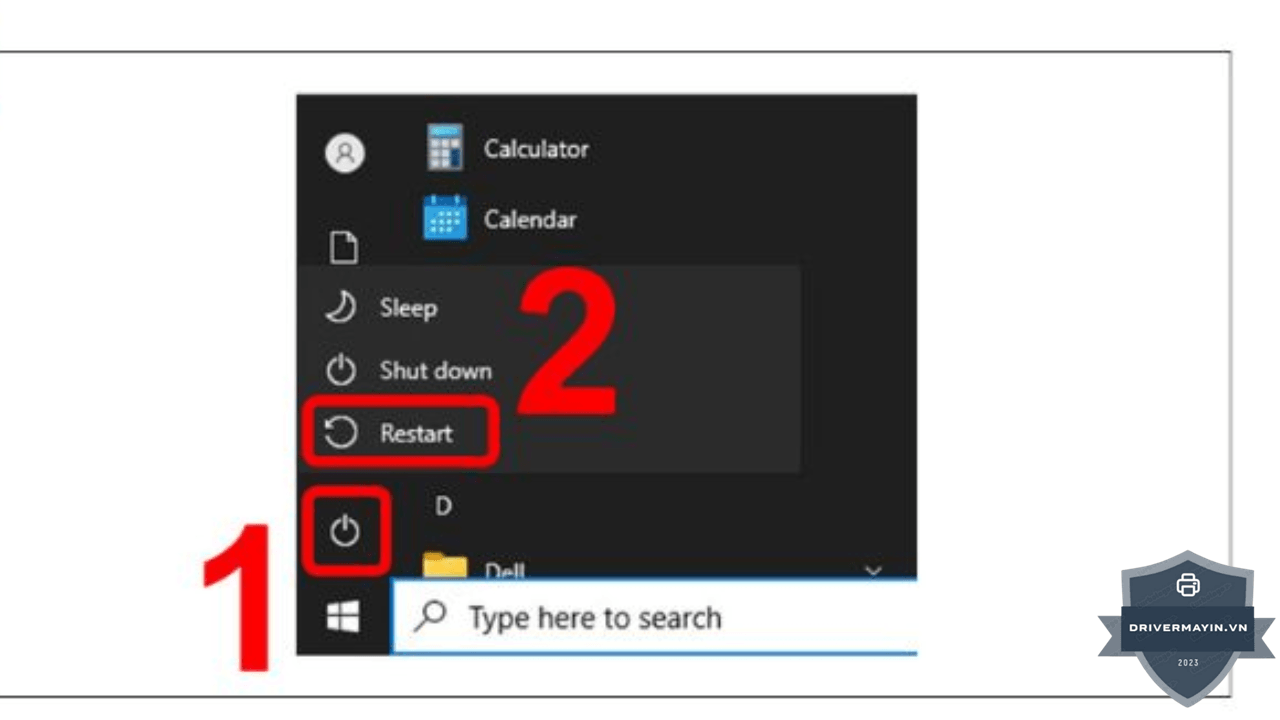
Sau một thời gian hoạt động liên tục, bộ nhớ tạm của máy in có thể bị đầy hoặc xung đột lệnh in cũ. Việc "Reset cứng" thiết bị sẽ giúp máy giải phóng bộ nhớ và khôi phục hiệu năng:
-
Tắt máy in bằng nút nguồn và đợi thiết bị ngừng hẳn mọi cơ chế quay.
-
Rút toàn bộ dây nguồn ra khỏi ổ cắm điện.
-
Chờ khoảng 30 - 60 giây để xả toàn bộ điện tích tích tụ bên trong mainboard.
-
Cắm lại dây nguồn, bật máy in và gửi lại lệnh in thử.
Điều chỉnh chế độ và chất lượng in (Print Quality/Speed)
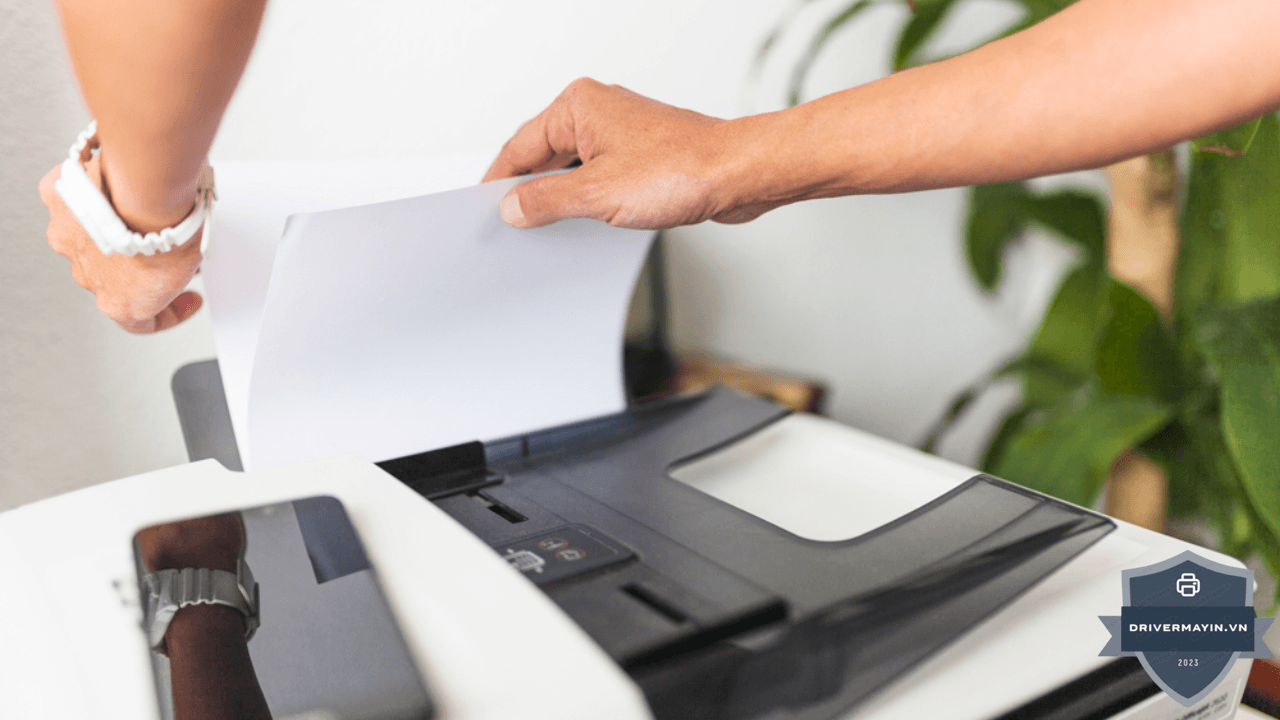
Thiết lập chất lượng in quá cao (Best/High Quality) sẽ khiến máy in mất nhiều thời gian xử lý điểm ảnh hơn. Bạn có thể tăng tốc độ in bằng cách tối ưu lại Driver:
-
Vào Control Panel $\rightarrow$ Devices and Printers (hoặc Printers & Scanners trên Windows 11).
-
Nhấp chuột phải vào máy in của bạn $\rightarrow$ Chọn Printing Preferences.
-
Tại mục Quality hoặc Paper/Quality, chuyển chế độ từ Best/Photo sang Normal hoặc Draft (nếu chỉ in văn bản thông thường).
-
Kiểm tra mục Print Speed (nếu có) và điều chỉnh về mức phù hợp.
-
Nhấn Apply $\rightarrow$ OK để lưu thay đổi.
Chia nhỏ lệnh in khi in số lượng lớn
Khi bạn đặt lệnh in quá lớn (ví dụ: in liên tục trên 50 bản sao hoặc tài liệu hàng trăm trang), bộ vi xử lý của máy in văn phòng tầm trung rất dễ rơi vào trạng thái quá tải (Overload) gây gián đoạn hoặc đơ máy.
-
Giải pháp: Hãy chia nhỏ số lượng bản in thành từng đợt (khoảng 15–20 bản/lần).
-
Cách làm này không chỉ giúp máy in nhận diện dữ liệu nhanh hơn mà còn tránh tình trạng kẹt giấy, nóng máy và kéo dài tuổi thọ cho cụm sấy.
Lời kết
Tình trạng trễ lệnh khi in không dây trên HP LaserJet M211DW hoàn toàn có thể khắc phục nhanh chóng mà không cần gọi thợ. Chỉ cần đảm bảo vị trí đặt máy hợp lý, làm sạch bộ nhớ đệm và duy trì băng tần Wi-Fi ổn định, công việc của bạn sẽ luôn diễn ra trôi chảy. Hãy áp dụng ngay các bước hướng dẫn trên để lấy lại tốc độ in ấn HP M211DW