Reset Wifi Máy In HP M211dw: 3 Mức Reset & Dùng Đúng Cách
Khi thay đổi SSID hoặc mật khẩu Internet, máy in không dây HP LaserJet M211dw sẽ mất kết nối với hệ thống mạng nội bộ. Để thiết lập lại đường truyền không dây cho thiết bị mà không cần cài đặt lại phần mềm phức tạp, thao tác đầu tiên và quan trọng nhất là cách reset wifi máy in HP M211dw. Cùng drivermayin.vn khám phá ngay tổ hợp phím tắt đơn giản giúp xóa bộ nhớ mạng cũ và cài đặt lại kết nối nhanh chóng, ổn định nhất ngay bên dưới.
Tại sao cần reset wifi máy in HP M211dw?
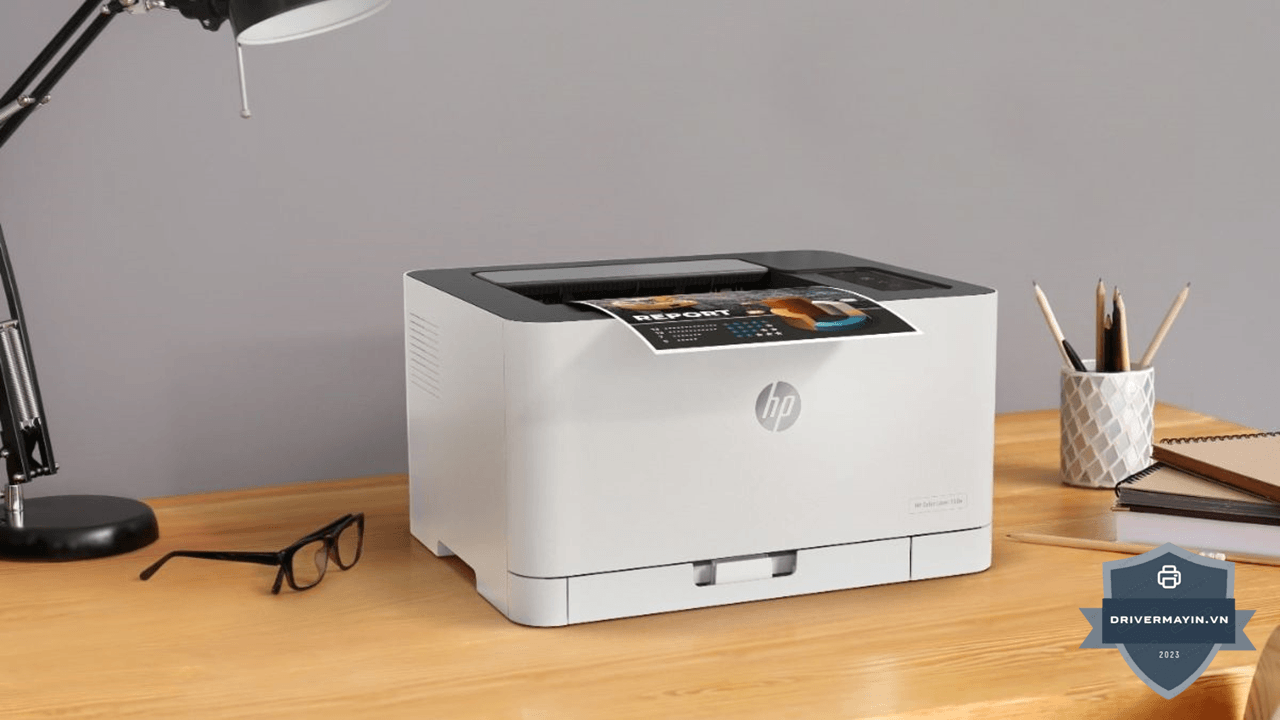
HP LaserJet M211dw là dòng máy in không dây sở hữu hiệu suất cao, nhưng lại bị lược bỏ màn hình hiển thị LCD. Do đó, toàn bộ thông tin mạng không dây (SSID, mật khẩu, địa chỉ IP) đều được lưu trữ trực tiếp trong bộ nhớ NVRAM của máy. Trong quá trình sử dụng, bạn bắt buộc phải thực hiện Reset Wi-Fi (khôi phục cài đặt mạng mặc định) vì những lý do then chốt sau:
-
Xóa thông số mạng cũ khi đổi Wi-Fi hoặc Router: Khi bạn thay đổi mật khẩu Internet, đổi tên Wi-Fi hoặc lắp đặt router mới, máy in vẫn sẽ liên tục gửi gói tin kết nối bằng thông số cũ stored trong bộ nhớ. Việc Reset Wi-Fi sẽ xóa sạch dữ liệu cũ, đưa máy về trạng thái chờ cấu hình (Setup Mode).
-
Khắc phục lỗi mất kết nối & báo Offline: Khi máy in rơi vào trạng thái chập chờn, mất địa chỉ IP do xung đột DHCP hoặc ứng dụng điện thoại/máy tính không thể tìm thấy máy in, reset card mạng không dây sẽ giúp làm mới toàn bộ luồng truyền tải dữ liệu.
-
Xử lý tình trạng đèn Wi-Fi nhấp nháy liên tục: Đây là dấu hiệu cho thấy máy in đang bị kẹt trong vòng lặp tìm kiếm mạng (Scanning loop). Reset Wi-Fi giúp giải phóng bộ nhớ đệm, đưa thiết bị trở về trạng thái ổn định ban đầu để tiến hành ghép nối lại từ đầu.
-
Di chuyển máy in sang môi trường mạng mới: Khi bạn mang máy in từ văn phòng về nhà (hoặc sang chi nhánh khác), reset Wi-Fi là bước bắt buộc để máy ngắt hoàn toàn liên kết với hạ tầng mạng cũ và sẵn sàng nhận diện hệ thống mạng mới.
Cách reset wifi máy in HP M211DW đúng cách
Vì HP M211dw được thiết kế tối giản và lược bỏ hoàn toàn màn hình LCD điều khiển, việc đưa card mạng không dây trở về trạng thái mặc định ban đầu (Factory Network Settings) sẽ không thao tác qua menu phức tạp mà được thực hiện trực tiếp bằng tổ hợp phím tắt trên mặt máy. Theo hướng dẫn sử dụng máy in HP M211dw từ nhà sản xuất, bạn chỉ cần thực hiện đúng theo quy trình 3 bước chuẩn dưới đây:
Bước 1 — Chuẩn bị thiết bị: Đảm bảo máy in đã được cắm nguồn và đang ở trạng thái Ready (sẵn sàng hoạt động, đèn Nguồn sáng cố định, không báo lỗi chớp đỏ).
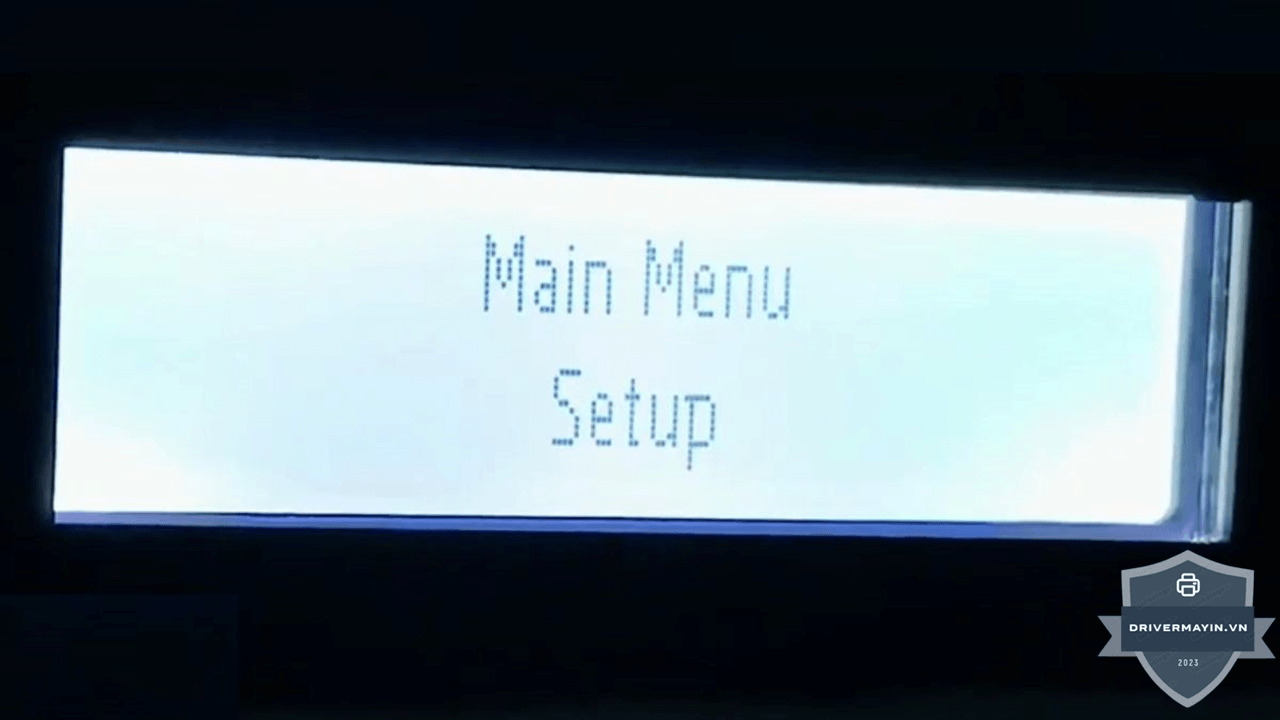
Bước 2 — Thao tác tổ hợp phím tắt:
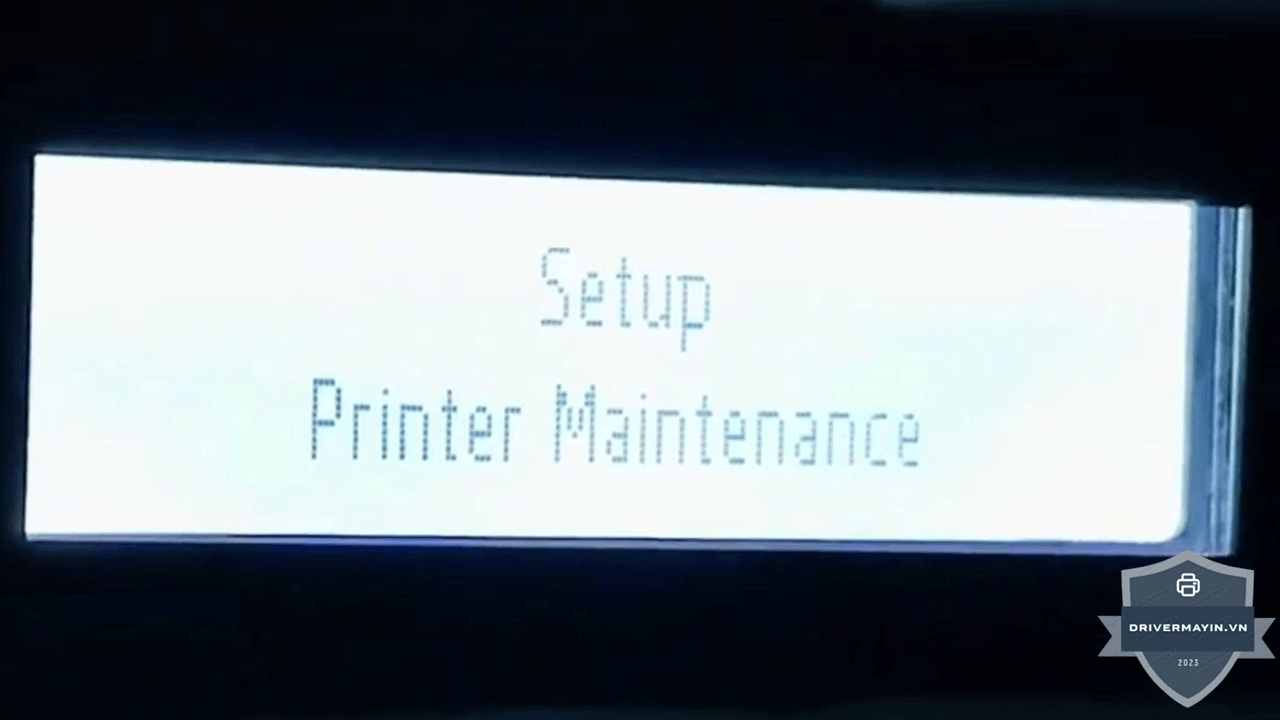
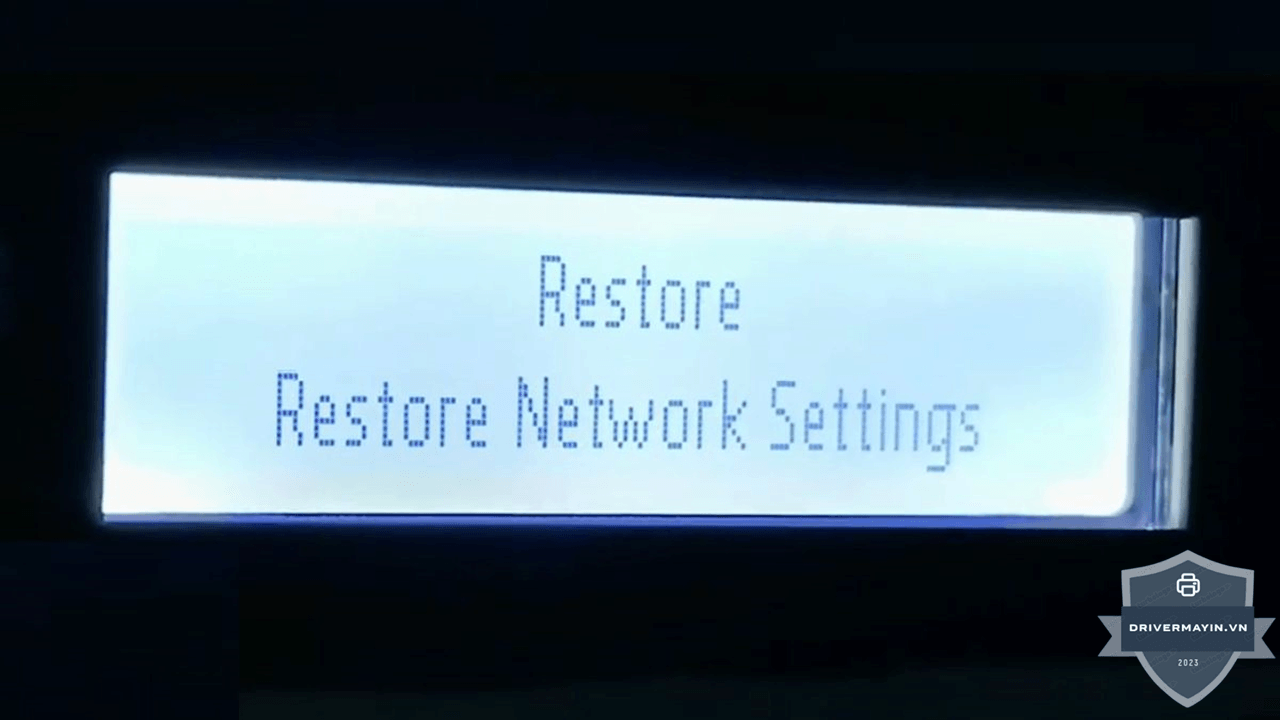
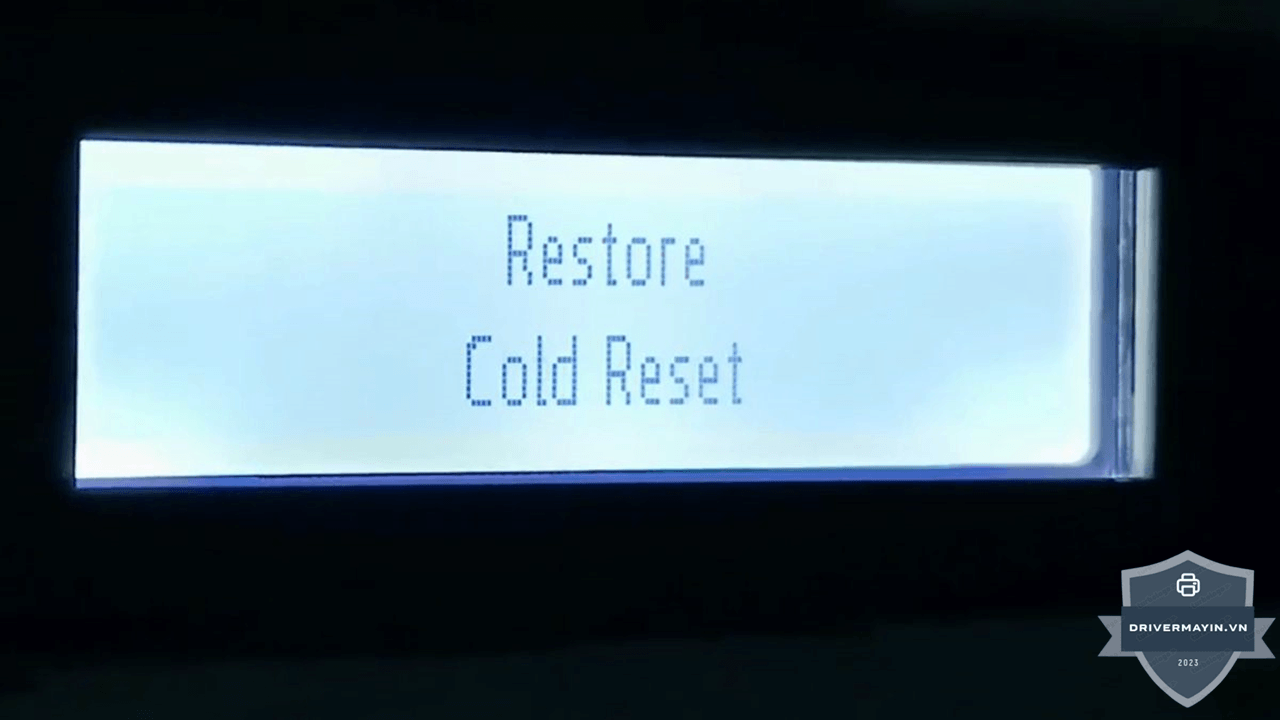
Nhấn và giữ đồng thời nút Thông tin (biểu tượng chữ i) và nút Hủy (biểu tượng dấu X).
Giữ nguyên cả hai nút trong khoảng 3 đến 5 giây.
Bước 3 — Nhận biết tín hiệu hoàn tất:
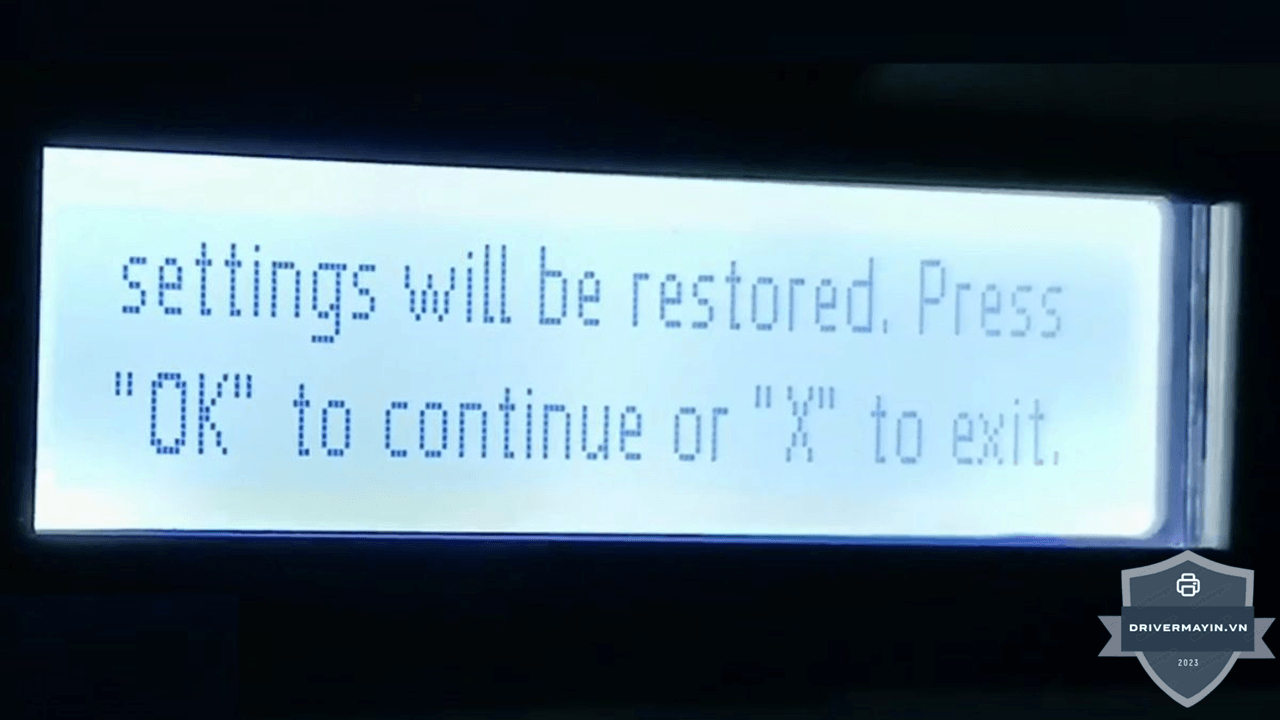
Toàn bộ đèn báo trên mặt máy sẽ nhấp nháy đồng loạt một lần, sau đó máy in tiến hành khởi động lại card mạng.
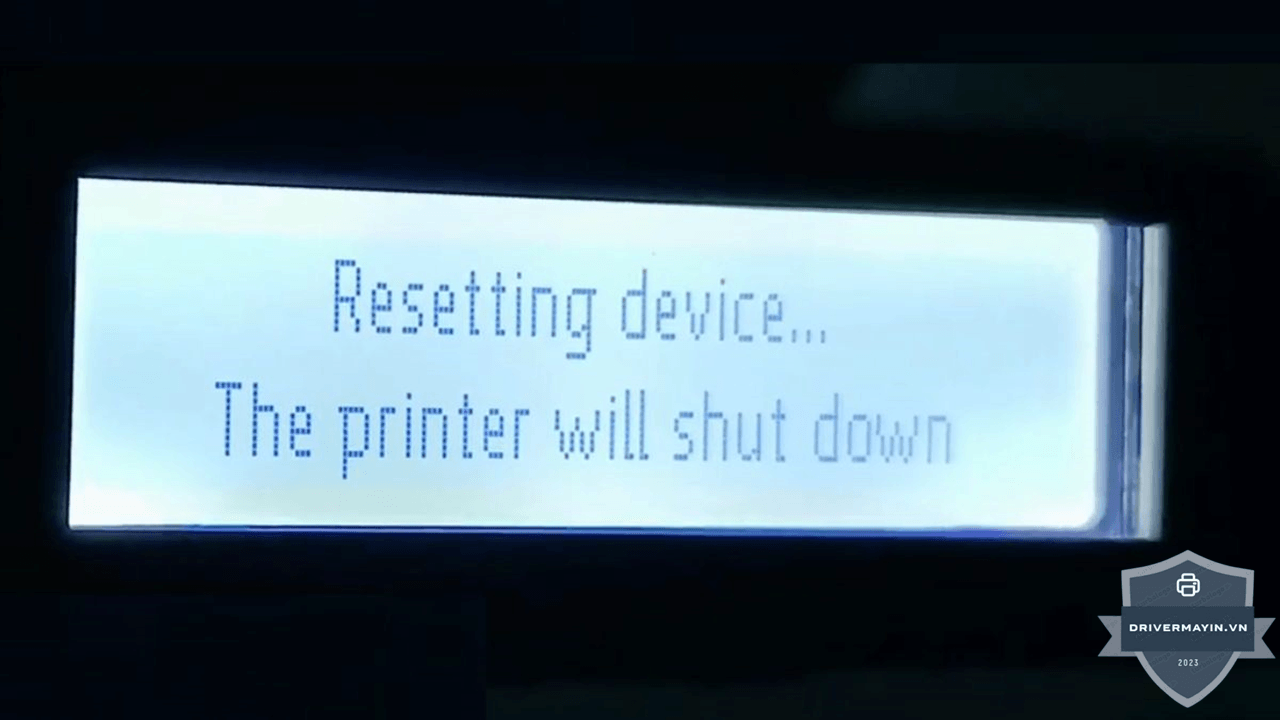
Khi đèn nút Wi-Fi chuyển sang chớp nháy màu xanh lơ/xanh lam (Setup Mode), máy in đã xóa sạch thông số mạng cũ và sẵn sàng nhận kết nối Wi-Fi mới.
Lưu ý quan trọng sau khi Reset Wi-Fi
-
Thời gian chờ khởi động: Sau khi thả phím bấm, hãy kiên nhẫn đợi khoảng 1 phút để bộ nhớ NVRAM của máy in làm sạch hoàn toàn trước khi mở ứng dụng HP Smart trên điện thoại/máy tính để tiến hành quét tìm thiết bị.
-
Cài đặt lại kết nối từ đầu: Việc reset Wi-Fi sẽ làm ngắt hoàn toàn kết nối hiện tại giữa máy in với tất cả điện thoại, máy tính trong mạng. Bạn cần thực hiện lại các bước thêm máy in mới trên ứng dụng HP Smart hoặc kết nối qua phương thức WPS.
-
Cấu hình lại IP cố định: Nếu trước đó bạn có thiết lập IP tĩnh hoặc cấu hình cổng Standard TCP/IP Port trên máy tính văn phòng, hãy nhớ truy cập lại trang quản trị Router để gán lại địa chỉ IP cho máy in, tránh tình trạng rớt mạng báo Offline về sau.
Cách đọc thanh đèn để biết reset máy in HP M211dw thành công
Vì không có màn hình báo, bạn theo dõi màu thanh đèn:
| Thanh đèn sau reset | Ý nghĩa |
|---|---|
| 🟣 Tím đập nhịp | Đã vào chế độ cài đặt Wi-Fi — reset mạng thành công, sẵn sàng nhận mạng mới |
| 🔵 Xanh dương đập nhịp | Đang thử kết nối |
| 🔵 Xanh dương sáng ổn định | ✅ Đã nối Wi-Fi mới thành công |
| ⚪ Trắng sáng | Máy rảnh, chưa nối Wi-Fi |
| 🟠 Cam | Có lỗi — bấm ⓘ để máy in ra mô tả |
Mục tiêu quy trình: sau reset (tím) → cài qua HP Smart → thanh đèn chuyển xanh dương sáng ổn định. Đó là dấu hiệu hoàn tất.
Xử lý lỗi thường gặp khi reset wifi máy in HP M211DW
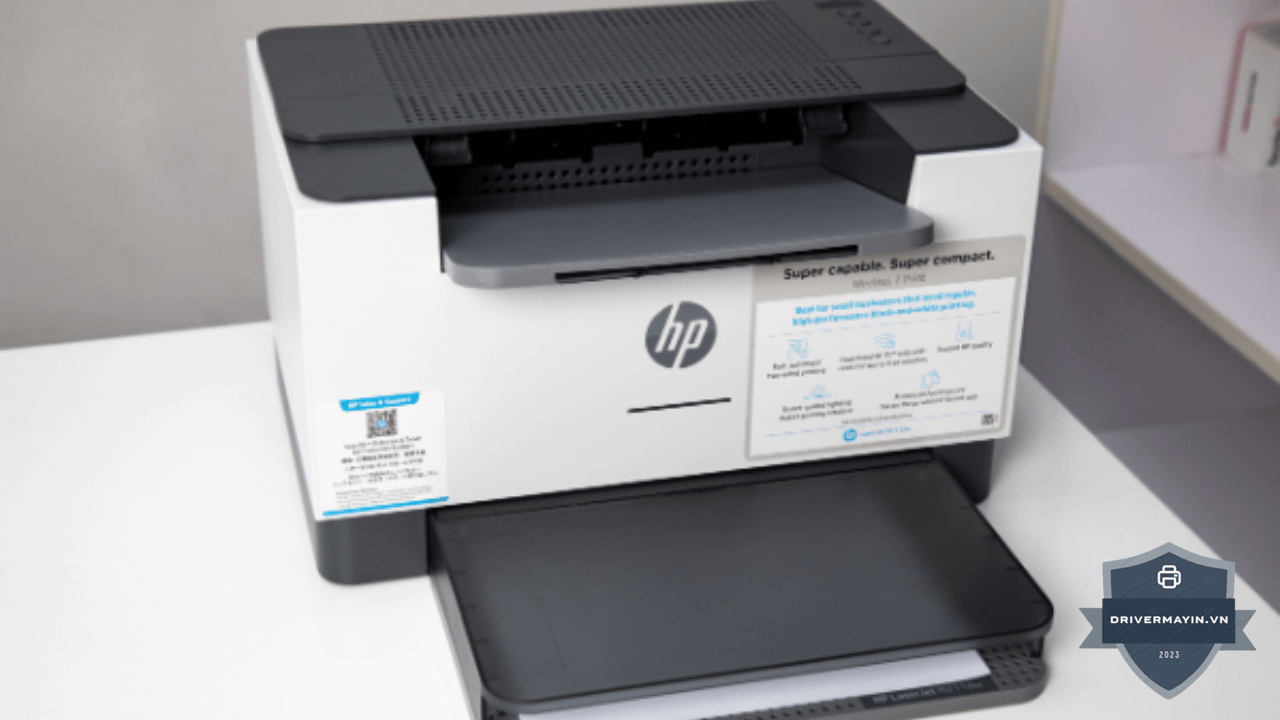
Trong quá trình khôi phục cài đặt mạng và thiết lập lại kết nối, người dùng có thể gặp phải một số tình huống phát sinh ngoài ý muốn. Dưới đây là phương án xử lý nhanh cho các lỗi máy in HP M211dw phổ biến nhất:
Bấm tổ hợp nút mà không vào được chế độ tím
Thử lại chậm rãi: giữ ⓘ đủ 3 giây cho tới khi mọi nút sáng, rồi mới giữ Wireless + Cancel. Nếu vẫn không được, thử reset qua HP Smart, hoặc kiểm tra đúng model máy (một số dòng khác M211dw có tổ hợp khác).
Reset mạng xong nhưng HP Smart không tìm thấy máy
Đảm bảo điện thoại đã bật Bluetooth + Vị trí, đang ở 2.4GHz, và máy in đang ở chế độ tím. Nếu máy không còn ở chế độ tím (đã quá lâu), reset mạng lại.
Đã factory reset, giờ không vào được EWS
Sau factory reset, mật khẩu EWS về mặc định (nhãn trong cửa hộp mực), không phải mật khẩu bạn từng đặt. Dùng mật khẩu trên nhãn.
Nối Wi-Fi lại rồi nhưng máy tính vẫn báo offline
IP máy in có thể đã đổi sau reset. Bấm ⓘ lấy IP mới, cập nhật vào cổng driver. Cân nhắc đặt IP tĩnh để tránh tái diễn (có bài riêng trong cụm).
Khi nào nên reset Wi-Fi máy in HP M211dw?
Reset Wi-Fi là nút F5 hiệu quả giúp đưa card mạng không dây của máy in về trạng thái mặc định ban đầu. Tuy nhiên, thao tác này sẽ xóa toàn bộ cấu hình mạng đã thiết lập, khiến tất cả các máy tính và điện thoại trong văn phòng tạm thời bị ngắt kết nối. Vì vậy, bạn chỉ nên tiến hành reset Wi-Fi HP M211dw trong các trường hợp cụ thể sau:
-
Thay đổi thông số mạng Internet: Bạn vừa đổi mật khẩu Wi-Fi, đổi tên mạng (SSID), nâng cấp Router mới hoặc thay đổi nhà cung cấp mạng (VNPT, Viettel, FPT...).
-
Máy in liên tục báo trạng thái Offline: Máy tính hoặc điện thoại không thể gửi lệnh in, dù cả hai thiết bị vẫn đang kết nối chung một mạng Wi-Fi.
-
Đèn Wi-Fi nhấp nháy liên tục: Tín hiệu đèn nút Wi-Fi chớp nháy kéo dài nhưng không thể tự ngắt, cho thấy máy in đang bị kẹt trong vòng lặp tìm kiếm mạng (Scanning loop) hoặc gặp sự cố xung đột IP.
-
Thay đổi vị trí lắp đặt máy in: Di chuyển máy in từ nhà đến văn phòng (hoặc giữa các chi nhánh) có hệ thống hạ tầng mạng khác nhau.
-
Ứng dụng HP Smart không tìm thấy máy in: Khi mở app HP Smart trên điện thoại hay máy tính để cài đặt nhưng hệ thống liên tục báo không tìm thấy thiết bị ở chế độ Setup.
Lời kết
Chủ động khôi phục cài đặt mạng không dây là bước xử lý nền tảng quan trọng trong chuỗi hướng dẫn sử dụng máy in HP M211dw. Thao tác này giúp làm sạch bộ nhớ NVRAM, xóa bỏ thông số mạng cũ và giúp ứng dụng HP Smart dễ dàng nhận diện thiết bị ở chế độ Setup. Mọi thắc mắc kỹ thuật vui lòng để lại bình luận phía dưới để được hỗ trợ nhanh nhất!