Share máy in Canon 243DW qua mạng LAN cho nhiều máy tính
Cách share máy in Canon 243DW qua mạng LAN chính là giải pháp tối ưu giúp toàn bộ nhân sự trong văn phòng kết nối và in ấn mượt mà mà không cần cắm rút cáp phức tạp. Trong bài viết dưới đây của Drivermayin.vn sẽ hướng dẫn chi tiết cả 3 cách triển khai, phân tích ưu nhược điểm của từng cách để bạn lựa chọn cách chia sẽ máy in Canon chính xác cho văn phòng của mình.
So sánh 3 phương án chia sẻ máy in Canon 243DW
Trước khi đi vào hướng dẫn chi tiết, hãy chọn đúng phương án phù hợp với bối cảnh văn phòng của bạn:
| Tiêu chí | Phương án 1: Share qua máy chủ | Phương án 2: IP tĩnh (TCP/IP) | Phương án 3: WiFi Direct |
|---|---|---|---|
| Độ ổn định | Trung bình — phụ thuộc máy chủ | Cao nhất | Trung bình |
| Tốc độ in | Chậm hơn (qua trung gian) | Nhanh nhất (kết nối thẳng) | Trung bình |
| Yêu cầu hạ tầng | Cáp USB + 1 máy chủ luôn bật | Dây LAN cắm vào router | Không cần router |
| Số máy tính kết nối | Tối đa ~10 máy | Không giới hạn | Tối đa 5 thiết bị |
| Phù hợp với | Văn phòng nhỏ <5 người | Văn phòng vừa & lớn | Tạm thời, di động |
| Nguy cơ lỗi 0x0000011b | Cao | Không bị | Không bị |
| Dễ thiết lập | Dễ nhất | Trung bình | Dễ |
| Bảo mật | Cần mật khẩu Windows | Tốt (có IP filter) | Yếu hơn |
Khuyến nghị thực tế:
- Văn phòng dưới 5 người, máy in để gần một máy tính cố định → chọn Phương án 1
- Văn phòng trên 5 người hoặc cần in từ laptop di chuyển nhiều → chọn Phương án 2 (đây là cách Canon thiết kế cho dòng 243dw)
- Phòng họp, in tạm vài lần, không có dây mạng → chọn Phương án 3
Dù bạn chọn phương án nào, hãy luôn ưu tiên phương án 2 (IP tĩnh) để đảm bảo hiệu suất in ấn cao nhất. Các đánh giá máy in Canon LBP 243DW cho thấy khi máy được gán IP tĩnh, các lỗi như "Printer Offline" gần như được triệt tiêu hoàn toàn, giúp báo cáo và chứng từ kế toán luôn được xử lý nhanh chóng.
Chuẩn bị share máy in Canon 243DW qua mạng LAN
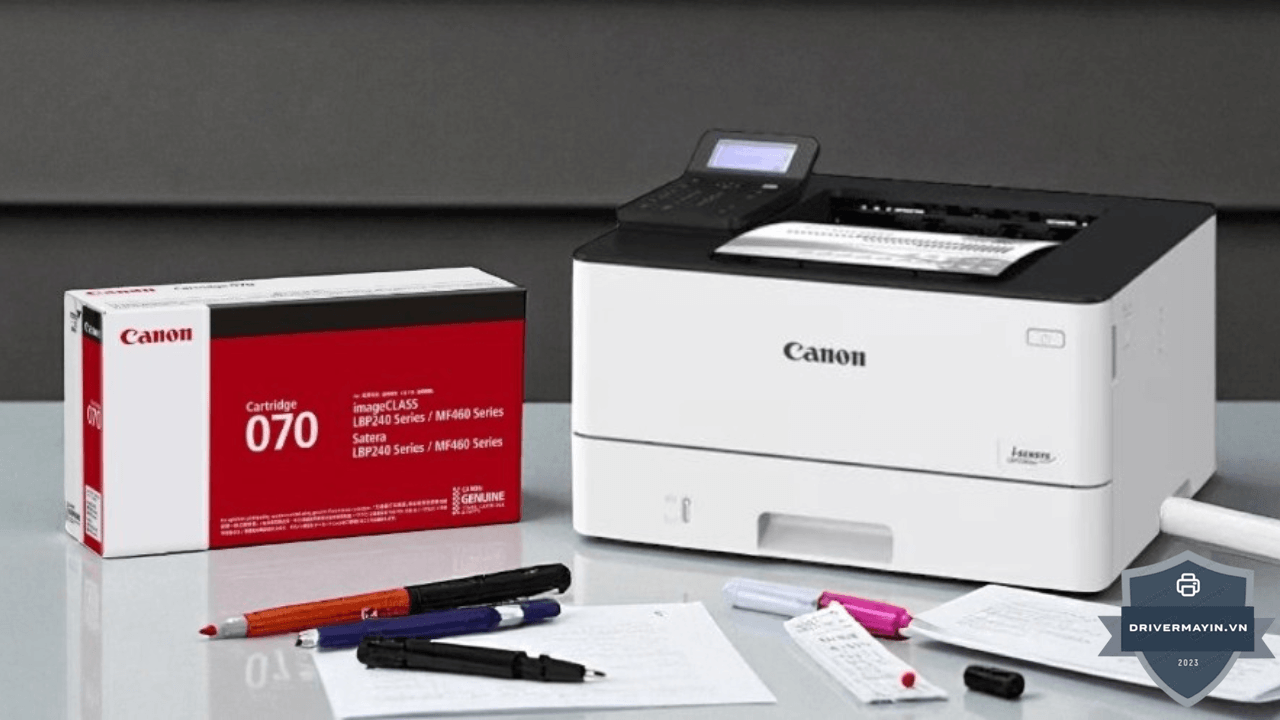
Đây là phần nền tảng thường bị bỏ qua nhất, nhưng lại là nguyên nhân chính của 80% trường hợp làm theo hướng dẫn mà không in được. Trước khi bắt đầu cấu hình, hãy đảm bảo bạn đã hoàn tất 5 bước kiểm tra theo tiêu chuẩn hướng dẫn sử dụng máy in Canon 243DW dưới đây:
Tất cả máy tính phải cùng lớp mạng
Mở Command Prompt (gõ cmd vào ô tìm kiếm), nhập ipconfig rồi nhấn Enter. Tìm dòng IPv4 Address — ví dụ 192.168.1.105. Tất cả các máy tính cần chia sẻ máy in phải có 3 cụm số đầu giống nhau (192.168.1.x). Nếu khác có máy thuộc dải 192.168.0.x, có máy 192.168.1.x — thì chúng đang ở 2 mạng khác nhau và không thể "thấy" nhau.
Cài đủ driver Canon LBP243dw chính hãng
Tải driver mới nhất từ trang chính thức Canon Việt Nam: vn.canon → Support → tìm "LBP243dw". Chọn đúng phiên bản hệ điều hành (Windows 10/11, 64-bit là phổ biến). Tuyệt đối không cài driver từ đĩa CD đi kèm máy (thường đã lỗi thời) hoặc các trang web không rõ nguồn gốc.
Mẹo quan trọng: Khi cài driver, KHÔNG cắm cáp USB vào trước. Chạy file setup trước, khi nào trình cài hỏi mới cắm — nếu làm ngược, Windows sẽ tự cài driver mặc định kém chất lượng và bạn sẽ phải gỡ ra cài lại.
Bật dịch vụ Print Spooler trên Windows
Nhấn Windows + R, gõ services.msc → tìm dòng Print Spooler → đảm bảo trạng thái là Running và Startup type là Automatic. Đây là dịch vụ quản lý hàng đợi in của Windows — nếu nó không chạy, mọi cách share đều thất bại.
Kiểm tra Windows Firewall không chặn
Mở Windows Defender Firewall → Allow an app through firewall → đảm bảo các mục sau được tích cả Private lẫn Public:
- File and Printer Sharing
- Network Discovery
Đặt máy tính trong mạng "Private"
Trên Windows 11: vào Settings → Network & Internet → Properties của mạng bạn đang kết nối → chọn Private network. Nếu để Public, Windows sẽ chặn mọi kết nối chia sẻ vì lý do bảo mật.
Tại sao bước này quan trọng? Một thống kê không chính thức từ các diễn đàn IT cho thấy ~60% trường hợp "máy không thấy máy in" là do mạng đang đặt ở Public — đặc biệt sau khi cắm vào một WiFi mới và Windows hỏi "Do you want your PC to be discoverable?" mà người dùng vô tình chọn "No".
Cách share máy in Canon 243DW qua mạng LAN
Share máy in qua máy chủ (USB → LAN)
Đây là phương án truyền thống: cắm máy in vào 1 máy tính làm máy chủ qua cổng USB, rồi để các máy khác kết nối qua mạng LAN đến máy chủ này.
Khi nào nên dùng phương án này?
- Văn phòng nhỏ, dưới 5 người
- Có 1 máy tính luôn bật cả ngày (máy của lễ tân, kế toán...)
- Máy in đặt cố định ngay cạnh máy chủ này
- Không có dây mạng kéo đến vị trí máy in
Bước 1: Cấu hình máy chủ (máy cắm trực tiếp với máy in)
- Cắm cáp USB từ máy in Canon LBP243dw vào máy tính, bật nguồn máy in
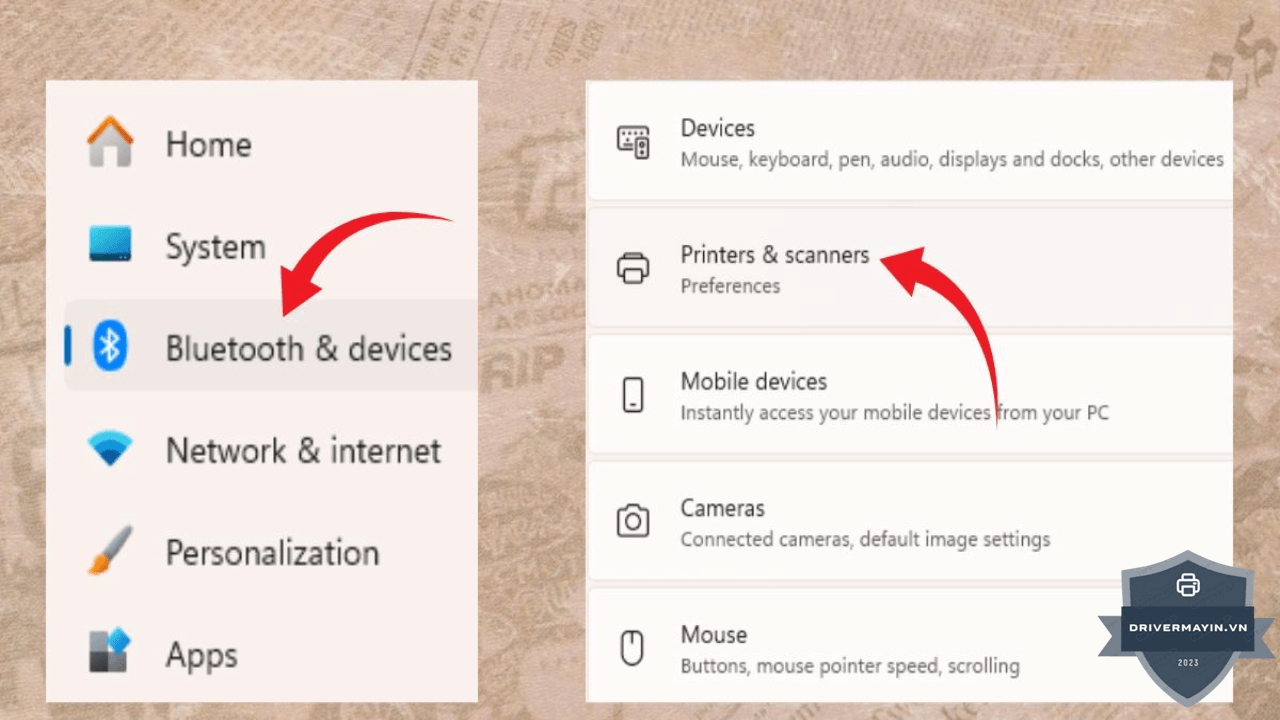
- Mở Settings → Bluetooth & devices → Printers & scanners (Windows 11)
- Kiểm tra Canon LBP243DW đã xuất hiện và in thử được bằng cách nhấp vào máy in → Print test page
Bước 2: Bật chia sẻ máy in
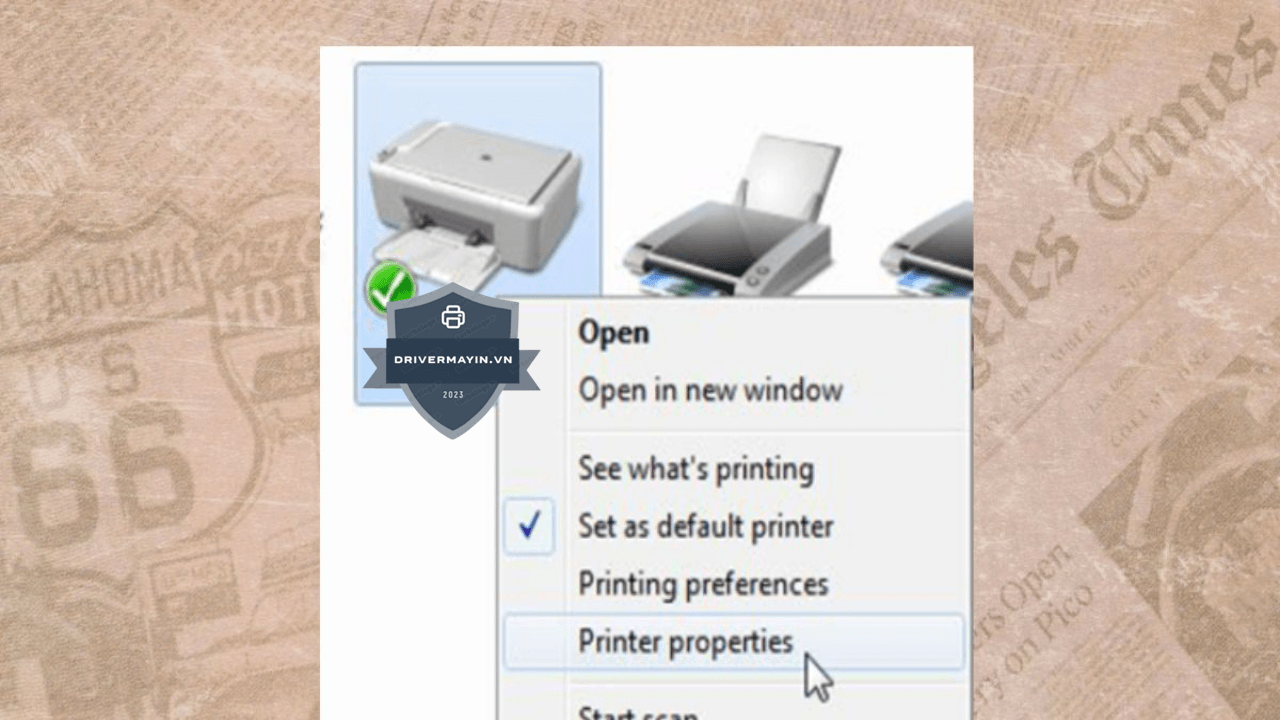
- Trong Printers & scanners, nhấp vào Canon LBP243dw → chọn Printer properties
- Chuyển sang tab Sharing → tích vào Share this printer
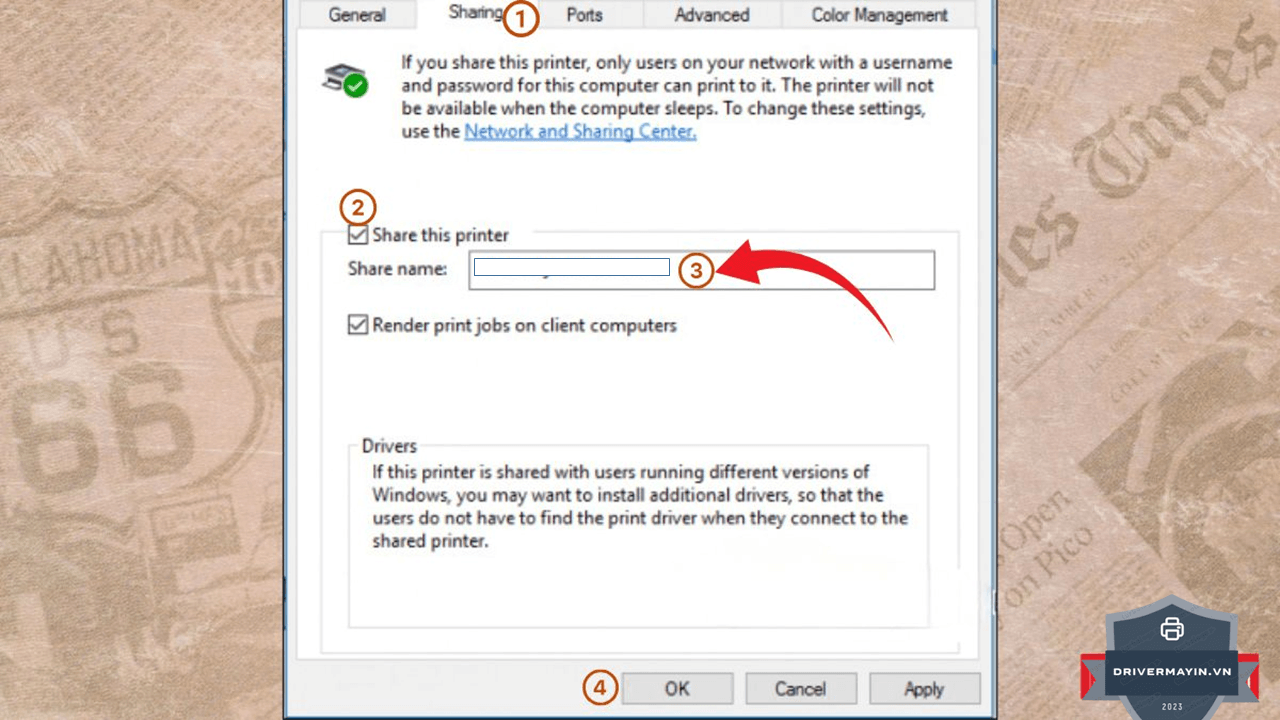
- Trong ô Share name, đặt tên ngắn gọn không dấu, không khoảng trắng ví dụ:
CanonLBP243dw(sẽ dùng tên này khi máy khác kết nối) - Tích thêm Render print jobs on client computers để giảm tải cho máy chủ
- Nhấn OK
Bước 3: Mở Network Discovery và File and Printer Sharing
Trên Windows 11 (đường dẫn đã thay đổi so với Windows 10):
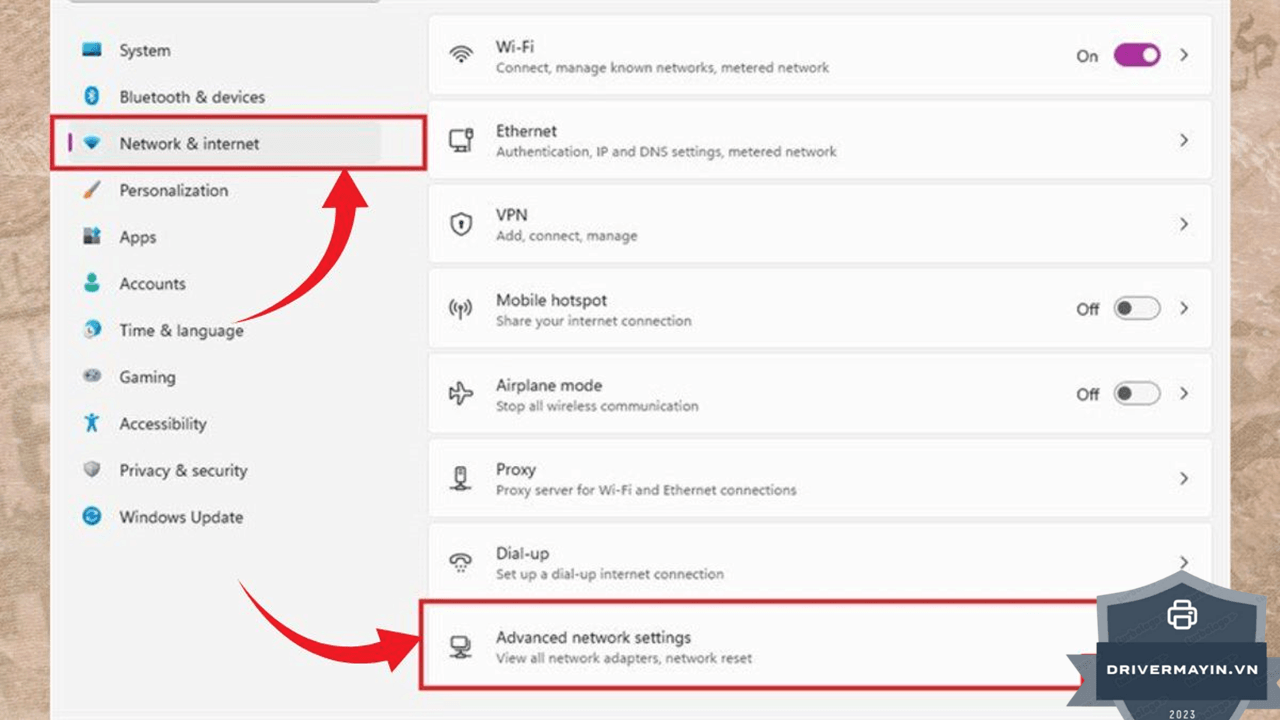
- Settings → Network & Internet → Advanced network settings
- Chọn Advanced sharing settings
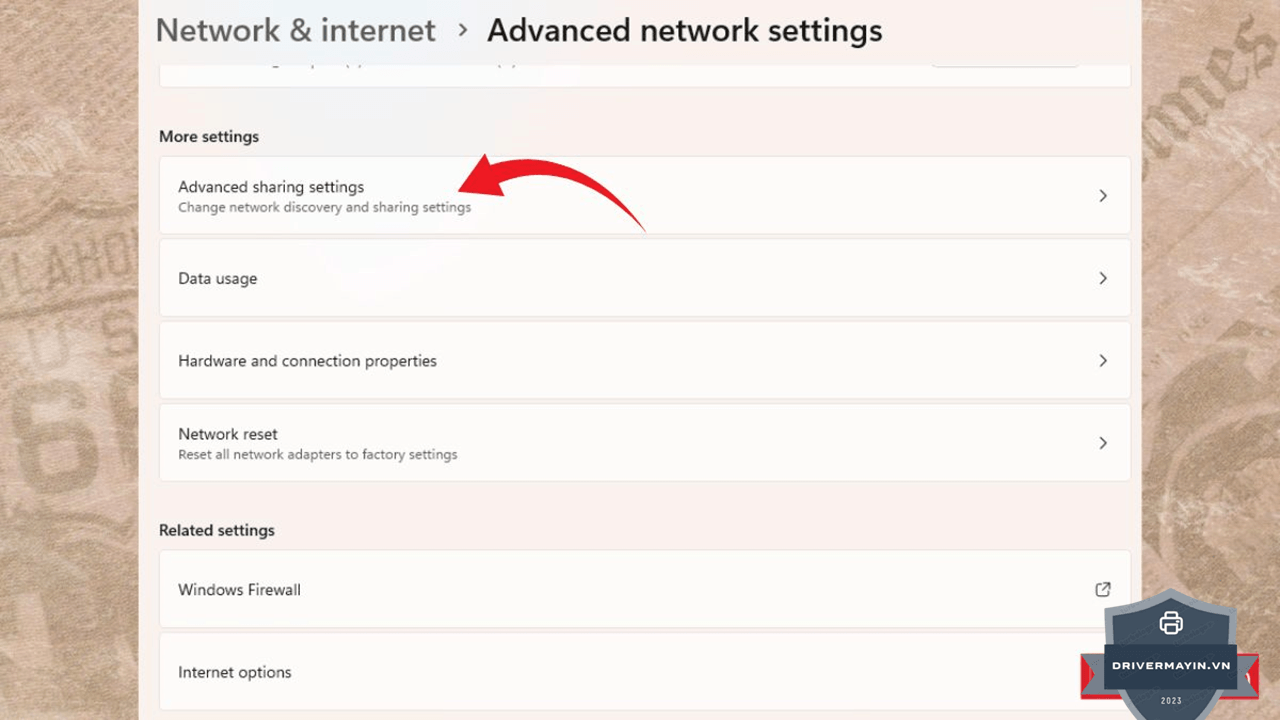
- Bật ON cho Network discovery và File and printer sharing
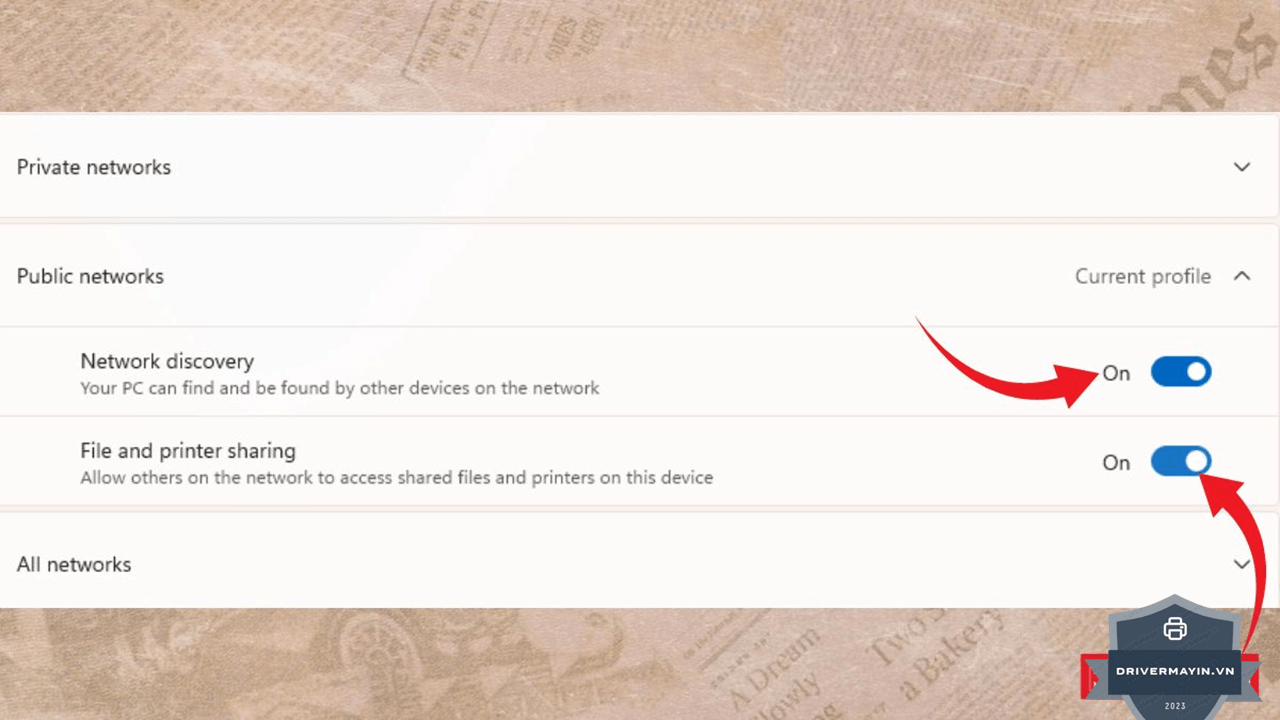
- Trong môi trường văn phòng nội bộ đáng tin cậy, có thể tắt Password protected sharing để các máy khác không phải nhập mật khẩu khi in. Lưu ý điều này giảm bảo mật, không nên áp dụng cho mạng có khách lạ truy cập.
Bước 4: Lấy tên máy chủ hoặc địa chỉ IP
Mở Command Prompt và gõ một trong hai lệnh:
hostname— sẽ trả về tên máy tính, ví dụDESKTOP-ABC123ipconfig— tìm dòng IPv4 Address, ví dụ192.168.1.10
Ghi nhớ một trong hai giá trị này — sẽ dùng ở Bước 5.
Bước 5: Trên máy khách (máy muốn dùng máy in)
- Nhấn
Windows + R, gõ một trong hai cú pháp:\\DESKTOP-ABC123(dùng tên máy)\\192.168.1.10(dùng địa chỉ IP ổn định hơn)
- Cửa sổ sẽ hiển thị danh sách các tài nguyên được chia sẻ. Nhấp đúp vào CanonLBP243dw để cài đặt
- Windows tự tải driver từ máy chủ. Khi xong, máy in sẽ xuất hiện trong Printers & scanners của máy khách
- In test page để xác nhận
Hạn chế của phương án này
- Máy chủ phải bật thì các máy khác mới in được nếu sếp tắt máy lúc 5h chiều thì cả văn phòng không ai in được nữa
- Tốc độ chậm hơn vì lệnh in phải qua 2 chặng: máy khách → máy chủ → máy in
- Rủi ro lỗi 0x0000011b cao do phụ thuộc giao thức RPC mà Microsoft đã siết bảo mật từ 2021
- Khó mở rộng khi văn phòng tăng quy mô
Đây cũng chính là lý do mà nếu Canon LBP243dw đã có sẵn cổng LAN, bạn nên cân nhắc Phương án 2.
Phương án 2: In trực tiếp qua IP tĩnh (KHUYẾN NGHỊ)
Giai đoạn 1: Kết nối máy in vào mạng WiFi văn phòng
-
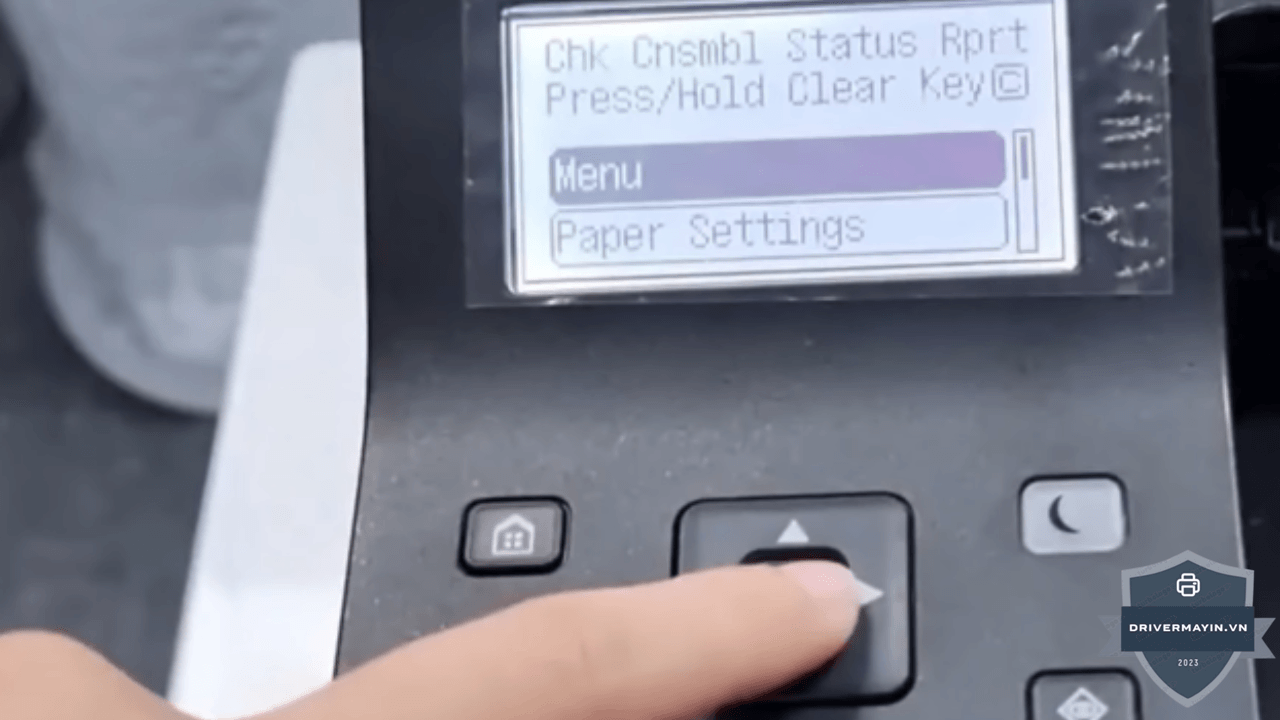
Bước 1: Tại màn hình chính của máy in, bấm nút Menu
-
Bước 2: Sử dụng phím mũi tên xuống, di chuyển đến mục Preferences $\rightarrow$ Bấm OK.
-
Bước 3: Chọn tiếp mục Network $\rightarrow$ Bấm OK.
-
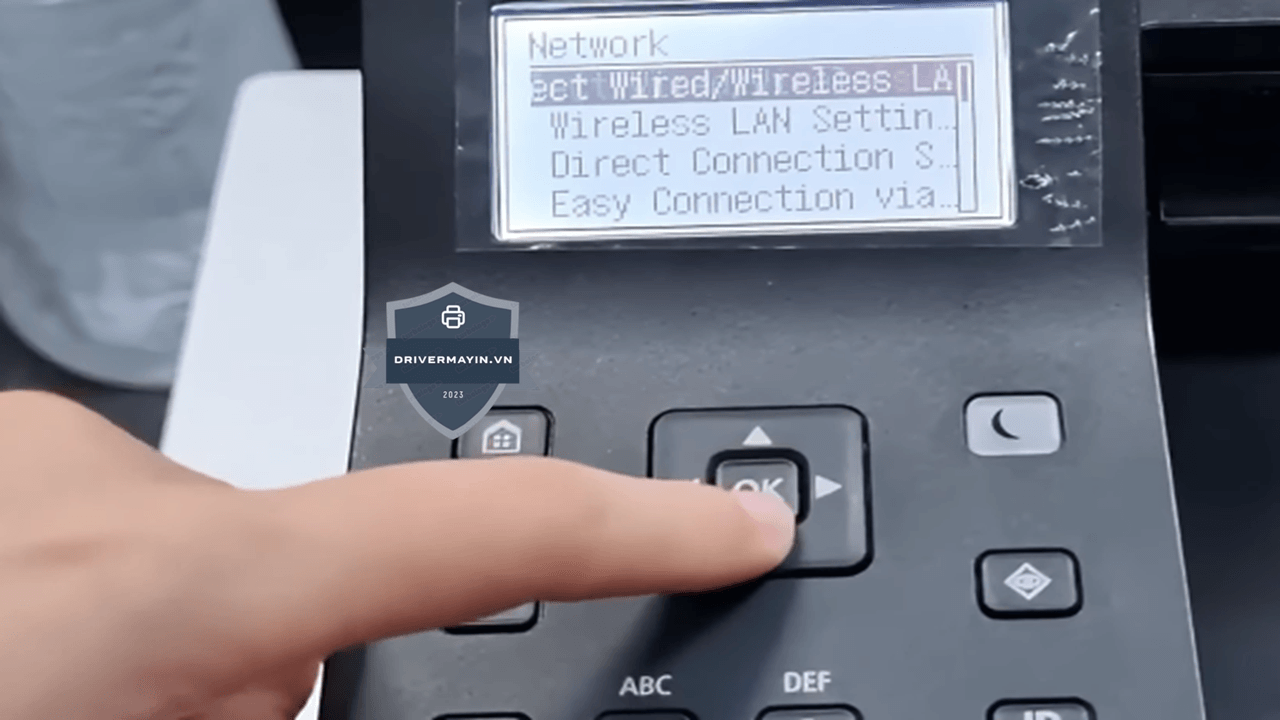
Bước 4: Chọn Select Wired/Wireless LAN $\rightarrow$ Bấm OK. Tại đây, bạn chọn Wireless LAN để kích hoạt chế độ kết nối không dây.
-
Bước 5: Quay trở lại menu Network, di chuyển xuống và chọn Wireless LAN Settings $\rightarrow$ Bấm OK. Nếu máy hiển thị thông báo xác nhận bật, chọn Yes.
-
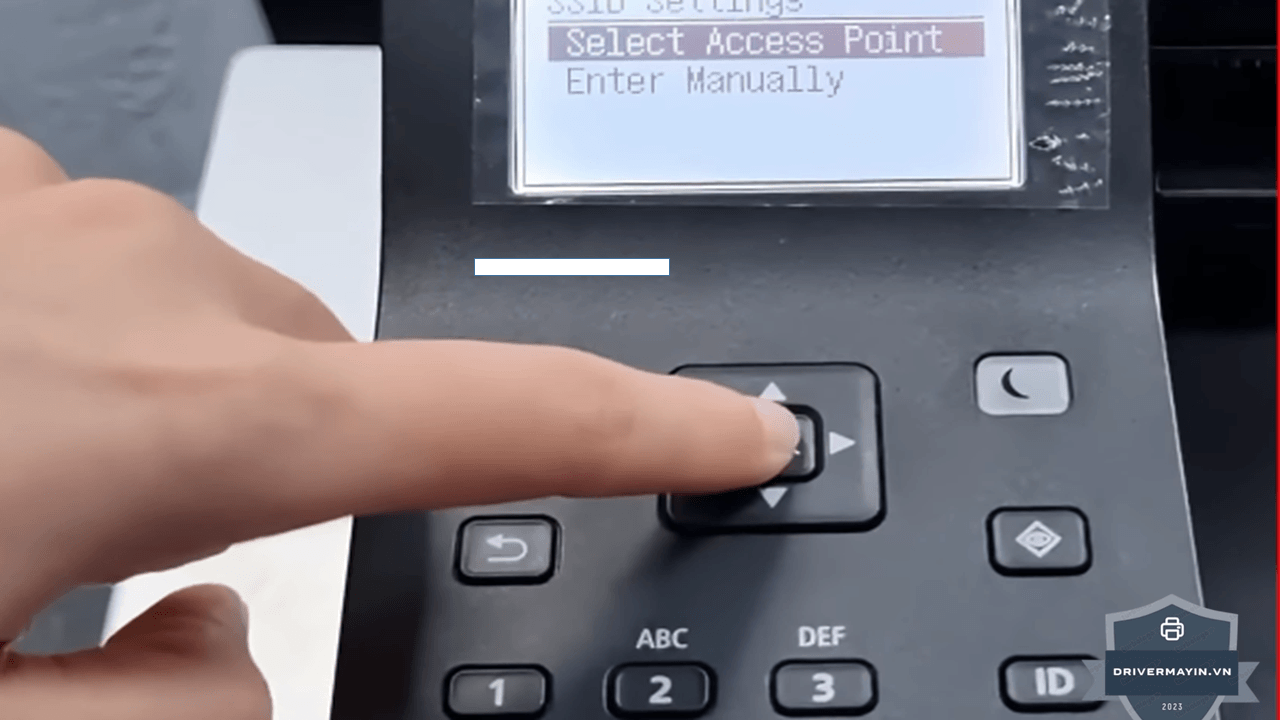
Bước 6: Chọn mục SSID Settings $\rightarrow$ Chọn tiếp Select Access Point để máy in tự động dò tìm các sóng WiFi xung quanh.
-
Bước 7: Dùng phím mũi tên để tìm và chọn đúng Tên WiFi văn phòng của bạn (Lưu ý: Chỉ chọn băng tần 2.4GHz, tránh chọn mạng có đuôi
_5G) $\rightarrow$ Bấm OK. -
Bước 8: Tiến hành nhập mật khẩu WiFi:
-
Mẹo nhập liệu: Sử dụng nút Mũi tên lên/xuống để thay đổi ký tự, nút Mũi tên sang phải để chuyển sang ký tự tiếp theo. Bấm phím có biểu tượng chiếc chìa khóa/ký tự trên bảng điều khiển để chuyển đổi qua lại giữa các chế độ: viết hoa, viết thường, chữ số và ký tự đặc biệt.
-
Sau khi nhập xong, bấm mũi tên chọn chữ Apply hiển thị trên màn hình LCD $\rightarrow$ Bấm OK.
-
-
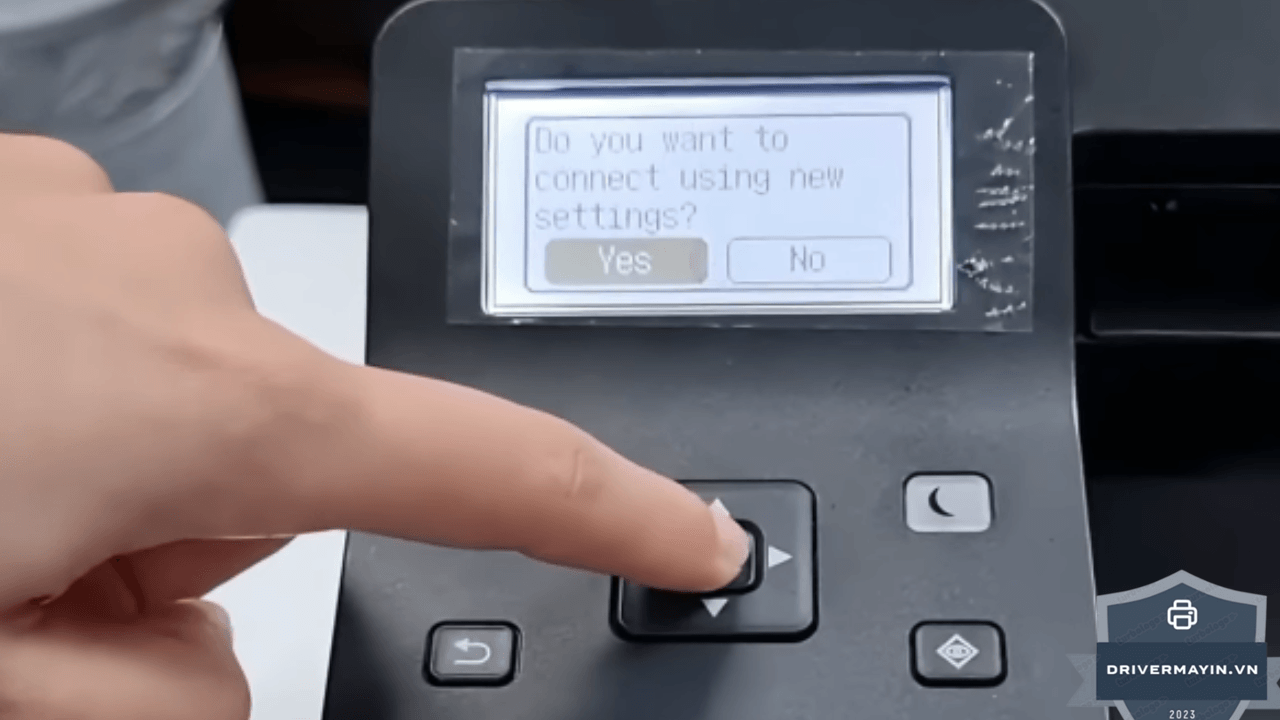
Bước 9: Màn hình hiển thị thông báo hỏi Do you want to connect? $\rightarrow$ Chọn Yes. Đợi vài giây để máy in kết nối. Khi đèn tín hiệu WiFi trên máy in chuyển sang màu xanh đứng yên là đã kết nối mạng thành công.
Giai đoạn 2: Thiết lập địa chỉ IP tĩnh (Static IP) để chống lỗi Offline
Sau khi máy đã kết nối WiFi thành công, bạn cần gán cố định địa chỉ IP này lại:
-
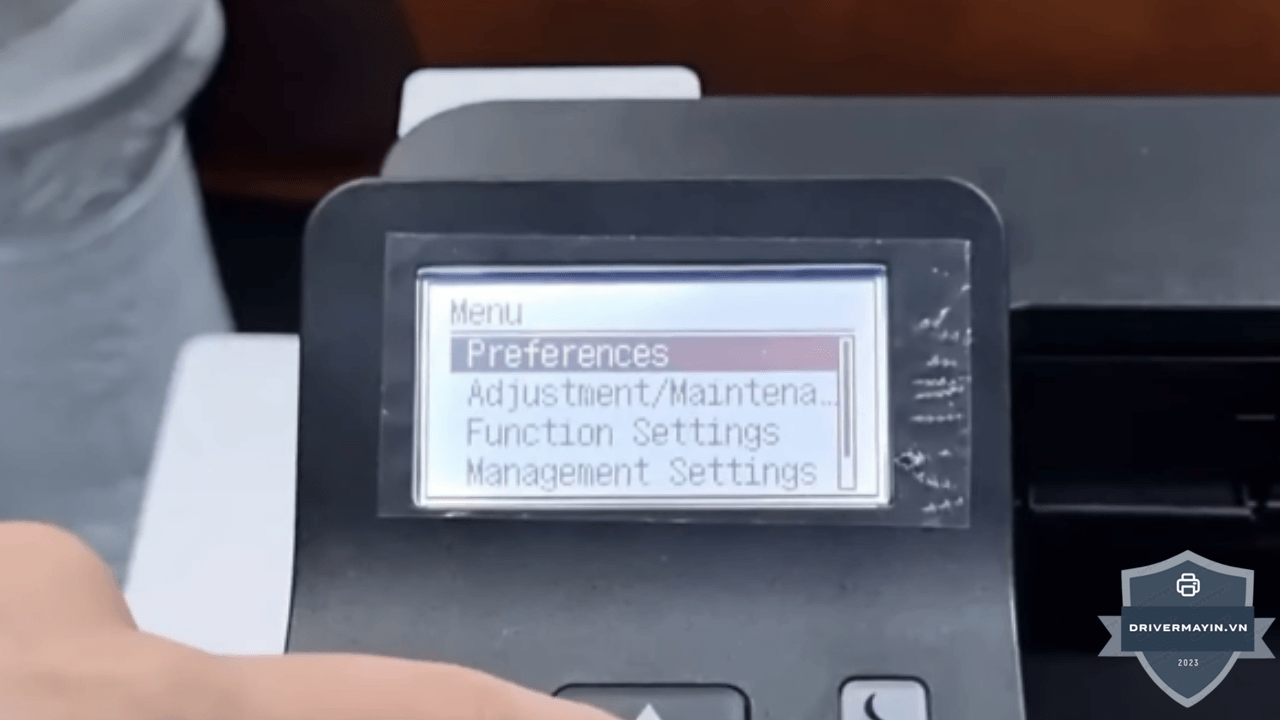
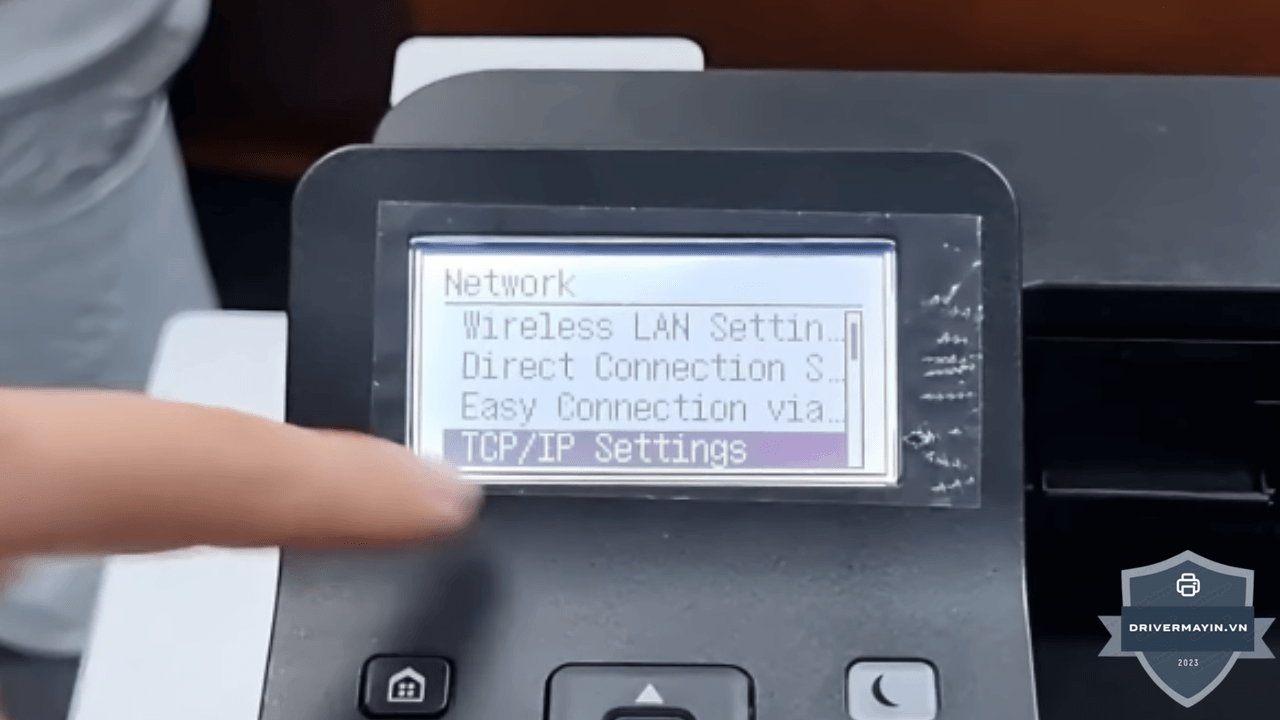
Bước 1: Từ màn hình Menu chính, tiếp tục truy cập theo đường dẫn cũ: Preferences $\rightarrow$ Network $\rightarrow$ TCP/IP Settings $\rightarrow$ Bấm OK.
-
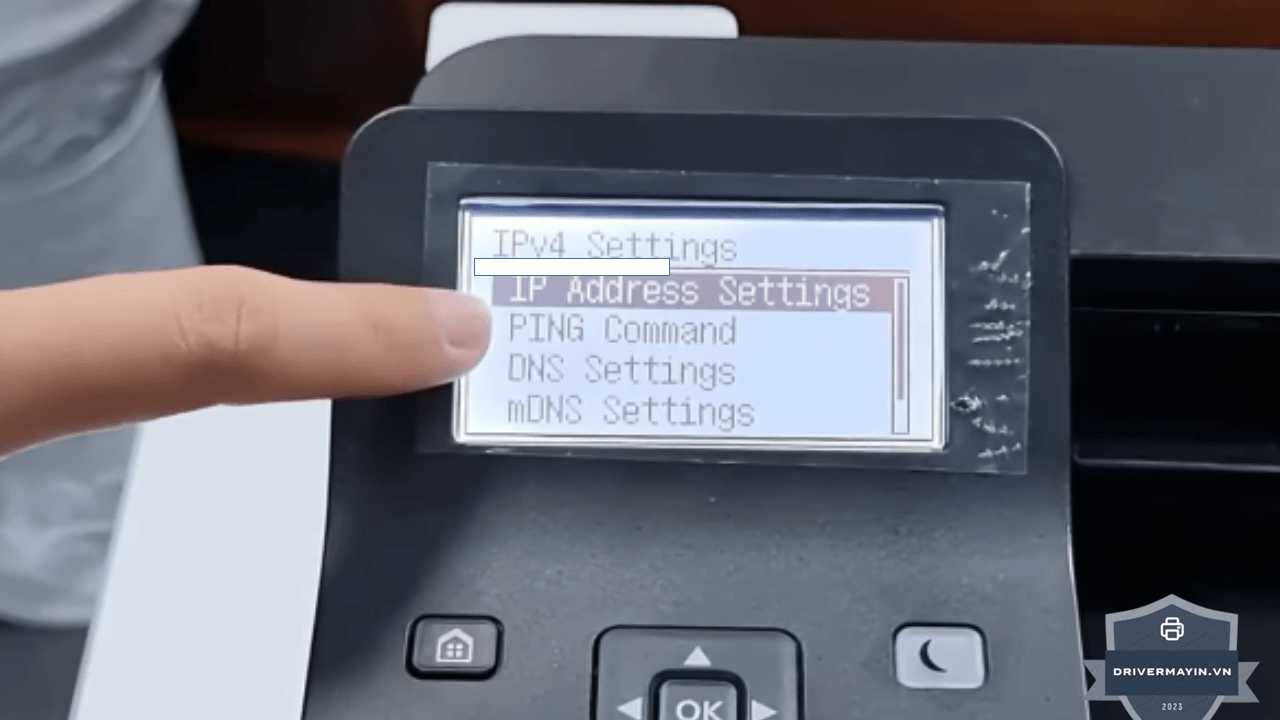
Bước 2: Chọn mục IPv4 Settings $\rightarrow$ Bấm OK.
-
Bước 3: Chọn mục IP Address Settings $\rightarrow$ Bấm OK.
-
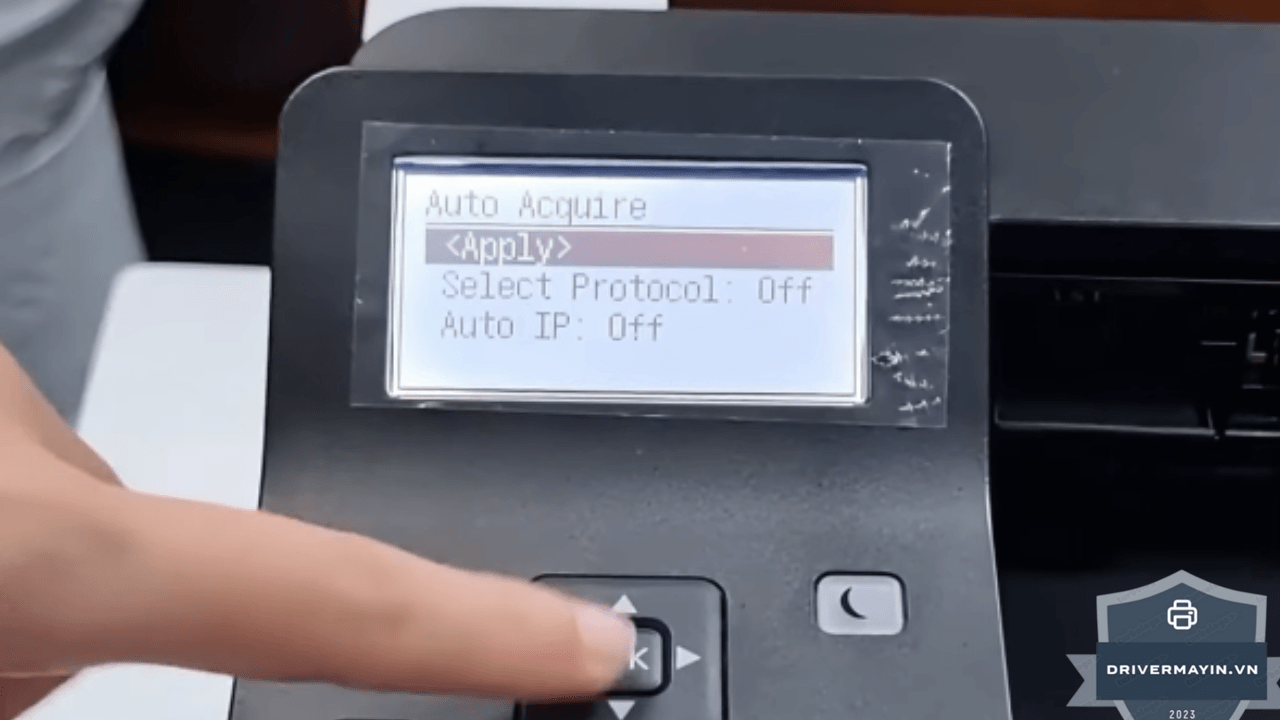
Bước 4: Tại dòng Auto Acquire (Cấp phát tự động), mặc định hệ thống sẽ để chế độ DHCP bật. Bạn chọn mục này và chuyển trạng thái từ On sang Off $\rightarrow$ Bấm OK.
-
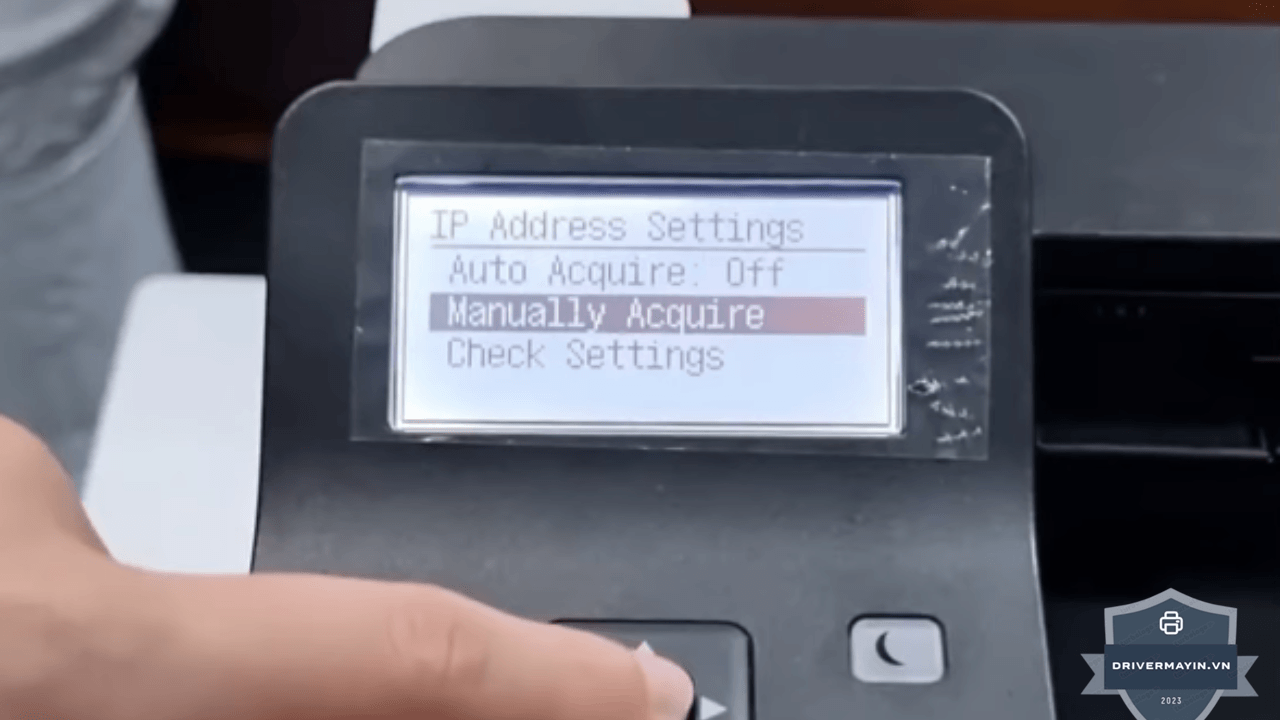
Bước 5: Sau khi tắt Auto Acquire, bạn di chuyển xuống chọn mục Manually Acquire (Thiết lập thủ công) $\rightarrow$ Bấm OK.
-
Bước 6: Tiến hành nhập các thông số mạng cho máy in:
-
IP Address: Nhập địa chỉ IP tĩnh bạn muốn gán (Ví dụ:
192.168.001.243). Nên chọn số đuôi lớn để tránh trùng với các thiết bị di động khác trong văn phòng. -
Subnet Mask: Nhập dải mạng tiêu chuẩn (Thông thường là
255.255.255.000). -
Gateway Address: Nhập địa chỉ IP của modem/router nhà mạng (Thông thường là
192.168.001.001hoặc192.168.000.001).
Nhập các thông số mạng -
- Bước 7: Sau khi nhập chính xác các dãy số, bấm chọn Apply để lưu cấu hình.
Giai đoạn 3: Khởi động lại hệ thống mạng của máy in (Apply thay đổi)
Để máy in chính thức nhận dải IP tĩnh vừa thiết lập mà không cần tắt nguồn vật lý:
-
Bước 1: Nhấn nút Back (mũi tên quay lại) để ra lại menu Network.
-
Bước 2: Tìm và chọn dòng Apply Network Settings (Áp dụng cài đặt mạng) $\rightarrow$ Bấm OK.
-
Bước 3: Chọn Yes để xác nhận. Máy in sẽ tiến hành khởi động lại card mạng nội bộ trong vài giây để áp dụng địa chỉ IP tĩnh vĩnh viễn.
Phương án 3: Kết nối qua WiFi Direct
Canon LBP243dw hỗ trợ Access Point Mode (WiFi Direct) máy in tự phát một mạng WiFi riêng, các thiết bị kết nối vào và in trực tiếp mà không cần router.
- Phòng họp, sự kiện tạm thời, không có dây mạng kéo đến
- Văn phòng đang chuyển nhà, chưa setup mạng
- In nhanh từ điện thoại/laptop khách
- Mạng văn phòng quá phức tạp (nhiều VLAN, máy in ở mạng khác)
Cách thiết lập
- Trên máy in: Menu → Preferences → Network → Direct Connection → Direct Connection Settings → Set (bật ON)
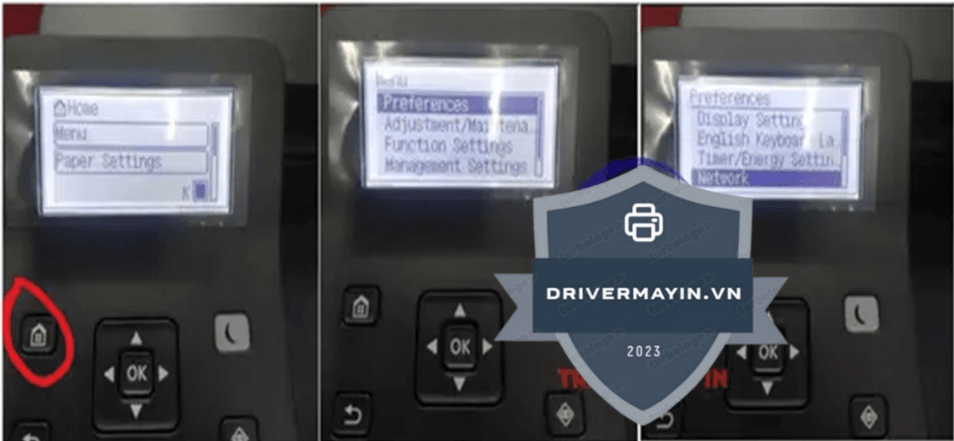
- Máy in sẽ hiển thị SSID (tên WiFi) và Network Key (mật khẩu)
- Trên máy tính/điện thoại: kết nối vào WiFi đó như bình thường
- Sau khi kết nối, cài đặt máy in qua TCP/IP với IP mặc định của Access Point Mode (thường là
192.168.22.1)
Hạn chế
- Khi đang kết nối WiFi Direct của máy in, máy tính mất kết nối Internet (trừ khi có WiFi thứ 2 hoặc dùng cáp LAN)
- Tốc độ thấp hơn LAN có dây
- Giới hạn 5 thiết bị kết nối đồng thời
- Phải bật chế độ này mỗi lần dùng (mặc định Canon tắt sau một khoảng nghỉ)
Mẹo tối ưu vận hành máy in Canon 243DW dài hạn cho văn phòng
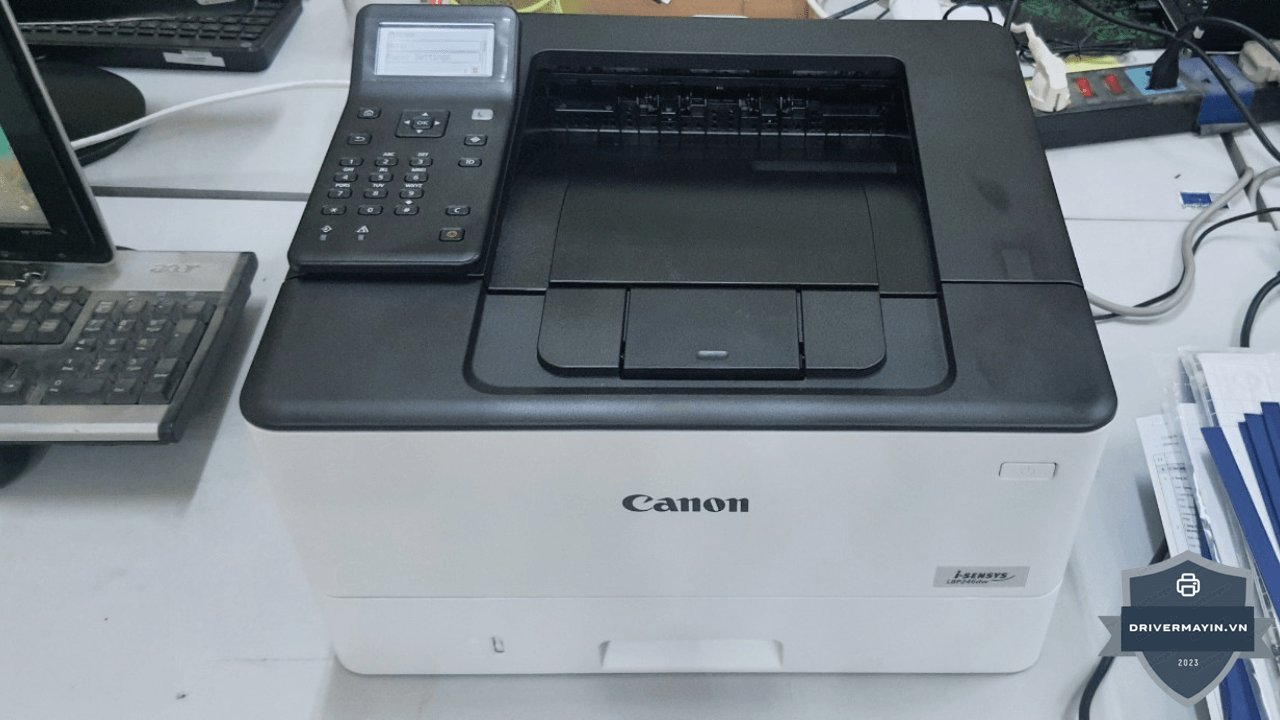
Sau nhiều năm triển khai hệ thống in ấn cho các văn phòng quy mô từ 3 đến 50 người những mẹo này không chỉ giúp máy in bền bỉ mà còn giúp bạn hạn chế tối đa các lỗi thường gặp máy in Canon 243DW trong suốt quá trình sử dụng.
Luôn dùng DHCP Reservation thay vì IP tĩnh "thủ công"
Đặt IP tĩnh trên chính máy in (như Bước Cấu hình IP tĩnh) là cách phổ thông, nhưng có nhược điểm: khi đổi router hoặc dải mạng, phải vào tận máy in để chỉnh. Cách chuyên nghiệp hơn là DHCP Reservation: để máy in vẫn nhận IP tự động, nhưng router luôn cấp đúng IP đó dựa trên địa chỉ MAC. Khi đổi router, chỉ cần config lại trên router mới, không phải đụng vào máy in.
Đặt tên máy in dễ nhận biết
Thay vì để mặc định Canon LBP243dw, hãy đổi thành LBP243dw - Phong Ke Toan - 192.168.1.50. Khi văn phòng có 5-7 máy in, người dùng không phải đoán "máy in nào in ra ở đâu".
Tạo trang test page chuẩn
Tạo một file Word chứa: chữ tiếng Việt có dấu, một bảng nhỏ, một hình ảnh, font cỡ 8pt và 16pt. Lưu thành test_print.docx trên Desktop của mọi máy. Khi nghi ngờ máy in lỗi, in file này — chỉ cần 1 trang đã check được 5-6 vấn đề thường gặp.
Cập nhật firmware máy in định kỳ
Canon thường ra firmware mới mỗi 6-12 tháng để vá lỗi bảo mật và tương thích với Windows Update. Vào Settings → Management Settings → License/Other → Firmware Update trên máy in để kiểm tra. Đặc biệt sau khi Windows ra bản update lớn (ví dụ Windows 11 24H2), kiểm tra firmware máy in luôn.
Backup cấu hình máy in
Truy cập trang quản trị máy in qua trình duyệt (gõ IP máy in vào browser, ví dụ http://192.168.1.50). Đăng nhập (mặc định Canon thường yêu cầu PIN, kiểm tra tem dán đáy máy). Vào Settings/Registration → Management Settings → Import/Export → Export. Lưu file backup này — khi máy in lỗi phải reset, bạn restore lại trong 30 giây thay vì cấu hình lại từ đầu.
Theo dõi mực in từ xa
Truy cập trang quản trị máy in cùng cách trên, vào Status Monitor để xem mức mực hộp 070 còn bao nhiêu phần trăm. Đặt nhắc khi xuống dưới 20% để đặt mực mới — tránh tình huống đang in hợp đồng gấp thì hết mực.
Quy tắc "1 máy chủ in" cho văn phòng lớn
Nếu văn phòng có 3-4 máy in mạng (Canon, HP, ...), thay vì cài driver từng máy in trên từng máy tính (rất phiền khi có nhân viên mới), hãy dùng Print Server — một máy tính chuyên dụng (có thể dùng máy cũ) cài Windows Server hoặc tính năng Print Server của Windows 11 Pro. Mọi máy in cài qua server này. Khi có máy tính mới, chỉ cần kết nối đến print server là có toàn bộ máy in.
Lời kết
Tối ưu hóa quy trình in ấn bằng cách share máy in Canon 243DW qua mạng LAN cho nhiều máy tính là giải pháp thông minh giúp nâng cao hiệu suất làm việc cho mọi văn phòng. Dù bạn lựa chọn phương án kết nối trực tiếp qua IP mạng độc lập hay chia sẻ qua một máy tính chủ thì đều mang đến sự tiện lợi, nhanh chóng và tiết kiệm chi phí đầu tư thiết bị.