Share Máy In Canon 6030w Qua Mạng LAN — Nhiều Máy Tính Dùng Chung
Việc chia sẻ Canon LBP 6030w qua mạng LAN là giải pháp cực kỳ hữu ích giúp văn phòng hoặc gia đình bạn tiết kiệm chi phí. Cách share máy in Canon 6030w qua mạng LAN thực tế không quá phức tạp, nhưng cần sự tỉ mỉ trong việc cấp quyền và đồng bộ driver. Bài viết này của drivermayin.vn sẽ hướng dẫn bạn thiết lập từ máy chủ đến các máy con, đồng thời chia sẻ phương pháp xử lý triệt để mã lỗi 0x0000011b – thường gặp sau các bản cập nhật bảo mật gần đây của Windows mà ít bài hướng dẫn nào đề cập đến.
Khi nào nên dùng chia sẻ qua LAN?
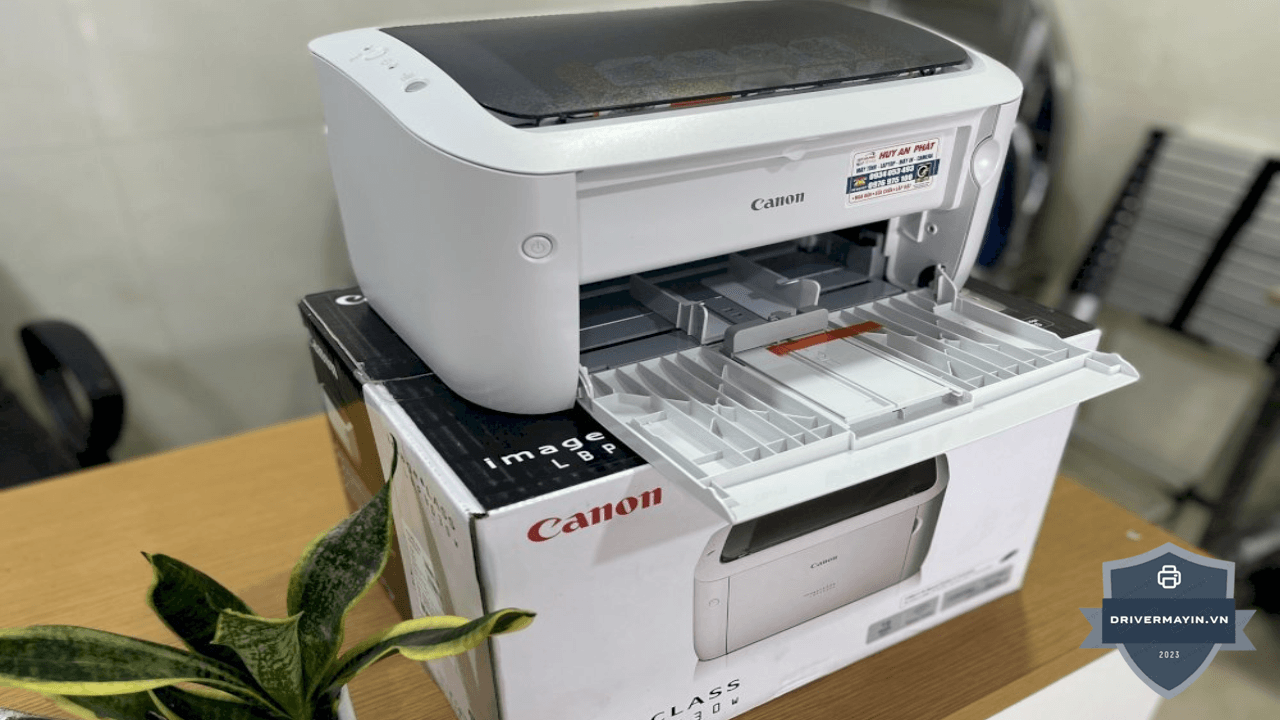
Mặc dù dòng Canon LBP 6030w nổi bật với khả năng kết nối Wi-Fi linh hoạt, nhưng phương pháp chia sẻ máy in qua mạng LAN thông qua một máy chủ trung gian vẫn là lựa chọn tối ưu trong nhiều trường hợp cụ thể:
-
Kết nối vật lý bằng cổng USB: Nếu bạn không muốn thiết lập qua Wi-Fi hoặc vị trí đặt máy in quá xa bộ phát sóng, việc kết nối dây USB trực tiếp từ máy in vào một máy tính làm "máy chủ" là phương án ổn định và an toàn nhất.
-
Quản lý in ấn tập trung: Trong môi trường văn phòng, bạn muốn kiểm soát lệnh in hoặc chỉ định một máy tính cố định làm trạm trung chuyển, đảm bảo mọi tài liệu in ra đều đi qua một "đầu mối" duy nhất.
-
Tận dụng hạ tầng mạng dây sẵn có: Đối với các văn phòng đã đi dây LAN ổn định, việc chia sẻ qua mạng nội bộ sẽ giúp các máy tính trong cùng hệ thống giao tiếp với nhau với độ trễ thấp và tốc độ cao, không bị ảnh hưởng bởi nhiễu sóng không dây.
Dù bạn chọn cách chia sẻ qua Wi-Fi hay qua mạng LAN (máy chủ), yếu tố cốt lõi để đảm bảo in ấn không bị lỗi là Driver phải đồng bộ. Nếu các máy tính trong mạng của bạn sử dụng nhiều hệ điều hành khác nhau, hãy chủ động trang bị đầy đủ bộ cài cần thiết:
-
Dành cho Windows: Luôn đảm bảo máy chủ và các máy con đều được Tải driver máy in Canon 6030w bản mới nhất từ trang chủ Canon để tránh xung đột quyền truy cập.
-
Dành cho hệ sinh thái khác: Nếu văn phòng hoặc gia đình có sử dụng thiết bị của Apple, đừng quên Tải driver máy in Canon 6030w cho MacOS để đảm bảo máy Mac có thể giao tiếp mượt mà với máy in chia sẻ. Tương tự, nếu bạn đang vận hành máy tính với hệ điều hành mã nguồn mở, việc Tải driver máy in Canon 6030w Linux từ nguồn chính thức là điều bắt buộc để hệ thống nhận diện đúng thiết bị.
-
Đồng nhất kiến trúc: Một trong những sai lầm phổ biến nhất khi chia sẻ máy in là sự chênh lệch giữa phiên bản 32-bit và 64-bit. Khi cài đặt máy con, hãy chú ý sử dụng tính năng "Additional Drivers" trong thiết lập chia sẻ của máy chủ để nạp sẵn driver cho cả hai kiến trúc này, giúp máy con tự động nhận diện mà không báo lỗi.
Cách share máy in Canon 6030W qua mạng LAN
Để thực hiện cách share máy in Canon 6030w qua mạng LAN, bạn cần cấu hình trực tiếp trên máy tính đang kết nối cáp USB với máy in (được gọi là máy chủ). Dưới đây là quy trình chi tiết giúp bạn thực hiện chuẩn xác:
Bước 1: Thiết lập cơ bản
-
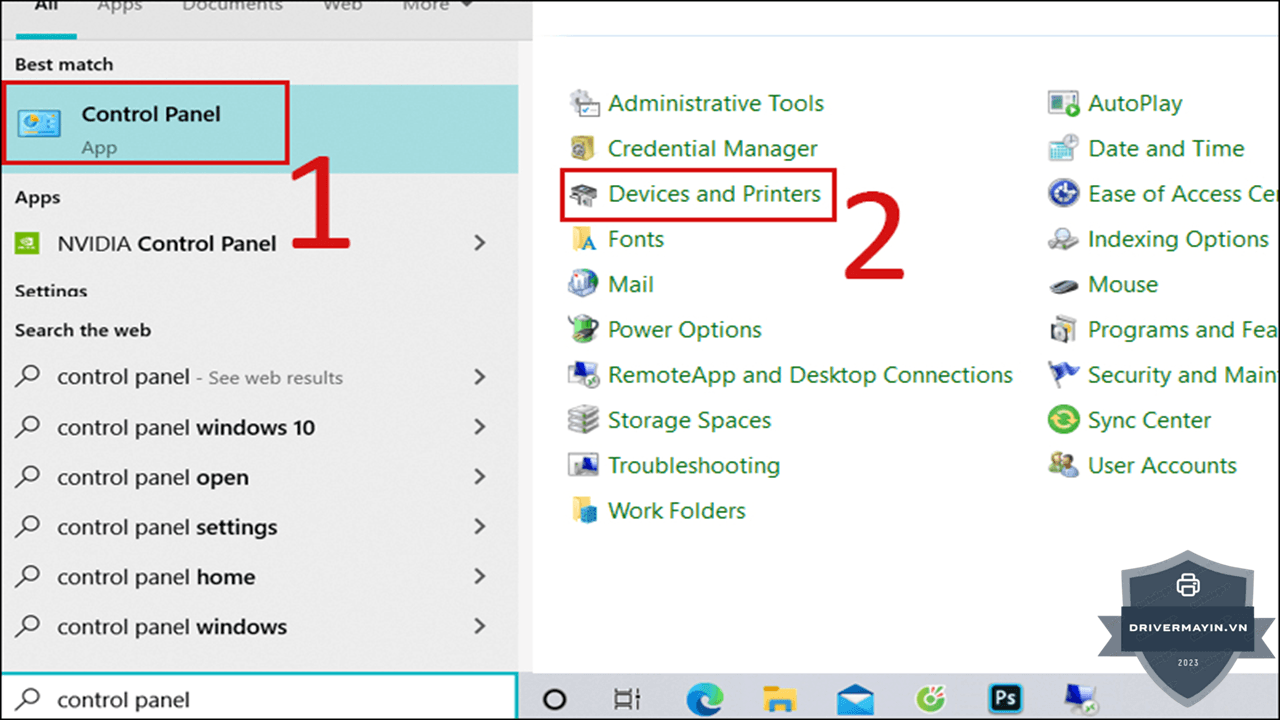
Truy cập vào Control Panel trên máy tính chủ.
-
Chọn Devices and Printers để xem danh sách các thiết bị đang kết nối.
Bước 2: Kích hoạt quyền chia sẻ máy in
-
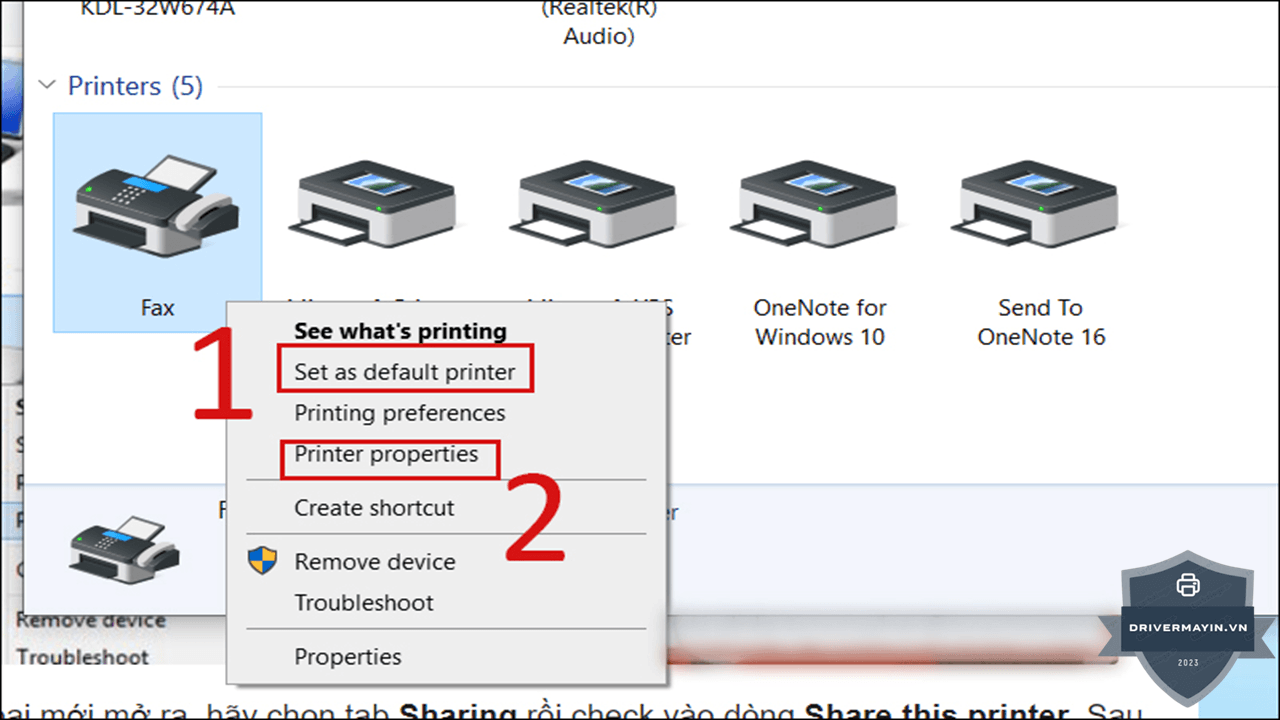
Chuột phải vào biểu tượng máy in Canon LBP 6030w, chọn Printer properties.
-
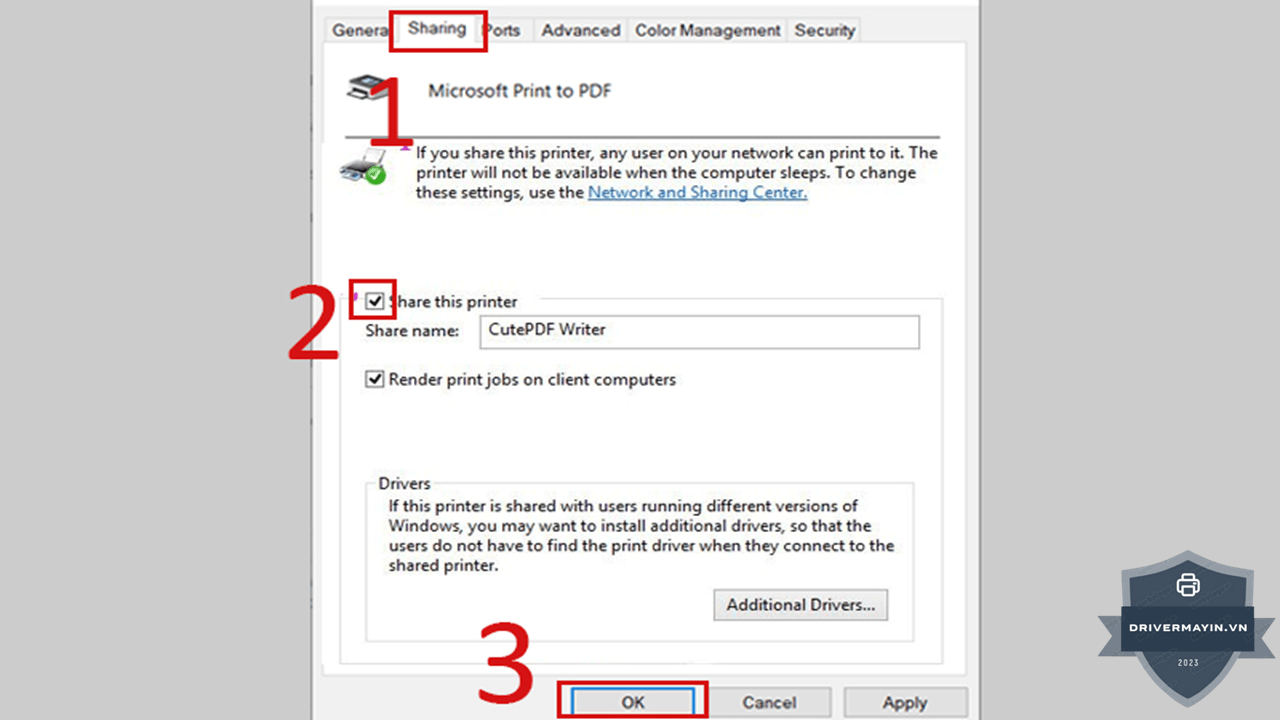
Tại cửa sổ hiện ra, chọn tab Sharing.
-
Tích vào ô Share this printer, bạn có thể đặt tên cho máy in (để các máy con dễ nhận diện) rồi nhấn OK.
Bước 3: Cấu hình mạng để các máy khác có thể truy cập
Để các máy tính khác trong mạng nội bộ kết nối được mà không bị chặn, bạn cần tối ưu hóa thiết lập mạng trên máy chủ:
-
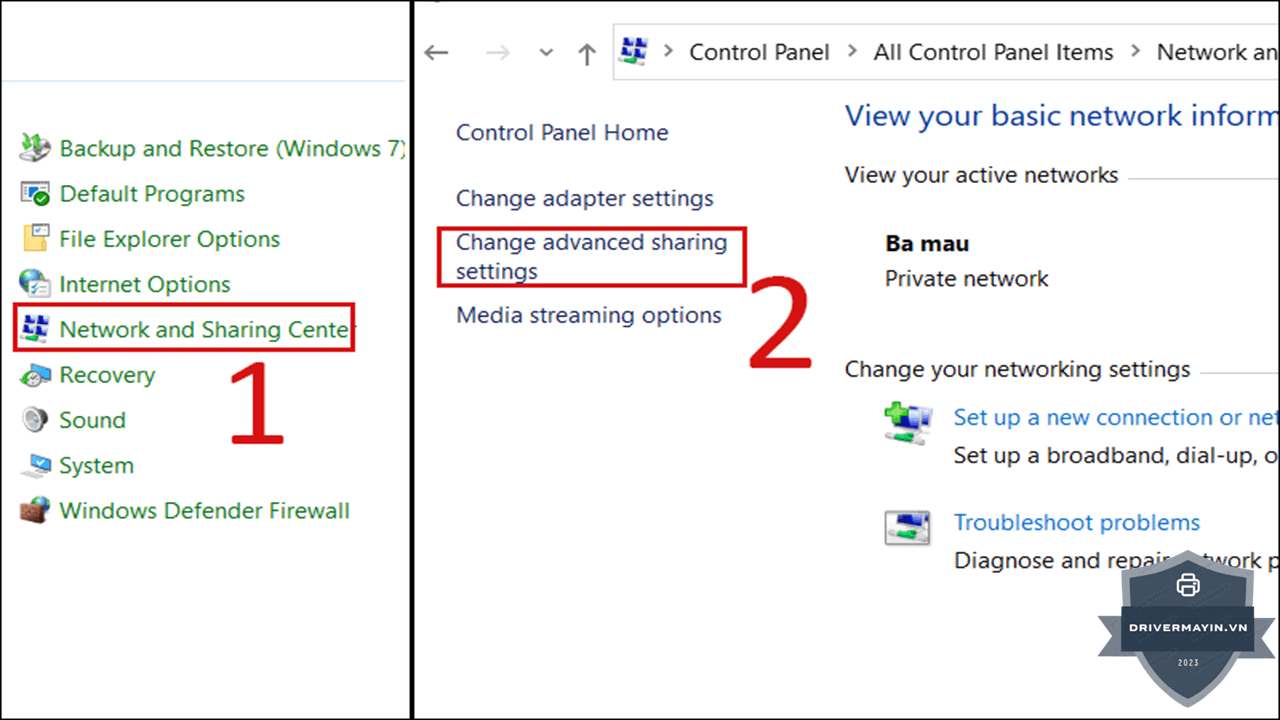
Quay lại Control Panel, chọn Network and Sharing Center.
-
Nhấn vào dòng Change advanced sharing settings ở cột bên trái.
-
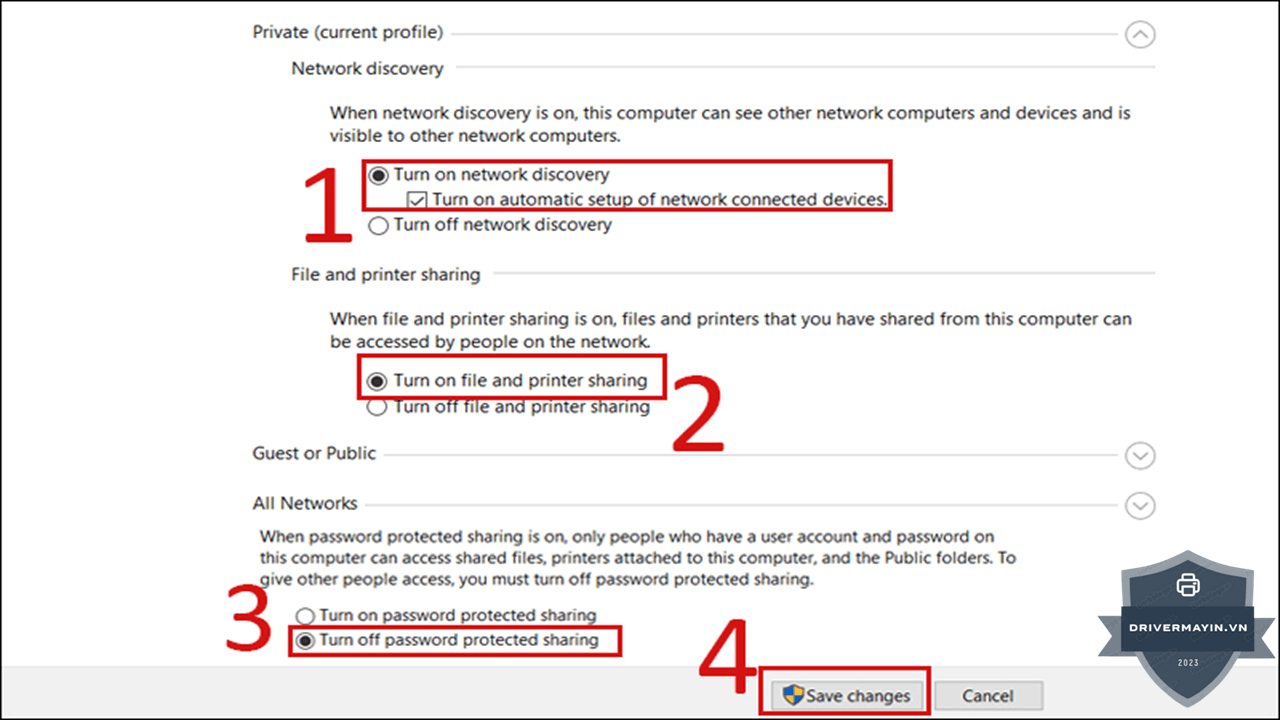
Tại đây, hãy kích hoạt các tùy chọn sau:
-
Turn on network discovery (Bật phát hiện mạng).
-
Turn on file and printer sharing (Bật chia sẻ file và máy in).
-
-
Quan trọng: Kéo xuống mục Password protected sharing, chọn Turn off password protected sharing. Việc này giúp các máy con truy cập vào máy in mà không bị yêu cầu nhập mật khẩu tài khoản người dùng của máy chủ.
-
Nhấn Save changes để hoàn tất toàn bộ thiết lập.
Hướng dẫn kết nối máy in từ các máy tính khác
Quy trình này áp dụng đồng nhất cho mọi thiết bị, dù bạn đang sử dụng các dòng laptop văn phòng mỏng nhẹ như Zenbook, các dòng laptop gaming mạnh mẽ như MSI, Lenovo Legion, hay những chiếc Thinkpad bền bỉ.
Cách thực hiện:
-
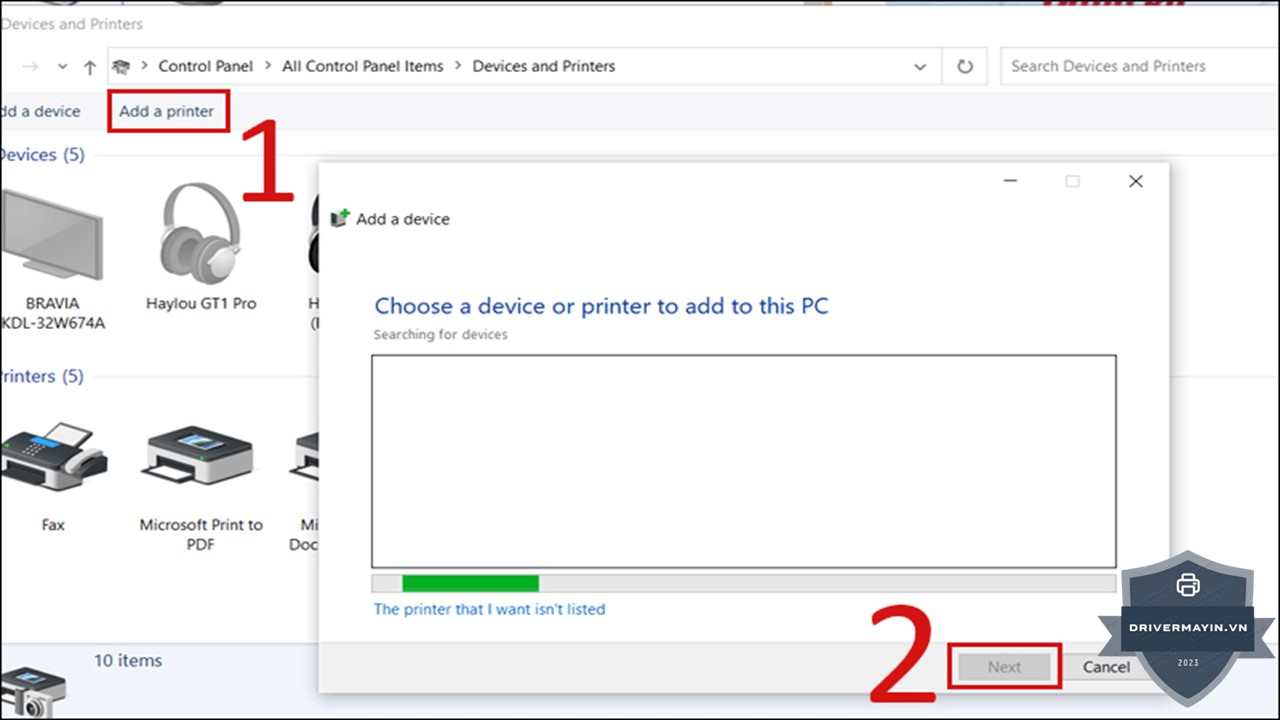
Mở trình quản lý máy in: Trên máy con, truy cập vào Control Panel, chọn Devices and Printers.
-
Thêm máy in mới: Nhấn vào nút Add a printer ở thanh công cụ phía trên. Hệ thống sẽ bắt đầu dò tìm các thiết bị đang chia sẻ trong mạng nội bộ. Bạn hãy đợi vài giây cho quá trình quét hoàn tất.
-
Chọn máy in qua mạng:
-
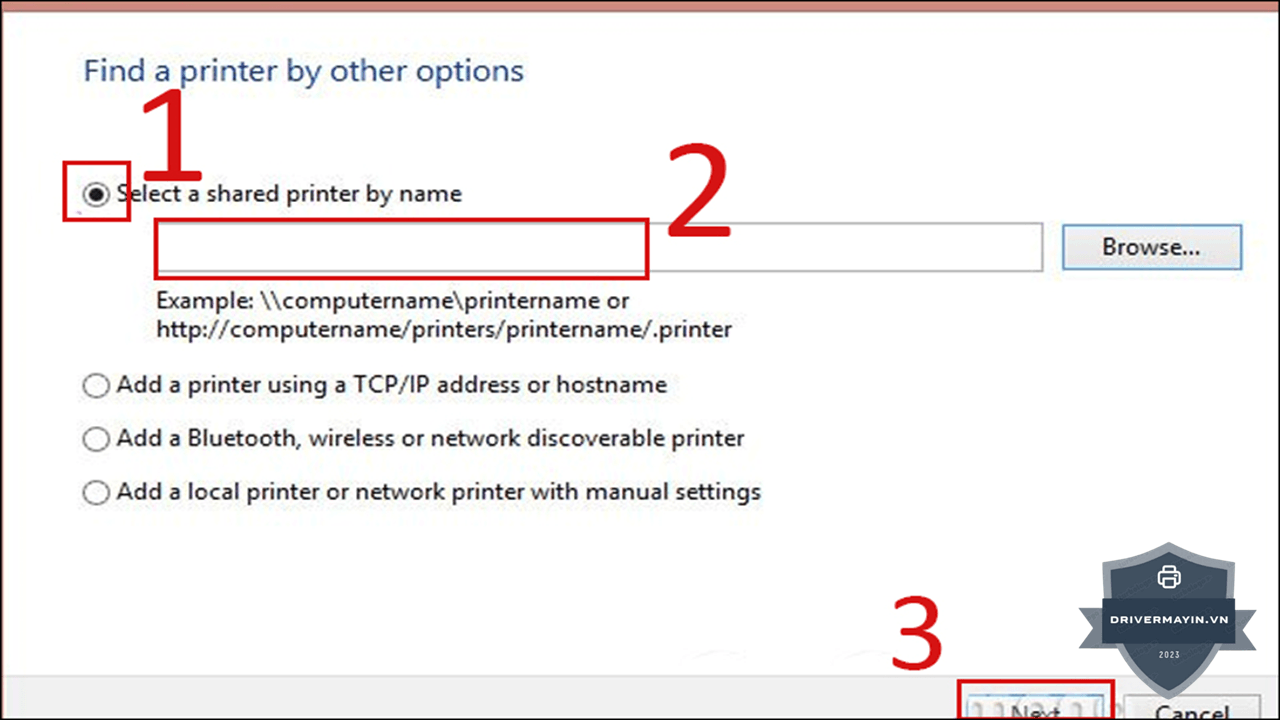
Thay vì chọn máy in cục bộ, bạn hãy tick vào dòng Select a shared printer by name.
-
Nhấn Browse để tìm tên máy tính chủ (hoặc nhập trực tiếp đường dẫn theo định dạng
\\Tên-Máy-Chủ\Tên-Máy-In).
-
-
Hoàn tất kết nối: Chọn đúng chiếc Canon LBP 6030w vừa hiện ra, nhấn Next. Windows sẽ tự động cấu hình và tải Driver cần thiết từ máy chủ về máy con. Khi có thông báo thành công, nhấn Finish.
Bảng xử lý lỗi tổng hợp share máy in Canon 6030W qua mạng LAN
Dưới đây là bảng tổng hợp các sự cố thường gặp và giải pháp khắc phục khi triển khai chia sẻ máy in qua mạng LAN. Việc nắm vững các lỗi máy in Canon 6030W này sẽ giúp bạn chủ động hơn trong việc quản lý hệ thống in ấn tại văn phòng hoặc gia đình.
| Triệu chứng | Nguyên nhân | Cách xử lý |
|---|---|---|
| Máy con không thấy máy chủ | Network discovery tắt / khác mạng | Bật discovery, cùng mạng LAN |
| "Windows cannot connect" 0x0000011b | Bản vá bảo mật chặn | Thêm qua Local Port (mục 5) |
| Báo thiếu driver khi kết nối | Chưa cài Additional Drivers | Cài x86 + x64 trên host (A3) |
| Đòi user/password | Password protected sharing bật | Tắt, hoặc tạo tài khoản dùng chung |
\\IP không truy cập được | IP máy chủ đã đổi | Đặt IP tĩnh cho máy chủ |
| Máy chủ tắt là cả mạng không in | Bản chất chia sẻ qua host | Để máy chủ luôn bật / chuyển Wi-Fi |
| Khác Workgroup không thấy nhau | Workgroup khác nhau | Đưa về cùng WORKGROUP |
Bảo mật & ổn định khi chia sẻ LAN
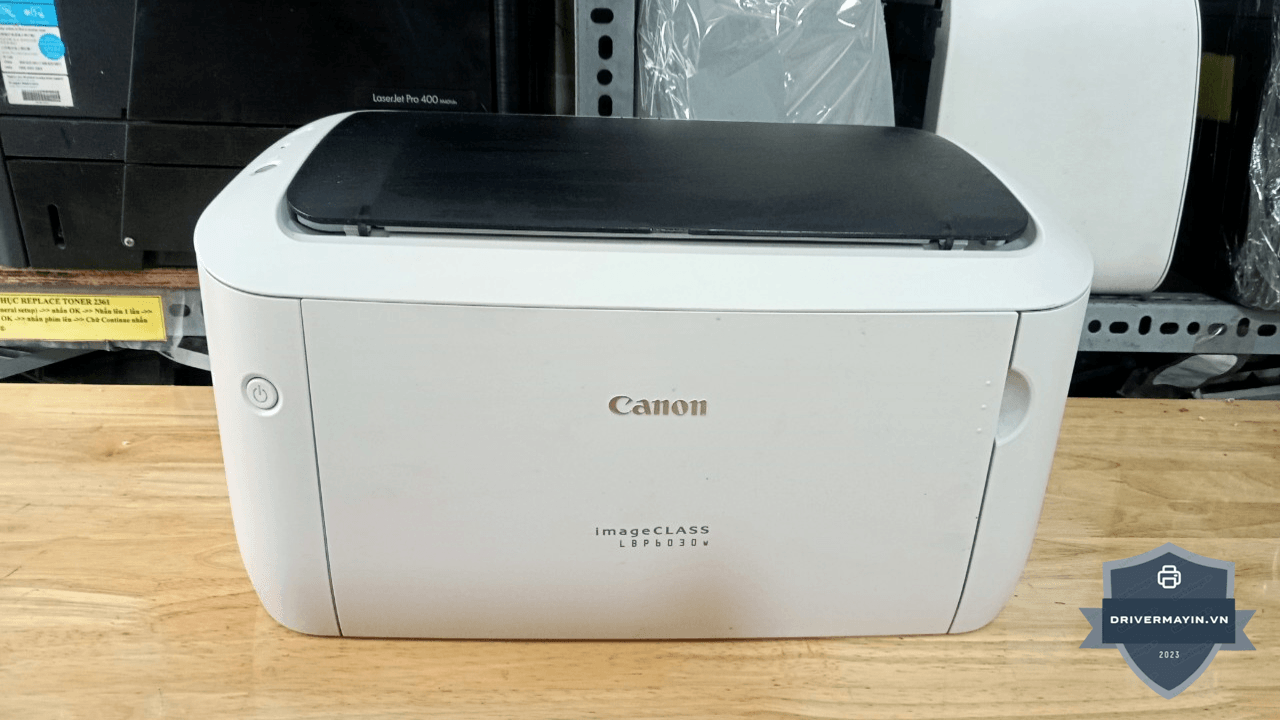
Việc thiết lập chia sẻ máy in qua mạng LAN không chỉ đòi hỏi sự chính xác về kỹ thuật mà còn cần những lưu ý về bảo mật để hệ thống vận hành bền bỉ. Theo hướng dẫn sử dụng máy in Canon 6030w, dưới đây là những quy tắc giúp bạn cân bằng giữa tính tiện lợi và sự ổn định:
- Mạng tin cậy (gia đình/văn phòng nhỏ): có thể tắt password protected sharing cho tiện.
- Cần bảo mật hơn: giữ password sharing, tạo một tài khoản dùng chung trên máy chủ để máy con đăng nhập khi kết nối.
- Đặt IP tĩnh cho máy chủ để kết nối không gãy.
- Giữ máy chủ và máy con cùng cập nhật Windows để tránh lệch phiên bản gây lỗi chia sẻ.
- Đặt máy chủ là PC ít tắt nhất để cả mạng luôn in được.
Lời kết
Chia sẻ Canon 6030w qua mạng LAN là giải pháp tối ưu để tối ưu hóa chi phí và quản lý in ấn tập trung. Chỉ cần thiết lập đúng từ khâu cấp quyền trên máy chủ đến xử lý lỗi bảo mật, hệ thống của bạn sẽ vận hành cực kỳ ổn định. Nếu bạn cần sự tiện lợi tuyệt đối, hãy cân nhắc kết nối Wi-Fi trực tiếp để giải phóng sự lệ thuộc vào máy chủ. Dù chọn phương án nào, việc giữ IP tĩnh và cài đặt Driver chính hãng sẽ luôn là chìa khóa giúp trải nghiệm in ấn của bạn suôn sẻ. Chúc bạn thiết lập thành công