Driver Canon 6030W Cho Linux: Có Hỗ Trợ Không & 2 Cách Cài Thay Thế
Bạn vừa chuyển sang Linux và muốn dùng Canon LBP6030 / LBP6030W quen thuộc? Nhiều bài viết nói Linux hỗ trợ tốt, chỉ cần tải CAPT driver nhưng nếu bạn đang dùng Ubuntu 22.04/24.04 hay Fedora mới, rất có thể bạn đã gặp cảnh máy nhận diện được nhưng in mãi không ra giấy, hoặc terminal báo lỗi thiếu thư viện. Bài viết này của drivermayin.vn sẽ tổng hợp chi tiết cách tải driver máy in Canon 6030w Linux.
Linux có hỗ trợ Canon LBP6030W không?
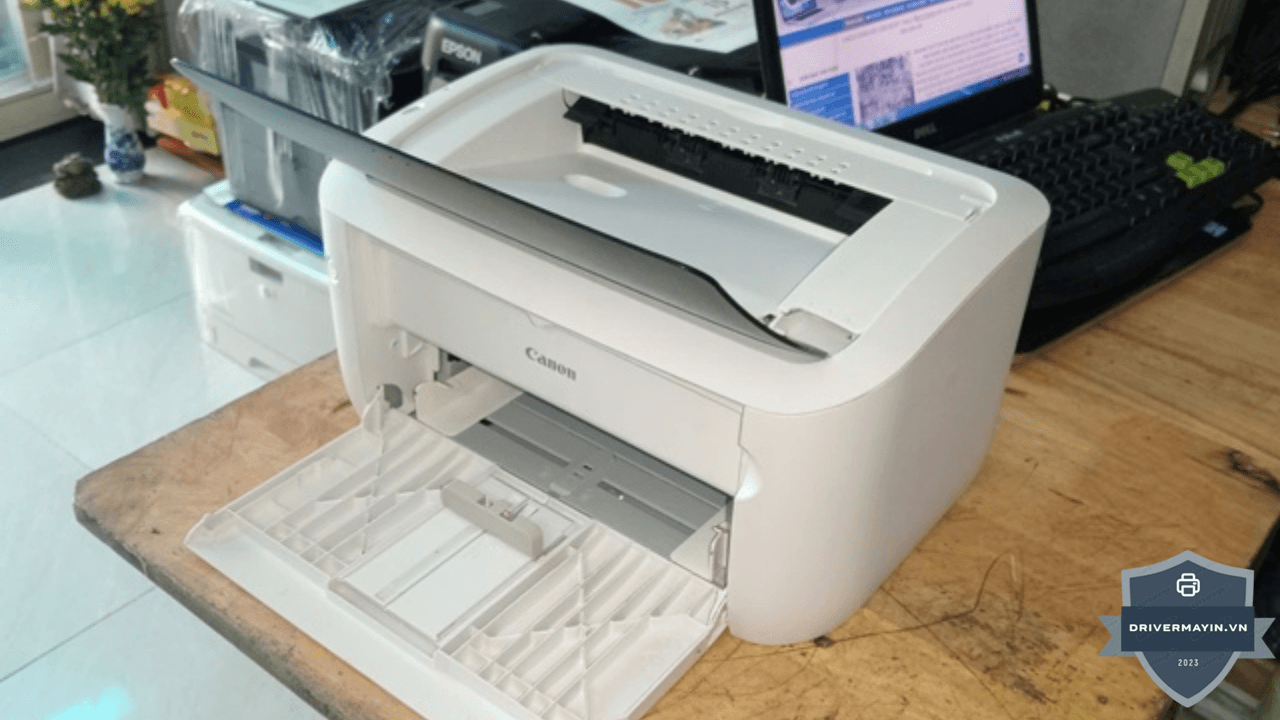
Nhiều trang ghi "Canon LBP6030 hỗ trợ Linux tốt". Điều này chỉ đúng một nửa. Đúng là tồn tại driver, nhưng đó là driver CAPT 32-bit cũ, lần cập nhật cuối từ thời Ubuntu 14.04 (khoảng năm 2014). Trên các bản Linux hiện đại (Ubuntu 24.04, CUPS 2.4.x), driver chính hãng này thường xuyên thất bại hoàn toàn.
Cụ thể, khi cài driver CAPT chính hãng trên Ubuntu 24.04, người dùng hay gặp:
- Mọi lệnh in báo lỗi
ccp send_data errorkhông trang nào in ra. - Sinh ra hàng chục tiến trình
ccpd"zombie" ngốn tài nguyên. - Báo thiếu thư viện 32-bit như
libjbig0,libglade2-0,libc6:i386khi cài. - In được một lần, sau đó rút–cắm USB hoặc khởi động lại là chết.
Canon đã dừng phát triển driver Linux cho dòng máy này từ lâu, trong khi nhân Linux và CUPS vẫn liên tục được nâng cấp. Tuy nhiên, đừng lo lắng, cộng đồng mã nguồn mở đã tạo ra những giải pháp thay thế hoàn hảo. Để bắt đầu hành trình in ấn mượt mà, bước đầu tiên vẫn luôn là tìm kiếm và tải driver máy in Canon 6030w thông qua các nguồn uy tín từ cộng đồng thay vì driver cũ từ trang chủ hãng.
Bảng tình trạng hỗ trợ theo nền tảng
| Nền tảng | Tình trạng thực tế |
|---|---|
| Windows 7–11 | Hỗ trợ đầy đủ, driver chính hãng ổn định |
| macOS (UFRII LT) | Có driver chính hãng cập nhật đến macOS 26 |
| Linux (CAPT chính hãng) | Chỉ ổn trên distro cũ; lỗi nặng trên Ubuntu 22.04/24.04 |
| Linux (captdriver mã nguồn mở) | Hướng đi tốt nhất cho distro mới |
| Linux qua print server | Ổn định nhất, né hoàn toàn vấn đề driver |
CAPT là gì & vì sao nó gây khó trên Linux?
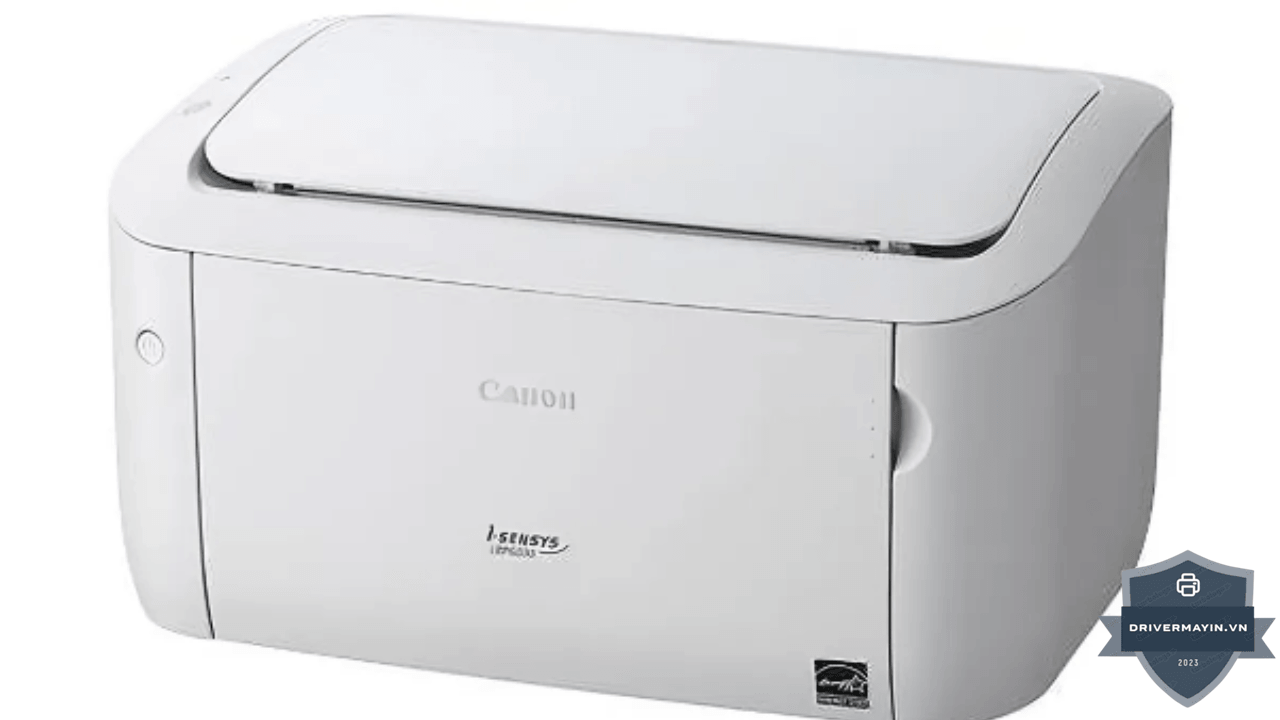
CAPT (Canon Advanced Printing Technology) là công nghệ in "host-based": thay vì máy in tự dựng trang, máy tính phải render toàn bộ trang rồi gửi dữ liệu thô xuống máy. Khác hẳn các máy hỗ trợ PostScript/PCL hay AirPrint — vốn cắm vào là in được mà không cần driver đặc biệt.
Điểm mấu chốt: Vì LBP6030/6030W là máy CAPT, nó không in được kiểu "driverless" (IPP Everywhere / AirPrint). Bạn bắt buộc phải có phần mềm dịch CAPT trên Linux — và đây chính là chỗ Canon làm chưa tới.
Driver CAPT chính hãng hoạt động qua một daemon tên ccpd chạy nền, bọc bởi một lớp CUPS. Kiến trúc này cồng kềnh, phụ thuộc nhiều thư viện 32-bit, và không theo kịp CUPS đời mới — nên rất dễ vỡ. captdriver ra đời để nói chuyện trực tiếp với máy in theo giao thức CAPT mà không cần cái daemon cũ kỹ đó.
Nếu bạn làm việc trên cả hai môi trường, hãy luôn ưu tiên sử dụng driver chính hãng khi tải driver máy in Canon 6030w cho MacOS để đảm bảo sự ổn định tuyệt đối. Còn với Linux, hãy mạnh dạn trải nghiệm captdriver để thoát khỏi sự phụ thuộc vào các tiến trình lỗi thời của driver gốc.
So sánh 3 phương án cài driver Canon 6030W trên Linux
| Tiêu chí | Cách 1 captdriver | Cách 2 CAPT chính hãng | Cách 3 Print server |
|---|---|---|---|
| Ubuntu 24.04 / distro mới | Tốt | Hay lỗi ccpd | Tốt |
| Distro cũ (≤ Ubuntu 18.04) | Được | Ổn | Được |
| Độ khó cài đặt | Trung bình (cần build) | Dễ (có script) | Trung bình |
| Cần thư viện 32-bit? | Không | Có | Không |
| Độ ổn định lâu dài | Cao | Thấp | Rất cao |
| Phù hợp khi | Muốn in trực tiếp, distro mới | Đang ở distro cũ | In chung mạng / cần bền |
Hướng dẫn tải và cài đặt driver Canon 6030W Linux
Việc cài đặt máy in trên Linux thường bị xem là phức tạp, nhưng với hướng dẫn sử dụng máy in Canon 6030W dưới đây, bạn hoàn toàn có thể tự mình thực hiện thành công chỉ trong vài thao tác. Vì Canon sử dụng công nghệ in đặc thù là UFRII LT (dựa trên kiến trúc CAPT), bạn hãy chọn một trong hai phương pháp dưới đây để thiết lập hệ thống.
Cách 1: Sử dụng Script cài đặt tự động
Đây là cách nhanh nhất và ít lỗi nhất, sử dụng script từ cộng đồng để cấu hình driver cho dòng Canon LBP.
-
Mở Terminal trên hệ thống Linux của bạn.
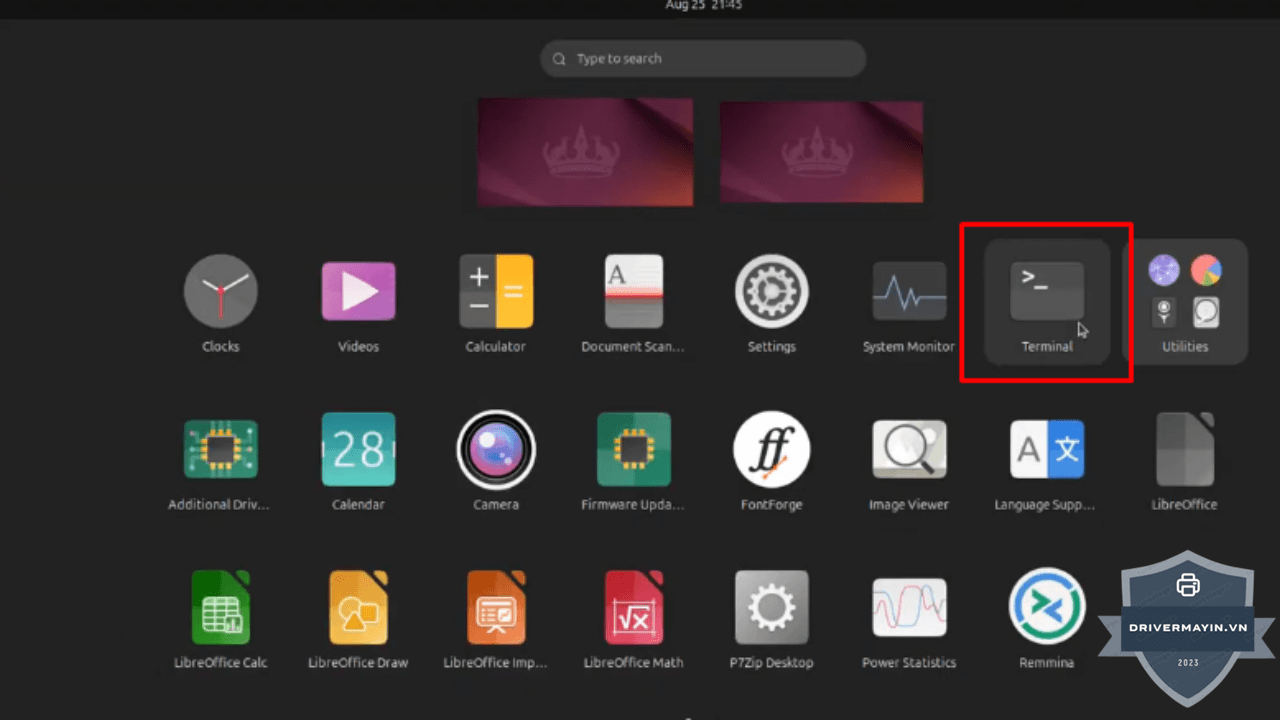
Tải file script cài đặt:
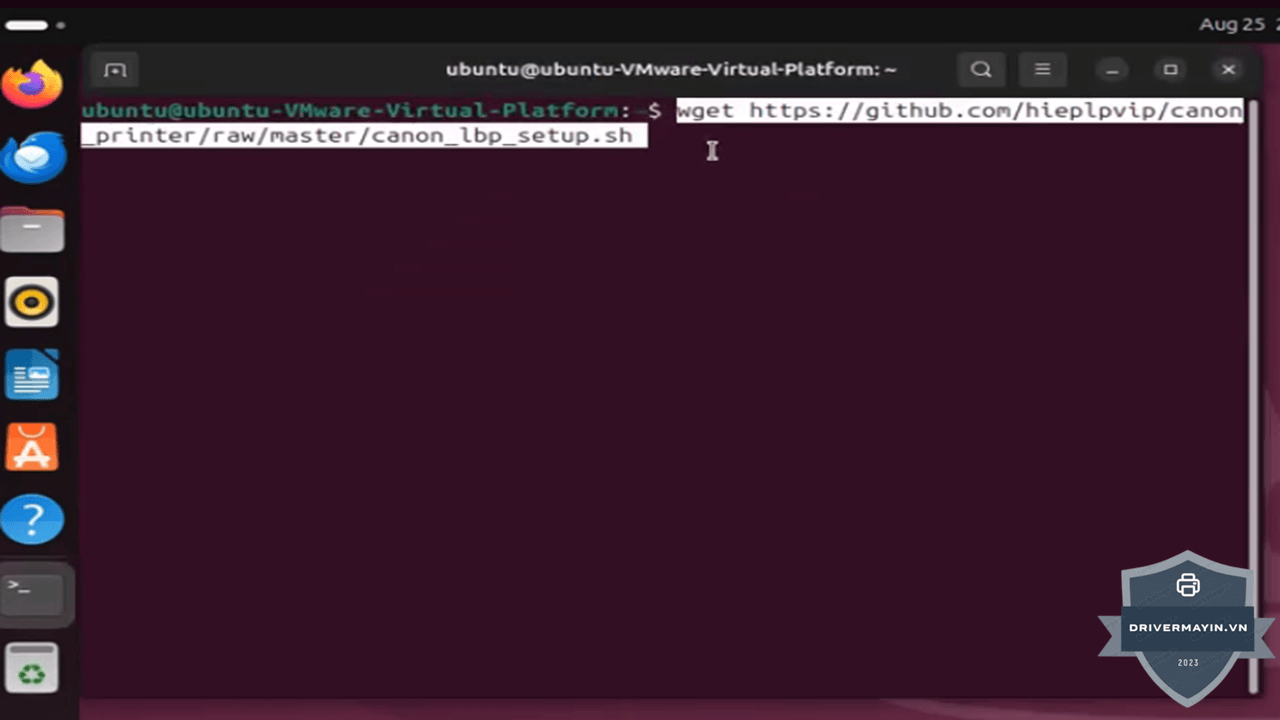
wget https://github.com/hieplpvip/canon_printer/raw/master/canon_lbp_setup.sh
Cấp quyền thực thi và chạy script:
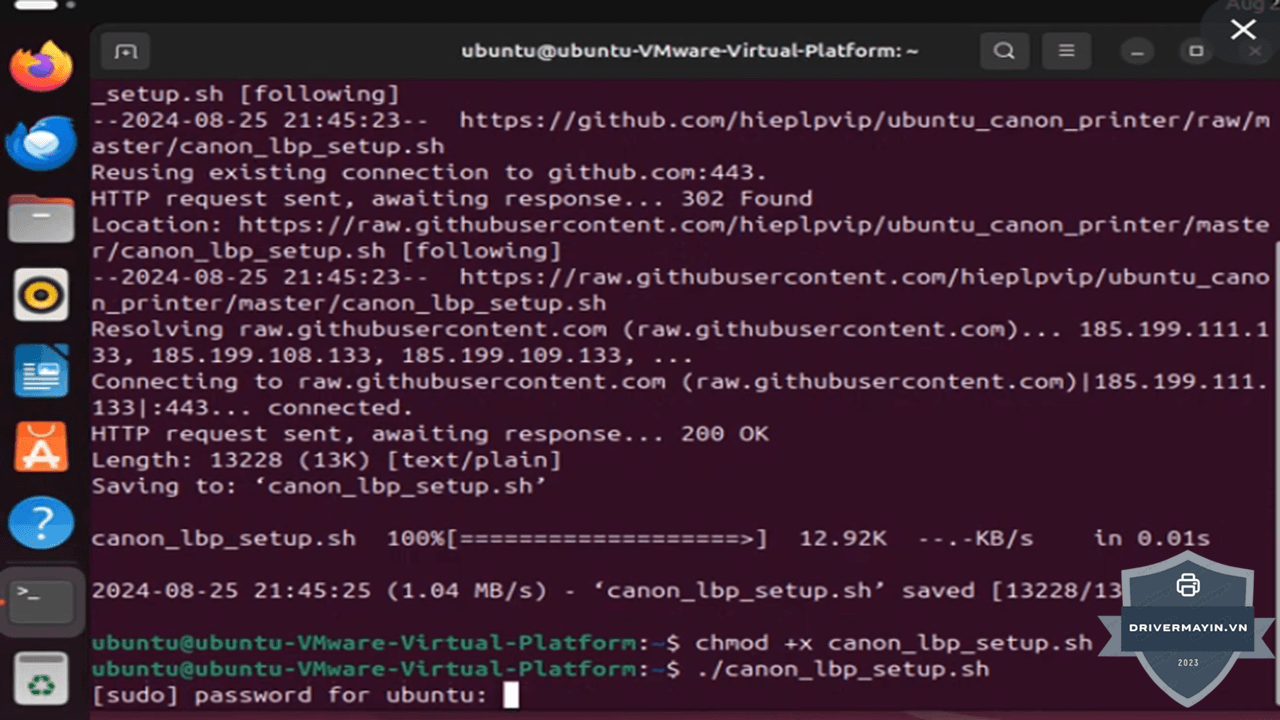
chmod +x canon_lbp_setup.sh
sudo ./canon_lbp_setup.sh
-
Thực hiện theo hướng dẫn: Script sẽ tự động nhận diện thiết bị và cài đặt các thư viện cần thiết (CUPS, Cndrvcups...). Sau khi chạy xong, bạn hãy khởi động lại dịch vụ in ấn hoặc máy tính.
Cách 2: Cài đặt thủ công qua CUPS
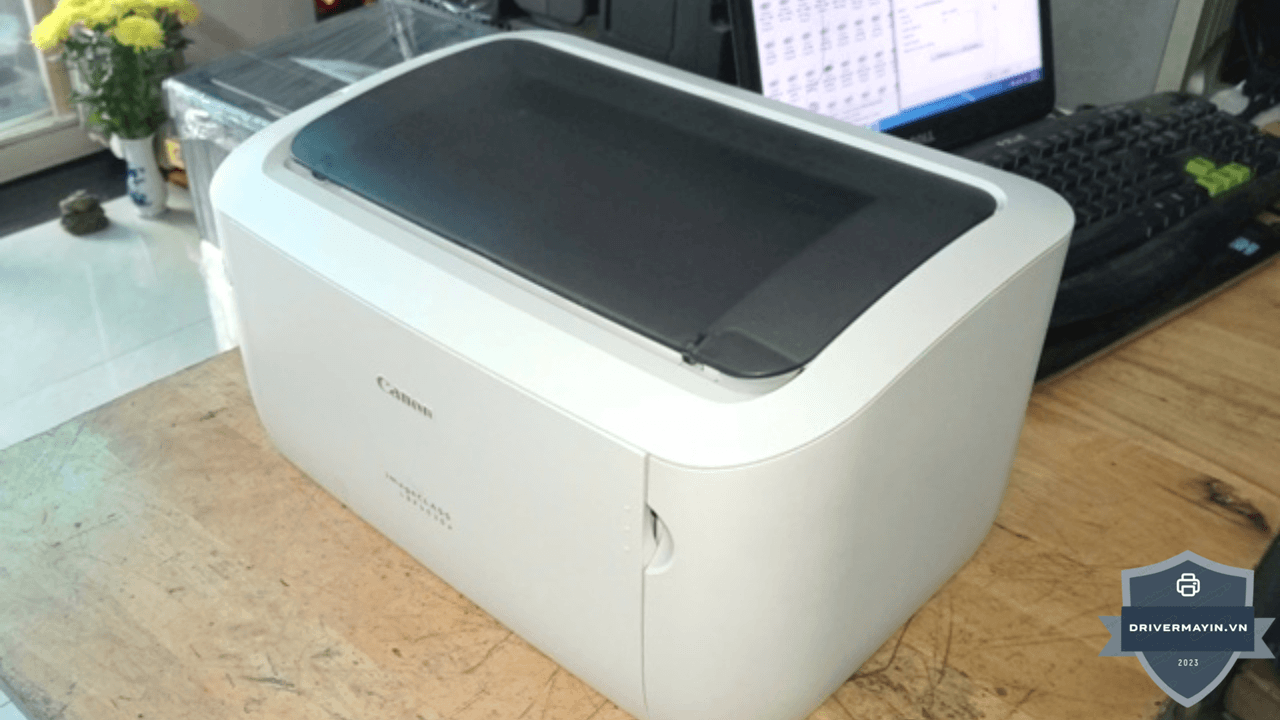
Nếu bạn muốn tự tay thiết lập, bạn có thể sử dụng hệ thống CUPS (Common Unix Printing System).
-
Cài đặt các gói phụ thuộc: Bạn cần cài đặt trình điều khiển
cndrvcups-commonvàcndrvcups-lb(có thể tìm thấy trên AUR đối với Arch Linux hoặc kho lưu trữ Debian/Ubuntu). -
Truy cập vào trình quản lý CUPS: Mở trình duyệt web và nhập địa chỉ:
http://localhost:631/ -
Thêm máy in:
-
Vào mục Administration > Add Printer.
-
Hệ thống sẽ quét các cổng USB hoặc mạng. Hãy chọn đúng thiết bị
Canon LBP6030/6040/6018L. -
Ở bước chọn Driver, nếu không có sẵn, hãy tìm tệp
.ppdtương ứng (thường nằm tại/usr/share/ppd/) được cung cấp trong bộ driver Linux của Canon.
-
-
Hoàn tất: Chọn "Add Printer" và in thử một trang (Test Page).
Một số lưu ý quan trọng khi dùng Canon 6030W trên Linux
-
Đối với kết nối Wi-Fi: Canon 6030W là dòng máy in mạng. Bạn nên sử dụng Công cụ thiết lập mạng của Canon (chạy trên Windows hoặc macOS một lần duy nhất) để thiết lập IP tĩnh cho máy in trước. Sau khi máy in đã có IP ổn định, bạn chỉ cần chọn "Add Network Printer" trên Linux và nhập địa chỉ IP đó vào.
-
Không dùng file .deb/rpm trực tiếp: Nhiều tài liệu cũ hướng dẫn cài file .deb, nhưng cách này thường gây lỗi phụ thuộc thư viện (dependency error). Việc sử dụng script tự động (cách 1) sẽ xử lý các vấn đề này hiệu quả hơn nhiều.
-
Dịch vụ CUPS: Nếu sau khi cài mà không in được, hãy đảm bảo dịch vụ CUPS đang chạy bằng lệnh:
sudo systemctl status cups.
Bảng chẩn đoán & khắc phục lỗi Linux thường gặp
Việc sử dụng Linux đòi hỏi sự am hiểu nhất định về hệ thống, đặc biệt là với các dòng máy in sử dụng driver CAPT như Canon LBP6030W. Dưới đây là bảng tổng hợp chuyên sâu giúp bạn tự tin kiểm tra và xử lý nhanh các lỗi máy in Canon 6030W trên môi trường Linux.
| Triệu chứng | Nguyên nhân | Cách khắc phục |
|---|---|---|
ccp send_data error, in không ra, nhiều ccpd zombie | Driver CAPT cũ xung đột CUPS đời mới | Chuyển sang captdriver (Cách 1) hoặc dùng print server (Cách 3) |
Báo thiếu libjbig0 / libc6:i386 khi cài | Chưa bật kiến trúc 32-bit | sudo dpkg --add-architecture i386 rồi cài lại thư viện :i386 |
| Máy hiện trong Settings nhưng không in | Daemon ccpd chưa chạy / sai cổng URI | Khởi động ccpd; thử cổng 59687 thay cho 59787 |
| In được 1 lần, rút-cắm USB là chết | Module usblp + thứ tự khởi động daemon | sudo modprobe usblp & sudo systemctl restart ccpd |
| "Check the DevicePath of /etc/ccpd.conf" | Thiếu module usblp | Nạp usblp, kiểm tra /dev/usb/lp0 tồn tại |
| captdriver build lỗi | Thiếu gói build hoặc submodule | Cài build-essential autoconf libtool libcups2-dev, chạy git submodule update --init |
Lời kết
Tóm lại, driver Canon 6030W cho Linux không cắm là chạy như Windows/macOS, nhưng hoàn toàn dùng được nếu bạn chọn đúng phương án. Nếu bạn cần hỗ trợ cài đặt trực tiếp, hãy để lại bình luận hoặc liên hệ kỹ thuật.