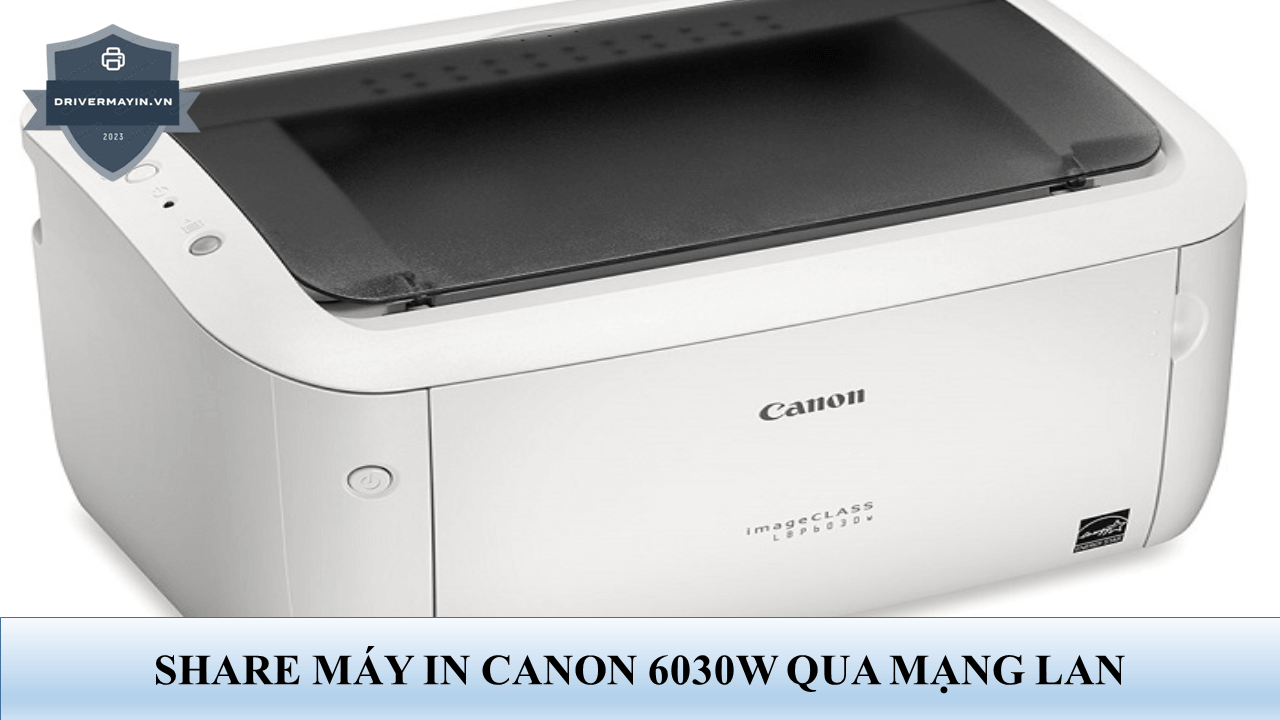
Cách Thêm Máy In HP M211dw Vào Mạng Wifi Mới Hoàn Toàn
Khi bạn vừa thay router mới, đổi nhà mạng hoặc chuyển máy in sang một văn phòng làm việc khác, việc kết nối thiết bị với mạng Wi-Fi cũ sẽ không còn hiệu lực. Lúc này, việc nắm rõ cách thêm máy in HP M211dw vào mạng Wi-Fi mới hoàn toàn là vô cùng cần thiết để công việc không bị gián đoạn. Bài viết này của drivermayin.vn sẽ hướng dẫn bạn từng bước reset cài đặt mạng cũ và tái kết nối máy in HP LaserJet M211dw vào mạng Wi-Fi mới một cách nhanh chóng, dễ dàng nhất.
Máy in HP M211DW kết nối Wi-Fi thế nào?
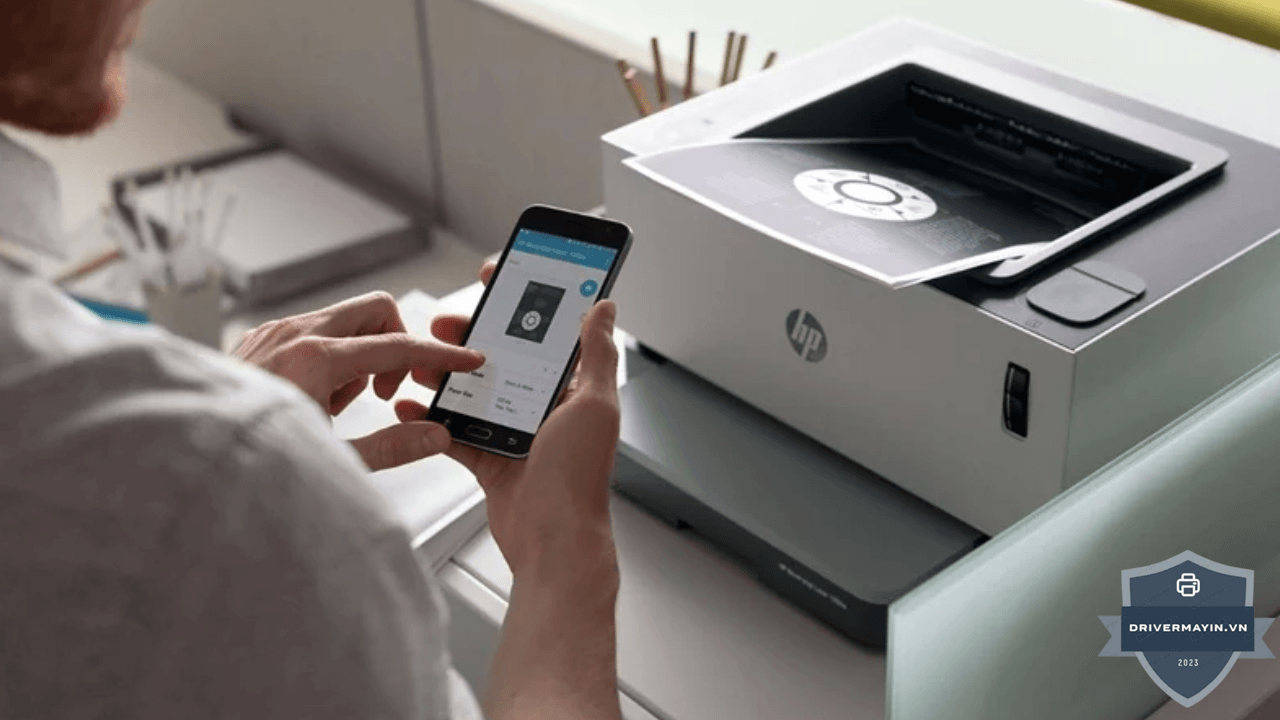
Trước khi vào từng tình huống, ba điều nền tảng áp dụng cho mọi trường hợp Wi-Fi của M211dw:
- Máy không có màn hình. M211dw dùng thanh đèn trạng thái và nút bấm, không có màn hình để nhập mật khẩu hay chọn menu. Vì vậy việc "chọn mạng, nhập mật khẩu" luôn làm qua app HP Smart (điện thoại làm bàn phím) hoặc WPS (bỏ qua mật khẩu). Mọi hướng dẫn kiểu "vào Menu → Wireless Setup Wizard" là dành cho máy khác, không dùng được ở đây.
- Máy hỗ trợ nhiều cách kết nối. Wi-Fi (2.4GHz + 5GHz), Wi-Fi Direct (nối thẳng không router), và cả cáp LAN/USB. Với Wi-Fi, 2.4GHz thường ổn định hơn cho máy in.
- Tích hợp cả cổng LAN nội bộ và cổng USB. Nếu ưu tiên dùng máy tính kết nối cáp USB để thiết lập mạng ban đầu, bạn chỉ cần tải driver máy in HP M211DW chính hãng từ HP về máy tính là có thể nhận diện thiết bị và cài đặt ngay.
- Thanh đèn cho biết trạng thái. Xanh dương = đã nối Wi-Fi; tím = đang chờ cài đặt; trắng = chưa nối; xanh dương nháy chuyển cam = không nối được.
Bảng định tuyến khi máy in HP M211DW vào mạng wifi mới
Khi thay đổi môi trường mạng hoặc gặp sự cố kết nối, việc xác định đúng nguyên nhân sẽ giúp bạn tiết kiệm tối đa thời gian. Bạn chỉ cần tìm đúng tình huống mình đang gặp phải trong bảng dưới đây để xem cách xử lý cốt lõi, từ đó nhanh chóng khắc phục các lỗi máy in HP M211DW liên quan đến Wi-Fi:
| Tình huống của bạn | Cách xử lý cốt lõi |
| Máy mới / cài vào mạng Wi-Fi lần đầu | Cài qua HP Smart (không cần USB) |
| Vừa đổi mật khẩu Wi-Fi / đổi router, máy mất kết nối | Reset cài đặt mạng rồi cài lại |
| Muốn kết nối nhanh nhất, router có nút WPS | Giữ Wireless 3s → bấm WPS router |
| Máy in chạy tốt nhưng máy tính không thấy | Kiểm tra IP, cùng mạng, thêm bằng IP |
| In được nhưng chậm, lúc được lúc không | Tối ưu Wi-Fi, chọn 2.4GHz |
| Cứ cúp điện / restart router là mất kết nối | Đặt IP tĩnh (giải pháp gốc rễ) |
| Muốn in từ điện thoại | HP Smart (Android/iOS) hoặc AirPrint (iPhone) |
Dưới đây là bản biên tập lại nội dung theo phong cách mượt mà, chuyên nghiệp, giữ chuẩn cấu trúc các bước kỹ thuật và tối ưu trải nghiệm đọc cho từng hệ điều hành:
Hướng dẫn cách thêm máy in HP M211DW vào mạng wifi trên Windows
Nhờ khả năng tự động nhận diện thiết bị thông minh của các hệ điều hành Windows 10 và Windows 11, việc thêm máy in không dây vào máy tính cá nhân hay laptop làm việc trở nên vô cùng đơn giản. Trong hướng dẫn sử dụng máy in HP M211DW bạn có thể linh hoạt lựa chọn 1 trong 2 phương thức kết nối dưới đây tùy theo nhu cầu thực tế:
Phương thức 1: Kết nối tự động qua cáp USB (Plug & Play)
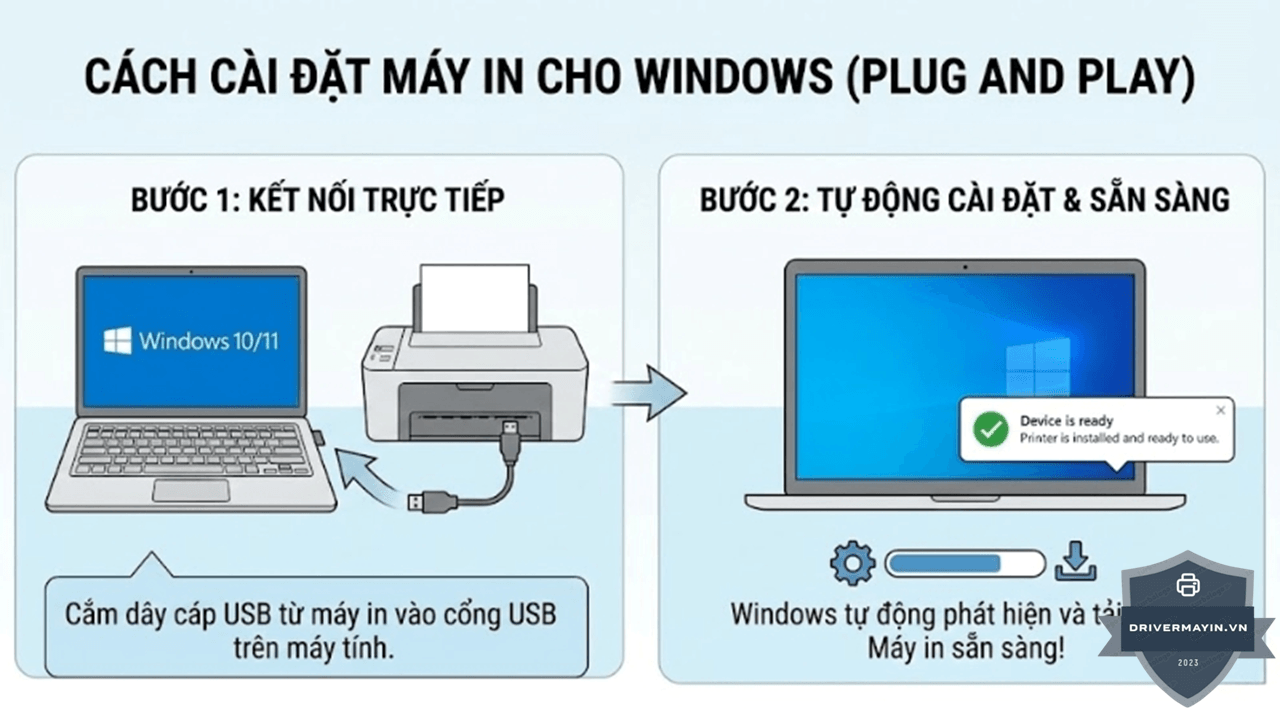
Đây là giải pháp nhanh gọn nhất khi bạn muốn in ấn ngay mà không cần thao tác thiết lập phức tạp:
-
Bước 1: Dùng cáp USB đi kèm máy in để nối trực tiếp từ HP M211dw vào cổng USB trên máy tính.
-
Bước 2: Hệ điều hành Windows sẽ tự động phát hiện thiết bị, tìm kiếm và kích hoạt driver tương thích trong vài giây.
-
Bước 3: Khi màn hình hiển thị thông báo "Device is ready", chiếc máy in của bạn đã sẵn sàng nhận lệnh.
Phương thức 2: Cài đặt thủ công trong mục Settings ( Áp dụng cho cả Wi-Fi & USB)
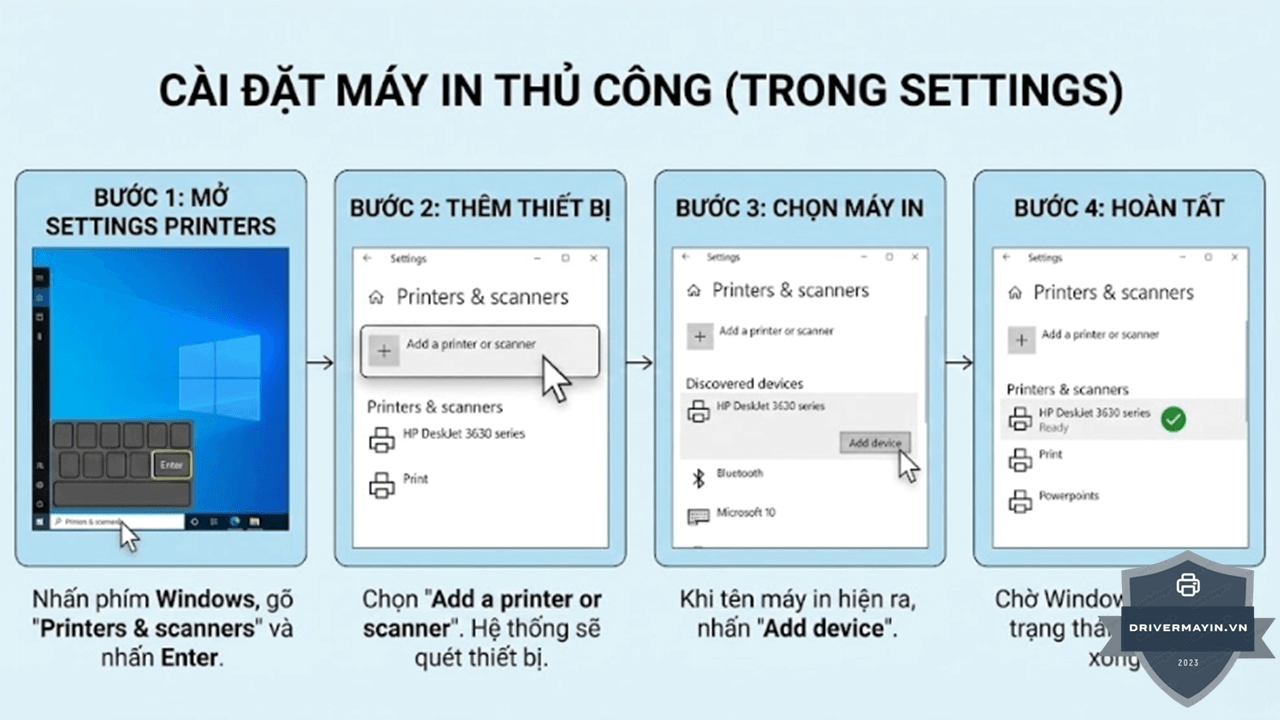
Trường hợp Windows không tự động nhận diện sau khi cắm cáp hoặc bạn muốn kết nối máy in qua mạng Wi-Fi nội bộ, hãy làm theo các bước sau:
-
Bước 1: Nhấn phím Windows trên bàn phím, gõ từ khóa "Printers & scanners" rồi nhấn Enter.
-
Bước 2: Nhấp vào tùy chọn Add device (hoặc Add a printer or scanner). Windows sẽ tự động quét các máy in đang hoạt động trong cùng mạng Wi-Fi hoặc qua cổng USB.
-
Bước 3: Khi tên máy in HP LaserJet M211dw xuất hiện trong danh sách tìm kiếm, bạn chọn Add device. Chờ hệ thống hoàn tất cài đặt cho đến khi trạng thái chuyển sang "Ready".
Hướng dẫn thêm máy in HP M211DW vào mạng wifi trên MacBook
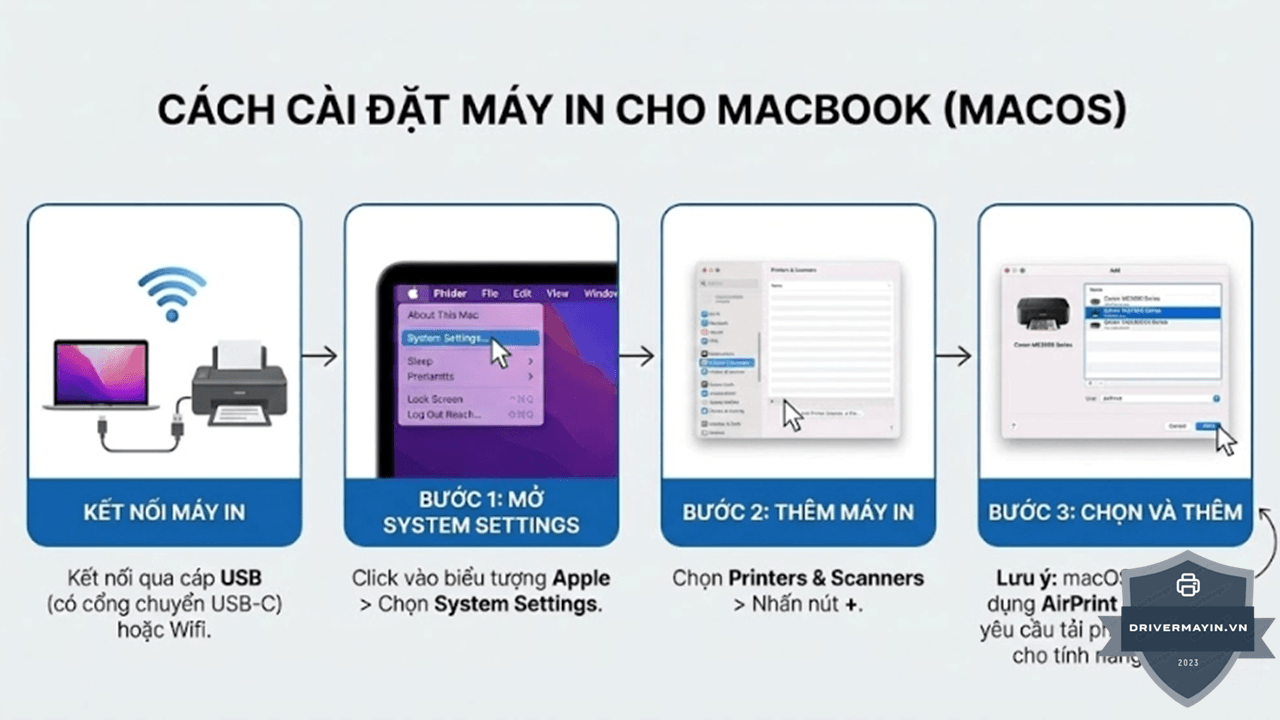
Việc kết nối máy in trên hệ sinh thái macOS vô cùng trực quan và tối giản nhờ công nghệ AirPrint tích hợp sẵn, giúp bạn in ấn tức thì mà không bắt buộc phải cài đặt driver rườm rà.
-
Chuẩn bị: Đảm bảo MacBook và máy in HP M211dw đang kết nối chung một mạng Wi-Fi (hoặc đã cắm cáp USB nối trực tiếp lưu ý sử dụng thêm hub chuyển đổi USB-C sang USB-A nếu MacBook của bạn không có cổng USB tiêu chuẩn).
-
Bước 1: Bấm vào biểu tượng Apple (Quả Táo) ở góc trên bên trái màn hình $\rightarrow$ Chọn System Settings (hoặc System Preferences trên các phiên bản macOS cũ).
-
Bước 2: Kéo xuống tìm mục Printers & Scanners $\rightarrow$ Nhấn vào nút Add Printer, Scanner, or Fax... (hoặc dấu cộng +).
-
Bước 3: Tại danh sách thiết bị khả dụng, nhấp chọn HP LaserJet M211dw $\rightarrow$ Tại mục Use, chọn công nghệ AirPrint (hoặc Auto Select) $\rightarrow$ Bấm Add để hoàn tất.
Lời kết
Hy vọng qua hướng dẫn chi tiết trên, bạn đã có thể tự tin thêm máy in HP LaserJet M211dw vào mạng Wi-Fi mới hoàn toàn mà không cần tốn thời gian chờ đợi kỹ thuật viên. Trong quá trình thực hiện, nếu máy gặp sự cố không nhận mạng hoặc báo lỗi đèn nháy, hãy để lại bình luận bên dưới hoặc liên hệ ngay với chúng tôi để được tư vấn và hỗ trợ xử lý kịp thời