Thiết Lập IP Tĩnh Máy In Canon 6030W — Tránh Mất Kết Nối Khi Đổi Router
Cách thiết lập IP tĩnh máy in Canon 6030W là giải pháp triệt để giúp bạn chấm dứt tình trạng máy in báo "Offline" mỗi khi khởi động lại Router hoặc thay đổi thiết bị mạng. Thực tế, Canon 6030w thường bị mất kết nối do Router tự động cấp địa chỉ IP mới (DHCP), trong khi máy tính vẫn đang tìm kiếm địa chỉ cũ. Dưới đây là hướng dẫn chi tiết của drivermayin.vn giúp bạn cố định kết nối cho máy in, đảm bảo thiết bị luôn sẵn sàng in ấn ngay cả khi mạng lưới Wi-Fi có thay đổi.
Vì sao máy in mất kết nối khi đổi router?
Router dùng giao thức DHCP để tự động cấp địa chỉ IP cho mọi thiết bị trong nhà. Địa chỉ này có "thời hạn thuê" (lease) và có thể đổi khi: bạn tắt rồi bật lại máy in, khởi động lại router, hoặc thay router mới.
Vấn đề: khi cài driver, máy tính ghi nhớ máy in theo một địa chỉ IP cụ thể (ví dụ 192.168.1.50). Nếu sau đó router cấp cho máy in một IP khác (192.168.1.72), máy tính vẫn gửi lệnh đến .50 → không có ai trả lời → báo Offline.
Khi đổi router, vấn đề còn nặng hơn: router mới có thể dùng lớp mạng khác (ví dụ router cũ 192.168.1.x, router mới 192.168.0.x). Lúc này toàn bộ dải địa chỉ đổi, máy in chắc chắn mất kết nối cho đến khi bạn cấu hình lại.
Mỗi lần đổi router, các cài đặt cũ trong driver có thể bị lỗi thời. Hãy truy cập trang chủ Canon để Tải driver máy in Canon 6030w mới nhất cho Windows. Nếu bạn sử dụng hệ điều hành Apple, hãy Tải driver máy in Canon 6030w cho MacOS, hoặc nếu đang vận hành trên máy chủ mã nguồn mở, hãy Tải driver máy in Canon 6030w Linux để đảm bảo phần mềm quản lý mạng được làm mới hoàn toàn
IP tĩnh giải quyết tận gốc: bạn gán cho máy in một địa chỉ cố định, router không được phép đổi → máy tính luôn tìm thấy đúng địa chỉ, kể cả sau khi cúp điện hay khởi động lại.
Quy trình cài đặt IP tĩnh cho Canon 6030W qua Network Setting Tool
Việc thiết lập địa chỉ IP tĩnh là bước đi thông minh để chiếc Canon LBP 6030w của bạn luôn duy trì kết nối ổn định, không bị "offline" mỗi khi router cấp phát lại địa chỉ mạng. Theo hướng dẫn sử dụng máy in Canon 6030w, quy trình thực hiện qua Network Setting Tool là phương pháp chính thống và an toàn nhất.
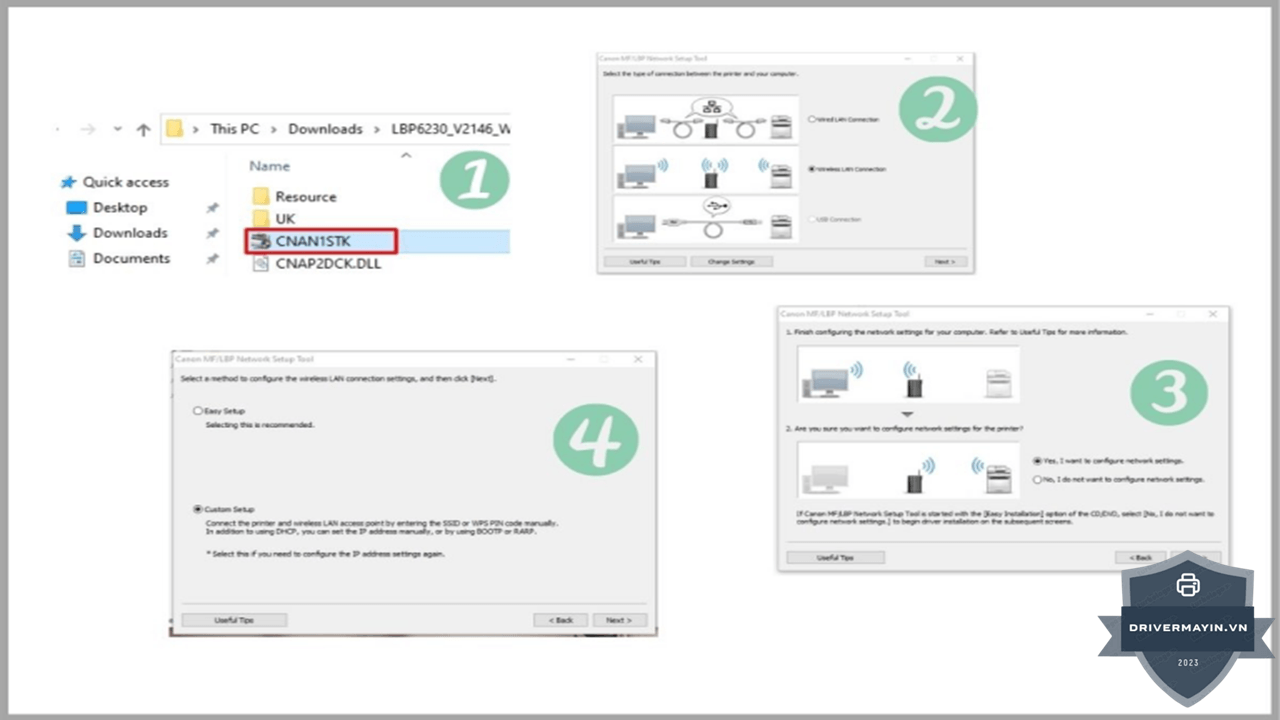
Bước 1: Khởi động công cụ cấu hình Trong thư mục chứa Driver đã giải nén, truy cập vào thư mục Network Setting Tool và chạy file CNAN1STK.exe.
Bước 2: Thiết lập mạng không dây
-
Chọn Wireless LAN Connection → nhấn Next.
-
Chọn Yes, I want to Configure network settings → nhấn Next.
Bước 3: Tùy chỉnh nâng cao (Custom)
-
Tại bảng chọn cấu hình, thay vì Easy Setup, bạn hãy chọn Custom Setup → nhấn Next.
-
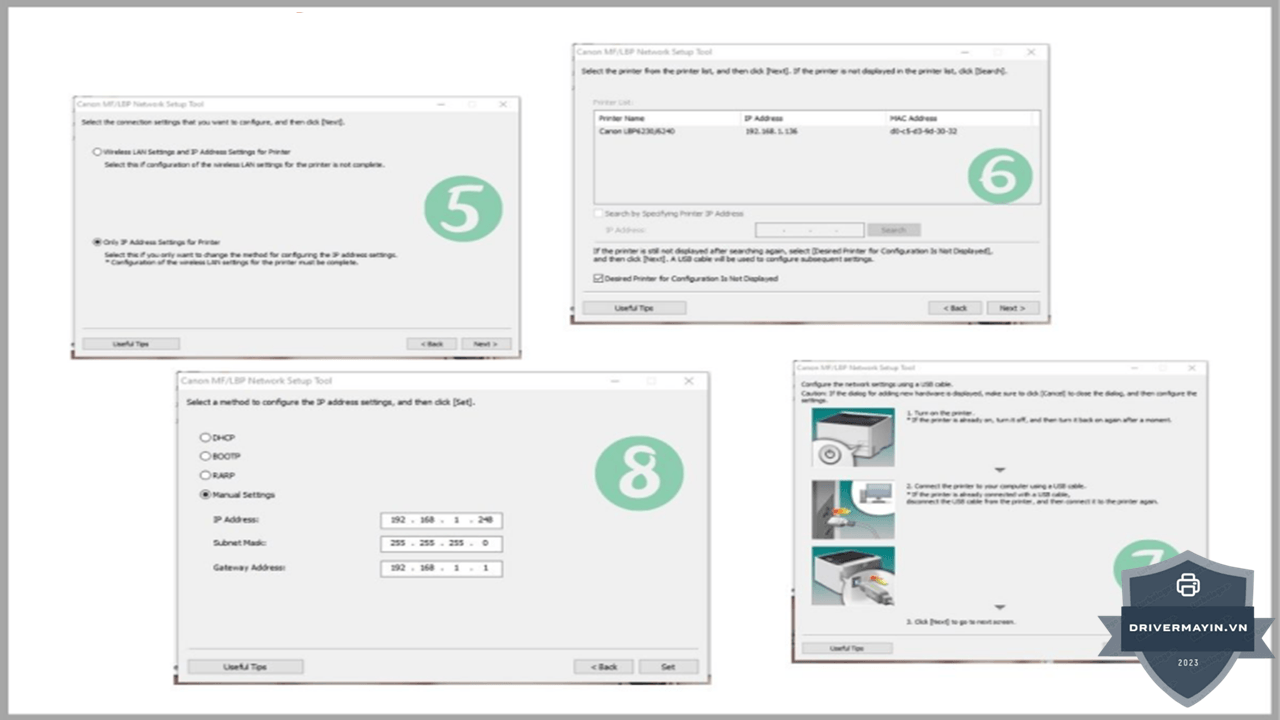
Tiếp theo, chọn mục Only IP Address Settings for Printer để tập trung vào việc gán địa chỉ cố định.
Bước 4: Nhận diện máy in qua USB
-
Nếu máy in không hiển thị trong danh sách dò tìm, hãy tích vào ô "Desired Printer for Configuration Is Not Displayed" → nhấn Next.
-
Kết nối máy in với máy tính bằng cáp USB khi được yêu cầu để phần mềm "mồi" dữ liệu cấu hình vào máy in.
Bước 5: Thiết lập thông số IP thủ công Tại giao diện Manual Settings, bạn nhập thông số IP phù hợp với lớp mạng của Router nhà mình:
-
IP Address: Nhập địa chỉ bạn muốn gán (Ví dụ:
192.168.1.248). -
Subnet Mask: Thông thường là
255.255.255.0. -
Gateway Address: Nhập địa chỉ IP của Router (Ví dụ:
192.168.1.1).
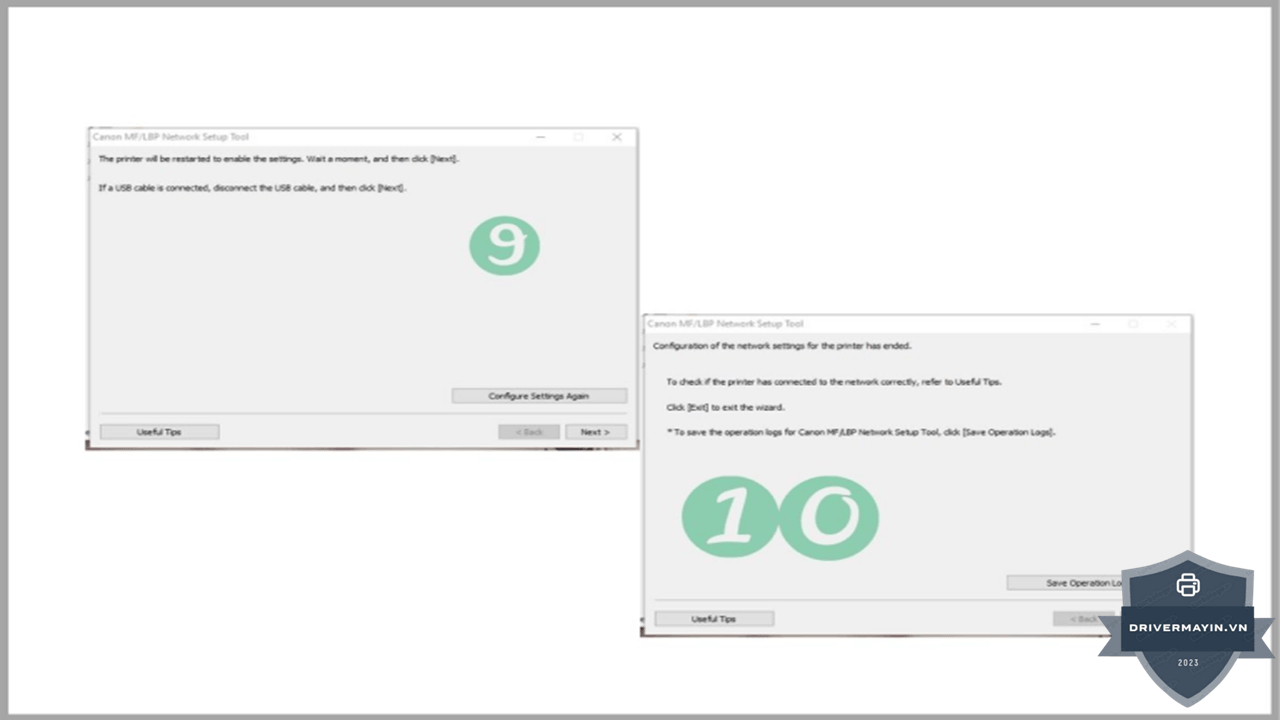
Bước 6: Hoàn tất và đồng bộ
-
Nhấn Next để lưu thiết lập. Sau khi phần mềm báo thành công, hãy rút cáp USB.
-
Quan trọng: Bạn cần tắt máy in và bật lại để thiết bị nhận diện địa chỉ IP mới.
Tình huống đặc biệt đổi router làm lệch lớp mạng
Đây là phần các bài khác hầu như không đề cập, nhưng lại đúng tiêu đề "tránh mất kết nối khi đổi router".
Vấn đề: Router mới có thể dùng lớp mạng khác router cũ. Nếu bạn đã đặt IP tĩnh 192.168.1.248 mà router mới chạy lớp 192.168.0.x, máy in nằm "lạc" sang dải khác → mất kết nối hoàn toàn.
3 hướng xử lý:
- Đổi lớp mạng router mới cho khớp router cũ (vào trang quản trị router mới, đặt LAN IP về 192.168.1.1) → IP tĩnh cũ của máy in vẫn dùng được, không phải cấu hình lại gì. Cách nhanh nhất nếu bạn quản lý được router.
- Đặt lại IP tĩnh máy in theo lớp mạng router mới (làm lại mục 3 hoặc 4 với dải IP mới) → rồi cập nhật cổng trên PC.
- Dùng DHCP Reservation trên router mới (xem mục 7) → để router luôn cấp đúng một IP cố định cho máy in.
So sánh: IP tĩnh trên máy in vs DHCP Reservation trên router
Có 2 cách để máy in luôn giữ một địa chỉ cố định — mỗi cách có ưu nhược riêng:
| Tiêu chí | IP tĩnh đặt trên máy in | DHCP Reservation đặt trên router |
|---|---|---|
| Cách làm | Cấu hình trong máy in (Network Tool/Remote UI) | Gán MAC máy in ↔ IP cố định trong router |
| Ưu điểm | Không phụ thuộc router, IP "khóa cứng" | Quản lý tập trung, đổi máy in dễ, ít xung đột |
| Nhược điểm | Đổi router lệch lớp mạng phải set lại | Mỗi router cấu hình khác nhau, cần vào trang admin |
| Phù hợp | Khi không quản được router, hoặc mạng đơn giản | Khi quản được router, nhiều thiết bị cần cố định IP |
Lời kết
Hy vọng với hướng dẫn chi tiết này, bạn đã tự tin làm chủ kết nối mạng cho chiếc máy in của mình và tránh xa được các lỗi máy in Canon 6030W không đáng có. Một thiết lập chuẩn chỉnh ngay từ đầu chính là nền tảng để công việc in ấn của bạn luôn diễn ra trơn tru, bền bỉ và chuyên nghiệp nhất.