Kết Nối Wifi Máy In HP M211DW Không Cần USB Chuẩn Từng Bước
HP LaserJet M211DW là dòng máy in laser đơn năng nổi tiếng nhờ khả năng in 2 mặt tự động tốc độ cao cùng kết nối Wi-Fi vô cùng linh hoạt. Tuy nhiên, không phải ai cũng biết thiết lập mạng không dây cho thiết bị này đúng kỹ thuật ngay từ lần đầu tiên. Nếu bạn chưa biết cách kết nối wifi máy in HP M211DW qua nút WPS hay phần mềm HP Smart trên điện thoại và máy tính, hãy cùng theo dõi bài viết hướng dẫn chi tiết dưới đây của drivermayin.vn để tự mình thực hiện thành công chỉ trong vài phút nhé
Tìm hiểu máy in HP M211DW không có màn hình LCD
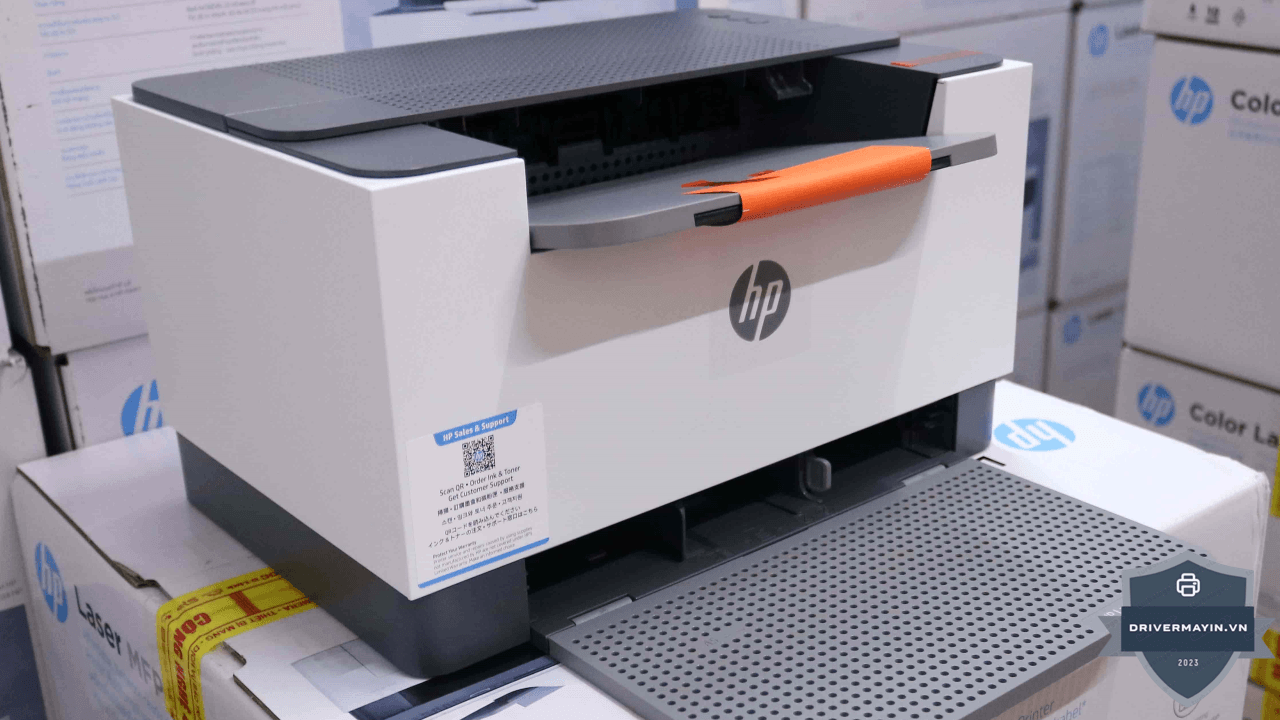
Bảng điều khiển của HP M211dw chỉ gồm: một thanh đèn trạng thái đổi màu (light bar), vài đèn nhỏ (Paper, Cartridge), và 5 nút bấm vật lý (Nguồn, Wireless, Information ⓘ, Resume, Cancel). Không có màn hình LCD, dù là loại nhỏ đơn sắc. Không có phím mũi tên điều hướng. Không có nút Menu hay OK.
Hệ quả trực tiếp: bạn không thể nhập mật khẩu Wi-Fi trực tiếp trên máy. Việc chọn mạng và gõ mật khẩu — vốn cần một màn hình và bàn phím phải được làm từ điện thoại hoặc máy tính thông qua app HP Smart, hoặc bỏ qua hoàn toàn bằng cách dùng WPS (không cần nhập mật khẩu).
Vì sao nhiều hướng dẫn ghi sai? Vì họ chép mô tả từ các dòng máy HP đời khác có màn hình (hoặc từ máy Canon/Brother có LCD), rồi gán nhầm sang M211dw. Nếu bạn từng đọc hướng dẫn "vào Menu → Network → Wireless Setup Wizard" và loay hoay không tìm thấy Menu bạn không làm sai, hướng dẫn đó sai.
Cho dù chọn phương thức kết nối nào, việc chủ động tải driver máy in HP M211DW phiên bản mới nhất trên máy tính sẽ giúp thiết bị của bạn luôn vận hành mượt mà, nhận diện đúng khổ giấy A4 và hạn chế tối đa các lỗi hoãn lệnh in không đáng có.
Hướng dẫn cách kết nối wifi máy in HP M211DW
Trong hướng dẫn sử dụng máy in HP M211DW, việc kết nối Wi-Fi thông qua ứng dụng HP Smart là phương pháp được nhà sản xuất khuyến nghị hàng đầu. Cách làm này vô cùng tối ưu vì giúp bạn giải quyết đồng thời hai tác vụ: thiết lập mạng không dây cho máy in và tự động cài đặt driver để in ấn trực tiếp từ smartphone hay máy tính. Để thực hiện kết nối Wi-Fi không cần cáp USB, bạn hãy làm theo các bước chi tiết sau:
Cách 1: Kết nối bằng app HP Smart
Đây là cách HP khuyến nghị chính thức, và phù hợp nhất vì nó làm hai việc cùng lúc: kết nối Wi-Fi + cài driver in từ điện thoại.
Bước 1 — Chuẩn bị điện thoại:
- Nối điện thoại vào đúng mạng Wi-Fi bạn muốn máy in tham gia (ưu tiên băng tần 2.4GHz — xem phần băng tần).
- Bật Bluetooth và Vị trí.
Bước 2 — Đưa máy in vào chế độ cài đặt (nếu cần): Nếu máy mới hoặc chưa ở chế độ chờ kết nối, reset cài đặt mạng: giữ nút ⓘ khoảng 3 giây (tới khi mọi nút sáng) → thả → giữ đồng thời Wireless + Cancel. Máy khởi động lại, thanh đèn chuyển tím đập nhịp — báo sẵn sàng nhận kết nối.
Bước 3 — Cài qua HP Smart:
- Tải HP Smart từ App Store / Google Play / 123.hp.com (miễn phí).
- Mở app → bấm + (Add Printer).
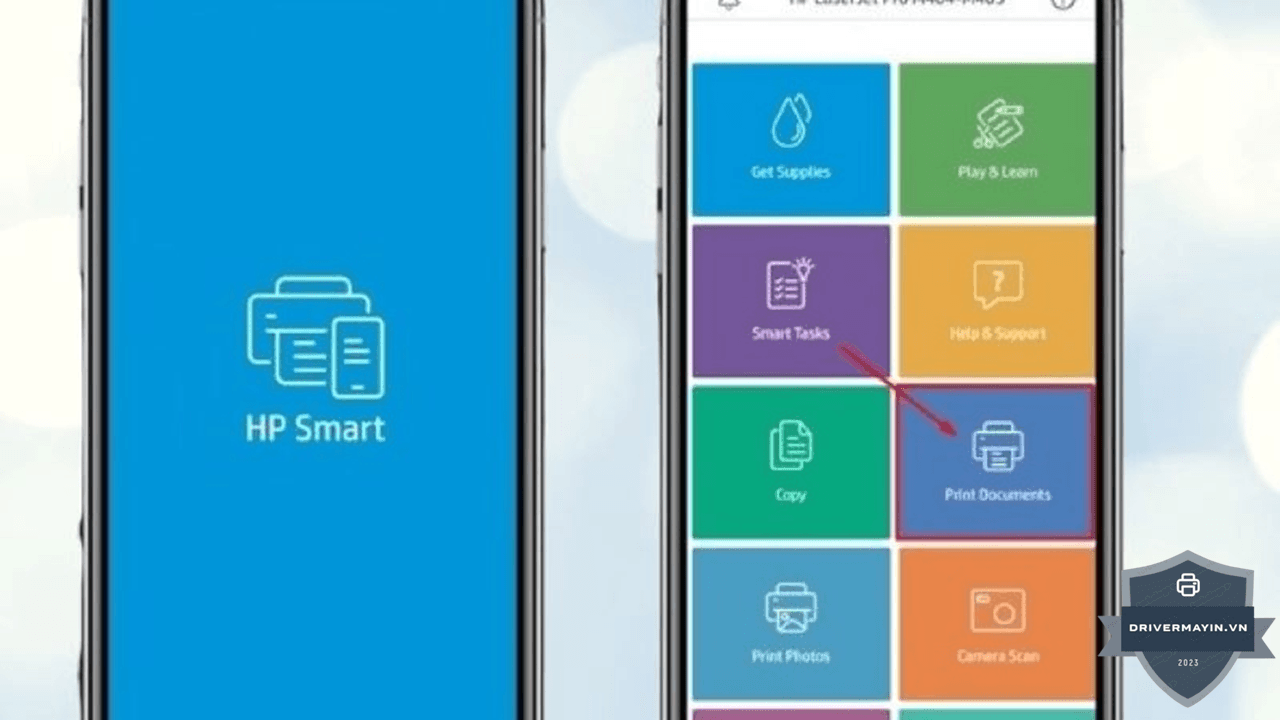
- Cho phép quyền Bluetooth và Vị trí khi được hỏi.
- App tự dò và tìm thấy máy in M211dw đang chờ. Chọn máy từ danh sách.
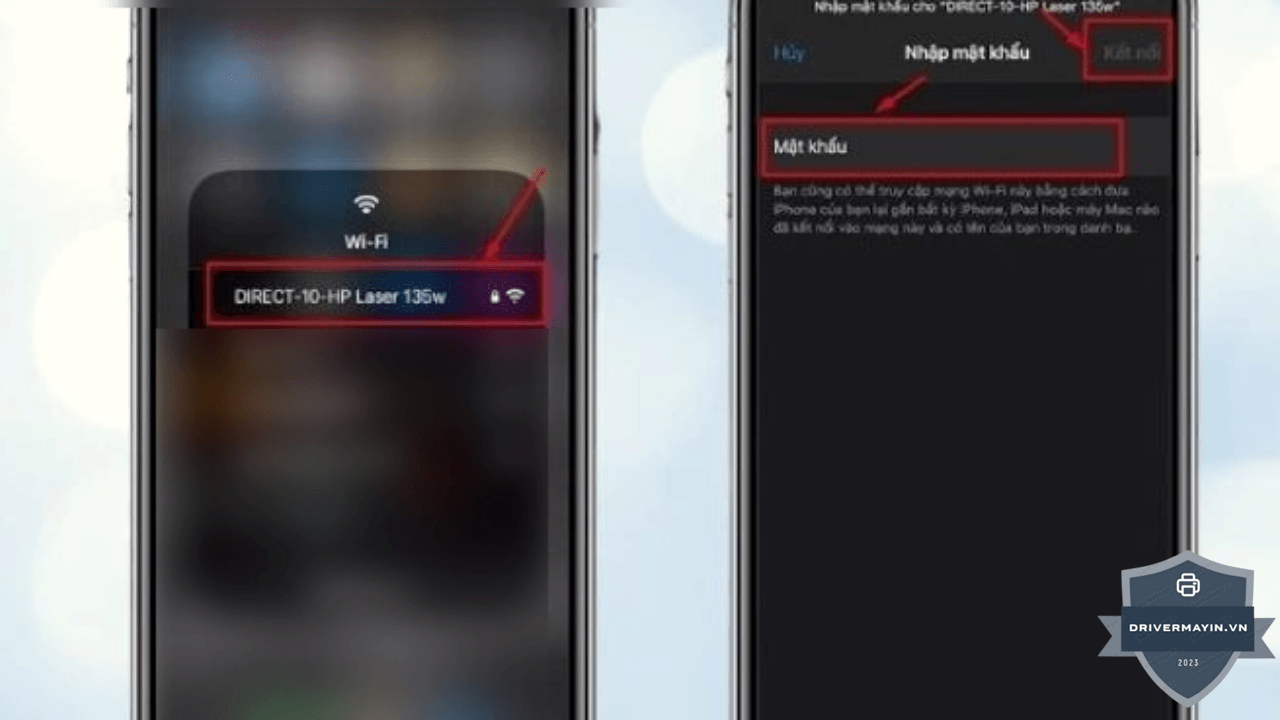
- App hỏi chọn mạng Wi-Fi + nhập mật khẩu → làm theo. (Đây là lúc điện thoại đóng vai màn hình + bàn phím thay cho máy in.)
- Chờ hoàn tất. Khi xong, đèn Wireless sáng ổn định và thanh đèn chuyển xanh dương.
Bước 4 — In thử từ điện thoại để xác nhận.
Không có cáp USB nào trong toàn bộ quy trình này.
Cách 2: Kết nối bằng nút WPS
Nếu router của bạn có nút WPS vật lý, đây là cách nhanh nhất chưa tới 2 phút và không cần nhập mật khẩu.
- Đảm bảo máy in và router gần nhau.
- Trên máy in, giữ nút Wireless (biểu tượng sóng 📶) khoảng 3 giây cho tới khi đèn Wireless bắt đầu nhấp nháy.
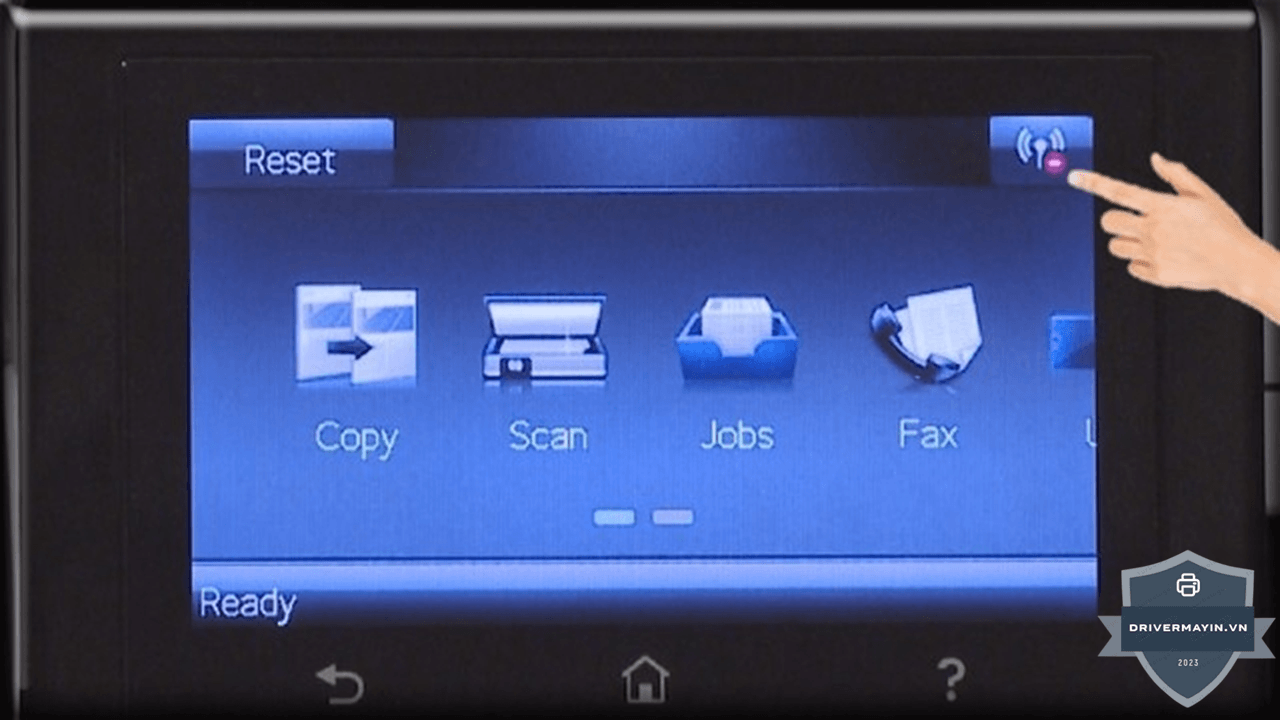
- Trong vòng 2 phút, bấm nút WPS trên router.
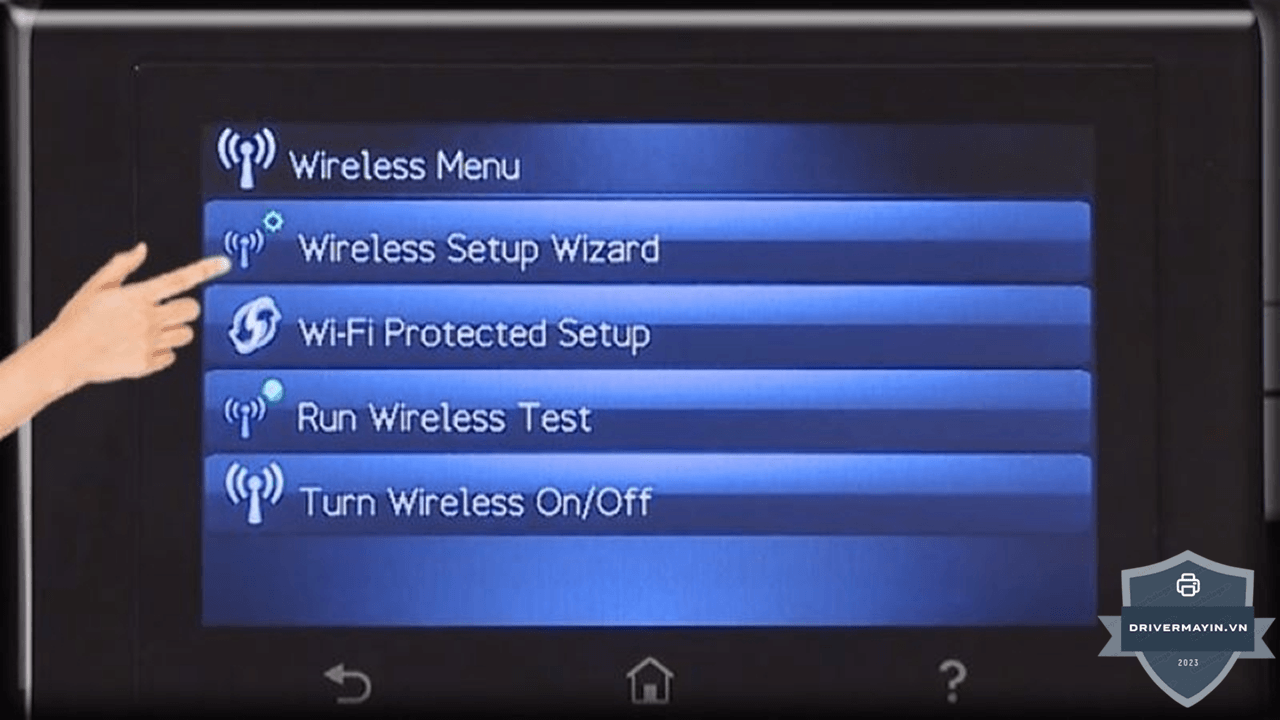
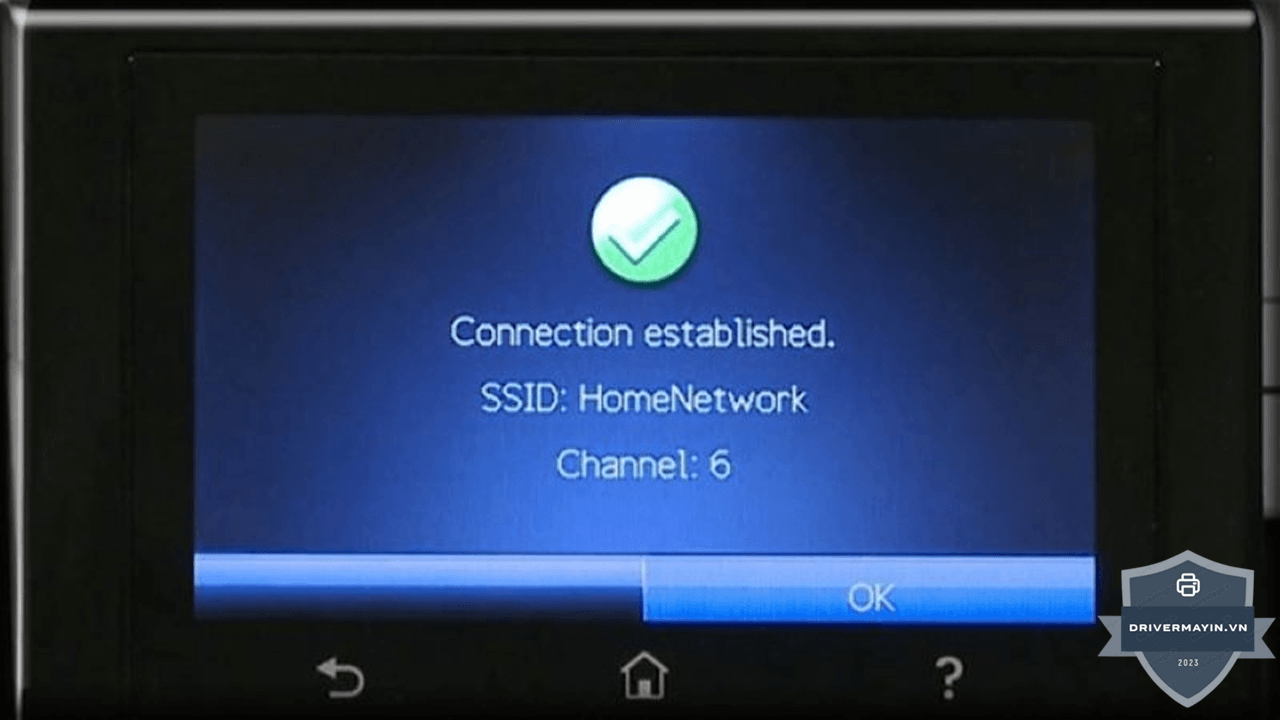
- Hai thiết bị tự nhận nhau. Khi đèn Wireless ngừng nháy và sáng ổn định là kết nối xong.
Lưu ý:
- Phải bấm WPS trên router trong 2 phút sau khi kích hoạt trên máy in. Quá giờ, thanh đèn chuyển tím nháy nhanh rồi sang cam → bấm Cancel để xóa và thử lại.
- Không phải router nào cũng có nút WPS, và một số mạng doanh nghiệp tắt WPS vì bảo mật.
WPS đặc biệt tiện khi mật khẩu Wi-Fi dài và phức tạp bạn không phải gõ gì cả.
Đọc thanh đèn: biết đã kết nối chưa: Vì không có màn hình báo "Connection Successful", bạn đọc trạng thái Wi-Fi qua màu thanh đèn:
| Thanh đèn | Ý nghĩa |
|---|---|
| 🟣 Tím đập nhịp | Đang ở chế độ cài đặt Wi-Fi, sẵn sàng nhận kết nối (lúc mở HP Smart) |
| 🔵 Xanh dương đập nhịp | Đang thử kết nối — chờ |
| 🔵 Xanh dương sáng ổn định | Đã kết nối Wi-Fi thành công |
| 🔵 Xanh dương đập nhịp → 🟠 chuyển nháy cam | Không kết nối được (sai mật khẩu / sai băng tần / tín hiệu yếu) |
| ⚪ Trắng sáng | Máy rảnh nhưng chưa nối Wi-Fi |
Mục tiêu: thanh đèn chuyển xanh dương sáng ổn định. Đó là dấu hiệu "Connection Successful" của một chiếc máy không màn hình.
Muốn kiểm tra chi tiết (IP, cường độ tín hiệu), in Wireless Network Test Report: giữ ⓘ 3 giây → bấm ⓘ + Resume cùng lúc.
Khi nào kết nối wifi máy in HP M211DW qua USB vẫn hữu ích?
Dù không bắt buộc cho việc cài Wi-Fi, cáp USB vẫn có chỗ dùng:
- In gấp khi Wi-Fi đang trục trặc — cắm USB in ngay, không phụ thuộc mạng.
- Khoanh vùng lỗi — Đây là phương pháp kiểm tra kỹ thuật cực kỳ hiệu quả khi chẩn đoán các lỗi máy in HP M211dw. Nếu USB in được mà Wi-Fi không, bạn biết chắc lỗi ở mạng chứ không phải máy in.
- Môi trường không có Wi-Fi hoặc mạng doanh nghiệp hạn chế thiết bị lạ.
Ngoài ra, nếu không muốn dùng cả USB lẫn Wi-Fi thường, M211dw còn có Wi-Fi Direct (nối điện thoại thẳng vào máy in, không qua router): giữ ⓘ 3s → bấm Resume + Wireless cùng lúc; bấm ⓘ để in tên + mật khẩu Wi-Fi Direct.
Nói cách khác: USB là một lựa chọn, không phải điều kiện bắt buộc. Bạn có ít nhất ba con đường không dây để đưa máy vào hoạt động.
Lời kết
Hy vọng bài viết đã giúp bạn tự cài đặt thành công mà không cần nhờ đến thợ kỹ thuật. Đừng quên lưu lại bài viết để tra cứu khi thay đổi mật khẩu Wi-Fi mới, và hãy để lại ý kiến ở phần bình luận bên dưới nếu bạn gặp khó khăn ở bất kỳ bước nào nhé