Cài Đặt In Qua Địa Chỉ IP Cho Máy In HP M211DW Nhanh Chóng
Việc kết nối máy in qua tên thiết bị thông thường đôi khi gặp sự cố không tìm thấy máy hoặc bị đổi tên trên hệ thống. Để khắc phục triệt để tình trạng này, cách cài đặt IP in từ xa máy in HP M211DW qua địa chỉ IP là lựa chọn hàng đầu của giới kỹ thuật. Dù bạn dùng Windows hay macOS, hướng dẫn chi tiết dưới đây của drivermayin.vn sẽ giúp bạn làm chủ kết nối này chỉ trong vài phút.
Lợi ích khi cài đặt IP in từ xa máy in HP M211DW
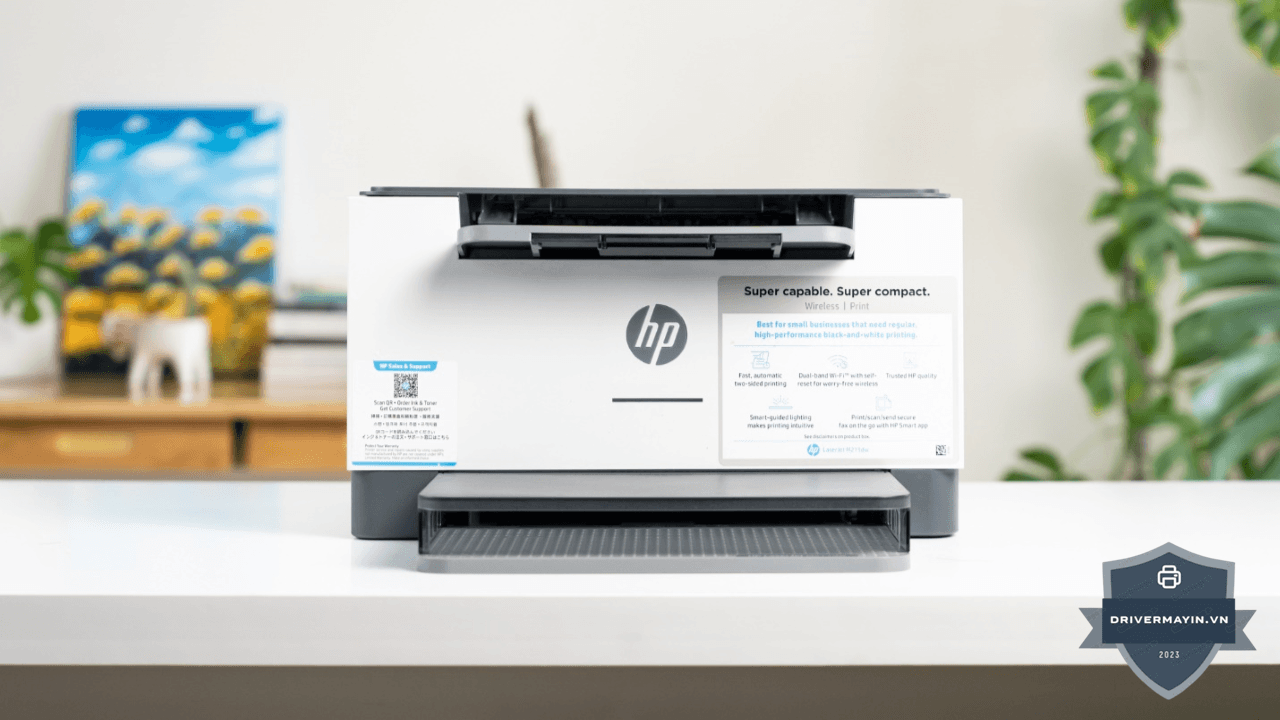
Với văn phòng/môi trường IT, in qua IP (thay vì USB hay chia sẻ máy in qua một PC) có nhiều ưu điểm:
- Nhiều máy tính in trực tiếp tới máy in, không phụ thuộc một "PC chủ" phải luôn bật.
- Ổn định mỗi máy trỏ thẳng tới IP máy in, không qua trung gian.
- Dễ quản lý một địa chỉ IP cố định, mọi máy dùng chung.
- Không giới hạn số máy thêm máy tính mới chỉ cần trỏ tới cùng IP.
So với chia sẻ máy in qua PC (một máy cắm USB rồi share cho mạng): cách chia sẻ đó phụ thuộc PC chủ phải bật, dễ đứt khi PC chủ tắt/ngủ. In qua IP không có nhược điểm này máy in là một thiết bị mạng độc lập.
Hướng dẫn cách cài đặt IP in từ xa HP M211DW qua địa chỉ IP
Việc kết nối máy tính với máy in qua địa chỉ IP là giải pháp tối ưu giúp đường truyền in ấn luôn ổn định, tránh lỗi "Offline" vô lý. Dưới đây là hướng dẫn chi tiết từng bước giúp bạn tự thực hiện nhanh chóng trên Windows.
Cách tìm địa chỉ IP của máy in
Trước khi kết nối, bạn cần xác định chính xác địa chỉ IP mà máy in đang sử dụng trong mạng nội bộ.
-
Cách 1 (In trang báo cáo từ máy in - Khuyên dùng): Nhấn nút Information (ⓘ) hoặc nút Wi-Fi/Network trên máy in. Thiết bị sẽ tự động in ra một trang giấy chứa thông tin mạng, bạn tìm mục IP Address (ví dụ:
192.168.1.150). -
Cách 2 (Xem từ máy tính đã kết nối trước đó):
-
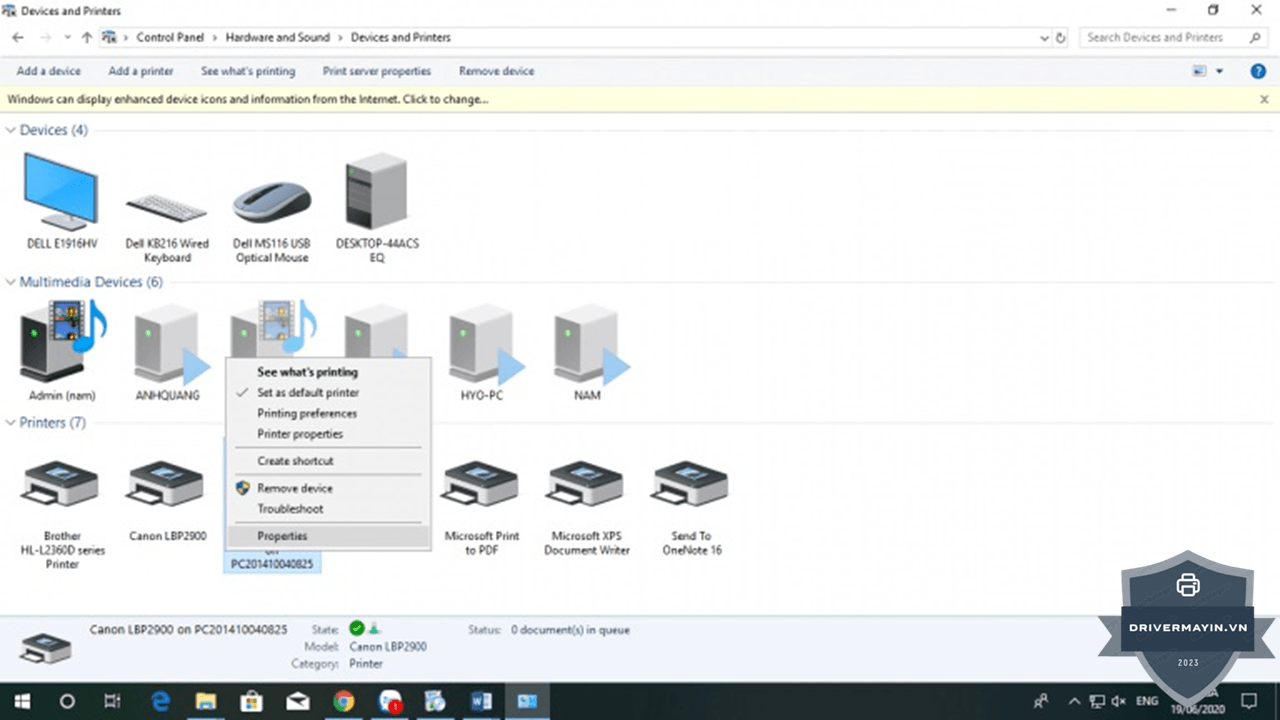
Vào Start $\rightarrow$ gõ tìm kiếm và chọn Control Panel $\rightarrow$ chọn Devices and Printers (hoặc Printers & scanners).
-
-
-
Nhấp chuột phải vào máy in cần xem $\rightarrow$ chọn Printer properties.
-
-
-
Chuyển sang thẻ Ports, bạn sẽ thấy địa chỉ IP hiển thị ở cột Port hoặc Description.
-
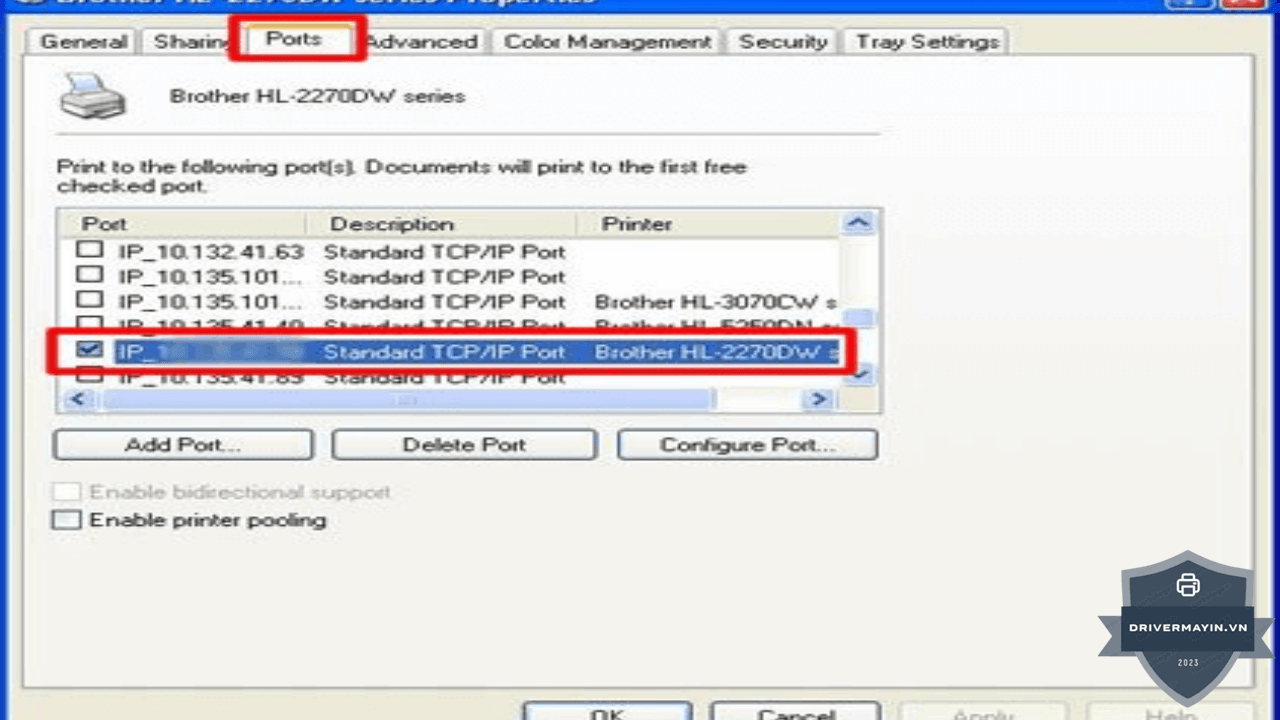
Các bước kết nối máy tính với máy in qua địa chỉ IP
Trường hợp 1: Kết nối trực tiếp máy in IP (Máy in cắm dây LAN hoặc Wi-Fi)
Cách này áp dụng khi máy in độc lập, có card mạng LAN/Wi-Fi riêng và không phụ thuộc vào máy tính khác.
-
Bước 1: Nhấn tổ hợp phím Windows + R để mở hộp thoại Run.
-
Bước 2: Nhập dòng lệnh:
control printersvà nhấn Enter (hoặc vào Control Panel $\rightarrow$ Devices and Printers). -
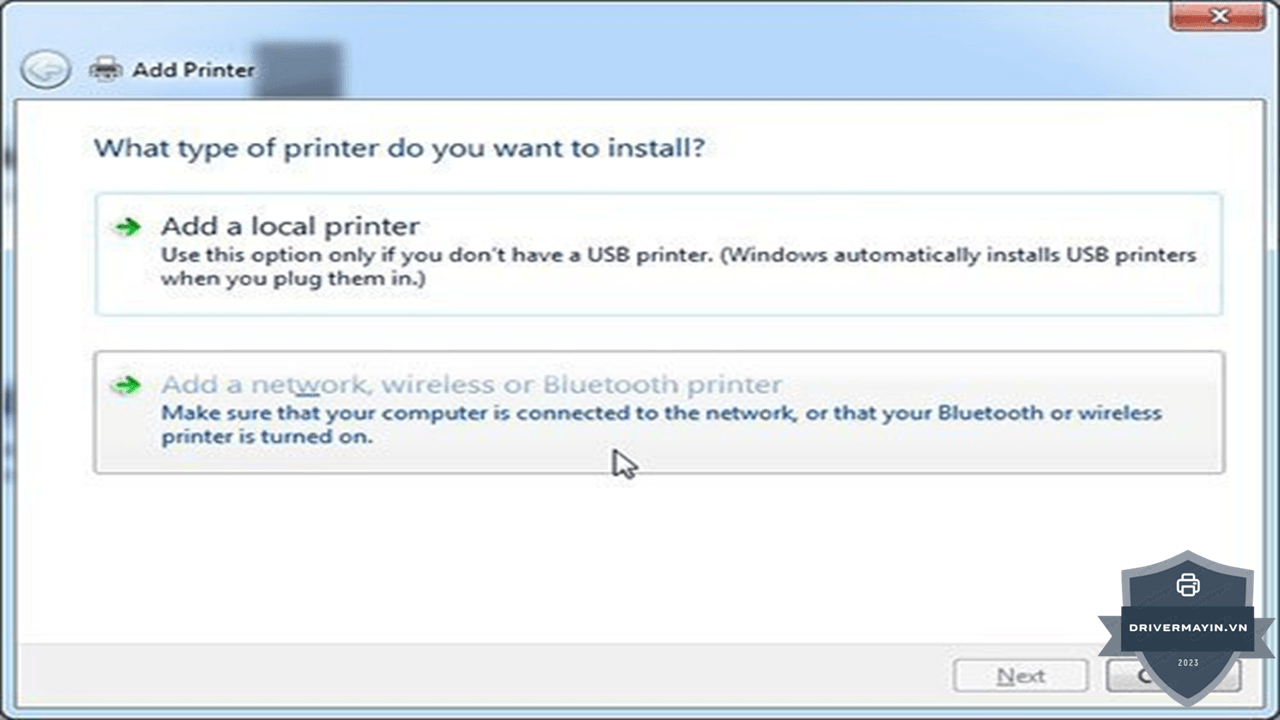
Bước 3: Nhấn vào Add a printer ở thanh công cụ phía trên.
-
Bước 4: Chọn dòng chữ The printer that I want isn’t listed (Máy in tôi cần không có trong danh sách).
-
Bước 5: Tích chọn Add a printer using an IP address or hostname $\rightarrow$ Nhấn Next.
-
Bước 6: Tại mục Device type, chọn TCP/IP Device. Nhập địa chỉ IP của máy in vào ô Hostname or IP address $\rightarrow$ Nhấn Next.
-
Bước 7: Hệ thống sẽ tự động tìm kiếm, nhận diện và cài đặt driver. Sau khi hoàn tất, bạn nhấn Finish và tiến hành in thử.
Trường hợp 2: Kết nối máy in qua IP máy chủ (Máy in cắm cáp USB vào 1 máy tính khác)
Cách này áp dụng khi máy in cắm dây USB vào "Máy tính A" và bạn dùng "Máy tính B" để in nhờ qua mạng.
-
Bước 1: Mở hộp thoại Run bằng cách nhấn Windows + R.
-
Bước 2: Nhập cú pháp
\\Địa_Chỉ_IP_Máy_Chủ(Ví dụ:\\192.168.1.50) rồi nhấn OK.
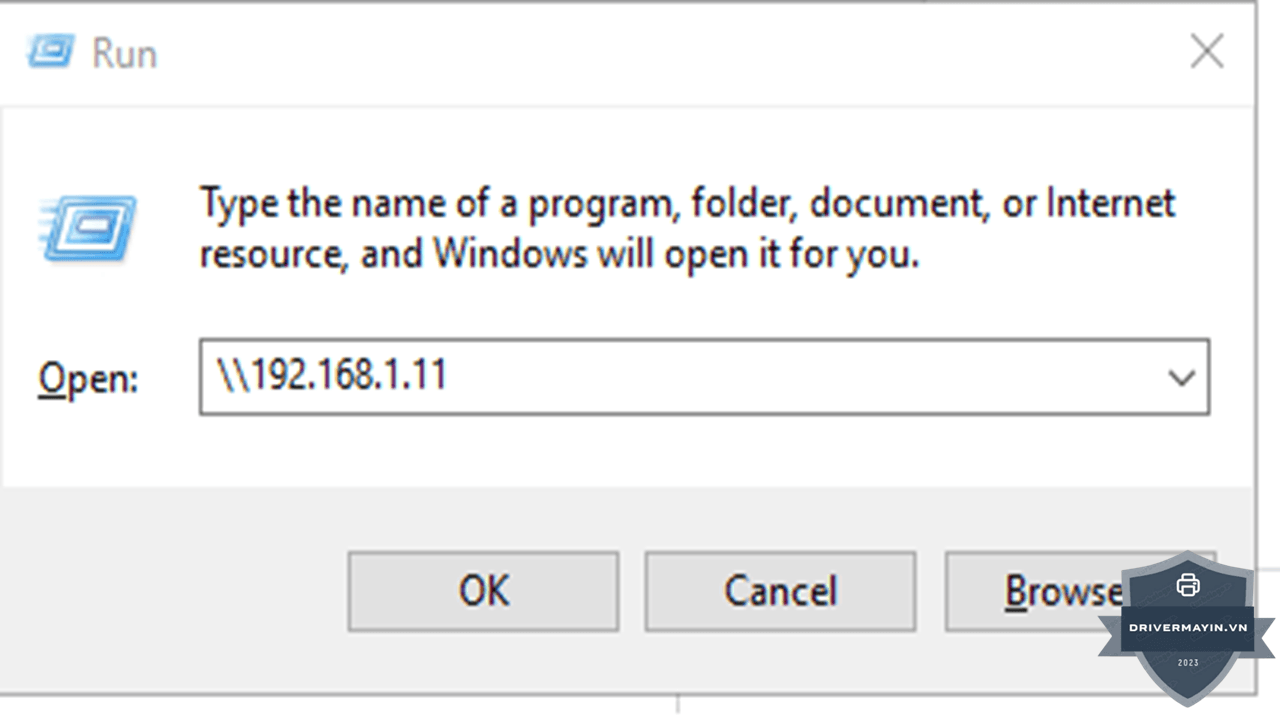
-
Bước 3: Cửa sổ chứa các thiết bị được chia sẻ từ máy chủ sẽ xuất hiện. Bạn tìm biểu tượng máy in, nhấp chuột phải và chọn Connect.
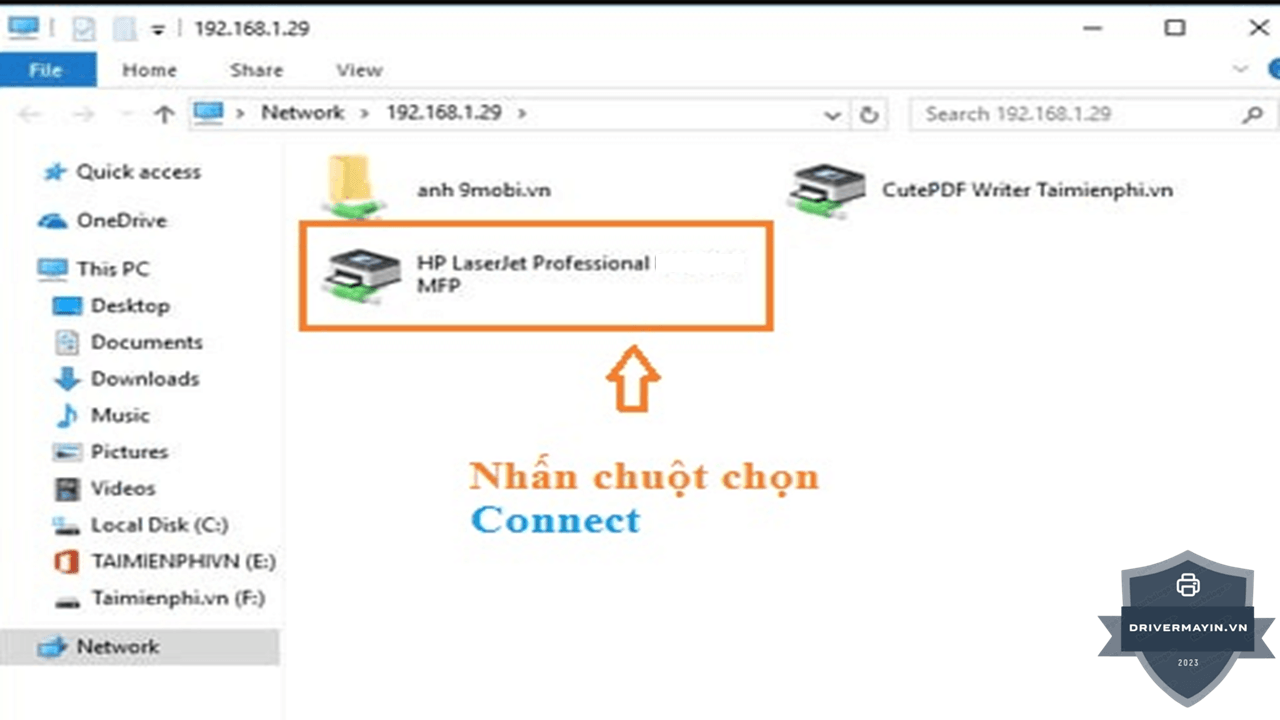
-
Bước 4: Chờ vài giây để Windows tự động đồng bộ và tải driver từ máy chủ sang. Khi bảng thông báo hoàn tất hiện lên là bạn đã có thể in ấn bình thường.
Xử lý lỗi thường gặp khi cài đặt IP in từ xa HP M211DW qua địa chỉ IP
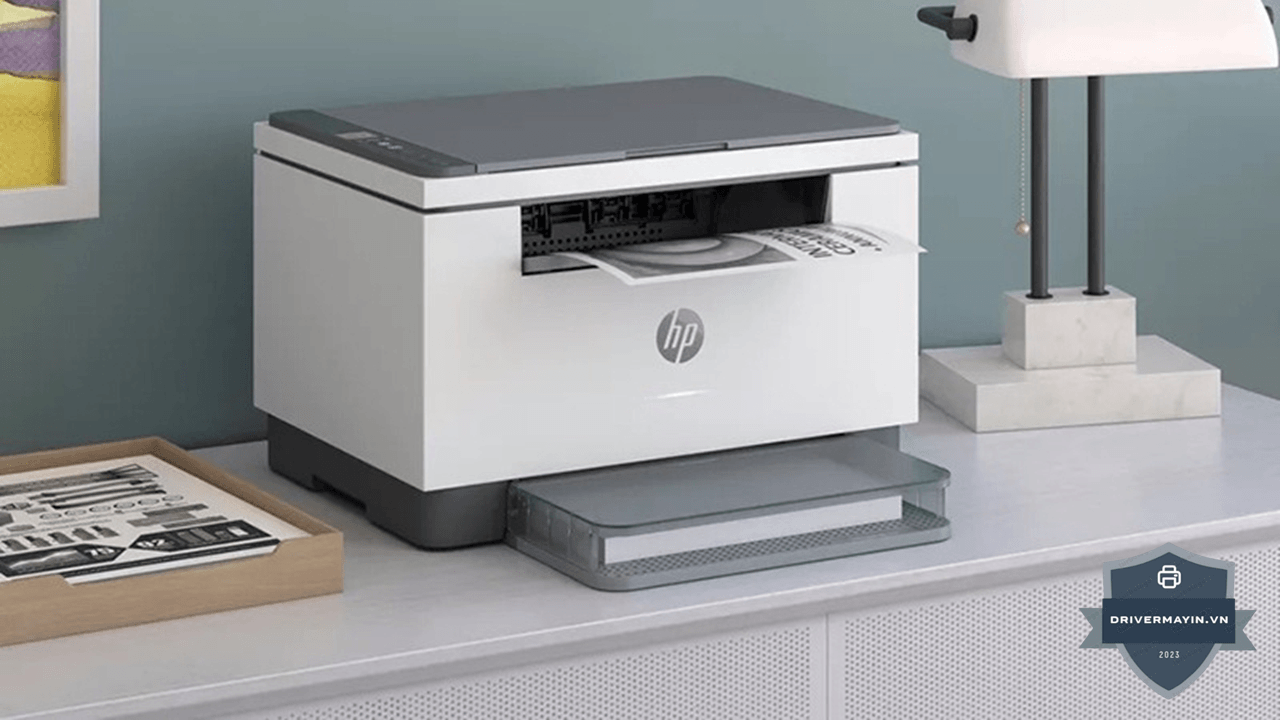
Mặc dù phương pháp in qua IP giúp kết nối ổn định hơn, nhưng trong quá trình vận hành thực tế, người dùng vẫn có thể gặp phải một số sự cố mạng. Dưới đây là cách khoanh vùng và khắc phục các lỗi máy in HP M211DW phổ biến khi sử dụng địa chỉ IP để in từ xa:
Thêm máy in bằng IP nhưng không in được
- Kiểm tra máy tính và máy in cùng mạng LAN.
- Ping thử IP máy in (
ping 192.168.1.200) — không phản hồi thì kiểm tra máy in đã nối mạng và đúng IP. - Xác nhận IP đã tĩnh (nếu còn động, có thể đã đổi).
Đang in được, sau vài hôm mất kết nối
IP máy in đã đổi (chưa đặt tĩnh). Đặt IP tĩnh (Bước 1), rồi cập nhật cổng TCP/IP trỏ đúng IP mới.
Kỳ vọng in từ nhà nhưng không được
IP nội bộ không hoạt động ngoài mạng LAN. Cần VPN để in từ xa.
Windows không cài được driver khi thêm bằng IP
Tải driver đầy đủ từ 123.hp.com trước, rồi dùng "Have Disk" trỏ tới file driver khi thêm máy in.
Nhiều máy tính, ngại cài từng cái
Với quy mô lớn, dùng print server hoặc GPO (môi trường domain) để triển khai tập trung.
Lời kết
Thiết lập máy in HP M211dw qua IP nội bộ hoặc môi trường in từ xa qua VPN là quy trình chuẩn giúp tối ưu hóa hiệu suất làm việc cho cả văn phòng. Hy vọng bài hướng dẫn chi tiết trên đã giúp hỗ trợ bạn trong quá trình in ấn văn phòng.