Có 2 khả năng:
(1) Ô "Use Toner Save" đang được tích — chế độ này ghi đè Toner Density. Kiểm tra và bỏ tích trước.
(2) Vấn đề không phải cài đặt mà là hộp mực gần hết hoặc trục từ bẩn — lắc hộp mực, in thử. Nếu vẫn nhạt → sắp cần thay mực.
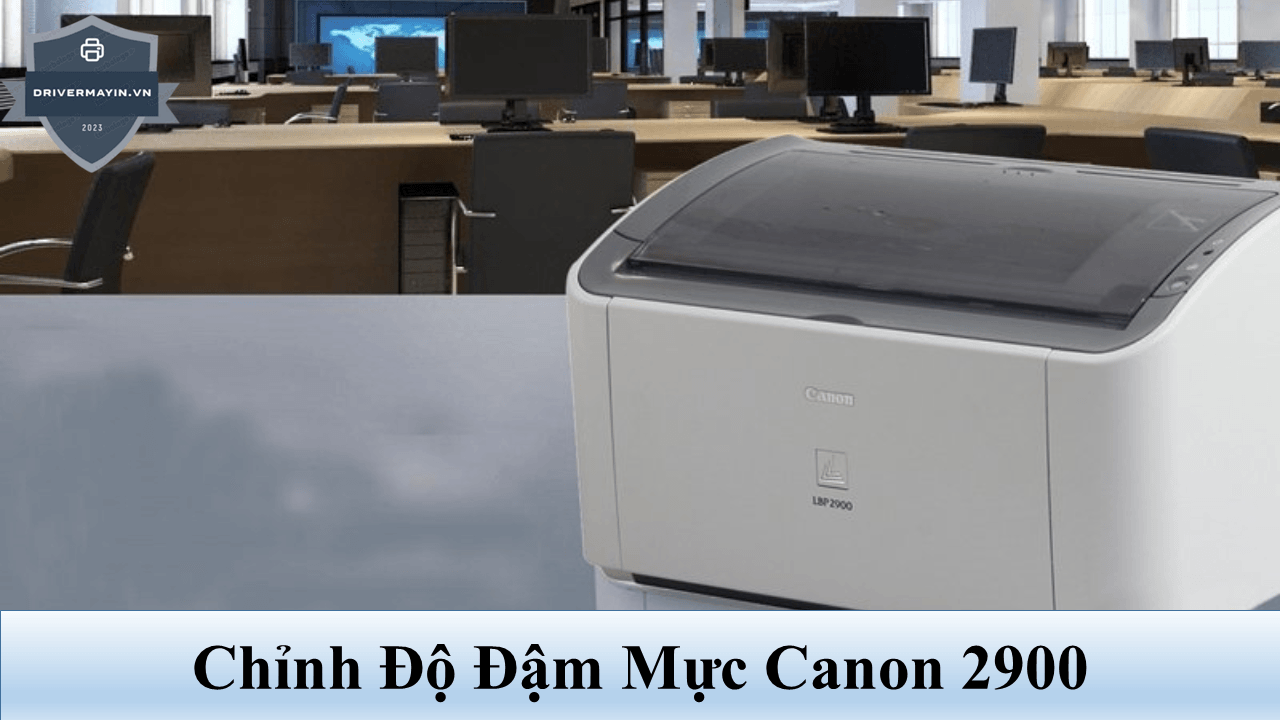
Cần dùng Cách 2 trong bài — chỉnh Printing Preferences từ Devices and Printers, không phải từ trong cửa sổ in. Cài đặt từ Cách 1 (qua Properties khi đang in) chỉ áp dụng cho lần in đó và không lưu lại.
Không. Canon LBP 2900 không có nút bấm hay màn hình để điều chỉnh các thông số in — bao gồm cả Toner Density. Tất cả cài đặt đều phải thực hiện qua driver trên máy tính theo hướng dẫn trong bài này.
Không. Mỗi máy tính có bản sao driver riêng với cài đặt Printing Preferences riêng. Khi bạn chỉnh Toner Density mặc định trên máy A, các máy B, C in qua mạng vẫn dùng cài đặt driver của máy B và C. Phải chỉnh trên từng máy nếu muốn áp dụng cho tất cả.
Có. Theo thử nghiệm thực tế, bật Toner Save tiết kiệm khoảng 30–40% lượng mực so với chế độ Standard. Với hộp mực Canon 303 in được ~2.300 trang ở chế độ Standard, bật Toner Save có thể kéo dài lên ~3.200–3.400 trang — tiết kiệm khoảng 1.000 trang/hộp mực.
Về cơ bản giống nhau — cùng mở Printing Preferences, cùng vào Quality → Details → Toner Density. Khác biệt chỉ ở cách mở Devices and Printers: Windows 11 vào Settings → Bluetooth & devices → Printers & scanners → chọn máy in → Printer properties. Sau đó các bước tiếp theo giống hệt Windows 10.