Canon MF243DW bị sọc đen khi in — Nguyên nhân & cách vệ sinh trống mực đúng chuẩn
Lỗi Canon 243DW bị sọc đen khi in làm giảm giá trị của các văn bản pháp lý và làm chậm tiến độ công việc. Trong bài viết này, Drivermayin.vn sẽ hướng dẫn bạn nhận diện từng kiểu sọc đen đặc trưng (sọc dọc, sọc ngang, hay sọc lấm tấm). Đồng thời, cung cấp quy trình từng bước tháo lắp và vệ sinh trống mực Canon LBP243dw chuẩn kỹ thuật, giúp máy in của bạn nhanh chóng khôi phục lại những bản in sắc nét, sạch sẽ và hoàn hảo như mới.
Sọc đen trên bản in Canon MF243DW là gì?
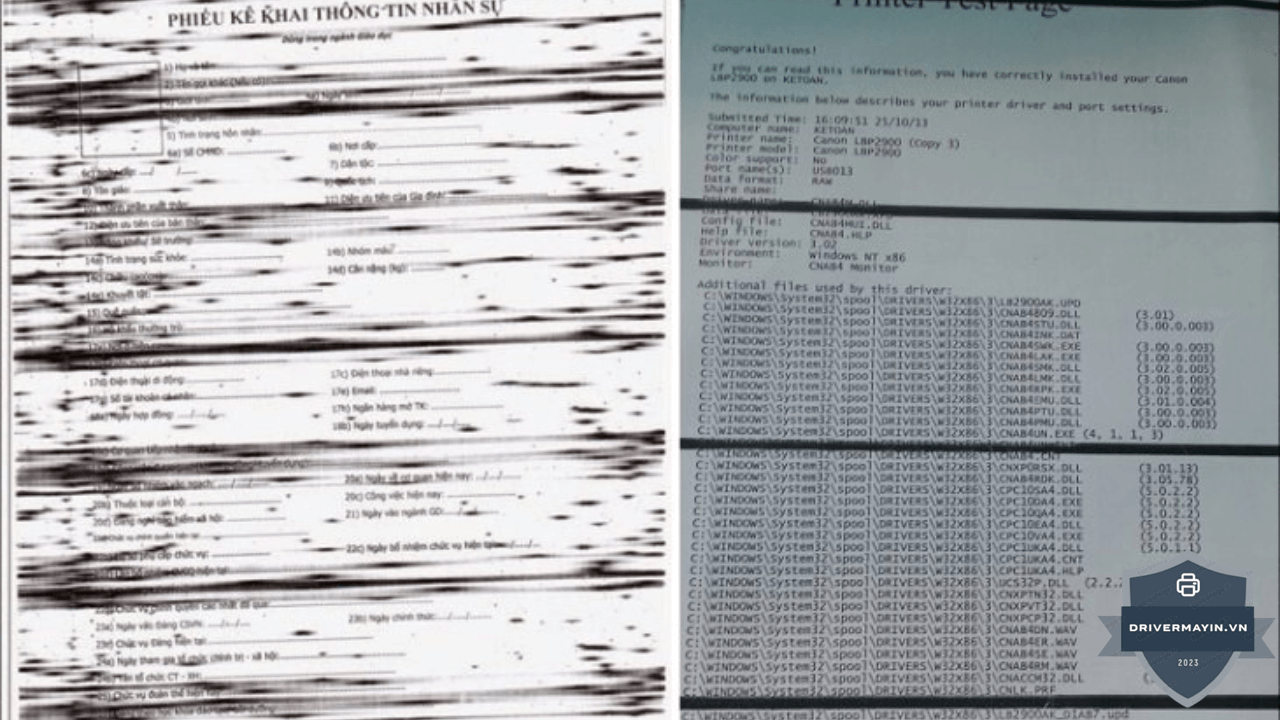
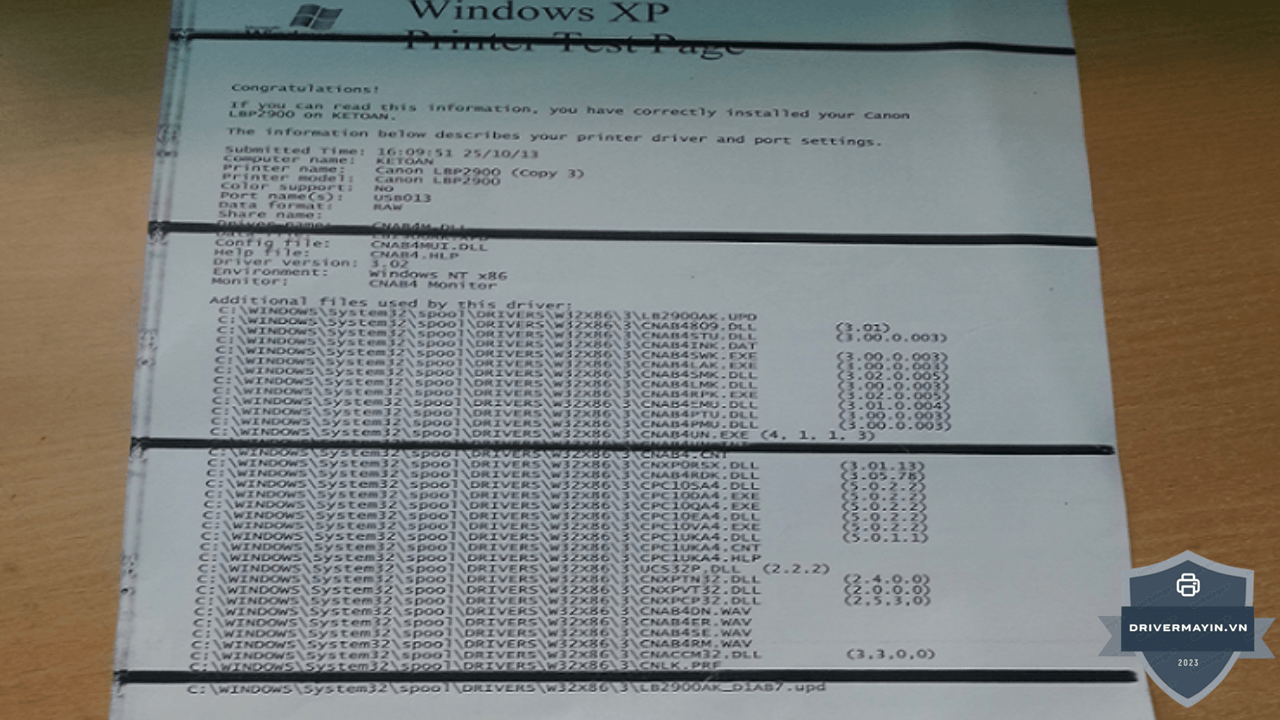
Trước khi sửa, hãy quan sát kỹ trang in lỗi vì kiểu sọc quyết định nguyên nhân. Trên dòng Canon MF24x, sọc đen thường rơi vào ba dạng:
- Sọc đen dọc (vertical): một hoặc vài đường đen chạy dọc theo chiều giấy ra. Hay gặp nhất, thường liên quan trực tiếp đến trống mực hoặc gạt mực.
- Sọc/dải đen ngang (horizontal): các vệt ngang cắt qua trang, đôi khi cách đều nhau. Thường do hộp mực hết mực không đều, gạt mực hỏng hoặc trục bị mòn.
- Đốm/vệt đen lặp lại theo chu kỳ (repeating defect): cùng một vết xuất hiện đều đặn sau mỗi khoảng cố định. Đây là manh mối quý nhất khoảng cách lặp lại cho biết chính xác con lăn nào đang lỗi.
Việc sử dụng mực nạp giá rẻ, không đạt chuẩn thường làm hỏng gạt mực và trầy trống cực nhanh. Trong nhiều bài đánh giá máy in Canon LBP 243DW người dùng cần lưu ý "Đầu tư vào hộp mực chính hãng hoặc dịch vụ thay mực uy tín là cách rẻ nhất để giữ cho máy in không bao giờ bị sọc đen".
Vì sao Canon MF243DW hay bị sọc đen?
Nhiều người dùng khi tìm hiểu hướng dẫn sử dụng máy in Canon 243DW thường lúng túng khi máy gặp sự cố sọc đen. Sự khác biệt cốt lõi nằm ở thiết kế hộp mực.
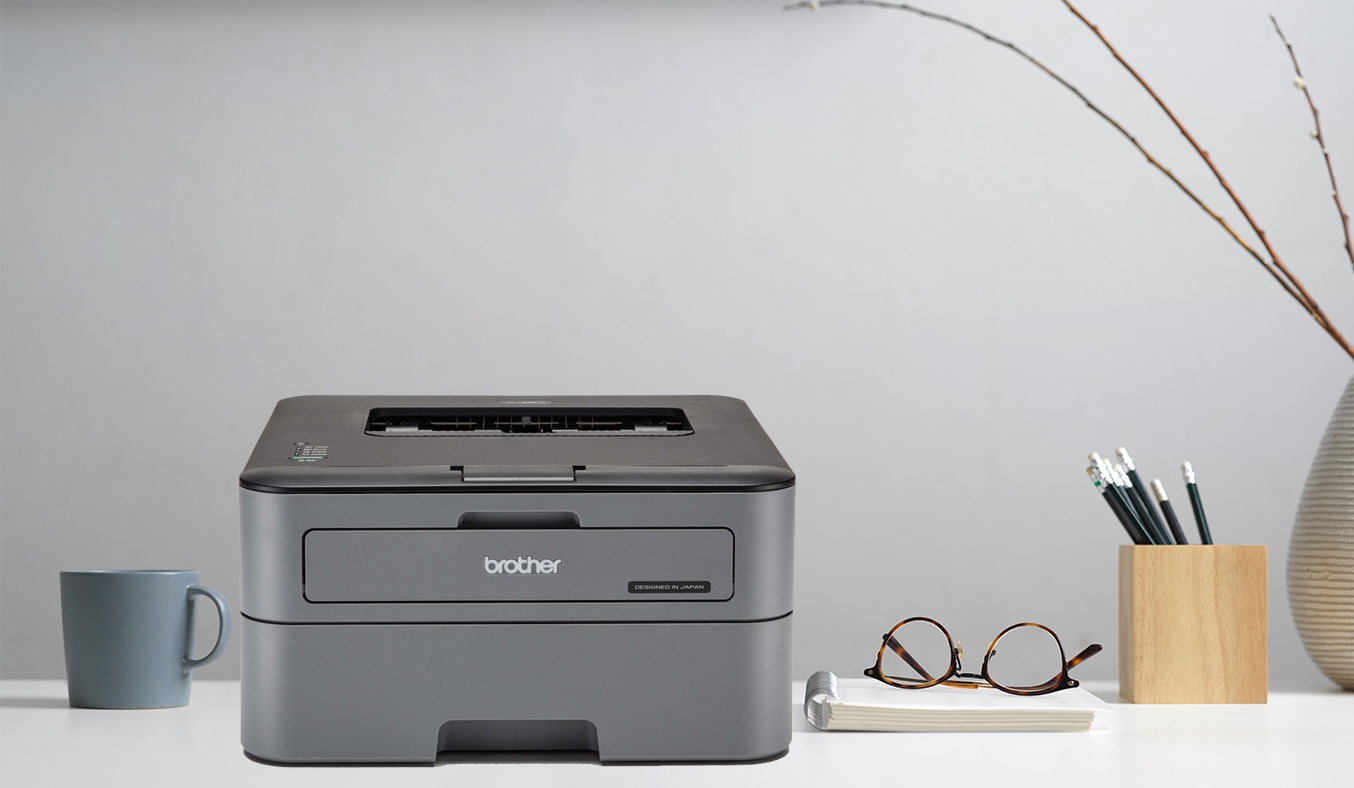
Canon MF243dw thuộc dòng MF240/MF24x và dùng hộp mực Cartridge 337 (ở thị trường khác còn gọi là 137 hoặc 737), chung với các model MF241d, MF244dw, MF246dn, MF247dw, MF249dw, LBP151dw… Khác với máy Brother (tách rời cụm trống DR và hộp mực TN), Cartridge 337 là loại "all-in-one": trống quang dẫn (OPC drum), ngăn mực, trục từ và gạt mực được tích hợp liền trong một khối. Hệ quả thực tế của thiết kế này:
- Bạn không thể thay riêng trống. Nếu trống hỏng/trầy, phải thay cả hộp mực không có "thay trống rời" như một số máy khác.
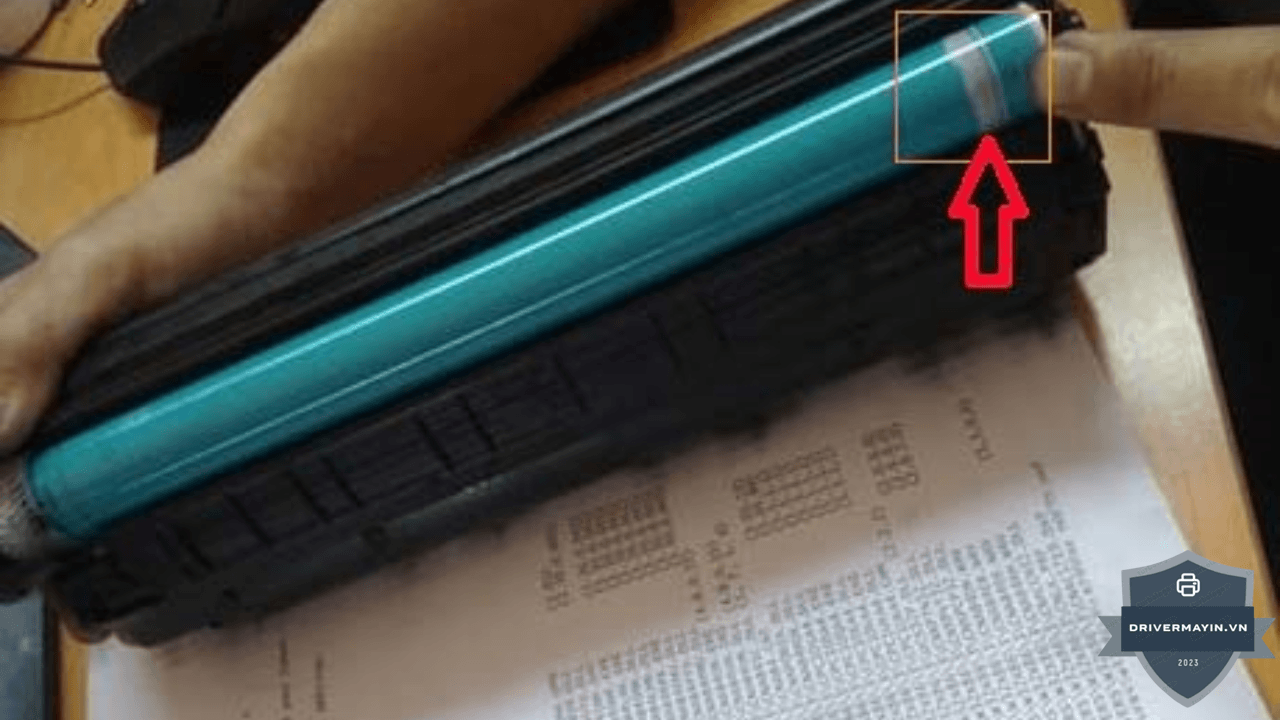
- Vệ sinh chỉ xử lý được bụi bẩn và mực thải, không "phục hồi" được lớp quang dẫn đã mòn hay bề mặt đã xước.
- Không cần thao tác "reset drum" riêng sau khi vệ sinh (vì không có cụm trống độc lập). Đây là điểm khác biệt quan trọng so với hướng dẫn dành cho Brother/HP.
Trên nền tảng đó, các nguyên nhân gây sọc đen của Canon MF243dw gồm:
- Mực thải đọng lại trong hộp mực bám ngược lên trống (phổ biến nhất khi máy in nhiều, lâu chưa vệ sinh).
- Gạt mực (wiper blade) bị mòn/khô cứng, không gạt sạch mực dư khỏi trống sau mỗi vòng quay → để lại sọc.
- Bề mặt trống bị trầy xước hoặc mòn lớp quang dẫn (do giấy kém, dị vật, hoặc nạp mực sai cách).
- Trục sạc (charge roller) bẩn, khiến tích điện không đều.
- Trục cao su (transfer roller) trong máy bẩn hoặc keo sấy (fuser) dính mực → tạo vết lặp lại.
- Hộp mực sắp hết hoặc mực kém chất lượng sau khi nạp lại nhiều lần.
Bảng chẩn đoán lỗi Canon 243DW bị sọc đen khi in
Việc nhận diện chính xác nguyên nhân gây sọc đen sẽ giúp bạn tránh được tình trạng tháo lắp lãng phí công sức. Dưới đây là bảng chẩn đoán nhanh giúp bạn khoanh vùng các lỗi thường gặp máy in Canon 243DW:
| Đặc điểm vết sọc trên bản in | Nguyên nhân khả dĩ nhất | Cách xử lý ưu tiên | Tự làm được? |
|---|---|---|---|
| Một/vài đường đen dọc mảnh, đậm, liên tục | Trống bị trầy xước hoặc dính mực cứng | Vệ sinh trống; nếu xước thật → thay hộp mực | Vệ sinh: Có / Trầy: Không |
| Dải đen ngang rải rác, mực không đều | Hộp mực gần hết hoặc lắc mực chưa đều | Lắc đều hộp mực; nếu không đỡ → thay | Có |
| Nhiều sọc ngang cách đều nhau | Gạt mực mòn / trống xuống cấp | Vệ sinh gạt + trống; thường phải thay hộp | Vệ sinh: Có |
| Vệt/đốm đen lặp lại đều đặn, khoảng cách lớn | Trống (chu kỳ bằng chu vi trống) | Vệ sinh trống đúng vị trí vết | Có |
| Đốm lặp lại với khoảng cách nhỏ, dày | Trục sạc / trục từ trong hộp mực | Vệ sinh nhẹ trục sạc; nặng → thay | Một phần |
| Vệt đen lặp lại khoảng cách rất lớn (gần như mỗi trang một lần) | Lô sấy (fuser) dính mực | Vệ sinh khu vực sấy khi nguội / gọi thợ | Hạn chế |
| Nền xám/đen mờ toàn trang (không phải sọc) | Trục sạc lỗi hoặc mực kém chất lượng | Thay mực chính hãng; kiểm tra trục sạc | Một phần |
Cách đo chu kỳ lặp lại: dùng thước đo khoảng cách giữa hai vết giống nhau. Khoảng cách càng lớn thì con lăn gây lỗi có đường kính càng lớn trống có chu vi lớn nhất trong hộp mực, nên vết lặp thưa thường là do trống; vết lặp "dày" là do các trục nhỏ hơn (trục sạc, trục từ).
Chuẩn bị trước khi vệ sinh trống mực Canon 243DW
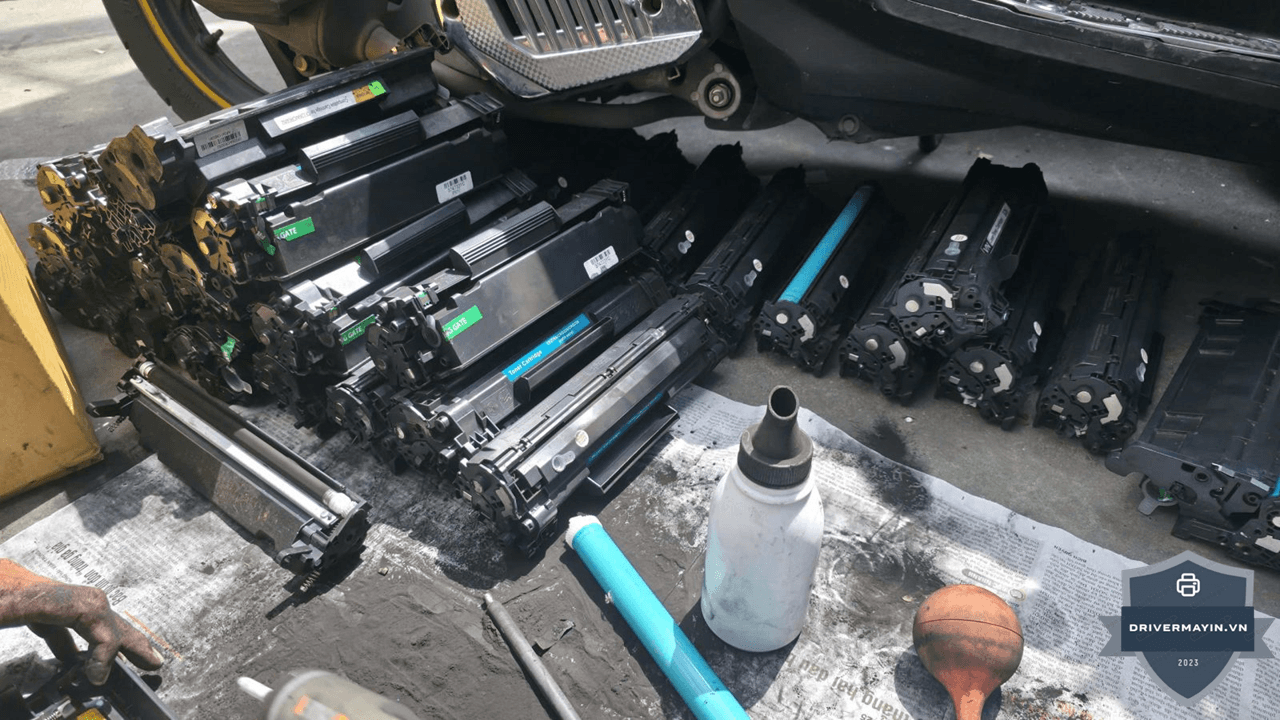
Vệ sinh sai cách còn tệ hơn không làm chỉ một vệt xước nhỏ trên trống cũng để lại sọc vĩnh viễn. Hãy chuẩn bị đúng dụng cụ:
Nên dùng:
- Khăn microfiber hoặc vải không xơ (lint-free), khô và sạch
- Tăm bông sạch
- Cồn isopropyl (IPA) 99% loại tinh khiết, bay hơi nhanh, không để lại cặn nước
- Găng tay nilon, một tờ giấy/bìa tối màu để che trống khỏi ánh sáng
- (Tùy chọn) bình khí nén để thổi bụi
Tuyệt đối tránh:
- Nước, dung dịch tẩy rửa gia dụng, cồn y tế loãng (có nước) gây ố và hỏng lớp quang dẫn
- Khăn giấy ăn, giấy báo, bàn chải, vải thô cứng để lại xơ và làm trầy trống
- Chạm tay trần vào bề mặt trống (lớp xanh/tím bóng) dầu da bám lại gây lỗi
- Lau qua lại kiểu chà mạnh chỉ lau một chiều, nhẹ tay
An toàn: Tắt máy, rút nguồn điện, và chờ 5–10 phút cho lô sấy nguội hẳn (bộ phận này rất nóng). Làm việc nơi đủ sáng nhưng tránh để trống phơi dưới ánh sáng mạnh/trực tiếp quá lâu.
Hướng dẫn vệ sinh trống mực Canon MF243DW an toàn
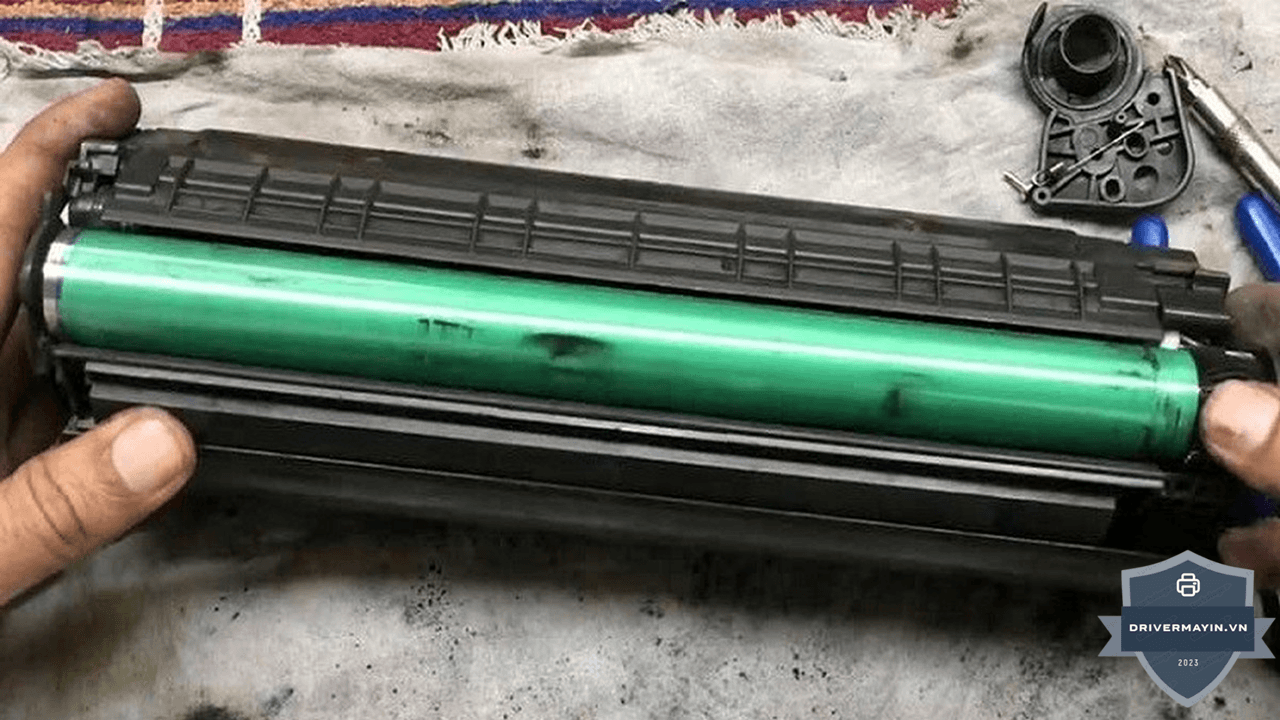
Khi đánh giá máy in Canon LBP 243DW được thiết kế tối ưu từ bộ phận cụm trống (Drum) nhưng vẫn cần được chăm sóc đúng cách để tránh tình trạng văn bản bị lấm lem, sọc đen. Dưới đây là quy trình thao tác an toàn, chi tiết từng bước giúp bạn tự tin bảo dưỡng hộp mực (Cartridge 337) ngay tại văn phòng:
- Tắt và rút điện máy in. Chờ lô sấy nguội. Đặt máy trên mặt phẳng, đủ rộng.
- Mở nắp trước, nhẹ nhàng kéo hộp mực Cartridge 337 ra theo rãnh trượt hai bên. Cầm bằng tay nắm, không cầm vào phần trống.
- Đặt hộp mực lên mặt phẳng đã lót giấy, lập tức che phần trống bằng tờ bìa tối màu để tránh ánh sáng.
- Lắc đều hộp mực 3–4 lần theo chiều ngang để dàn đều mực còn lại. Riêng thao tác này đã xử lý được nhiều ca "dải đen ngang do mực không đều".
- Lau khô trước: dùng khăn không xơ khô lau nhẹ bề mặt trống theo đúng chiều quay của trống (xoay trống từ từ bằng bánh răng ở đầu, không miết ngược). Mục tiêu là gom bụi và mực bám lỏng.
- Xử lý vết cứng đầu: thấm một lượng nhỏ cồn IPA 99% vào tăm bông/khăn, lau nhẹ đúng vào vết mực bám hoặc vệt đen, vẫn theo một chiều. Để cồn bay hơi hoàn toàn trước khi lắp lại.
- Vệ sinh khoang chứa và gạt mực: dùng tăm bông khô lấy bớt mực thải đọng quanh mép gạt mực. Thao tác rất nhẹ gạt mực dễ biến dạng.
- Lắp lại hộp mực, đẩy khớp vào rãnh hai bên, đóng nắp, cắm điện và in thử 2–3 trang (gồm một trang trắng) để kiểm tra.
Đọc kết quả:
- Vết sọc biến mất hoặc mờ rõ rệt → nguyên nhân là bụi/mực thải, bạn đã xử lý thành công.
- Vết sọc vẫn y nguyên ở đúng vị trí sau khi vệ sinh kỹ → khả năng cao trống đã trầy/mòn, cần thay hộp mực.
- Vết sọc đổi chỗ hoặc mờ đi rồi quay lại → kiểm tra tiếp các bộ phận trong máy (mục tiếp theo).
Khi nào nên vệ sinh khi nào phải thay hộp mực?
Trong hướng dẫn sử dụng máy in Canon 243DW giúp bạn đối chiếu ngay với các tiêu chí chẩn đoán dưới đây để xác định nên làm gì khi máy in bị lỗi:
Nên vệ sinh khi: vết sọc do bụi/mực thải, máy còn mực, sọc mờ đi sau khi lau, trống không có vết xước nhìn thấy được.
Phải thay hộp mực khi:
- Bề mặt trống có vết xước, lõm hoặc loang mất lớp quang dẫn nhìn thấy được.
- Vết sọc không hề thay đổi sau khi đã vệ sinh kỹ đúng kỹ thuật.
- Hộp mực đã in vượt tuổi thọ hộp 337 chính hãng cho khoảng 2.400 trang (độ phủ 5%); nếu đã nạp lại nhiều lần, gạt mực và trống thường đã xuống cấp.
So sánh 3 hướng xử lý phổ biến để bạn cân nhắc theo nhu cầu (chi phí mang tính tham khảo, thay đổi theo thời điểm và nơi bán):
| Phương án | Hết sọc do bụi/mực? | Hết sọc do trống xước? | Độ bền sau xử lý | Rủi ro |
|---|---|---|---|---|
| Vệ sinh trống (tự làm) | Có | Không | Tạm thời, tùy tình trạng | Thấp nếu làm đúng |
| Nạp mực + thay gạt | Có | Không (nếu trống còn tốt) | Trung bình | Mực/linh kiện kém → tái sọc, hại máy |
| Thay hộp mực mới (chính hãng/tương thích tốt) | Có | Có | Cao nhất, ~2.400 trang | Chi phí cao hơn |
Lời khuyên: nếu máy phục vụ công việc quan trọng, ưu tiên hộp mực chính hãng hoặc tương thích uy tín. Nạp mực giá rẻ, hạt mực không mịn là một trong những nguyên nhân khiến sọc đen tái diễn nhanh và còn bào mòn trống, gạt mực sớm hơn.
6 cách phòng tránh máy in Canon 234DW bị sọc đen
Trong danh sách các lỗi thường gặp máy in Canon 243DW, tình trạng xuất hiện các vệt sọc đen là sự cố thường gặp nhất. Đặc biệt là khi bạn đang trong giai đoạn cao điểm cần in ấn gấp rút những tập báo cáo tài chính dày cộp, hóa đơn chứng từ hay các tờ khai thuế mang tính pháp lý cao, một bản in bị sọc có thể làm hỏng toàn bộ hồ sơ.
- Dùng mực/hộp mực chất lượng, hạt mực mịn giảm hao mòn trống và gạt mực.
- Vệ sinh khoang in định kỳ (mỗi 1–2 tháng hoặc mỗi lần thay mực) để bụi giấy không bám lên trống.
- Bảo quản hộp mực đúng cách: tránh ánh sáng mạnh, nơi ẩm thấp và bụi.
- Dùng giấy in tốt, đúng định lượng, không dùng giấy ẩm hoặc quá thô gây xước trống.
- Không để máy không dùng quá lâu in vài trang mỗi tuần giúp mực không vón và linh kiện vận hành đều.
- Lắc đều hộp mực khi thấy bản in nhạt/sọc nhẹ, thay vì cố in tiếp tới khi lỗi nặng.
Lời kết
Việc khắc phục lỗi Canon 243DW bị sọc đen khi in hoàn toàn nằm trong khả năng của bạn. Bí quyết cốt lõi để duy trì những bản in hoàn hảo là sự cẩn thận khi lau chùi cụm Drum và thường xuyên dọn sạch khay chứa mực thải. Chúc bạn thao tác thành công để máy in Canon LBP243dw luôn duy trì được bản in sạch đẹp, trơn tru và đáp ứng xuất sắc mọi áp lực công việc hàng ngày