Canon 6030w In 2 Mặt Được Không? Cách In Thủ Công
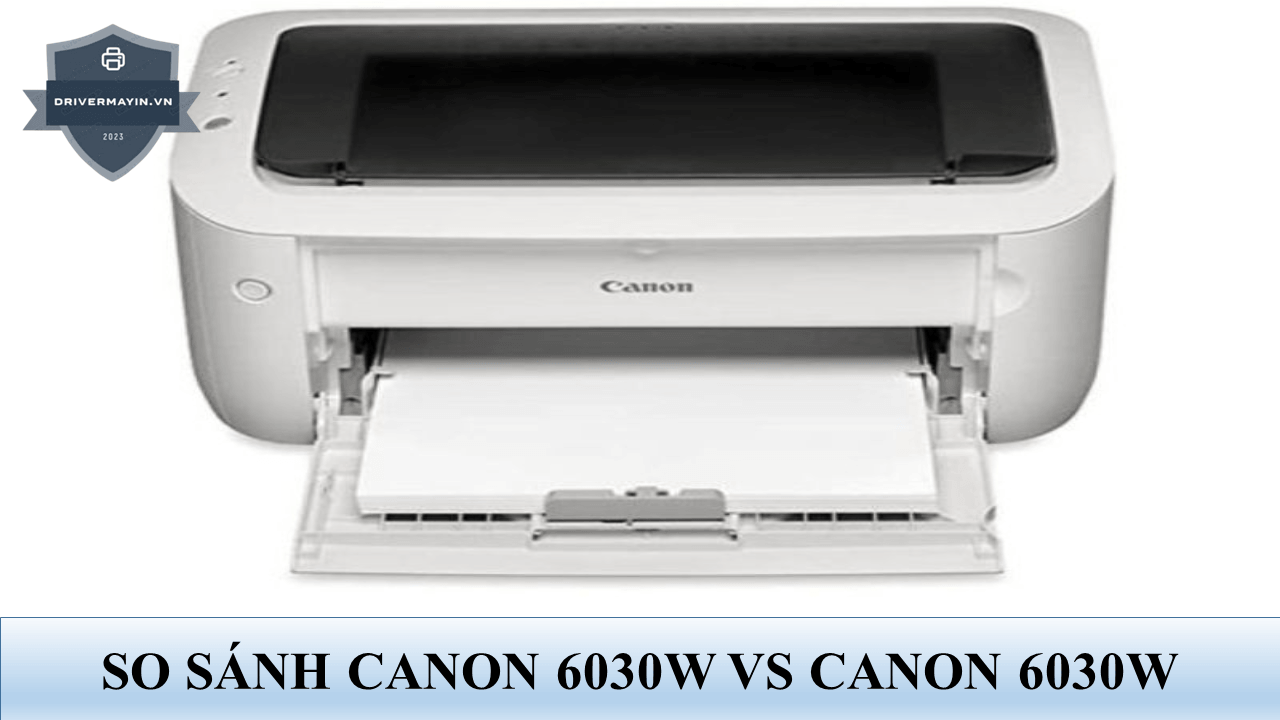
Bạn đang sở hữu hoặc có ý định đầu tư Canon LBP 6030w và băn khoăn liệu dòng Canon 6030W in 2 mặt được không? Đây là thắc mắc cực kỳ phổ biến đối với người dùng văn phòng và cá nhân. Bài viết này của drivermayin.vn sẽ làm rõ khả năng của dòng máy này và hướng dẫn bạn phương pháp in 2 mặt thủ công chuyên nghiệp nhất.
Canon 6030W có in 2 mặt tự động không?
Không. Canon LBP 6030w là máy in laser đơn năng, chỉ in 1 mặt không được trang bị bộ đảo mặt tự động (auto duplex). Vì vậy máy không thể tự lật giấy để in mặt sau như các dòng có chữ "dw"/"dn" (duplex).
Điều này là bình thường ở phân khúc giá rẻ, nhỏ gọn nhà sản xuất lược bỏ bộ đảo mặt để máy gọn và rẻ hơn. Tin tốt: bạn vẫn in 2 mặt được, chỉ là làm thủ công với một chút thao tác lật giấy. Những lưu ý quan trọng để tối ưu hóa việc in ấn:
-
Đảm bảo Driver tương thích: Để máy in thực hiện đúng các lệnh in trang chẵn/lẻ hoặc hỗ trợ in sách (booklet), bạn cần cài đặt Driver chuẩn nhất. Nếu bạn đang sử dụng Windows, hãy truy cập trang chủ Canon để Tải driver máy in Canon 6030w phiên bản mới nhất. Đối với người dùng sử dụng máy trạm chạy hệ điều hành mã nguồn mở, hãy nhớ Tải driver máy in Canon 6030w Linux từ nguồn chính thức để đảm bảo lệnh in luôn được truyền tải chính xác đến phần cứng.
-
Quản lý lệnh in thông minh: Đối với tài liệu dày, việc in thủ công có thể gây nhầm lẫn. Bạn nên chia nhỏ file tài liệu và sử dụng tính năng Reverse Order (đảo ngược thứ tự) trong tùy chọn in để xấp giấy sau khi in xong sẽ có thứ tự đúng, không cần phải xếp lại thủ công.
Cách in 2 mặt trên máy in Canon 6030W
Việc thực hiện in ấn 2 mặt không chỉ là giải pháp giúp tiết kiệm giấy mà còn mang lại vẻ chuyên nghiệp cho tài liệu của bạn. Đối với dòng máy in Canon LBP 6030w, vì đây là dòng máy in laser đơn năng, không hỗ trợ đảo mặt tự động, bạn cần thực hiện theo quy trình in thủ công được đúc kết từ hướng dẫn sử dụng máy in Canon 6030w dưới đây.
Đối với máy in Canon không hỗ trợ in 2 mặt tự động
Nếu máy in của bạn (như dòng Canon 6030/6030w) không có tính năng đảo mặt tự động, bạn cần thực hiện theo phương pháp in thủ công chia làm 2 giai đoạn:
Giai đoạn 1: In các trang lẻ
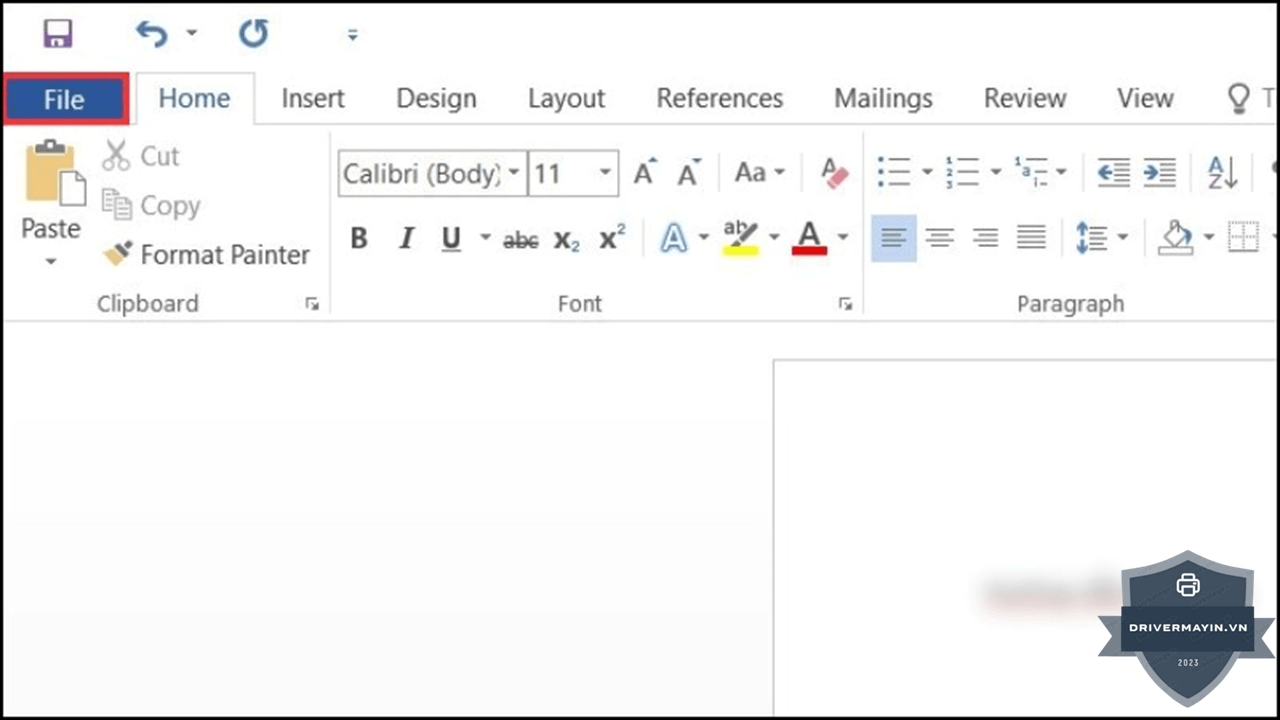
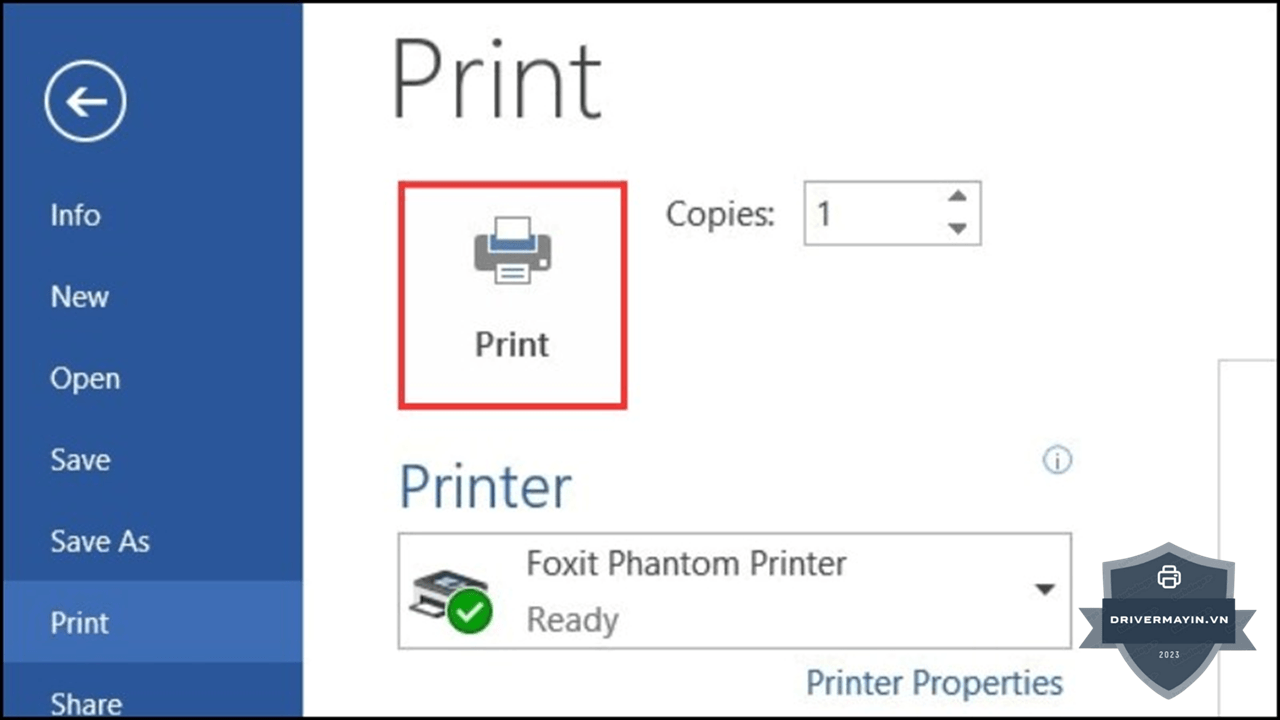
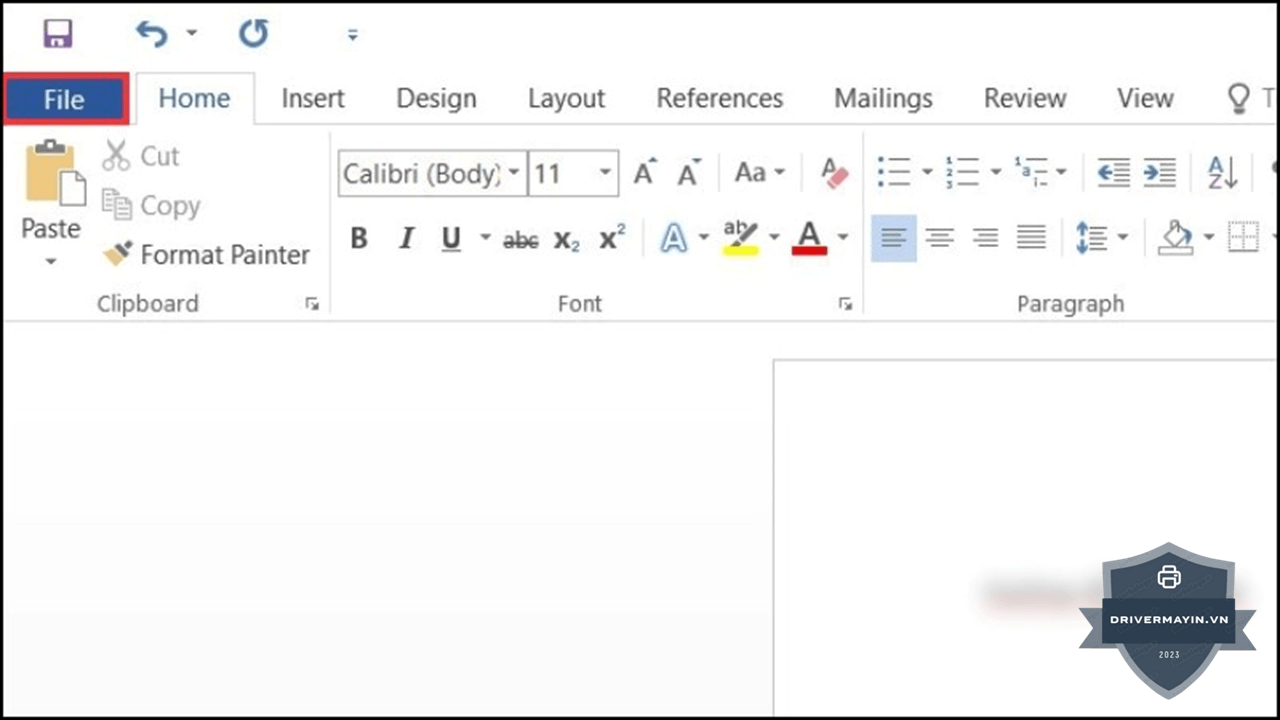
- Mở tài liệu: Chọn tài liệu cần in, nhấn Ctrl + P (hoặc chọn File > Print).
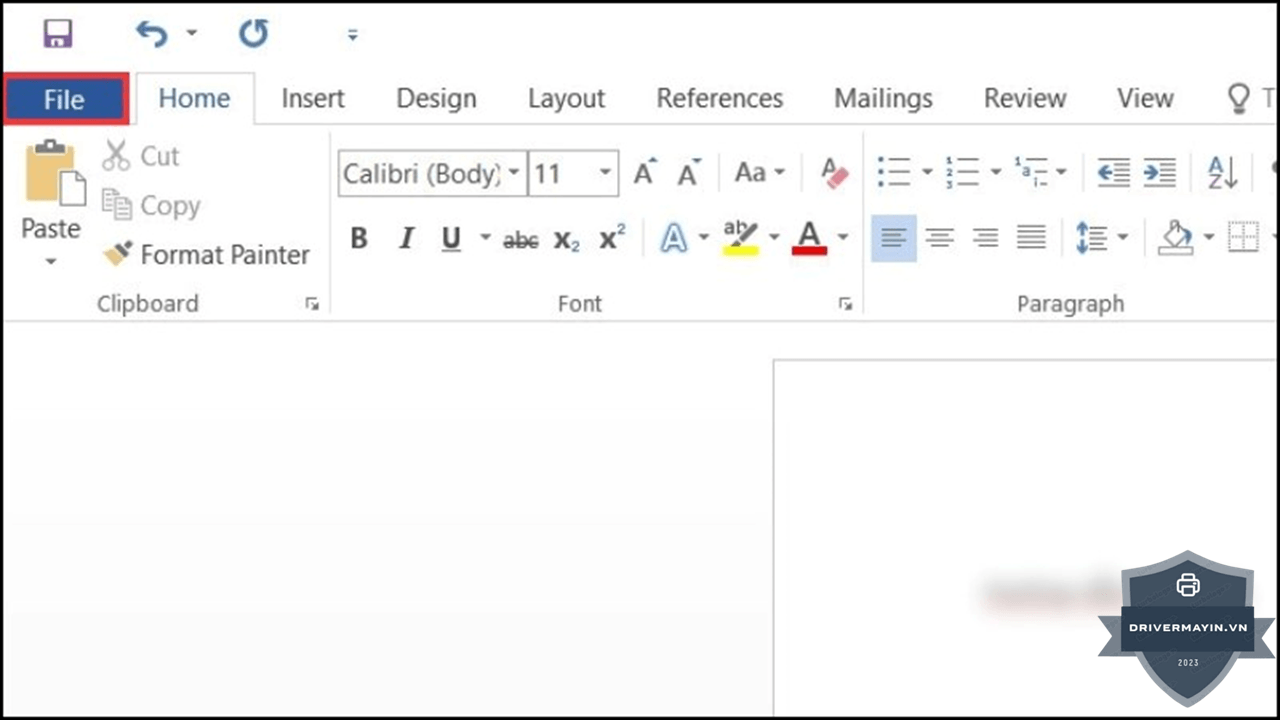
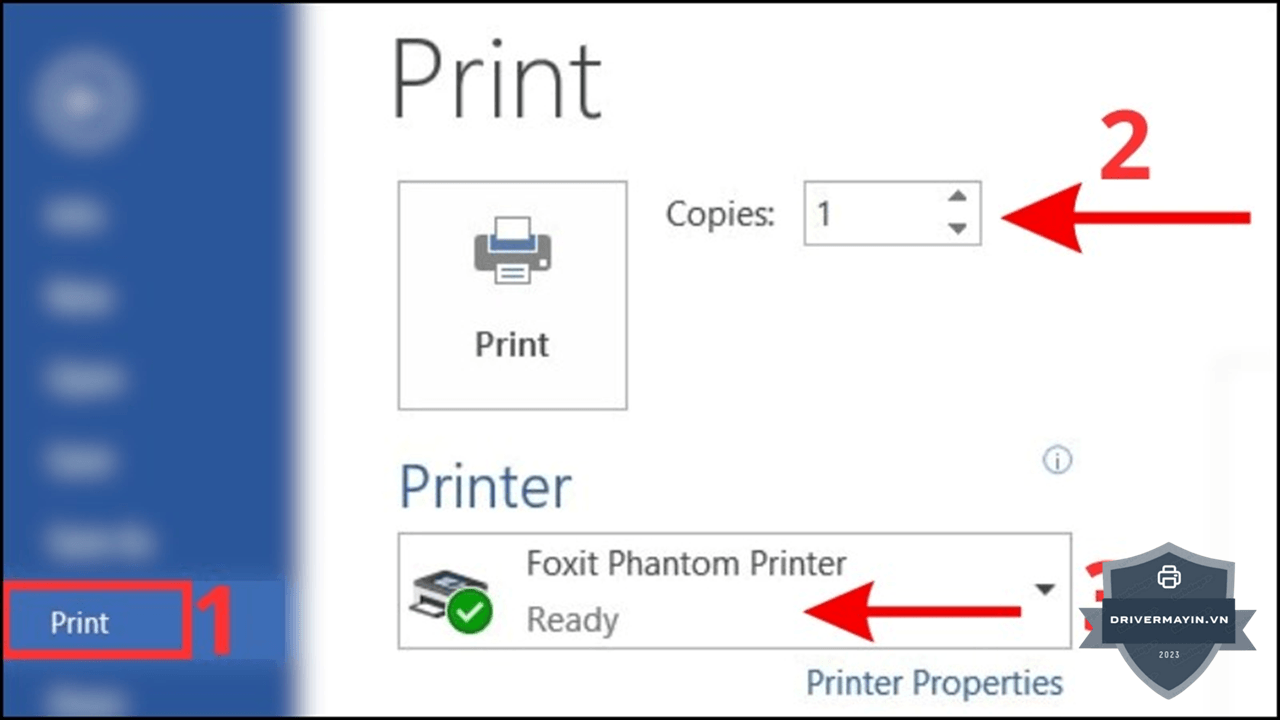
- Chọn máy in: Thiết lập máy in và số bản in mong muốn trong hộp thoại hiện ra.
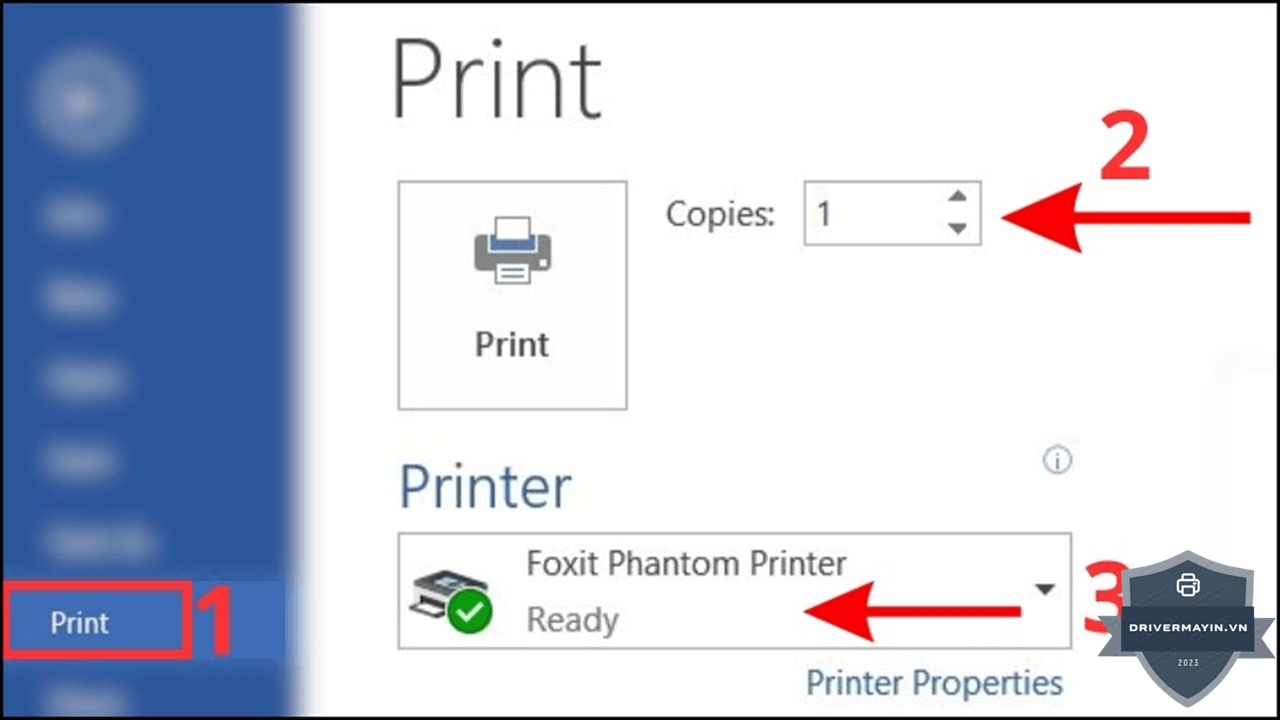
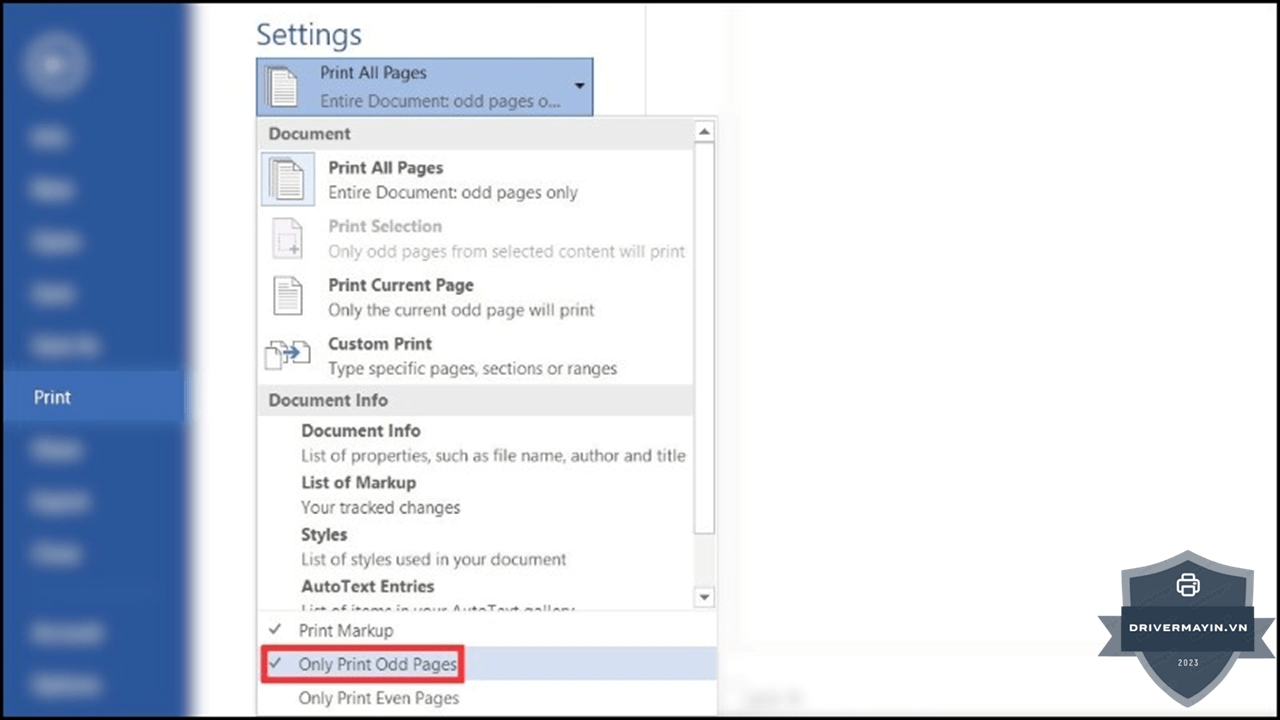
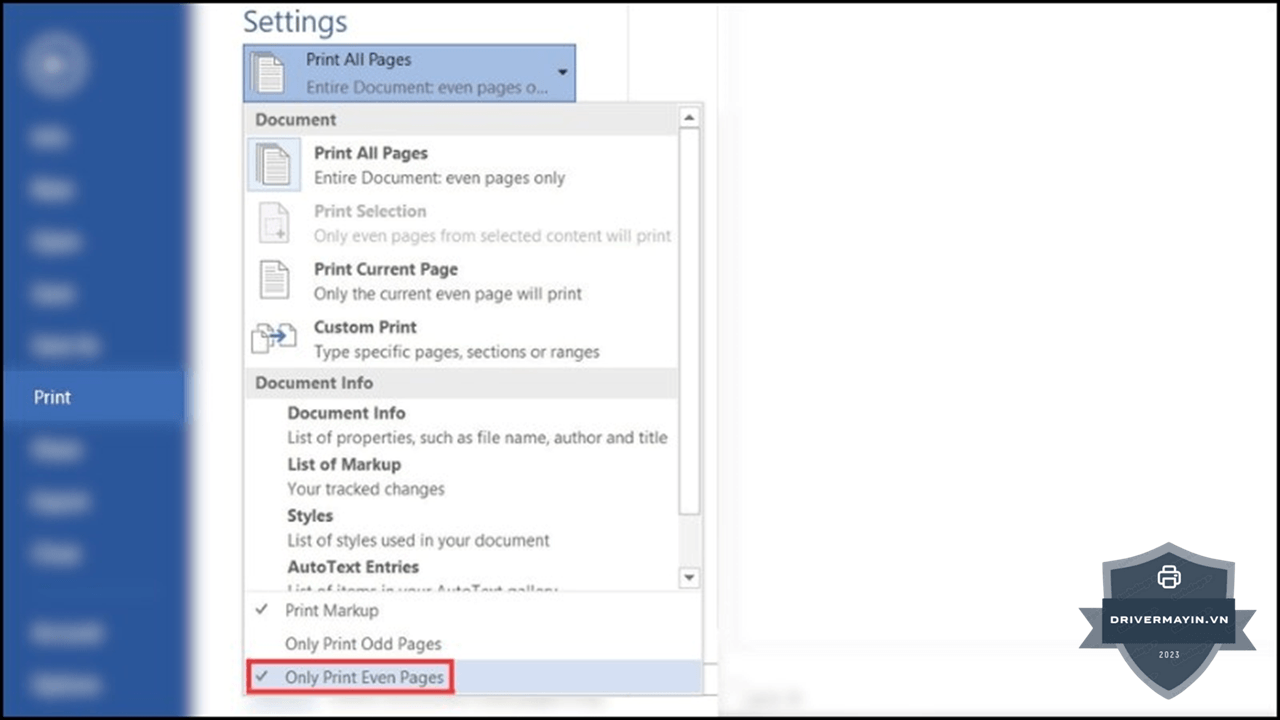
- Thiết lập trang lẻ: Tại mục Settings, chọn Print All Pages. Trong menu sổ xuống, chọn Only Print Odd Pages (Chỉ in trang lẻ).
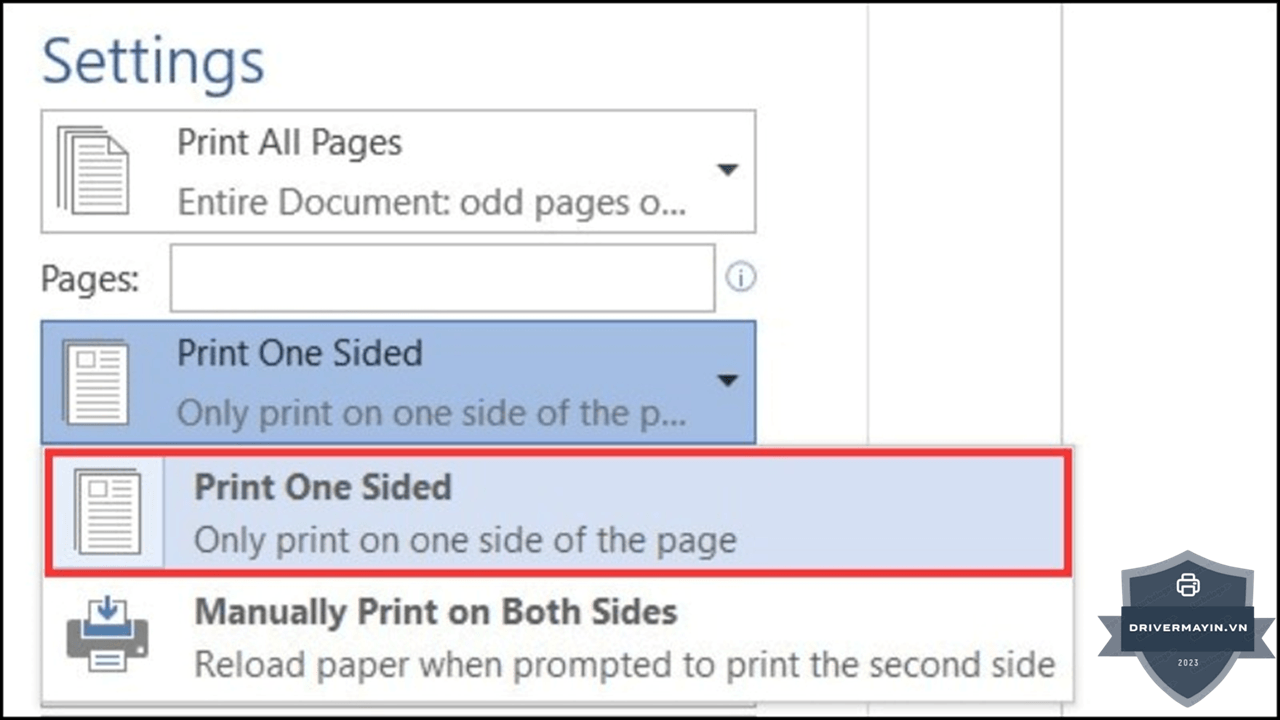
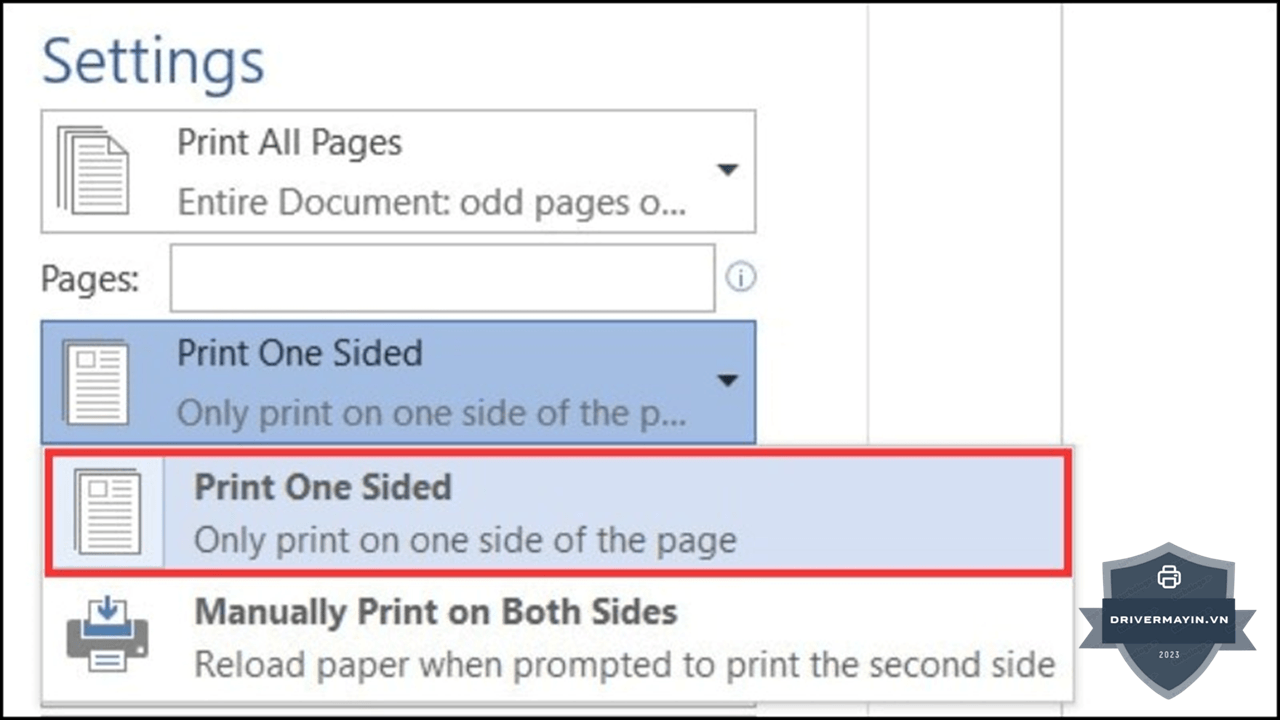
- Cài đặt mặt in: Chọn mục Print One Sided (In một mặt).
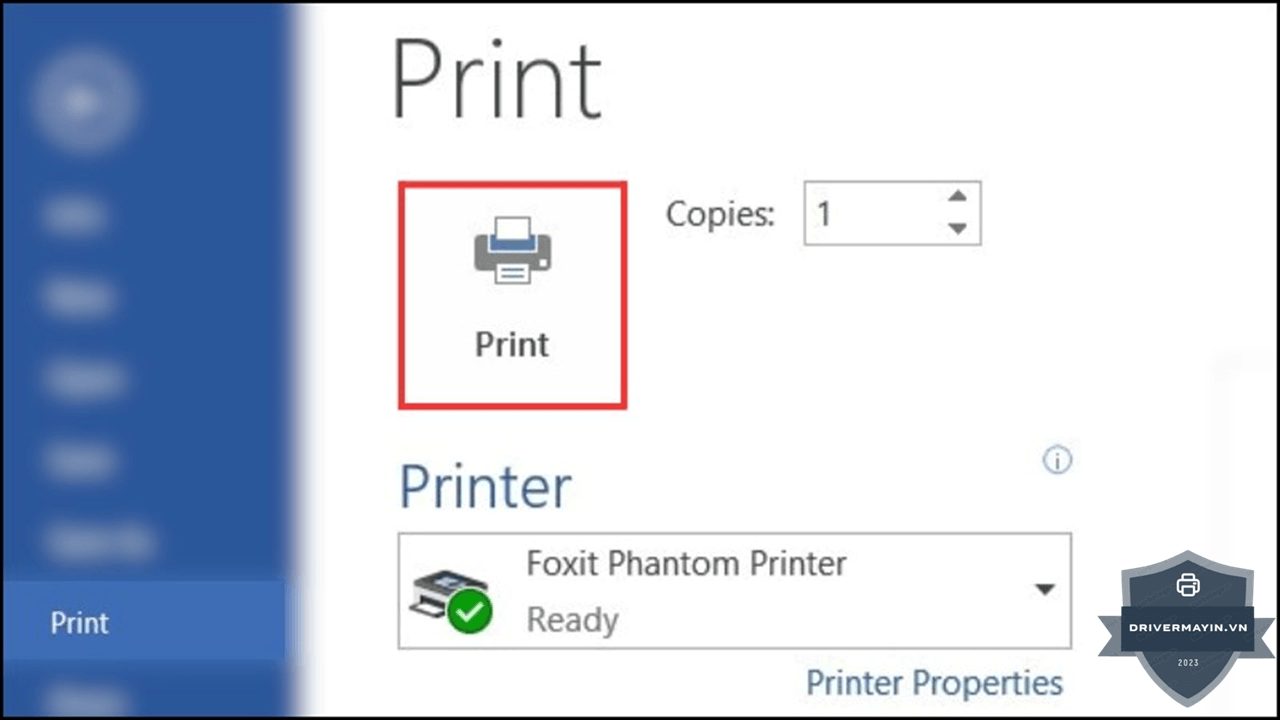
- Bắt đầu in: Nhấn Print. Sau khi máy in xong các trang lẻ, hãy giữ nguyên xấp giấy đó (lưu ý chiều giấy theo hướng dẫn của máy) để chuẩn bị cho bước in trang chẵn.
Giai đoạn 2: In các trang chẵn
-
Thiết lập trang chẵn: Tương tự như trên, mở hộp thoại Print (Ctrl + P).
-
Chọn trang chẵn: Tại mục Settings, chọn Print All Pages > chọn Only Print Even Pages (Chỉ in trang chẵn).
-
Cài đặt mặt in: Chọn Print One Sided để in tiếp lên mặt giấy còn trống.
-
Bắt đầu in: Nhấn Print. Máy sẽ in tiếp các trang chẵn vào mặt sau của xấp giấy bạn vừa nạp lại.
Đối với máy in Canon hỗ trợ in 2 mặt (Auto Duplex)
Nếu dòng máy của bạn cao cấp hơn và được trang bị tính năng in 2 mặt tự động, việc in ấn sẽ trở nên vô cùng nhanh chóng:
-
Mở tài liệu: Nhấn Ctrl + P để mở giao diện in.
-
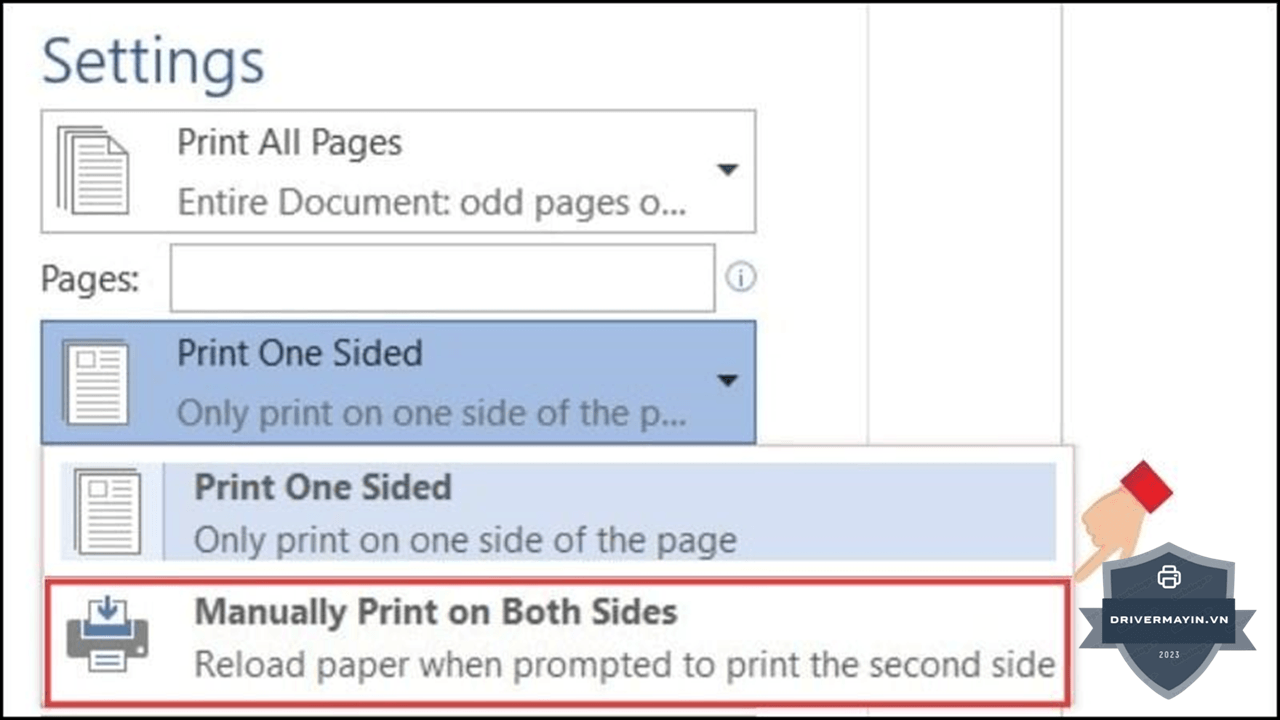
Chọn chế độ 2 mặt: Tại mục Settings, thay vì chọn Print One Sided, bạn hãy click chọn mục Manually Print On Both Sides (hoặc Print on Both Sides tùy theo driver).
-
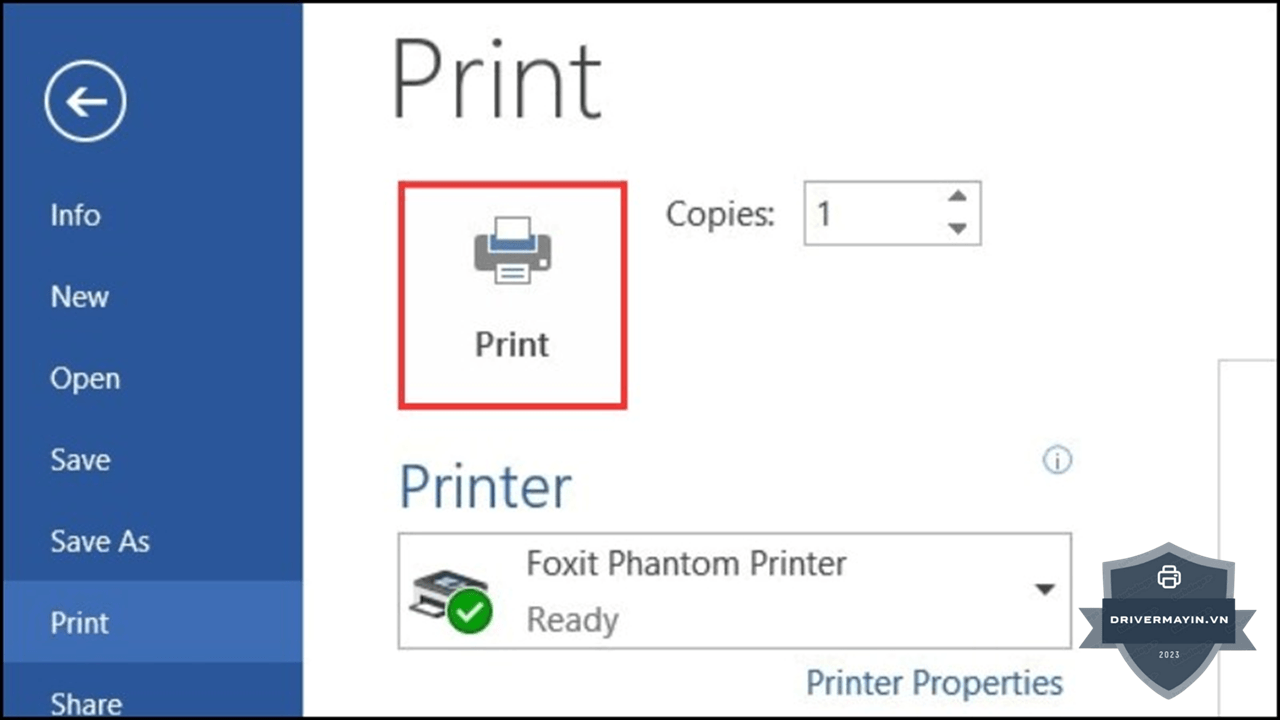
Hoàn tất: Nhập số bản in mong muốn và nhấn Print. Máy sẽ tự động đảo mặt giấy và in hoàn thiện tài liệu cho bạn.
Mẹo tránh kẹt giấy & sai thứ tự khi in 2 mặt thủ công
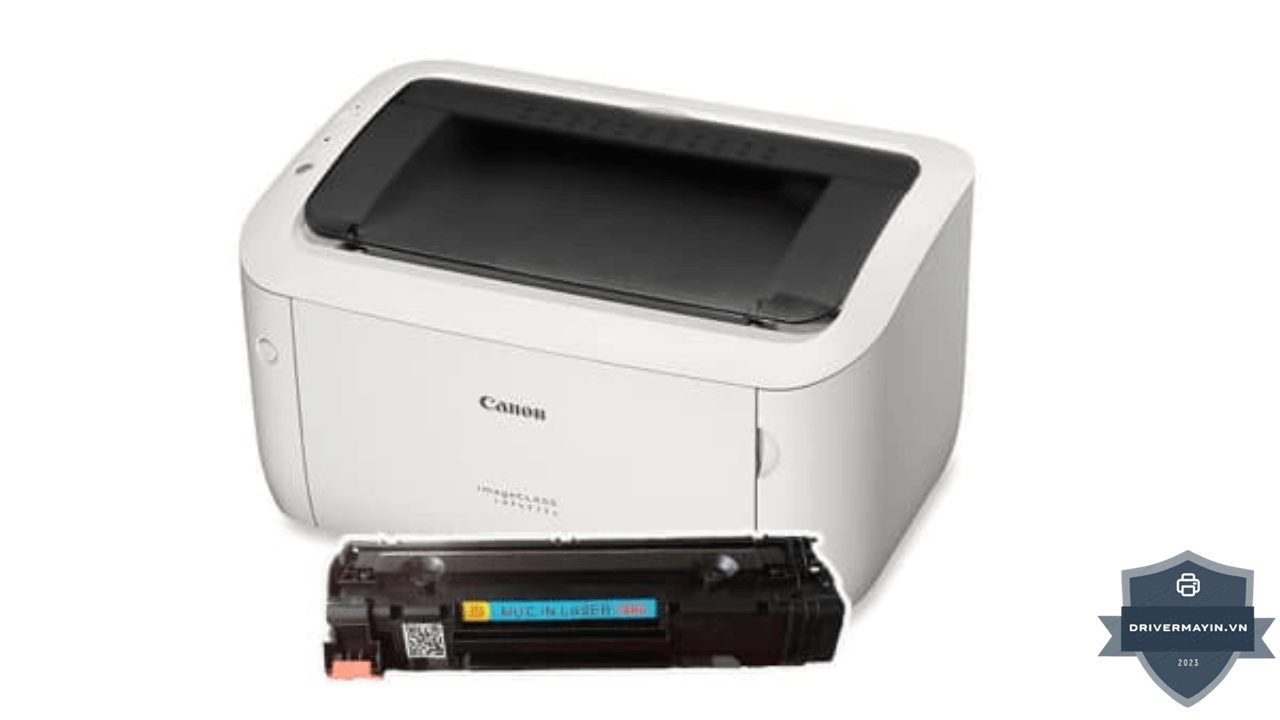
Khi thực hiện in thủ công trên dòng máy đơn năng, việc gặp lỗi là điều khó tránh khỏi. Để tránh rơi vào các lỗi máy in Canon 6030w như kẹt giấy liên tục hay in ngược thứ tự, bạn hãy áp dụng ngay lưu ý dưới đây:
- In thử ít trang trước để xác định chiều lật, đừng in cả tập ngay.
- Vuốt phẳng chồng giấy trước khi nạp lại giấy đã qua máy thường hơi cong, dễ kẹt.
- Để giấy nguội một chút sau lượt in đầu (mực vừa sấy còn ấm).
- Nạp đúng số tờ, không nạp quá đầy khay.
- Giữ nguyên thứ tự chồng giấy khi lấy ra–nạp lại để trang chẵn khớp trang lẻ.
- Với tài liệu quan trọng, đánh số nháp mặt trước để kiểm soát thứ tự.
So sánh: 6030w in thủ công vs máy in 2 mặt tự động
| Tiêu chí | 6030w (in 2 mặt thủ công) | Máy có auto duplex (dw/dn) |
|---|---|---|
| Thao tác | Phải lật giấy, in 2 lượt | Tự động, một lệnh in |
| Tốc độ | Chậm hơn, tốn công | Nhanh, tiện |
| Phù hợp số lượng | In ít, thỉnh thoảng | In nhiều, thường xuyên |
| Giá máy | Rẻ hơn | Cao hơn |
| Rủi ro | Dễ lật sai, kẹt giấy | Ít lỗi thao tác |
Lời khuyên: Nếu bạn chỉ in 2 mặt thỉnh thoảng (vài tài liệu), cách thủ công trên 6030w là đủ và tiết kiệm. Nếu in 2 mặt liên tục số lượng lớn (báo cáo, giáo trình), một máy có auto duplex sẽ đáng đầu tư hơn.
Có nên nâng cấp lên máy in 2 mặt tự động?
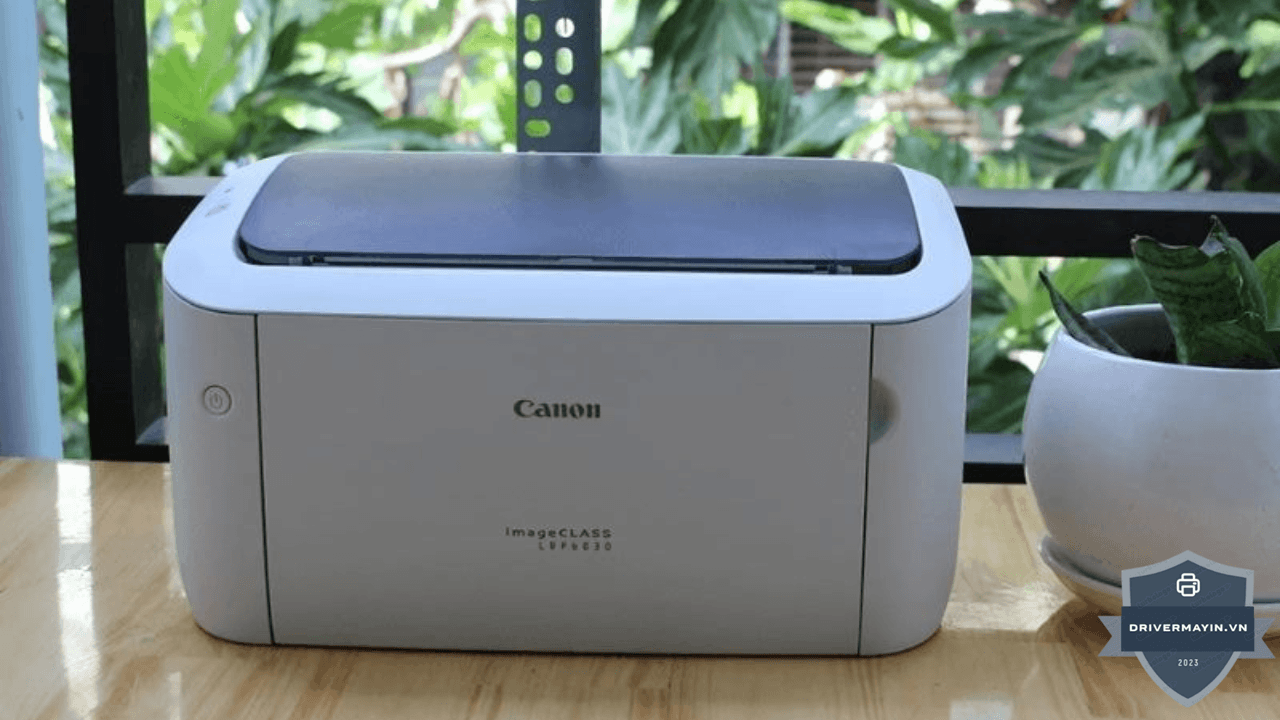
Cân nhắc nâng cấp nếu:
- Bạn in 2 mặt thường xuyên, số lượng lớn tiết kiệm rất nhiều thời gian.
- Bạn hay in sai/kẹt giấy khi làm thủ công, gây lãng phí.
- Công việc cần tốc độ và sự gọn gàng (văn phòng in nhiều).
Nếu nhu cầu chỉ là in văn bản 1 mặt là chính, thỉnh thoảng 2 mặt, thì giữ 6030w và in thủ công vẫn hợp lý không cần tốn tiền nâng cấp.
Lời kết
Dù thiếu tính năng in 2 mặt tự động, nhưng với sự bền bỉ và kinh tế, Canon 6030w vẫn là lựa chọn hàng đầu cho văn phòng nhỏ. Hy vọng bài viết này đã giúp bạn tự tin thực hiện in 2 mặt thủ công một cách chuyên nghiệp.