Hướng Dẫn Tải Và Cài Đặt Driver Máy In Laser Brother DCP-B7640DW
10/02/2026

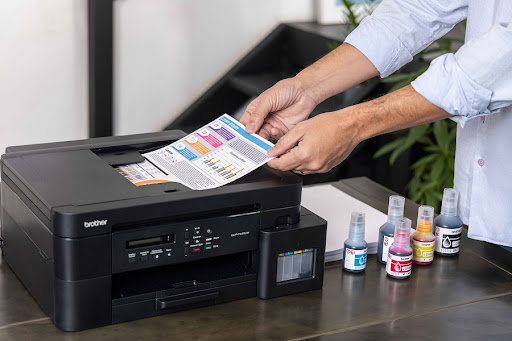
Việc cài đặt driver cho máy in là một bước quan trọng để đảm bảo máy in của bạn hoạt động hiệu quả và kết nối với máy tính một cách chính xác. Trong bài viết này, drivermayin.vn sẽ hướng dẫn bạn cách tải và cài đặt driver cho máy in Brother DCP-T730DW. Quy trình đơn giản và dễ thực hiện, giúp bạn có thể sử dụng máy in ngay sau khi cài đặt mà không gặp phải bất kỳ khó khăn nào.
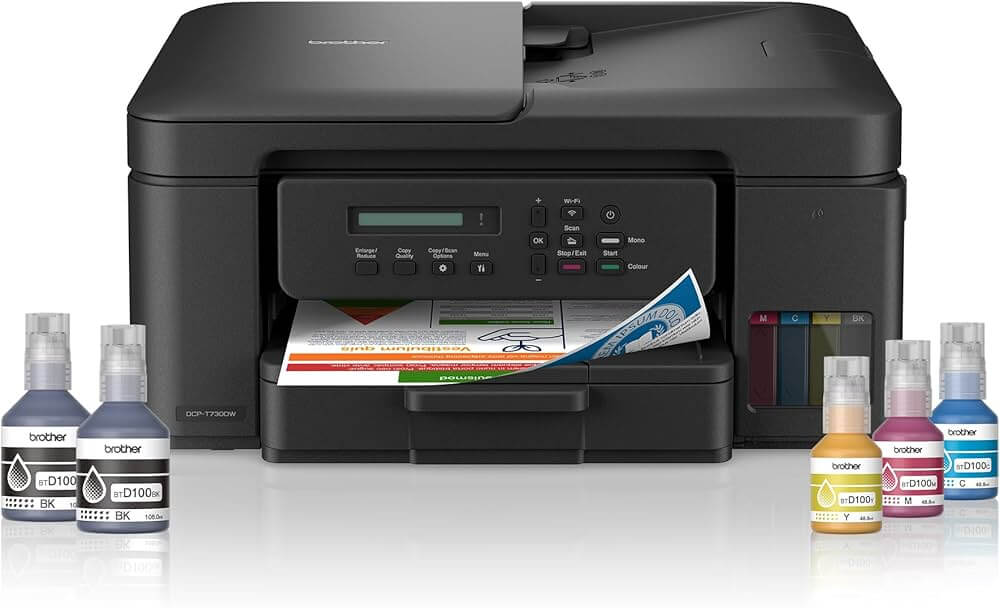
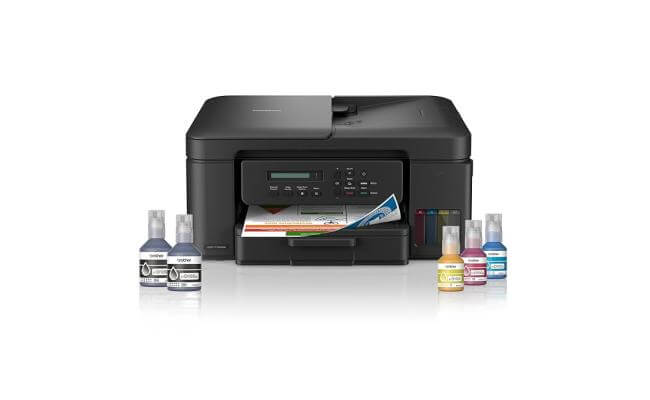
Máy in Brother DCP-T730DW là một thiết bị đa chức năng nhỏ gọn nhưng mạnh mẽ, mang đến hiệu suất ấn tượng trong việc in ấn màu sắc. Với thiết kế nổi bật và khả năng vận hành ổn định, máy in này là lựa chọn lý tưởng cho các văn phòng vừa và nhỏ, cũng như những cá nhân có nhu cầu in ấn chất lượng cao. Được trang bị công nghệ phun màu hiện đại, Brother DCP-T730DW không chỉ đảm bảo chất lượng bản in sắc nét mà còn đáp ứng tốt các yêu cầu khắt khe về màu sắc và chi tiết.
Máy in phun màu Brother DCP-T730DW sở hữu khay giấy dung lượng lớn, cho phép nạp giấy một lần và in ấn liên tục mà không cần phải bổ sung giấy thường xuyên. Với khả năng in trên giấy có kích thước lên đến A4, máy có thể xử lý đa dạng các loại chất liệu giấy, từ văn bản đơn giản đến các tài liệu in màu phức tạp. Đây sẽ là một trợ thủ đắc lực, giúp tiết kiệm thời gian và nâng cao hiệu quả công việc trong các môi trường văn phòng bận rộn.
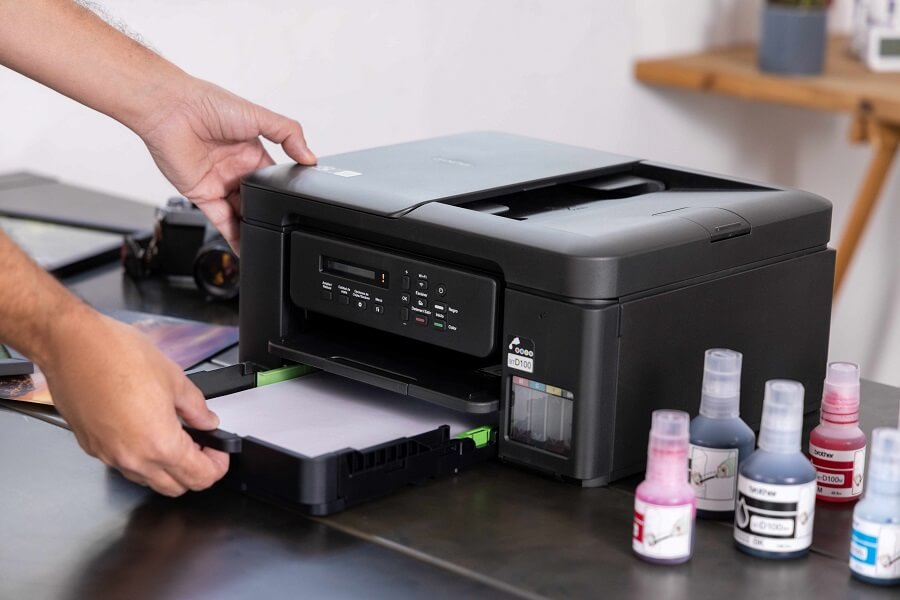
Máy in Brother DCP-T730DW là dòng máy in phun màu đa chức năng, tích hợp nhiều tính năng nổi bật như in, sao chép và quét tài liệu, đáp ứng nhu cầu in ấn của văn phòng và cá nhân. Với thiết kế nhỏ gọn nhưng hiệu suất mạnh mẽ, máy in này không chỉ tiết kiệm không gian mà còn cung cấp các tính năng vượt trội, giúp nâng cao hiệu quả công việc. Dưới đây là các thông số kỹ thuật và tính năng đáng chú ý của Brother DCP-T730DW:
Chế độ nạp giấy scan: Máy hỗ trợ chế độ nạp giấy Flatbed và ADF (Automatic Document Feeder), giúp quét tài liệu dễ dàng và tiện lợi.
In hai mặt tự động: Máy hỗ trợ in tự động hai mặt, tiết kiệm thời gian và giấy.
In từ Email: Bạn có thể in tài liệu trực tiếp từ Email, giúp công việc trở nên linh hoạt hơn.
In (ESAT): 16 trang/phút (trắng đen) và 15.5 trang/phút (màu).
In (Eco Mode): 27 trang/phút (trắng đen) và 23 trang/phút (màu), tiết kiệm năng lượng và chi phí in ấn.
Copy (ESAT/sESAT): 11 trang/phút (trắng đen) và 8 trang/phút (màu).
Scan (Flatbed): Thời gian quét là 3.35 giây (trắng đen) và 4.38 giây (màu).
In: Độ phân giải lên tới 1200 x 6000 dpi (cả màu và trắng đen) giúp in ấn sắc nét và chi tiết.
Copy: Độ phân giải 1200 x 2400 dpi đảm bảo sao chép chính xác và rõ ràng.
Scan: Quét với độ phân giải quang học lên đến 1200 x 2400 dpi (ADF: 1200 x 600 dpi), cho chất lượng quét cao và sắc nét.
Sao chụp liên tục: Tính năng sao chụp liên tục lên đến 99 tờ, lý tưởng cho công việc sao chép khối lượng lớn.
Phóng to - Thu nhỏ: Phóng to hoặc thu nhỏ tài liệu từ 25% đến 400% tùy theo nhu cầu sử dụng.
Dung lượng khay giấy:
Khay giấy tiêu chuẩn: 150 tờ (80 g/m²).
Khay giấy ra: 50 tờ (80 g/m²).
Khay ADF: 20 tờ (80 g/m²).
Khổ giấy hỗ trợ: Máy in hỗ trợ nhiều loại giấy khác nhau, bao gồm A4, Letter, Legal, Folio, Executive, B5 (JIS), A5, B6 (JIS), A6, các khổ giấy ảnh như Photo (10 x 15 cm), Photo-L (9 x 13 cm), và các loại phong bì như DL Envelope, Monarch.
Kết nối không dây: Máy hỗ trợ kết nối Wi-Fi Direct, Wireless LAN (2.4 GHz / 5.0 GHz), và USB 2.0 tốc độ cao.
In từ thiết bị di động: Hỗ trợ in từ các thiết bị di động thông qua ứng dụng Brother Mobile Connect (Android, iOS, Harmony OS), AirPrint (iOS), Mopria, và Brother Print Service Plugin (Android).
Tương thích hệ điều hành: Hỗ trợ nhiều hệ điều hành, bao gồm Windows 10/11/Server 2016/2019/2022, macOS v12/13/14, Linux OS, Chrome OS, Unity OS, Kylin OS.
Độ phủ mực tiêu chuẩn 5%:
Mực đen (BTD100 Black): ~7.500 trang.
Mực màu (BTD100 Cyan, Magenta, Yellow): ~5.000 trang mỗi màu.
Phần mềm quản lý: Đi kèm với các phần mềm BRAdmin Light và EWS để quản lý máy in dễ dàng và hiệu quả.
Kích thước máy: 390 x 343 x 182.5 mm, tiết kiệm không gian cho văn phòng.
Trọng lượng: 8.6 kg, thuận tiện cho việc di chuyển và lắp đặt.
Máy in phun màu đa chức năng Brother DCP-T730DW là sự lựa chọn lý tưởng cho những ai tìm kiếm một thiết bị in ấn hiệu quả, tiết kiệm chi phí và dễ sử dụng. Với tính năng in hai mặt tự động, in từ Email, cùng tốc độ in nhanh và chất lượng in ấn vượt trội, máy sẽ giúp công việc của bạn trở nên dễ dàng và chuyên nghiệp hơn.
Để cài đặt Wi-Fi cho máy in Brother DCP-T730DW và sử dụng các tính năng in, sao chép và quét qua mạng không dây, bạn cần làm theo các bước chi tiết dưới đây:
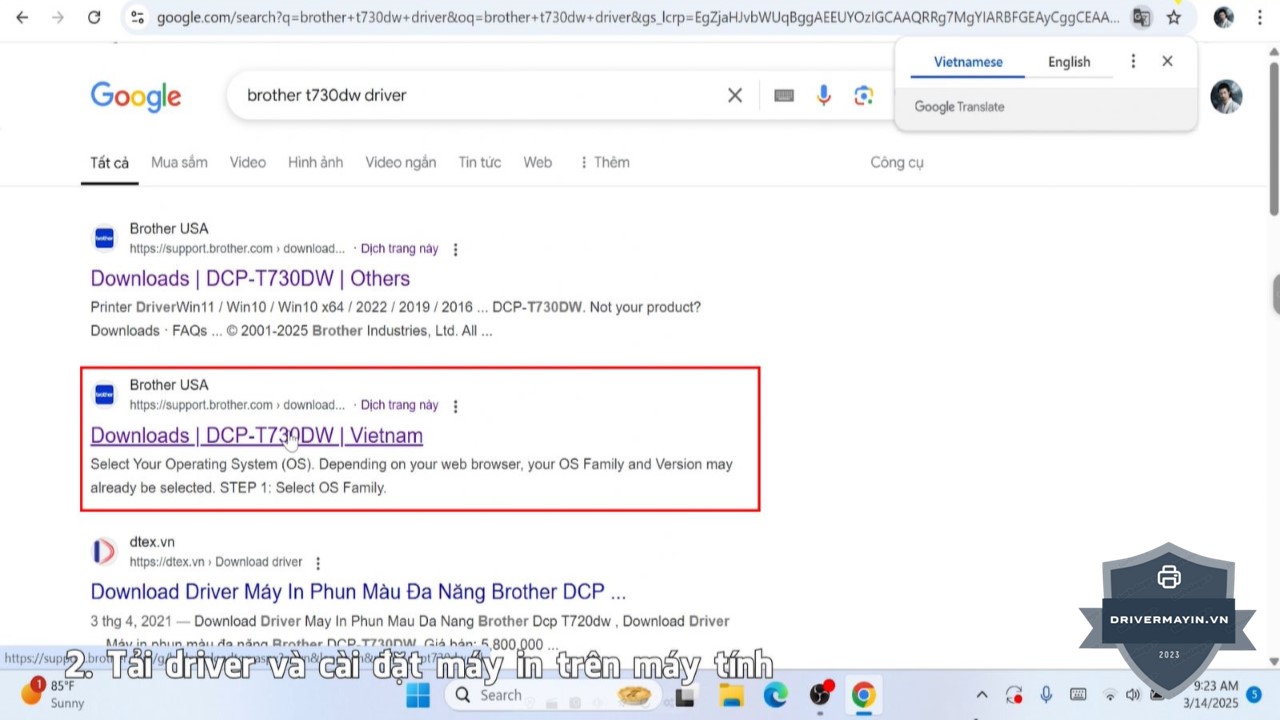
Truy cập trang web của Brother: Mở trình duyệt và truy cập vào trang web hỗ trợ của Brother. Tìm kiếm máy in Brother DCP-T730DW.
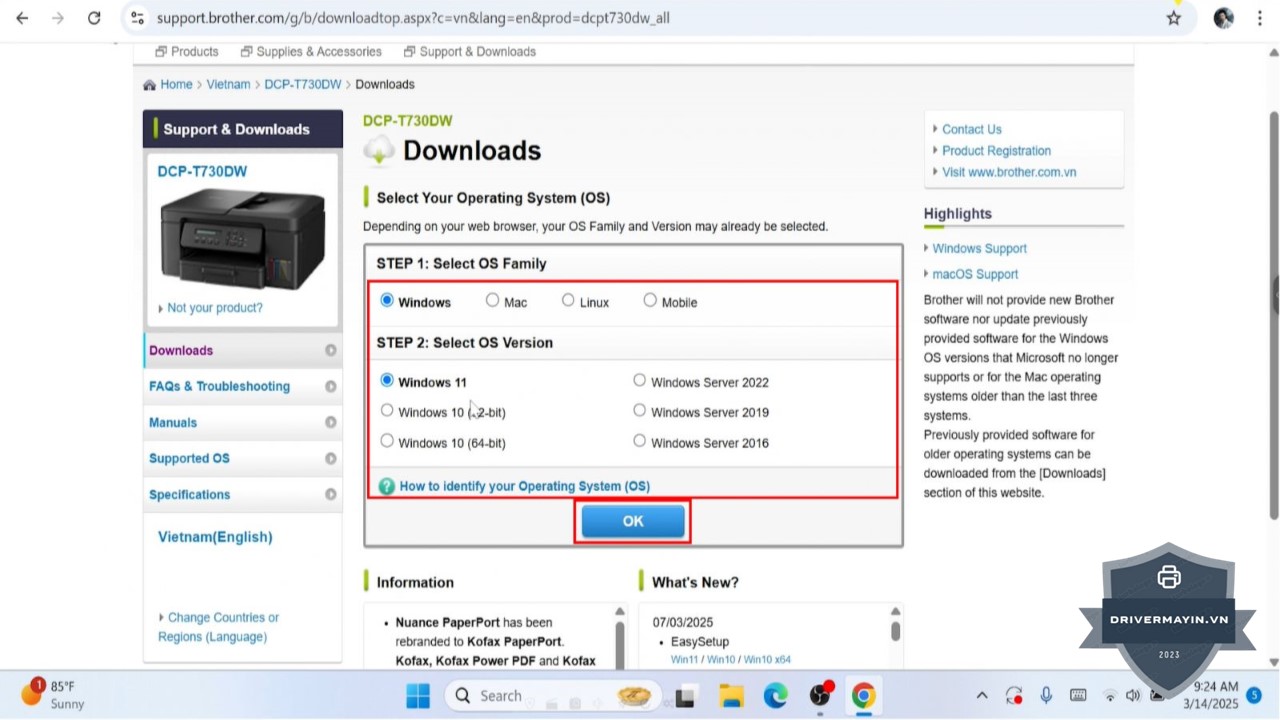
Chọn hệ điều hành: Chọn đúng hệ điều hành bạn đang sử dụng (Windows, macOS, v.v.) và nhấn OK.
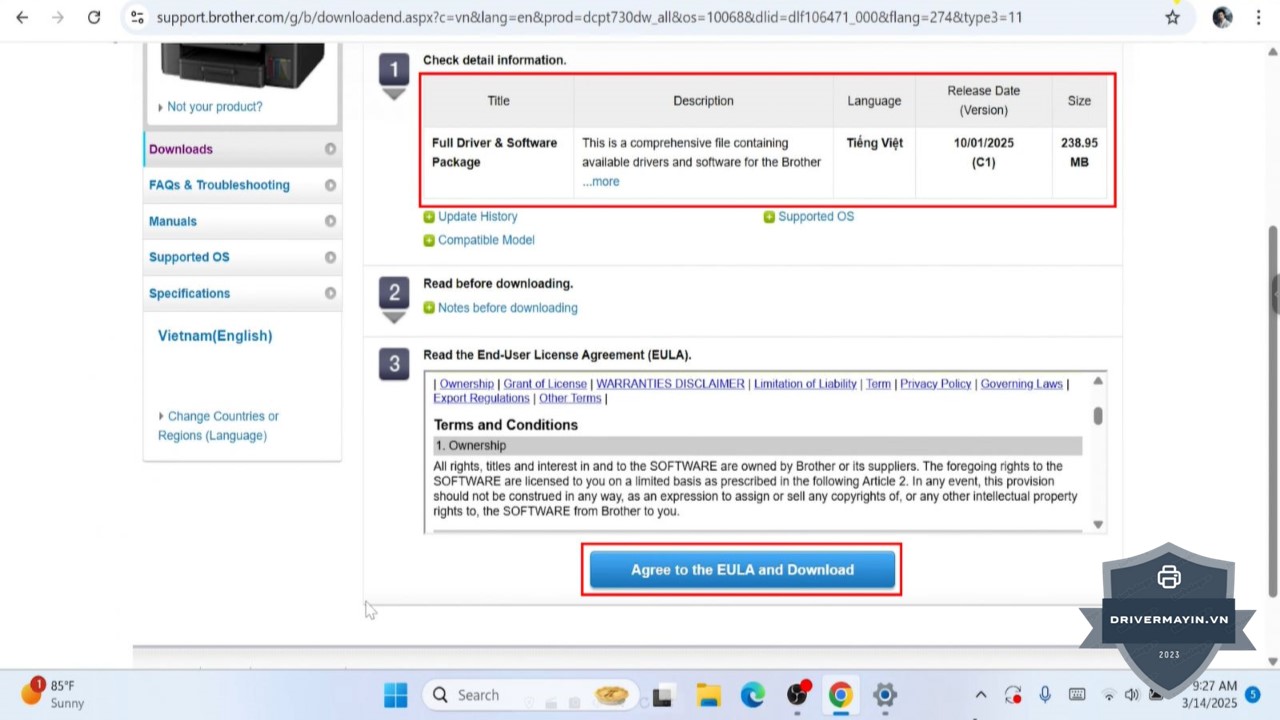
Tải bộ driver đầy đủ: Tìm và nhấn vào mục “Full Driver & Software Package”. Nhấn Agree to the EULA and Download để tải về bộ cài driver và phần mềm.
Mở file cài đặt: Sau khi tải xong, mở file cài đặt mà bạn vừa tải về.
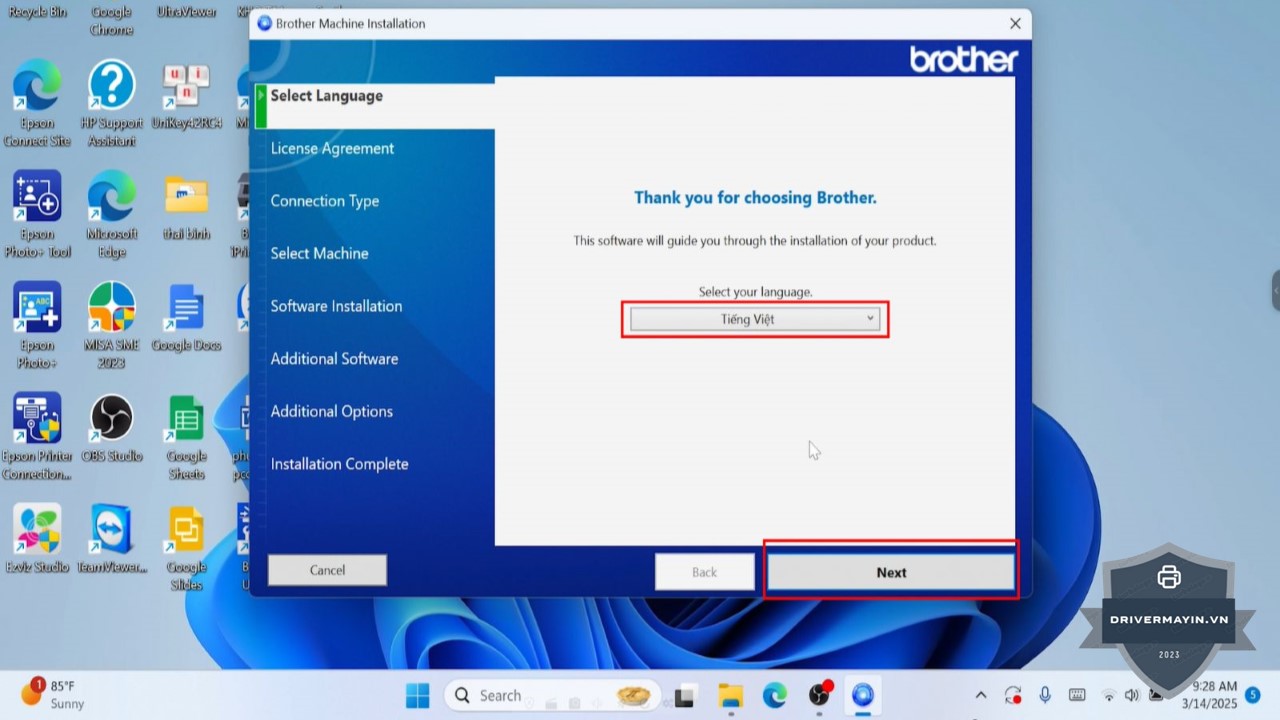
Chọn ngôn ngữ Tiếng Việt: Trong phần cài đặt, chọn Tiếng Việt và nhấn Next.
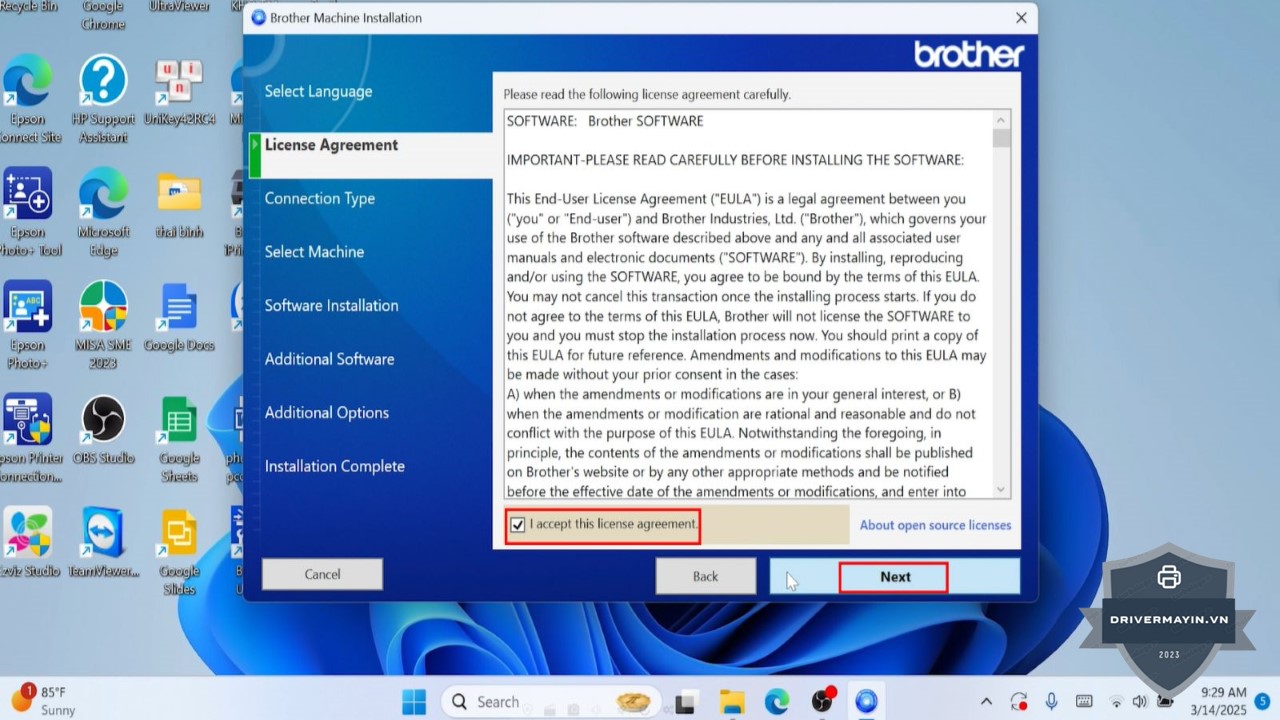
Chấp nhận thỏa thuận giấy phép: Tích chọn I accept this license agreement và nhấn Next.
Chọn phương thức kết nối: Chọn Wireless Network Connection (Wi-Fi) và nhấn Next.
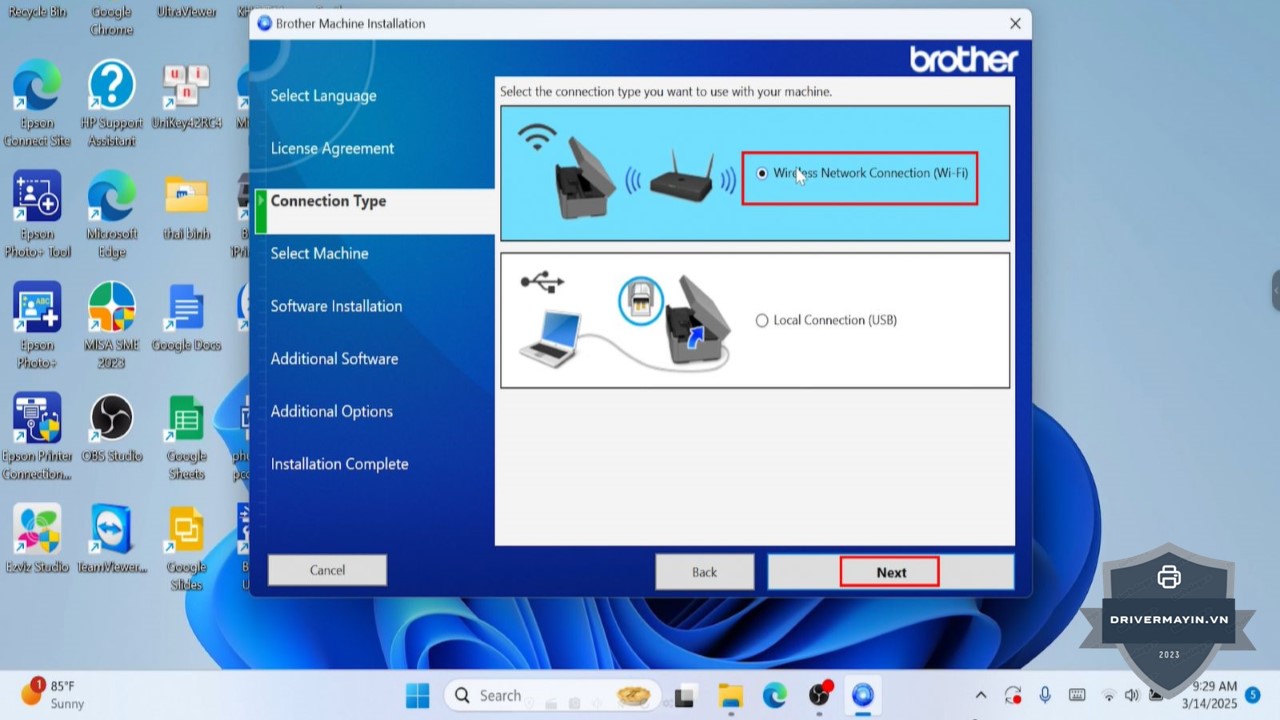
Lưu ý: Đảm bảo máy tính của bạn đang kết nối cùng mạng Wi-Fi mà bạn muốn kết nối cho máy in.
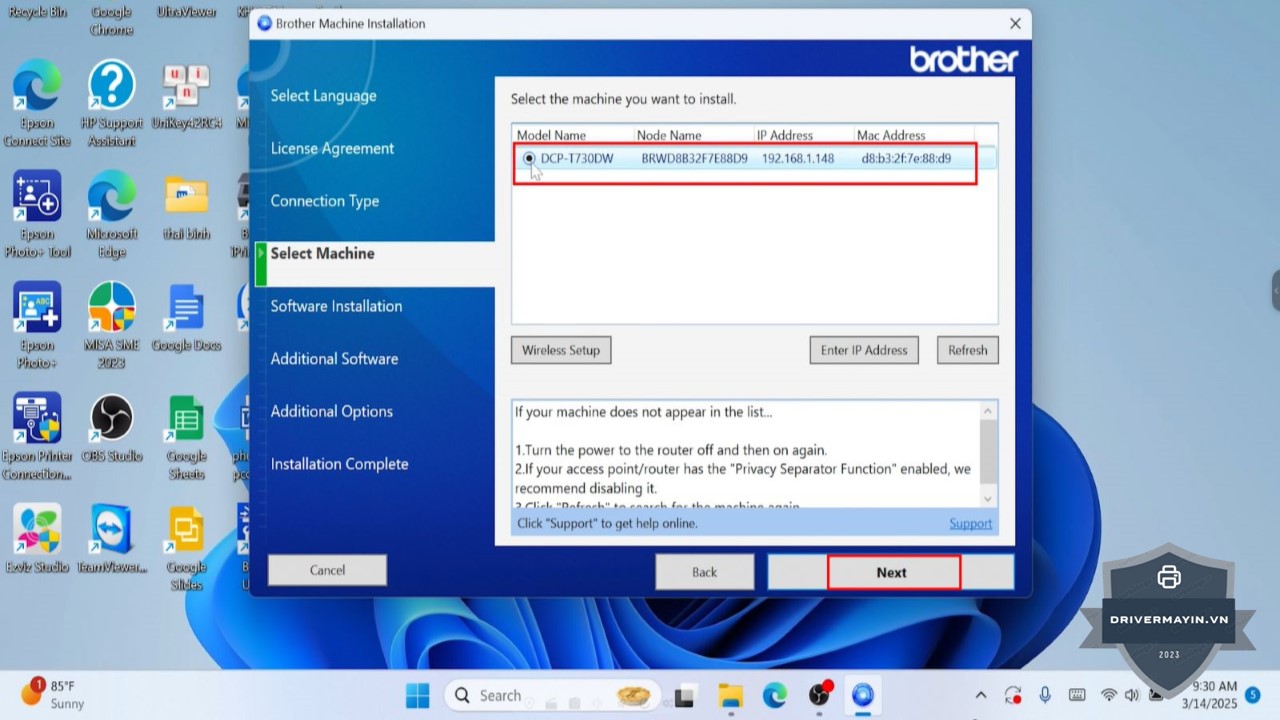
Chọn máy in: Chọn máy in Brother DCP-T730DW từ danh sách thiết bị tìm thấy và nhấn Next.
Chọn cài đặt mặc định: Chọn Standard (Recommended) và nhấn Next. Sau đó, chờ quá trình cài đặt hoàn tất.
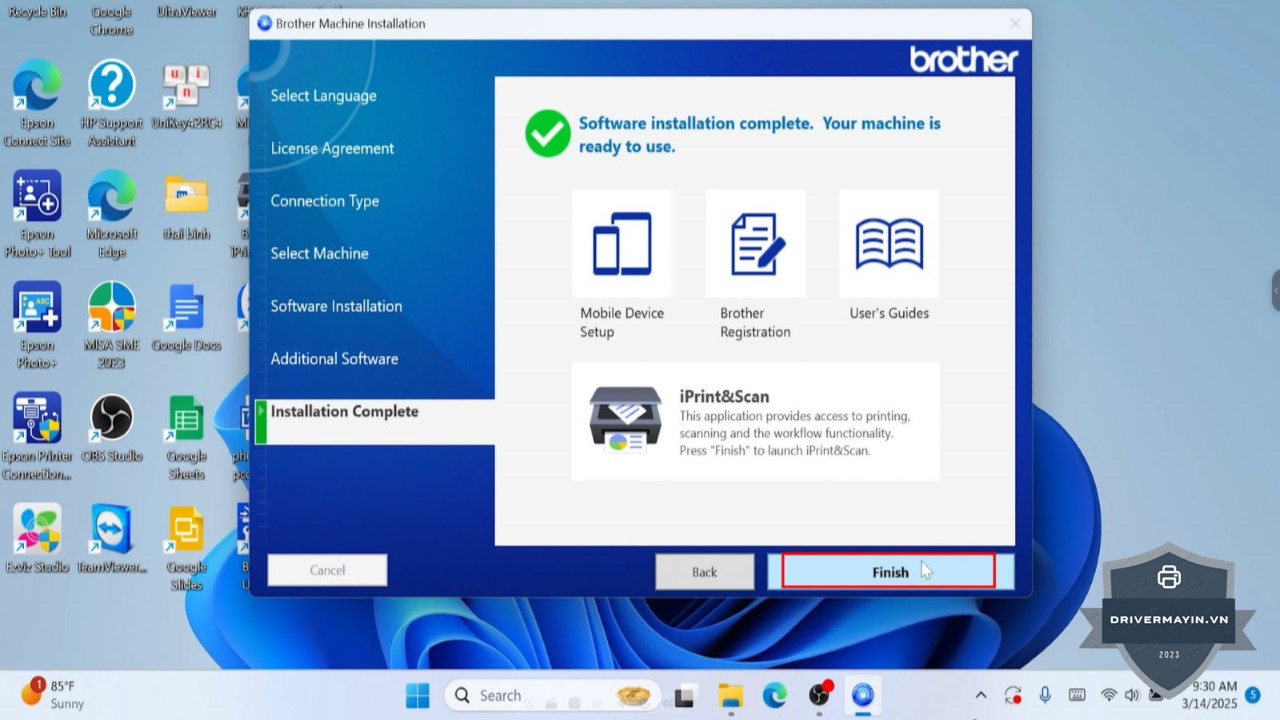
Hoàn tất cài đặt: Nhấn Next, sau đó nhấn Finish để kết thúc quá trình cài đặt. Phần mềm Brother iPrint&Scan sẽ được cài đặt trên máy tính của bạn.
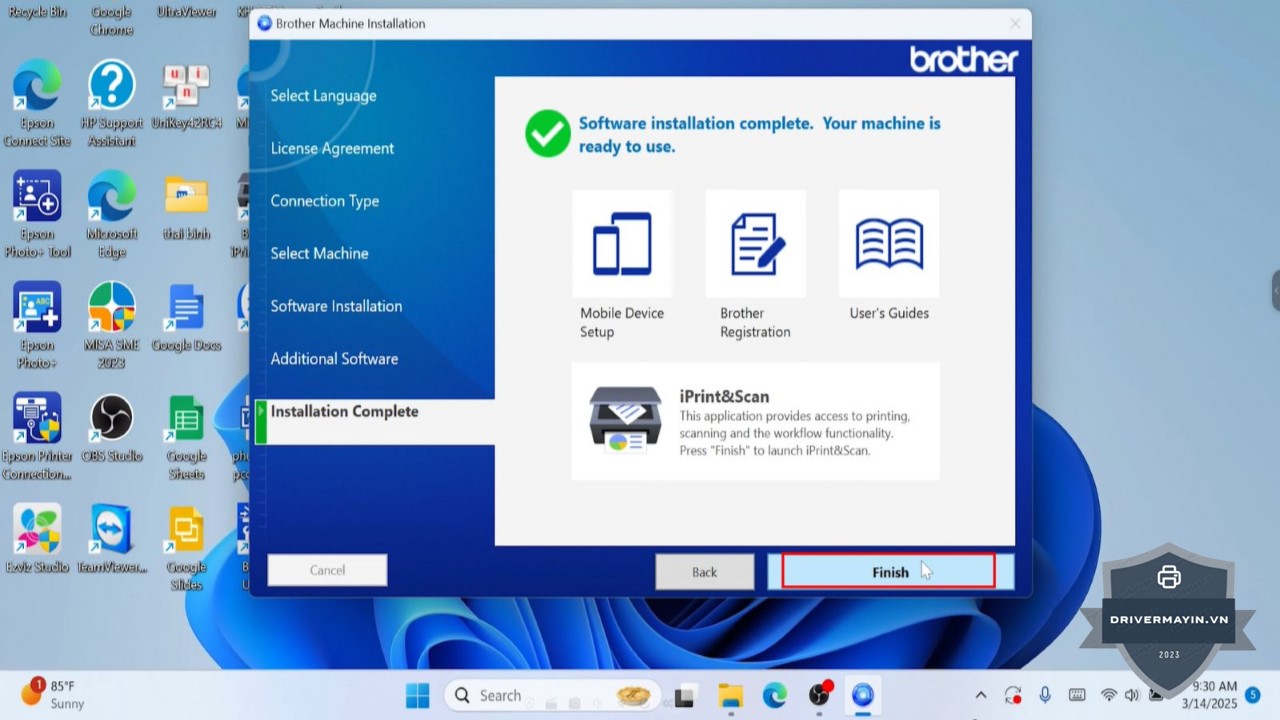
Mở phần mềm Brother iPrint&Scan: Mở ứng dụng Brother iPrint&Scan trên máy tính của bạn.
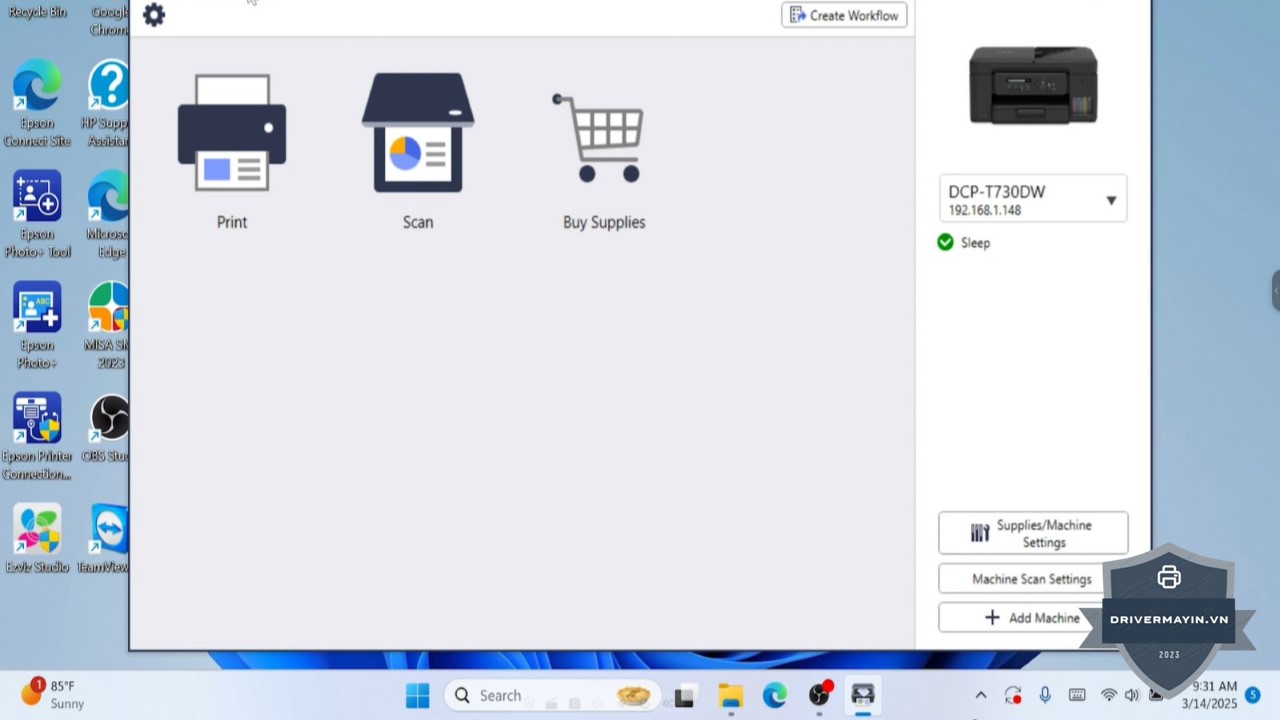
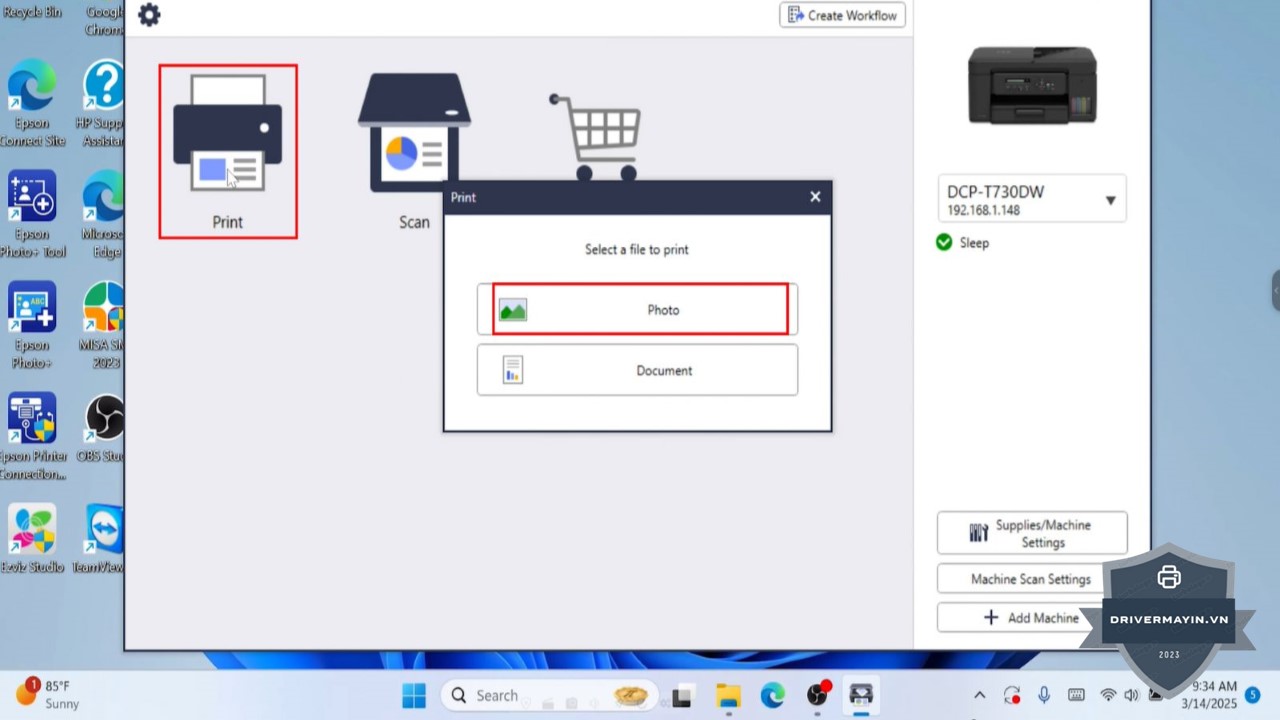
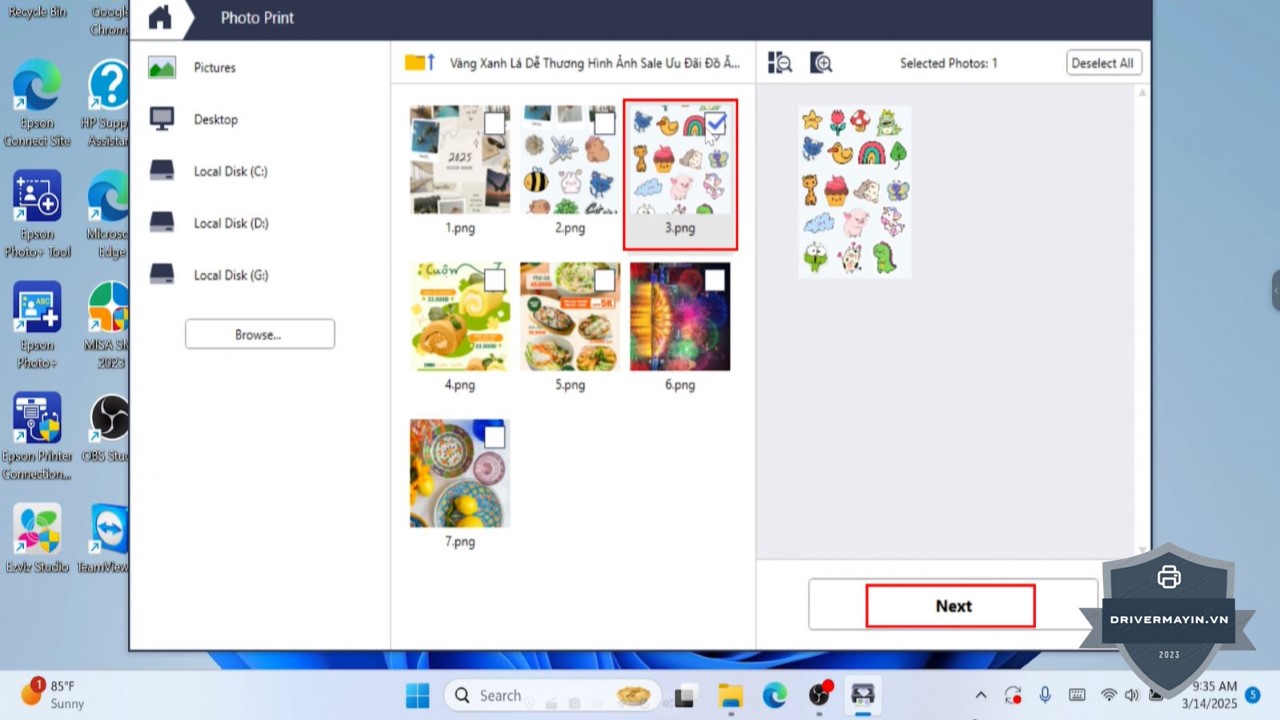
Chọn tùy chọn in: Chọn Print và sau đó chọn Photo để in ảnh.
Chọn file ảnh để in: Tích chọn file ảnh từ máy tính mà bạn muốn in và nhấn Next.
Cài đặt in: Chọn Loại giấy là Glossy Paper và kích thước giấy A4 hoặc A5 tùy nhu cầu của bạn.
Lưu ý: Đặt giấy in ảnh vào khay sau của máy in để tránh tình trạng kẹt giấy.
Nhấn In: Nhấn Print để thực hiện bản in thử.
Mở ứng dụng Brother iPrint&Scan: Mở lại ứng dụng Brother iPrint&Scan trên máy tính.
Chọn tùy chọn quét: Chọn Scan để bắt đầu quá trình quét.
Chọn cài đặt quét: Chọn Scan Preset là Document. Chọn Khổ giấy là A4 trong phần Document Sizes. Thiết lập Color setting là 24bit Color và Độ phân giải là 1200 x 1200 dpi.
Nhấn Scan: Nhấn Scan để quét bản in.
Lưu file quét: Sau khi quét xong, chọn Save to PC để lưu bản quét vào máy tính. Nhấn Select Folder để chọn thư mục lưu và nhấn Save.
Mở thư mục lưu trữ: Mở thư mục nơi bạn đã lưu file quét.
Kiểm tra chất lượng quét: Kiểm tra chất lượng của bản quét trong thư mục đã chọn.
Trong quá trình cài đặt Wi-Fi cho máy in Brother DCP-T730DW, bạn có thể gặp phải một số sự cố khiến kết nối không thành công. Tuy nhiên, đừng lo lắng, những vấn đề này khá phổ biến và dễ dàng khắc phục nếu bạn biết nguyên nhân và cách xử lý. Dưới đây là một số lỗi thường gặp khi cài đặt Wi-Fi cho Brother DCP-T730DW và hướng dẫn khắc phục chi tiết:
Nguyên nhân:
Cách khắc phục:
Nguyên nhân:
Cách khắc phục:
Nguyên nhân:
Cách khắc phục:
Nguyên nhân:
Cách khắc phục:
Hy vọng rằng qua bài Hướng Dẫn Tải và Cài Đặt Driver Máy In Brother DCP-T730DW, bạn đã nắm được các bước chi tiết để cài đặt và kết nối máy in với Wi-Fi một cách dễ dàng. Việc cài đặt driver đúng cách sẽ giúp máy in hoạt động ổn định và mang lại hiệu quả in ấn tốt nhất cho công việc của bạn.