Hướng Dẫn Tải Và Cài Đặt Driver Máy In Laser Brother DCP-B7640DW
10/02/2026

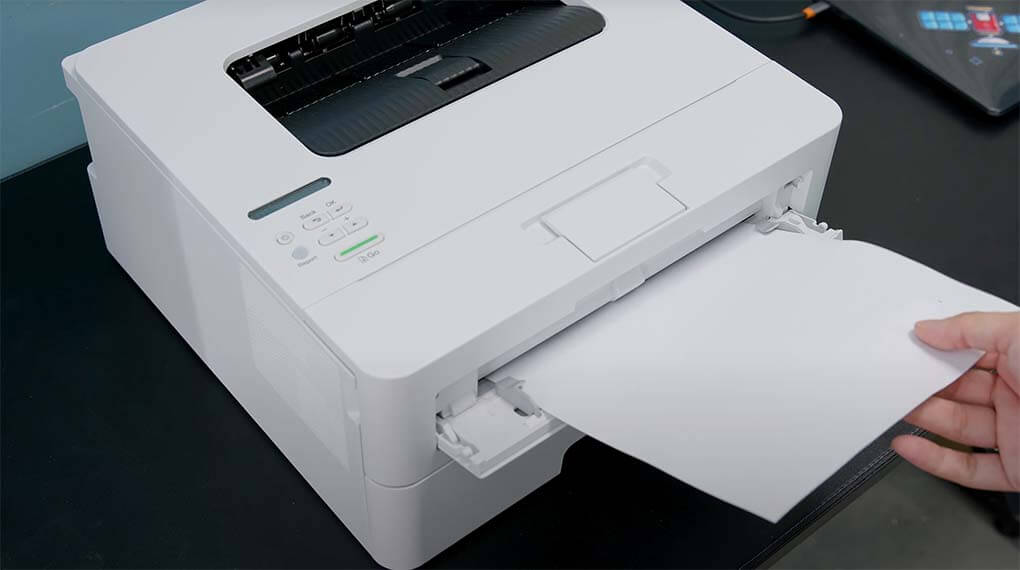
Phần mềm Driver dành riêng cho máy in Brother HL-B2100D luôn đóng vai trò quan trọng trong việc đảm bảo máy hoạt động ổn định và tối ưu. Việc chọn và cài đặt đúng phiên bản driver không chỉ giúp máy in kết nối chính xác với máy tính mà còn mang lại hiệu suất in ấn vượt trội.
Bài viết này của drivermayin.vn sẽ hướng dẫn chi tiết cách tải và cài đặt driver cho Brother HL-B2100D, giúp bạn dễ dàng thực hiện từng bước mà không gặp khó khăn.
Brother HL-B2100D là một máy in laser đơn sắc, đa chức năng, được thiết kế đặc biệt để phục vụ nhu cầu in ấn cơ bản của các doanh nghiệp vừa và nhỏ, cũng như cho các cá nhân sử dụng tại nhà. Với thiết kế tinh gọn, dễ sử dụng nhưng vẫn mang lại hiệu quả cao, máy in này cung cấp chất lượng in ấn ổn định và đáng tin cậy cho mọi nhu cầu công việc.
Với tốc độ in lên đến 30 trang/phút, Brother HL-B2100D giúp bạn hoàn thành các công việc in ấn một cách nhanh chóng và hiệu quả. Đặc biệt, với độ phân giải lên đến 2400 x 600 dpi, máy in đảm bảo mọi bản in luôn sắc nét và rõ ràng, đáp ứng tối đa yêu cầu về chất lượng.
Không chỉ mạnh mẽ về hiệu suất, máy in Brother HL-B2100D còn được tối ưu hóa để tiết kiệm năng lượng, giúp giảm thiểu chi phí vận hành. Ngoài ra, khả năng sử dụng mực in hiệu suất cao giúp bạn tiết kiệm đáng kể chi phí in ấn trong suốt quá trình sử dụng.
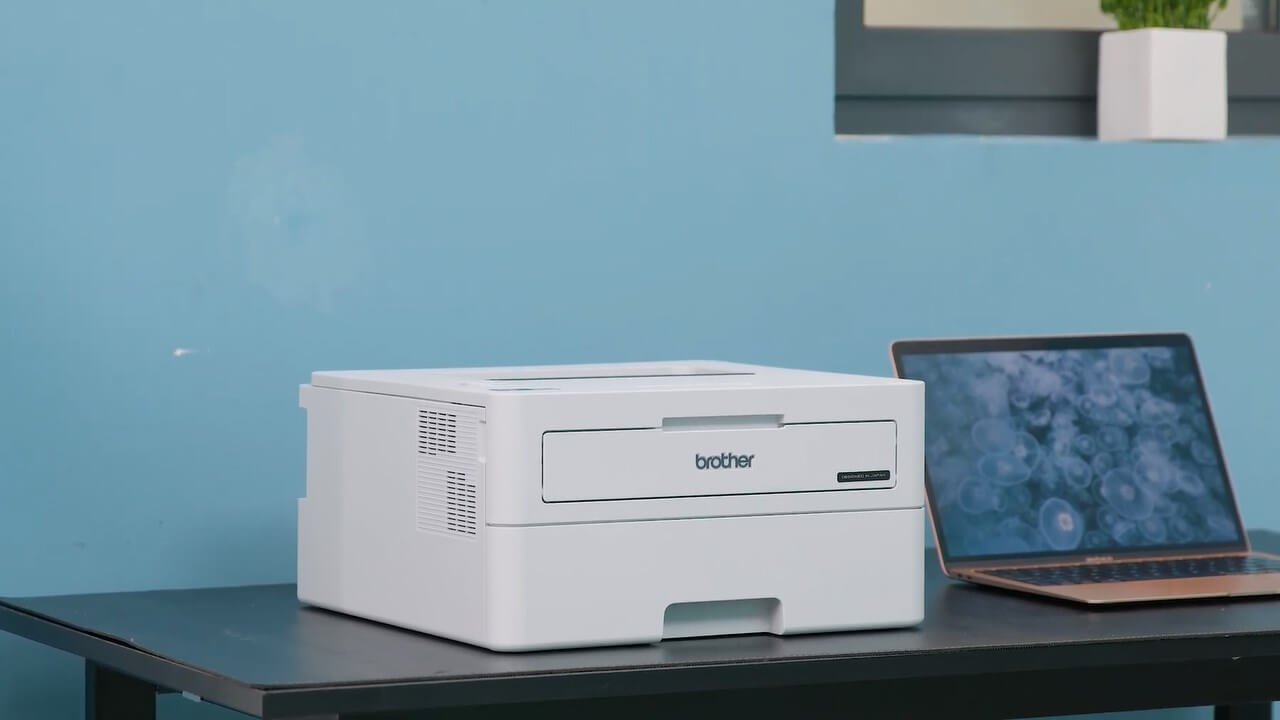
Để đảm bảo quá trình cài đặt driver máy in Brother HL-B2100D diễn ra chính xác, bước đầu tiên bạn cần làm là truy cập vào trang chủ chính thức của Brother. Tại đây, bạn tìm kiếm mã máy in của mình và tải về driver phù hợp. Trong trường hợp bạn gặp khó khăn khi tìm file cài đặt, bạn có thể sử dụng đường dẫn dưới đây để tải driver. Các bước cài đặt driver:
>> Link tải Driver Brother HL-B2100D: Tại đây
Bước 1: Khởi chạy file cài đặt mà bạn vừa tải về để bắt đầu quá trình cài đặt.
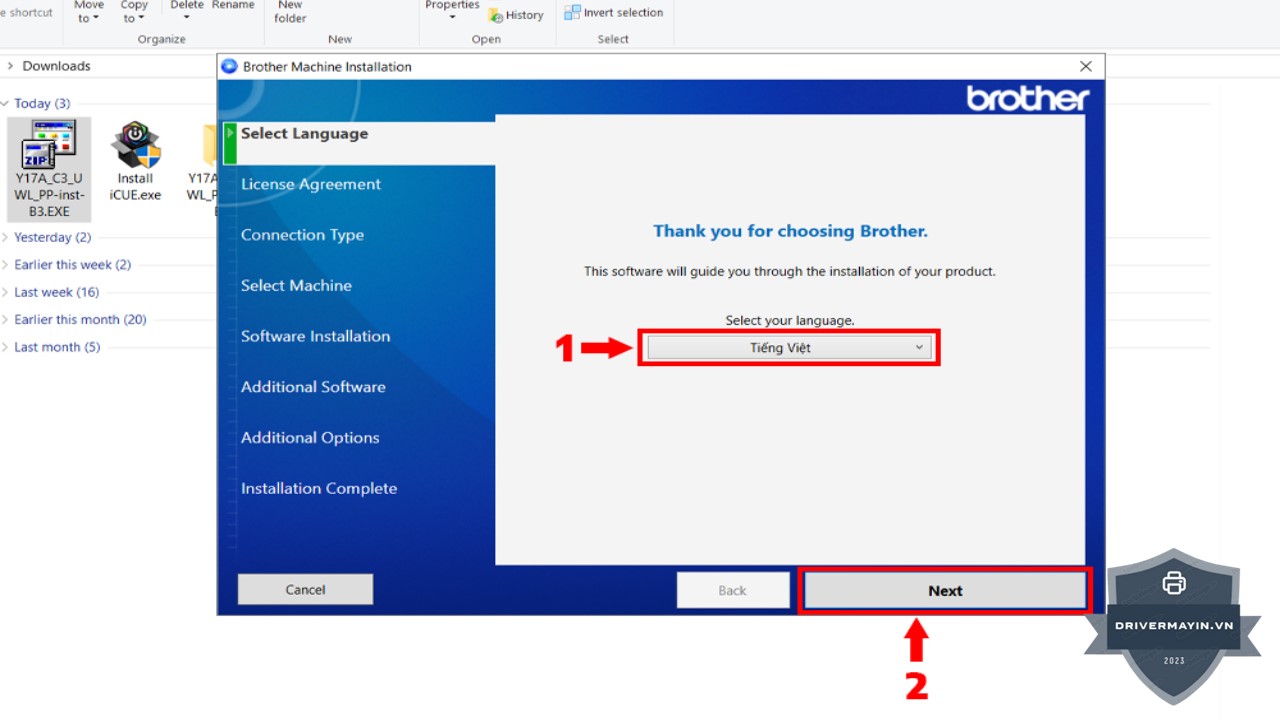
Bước 2: Một cửa sổ cài đặt sẽ xuất hiện, tại đây bạn chuyển ngôn ngữ sang Tiếng Việt và nhấn Next để tiếp tục.
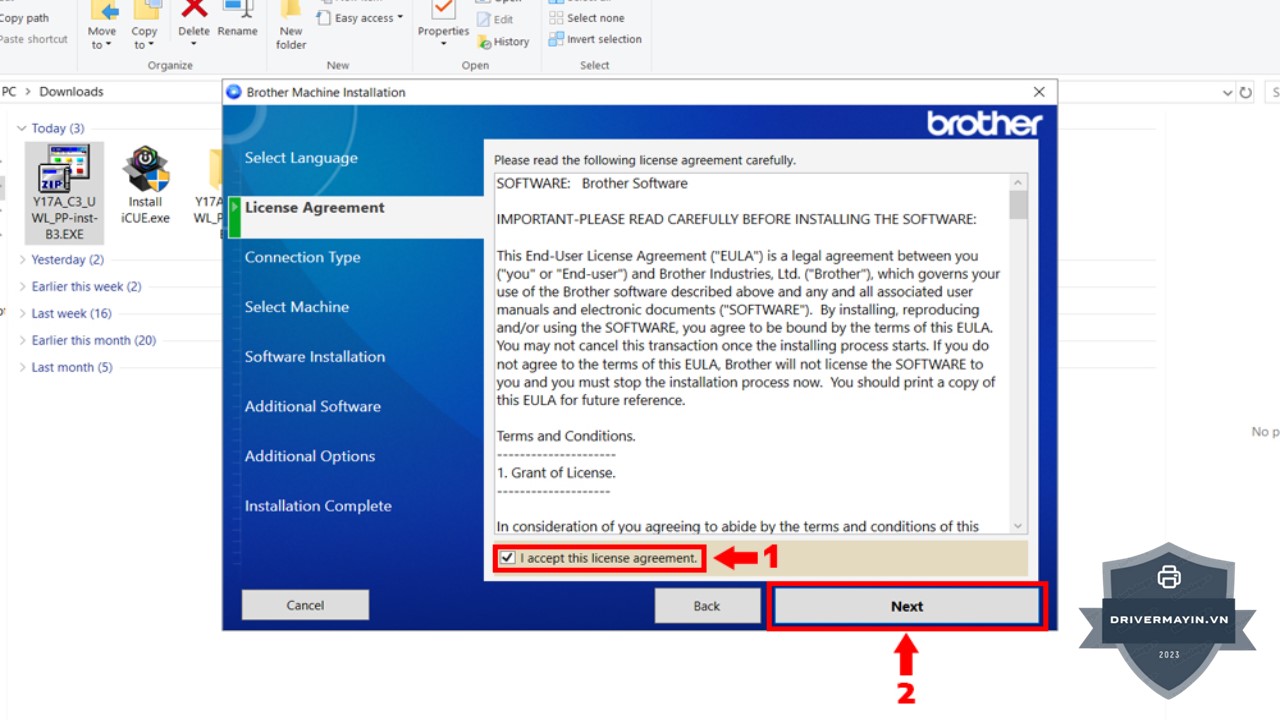
Bước 3: Đọc và tích chọn vào ô "I accept this license agreement" (Tôi đồng ý với thỏa thuận cấp phép), sau đó nhấn Next.
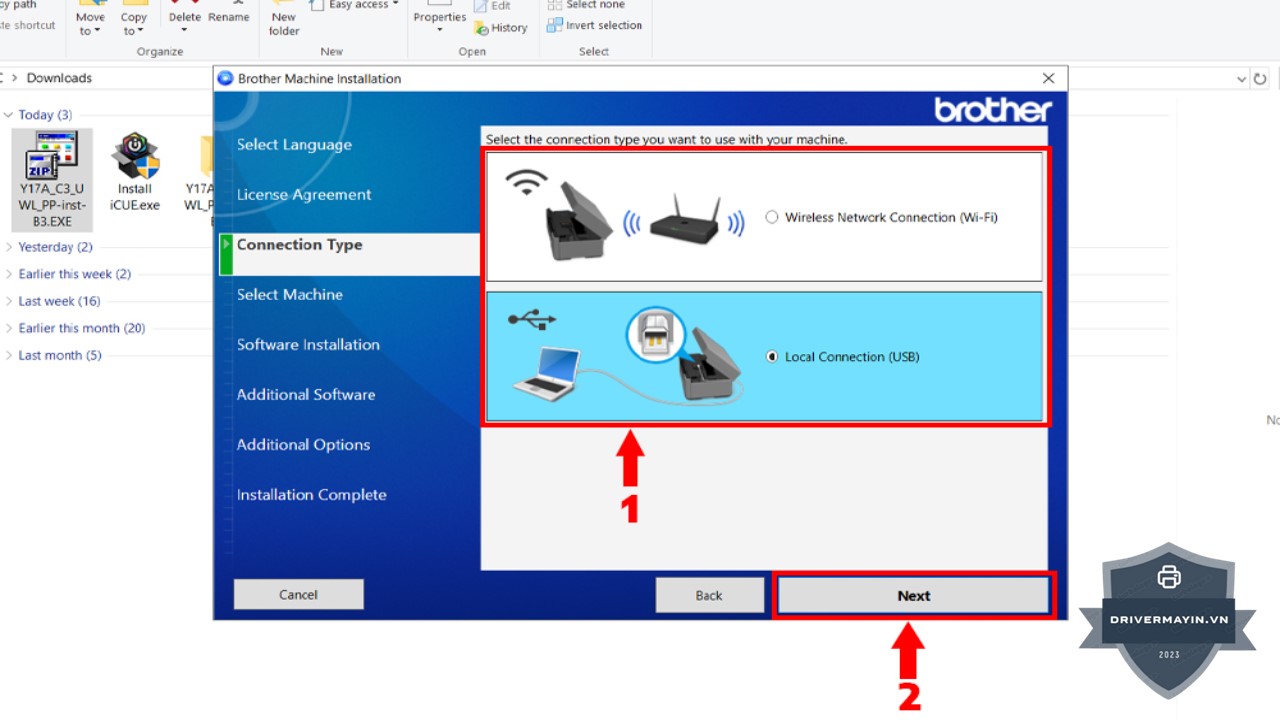
Bước 4: Lựa chọn kiểu kết nối mà bạn đang sử dụng (USB, Wi-Fi, hoặc Ethernet) và nhấn Next để tiếp tục.
Bước 5: Chờ đợi quá trình cài đặt hoàn tất và nhấn Finish để kết thúc.
Sau khi cài đặt driver xong, bạn nên thử in thử một tài liệu để kiểm tra xem máy in có hoạt động bình thường hay không. Nếu máy in in thành công, thì quá trình cài đặt đã hoàn tất. Tuy nhiên, nếu máy in không hoạt động sau khi cài đặt, hãy thử gỡ bỏ driver đã cài đặt và thực hiện lại quá trình cài đặt từ đầu theo các bước trên.
Mặc dù việc tải và cài đặt driver không phải là quá khó khăn đối với người dùng không chuyên, nhưng vẫn có một số lưu ý quan trọng mà bạn cần chú ý để tránh gặp phải các vấn đề trong quá trình cài đặt:
Bằng cách chú ý đến những điều này, bạn sẽ dễ dàng cài đặt và sử dụng máy in mà không gặp phải các sự cố không đáng có.
Hy vọng rằng qua hướng dẫn chi tiết về cách tải và cài đặt driver cho máy in Brother HL-B2100D, bạn đã có thể hoàn thành quá trình cài đặt một cách nhanh chóng và dễ dàng. Việc cài đặt đúng driver sẽ giúp máy in hoạt động ổn định, mang lại hiệu quả công việc cao nhất.