Hướng Dẫn Tải Và Cài Đặt Driver Máy In Laser Brother DCP-B7640DW
10/02/2026

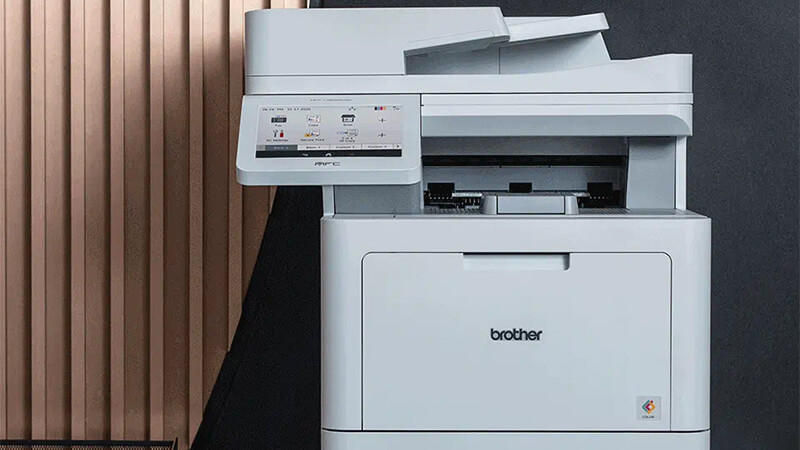
Máy in Brother MFC-L9630CDN là một thiết bị đa chức năng cao cấp, lý tưởng cho các doanh nghiệp hoặc văn phòng yêu cầu một giải pháp in ấn nhanh chóng, chất lượng cao. Tuy nhiên, để có thể sử dụng máy in này một cách hiệu quả, việc cài đặt driver là bước đầu tiên quan trọng. Trong bài viết này, drivermayin.vn sẽ hướng dẫn bạn chi tiết cách tải và cài đặt driver cho máy in Brother MFC-L9630CDN, giúp bạn dễ dàng kết nối và tận dụng tối đa các tính năng của thiết bị.
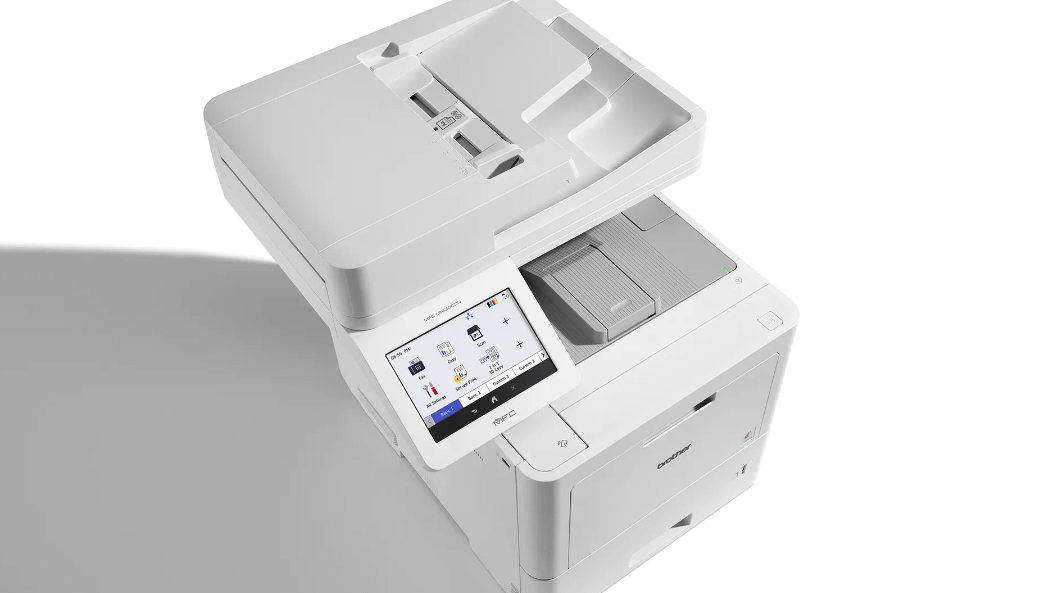
Máy in Brother MFC-L9630CDN là một thiết bị đa chức năng cao cấp được thiết kế cho các văn phòng và doanh nghiệp vừa và lớn. Với khả năng in, sao chép, quét và fax, máy cung cấp một giải pháp hoàn chỉnh cho các nhu cầu in ấn, giúp tối ưu hóa hiệu quả công việc trong môi trường làm việc hiện đại.
Máy có tốc độ in ấn lên đến 30 trang/phút cho cả in đen trắng và màu, giúp tiết kiệm thời gian khi in ấn số lượng lớn tài liệu. Chất lượng bản in cũng rất ấn tượng với độ phân giải lên đến 2400 x 600 dpi, mang lại những bản in sắc nét và màu sắc trung thực, lý tưởng cho các tài liệu kinh doanh, báo cáo và ấn phẩm marketing.
Một trong những tính năng nổi bật của máy là khả năng in hai mặt tự động (duplex), giúp tiết kiệm giấy và giảm chi phí in ấn. Ngoài ra, MFC-L9630CDN còn hỗ trợ nhiều phương thức kết nối linh hoạt như Wi-Fi, Ethernet và USB 2.0, giúp người dùng dễ dàng kết nối và chia sẻ máy in qua mạng nội bộ. Máy còn hỗ trợ in từ các thiết bị di động qua các ứng dụng như Brother iPrint&Scan, Apple AirPrint, và Google Cloud Print, giúp bạn in ấn mọi lúc mọi nơi.
Máy in này còn được trang bị các tính năng bảo mật nâng cao như xác thực người dùng, giúp bảo vệ các tài liệu quan trọng trong công ty. Đặc biệt, với các phần mềm quản lý của Brother, bạn có thể theo dõi và quản lý hoạt động in ấn từ xa, đảm bảo công việc diễn ra suôn sẻ và hiệu quả.
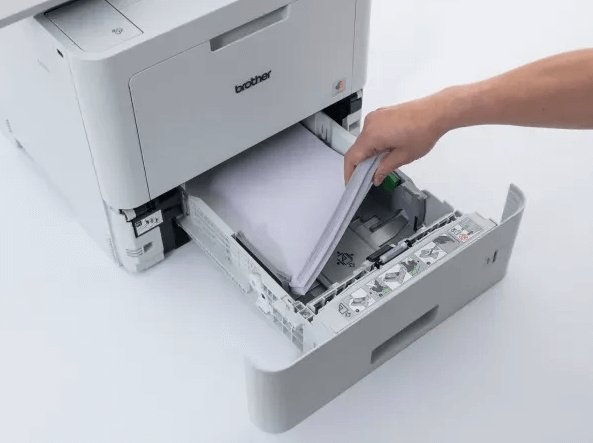
Với khay giấy chứa đến 250 tờ và khay ra giấy có thể chứa 100 tờ, Brother MFC-L9630CDN rất phù hợp với các văn phòng có khối lượng in ấn lớn. Khả năng mở rộng thêm khay giấy lên tới 500 tờ giúp bạn dễ dàng xử lý các công việc in ấn mà không cần phải thay giấy liên tục.
Máy in Brother MFC-L9630CDN là lựa chọn lý tưởng cho các văn phòng yêu cầu một máy in chất lượng cao, tiết kiệm chi phí vận hành và dễ dàng tích hợp vào các hệ thống mạng làm việc hiện đại.
Bước 1: Truy cập vào công cụ tìm kiếm như Google, Cốc Cốc, hoặc bất kỳ công cụ tìm kiếm nào khác, và tìm kiếm từ khóa “Brother L9630CDN driver”.
Kết quả tìm kiếm sẽ hiển thị trang web Support chính thức của Brother tại địa chỉ “https://support.brother.com/”
. Đây là nơi bạn có thể tải driver chính hãng và an toàn từ Brother. Nhấn vào liên kết này để tiếp tục.
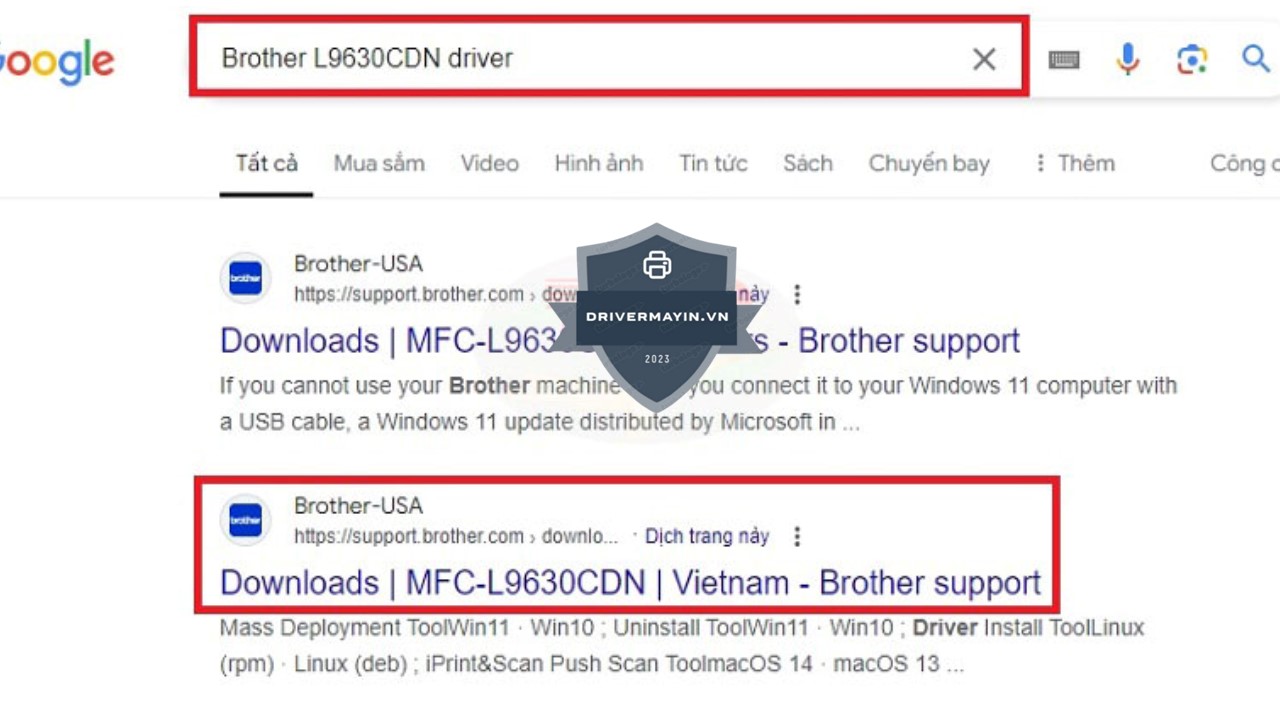
Bước 2: Tại trang web, bạn sẽ cần chọn đúng phiên bản driver tương thích với hệ điều hành máy tính của mình. Hãy thực hiện theo các bước dưới đây:
Ở bước này, hệ thống sẽ tự động nhận diện hệ điều hành của máy tính bạn. Brother MFC-L9630CDN hỗ trợ driver cho ba hệ điều hành phổ biến là Windows, Mac, và Linux, cũng như phiên bản cho Mobile đối với các dòng máy in có kết nối Wi-Fi như Brother 9630CDN.
Tiếp theo, hệ thống sẽ tự động nhận diện phiên bản cụ thể của hệ điều hành mà bạn đang sử dụng. Đây là bước quan trọng giúp bạn chọn đúng phiên bản driver tương thích, với các phiên bản hệ điều hành đa dạng trên cả Windows và Mac.
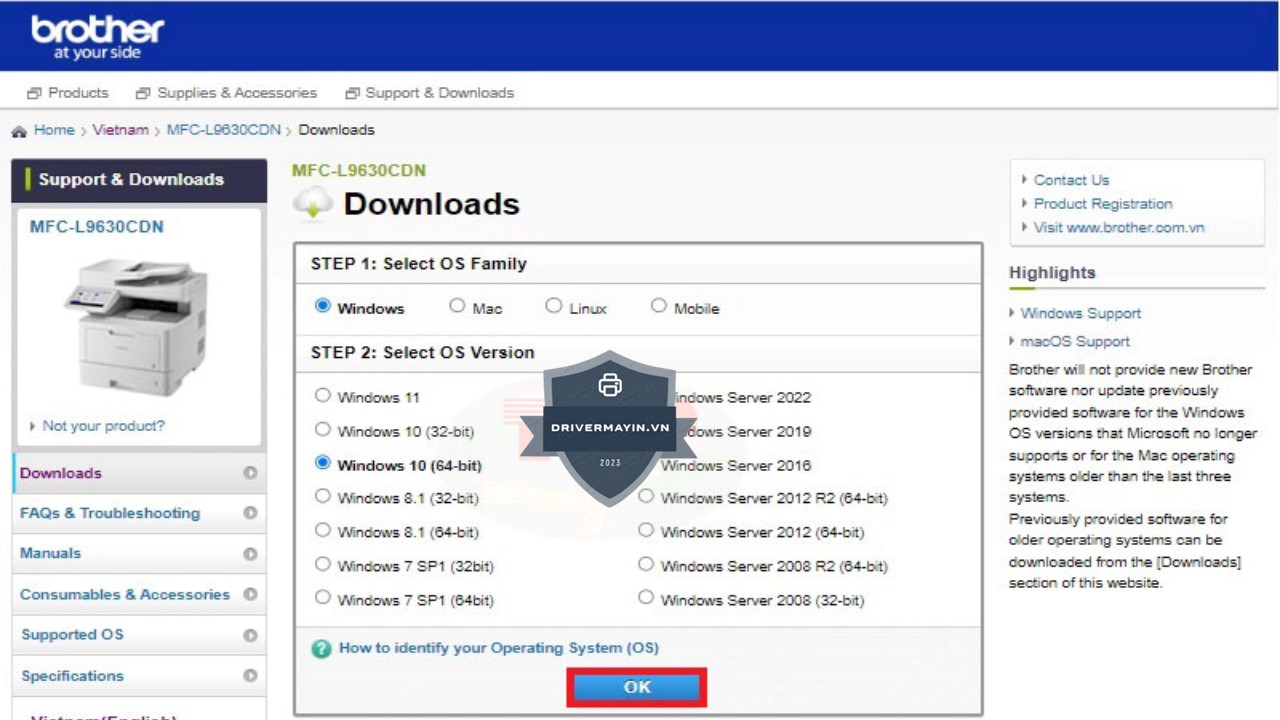
Bước 3: Lựa chọn phiên bản Driver phù hợp
Sau khi đã xác định đúng hệ điều hành của máy tính, bạn hãy lựa chọn phiên bản “Full Driver & Software Package”. Phiên bản này sẽ giúp bạn cài đặt và sử dụng đầy đủ tất cả các tính năng của máy in Brother MFC-L9630CDN, bao gồm các phần mềm hỗ trợ cần thiết.
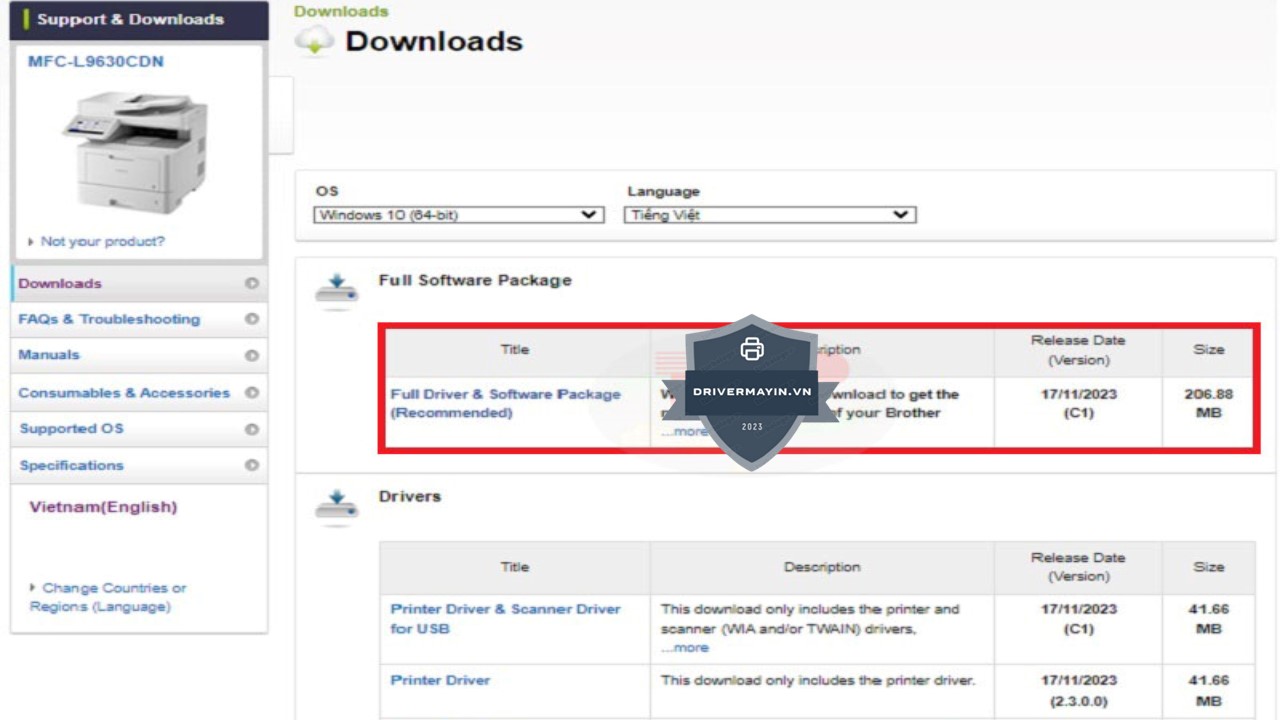
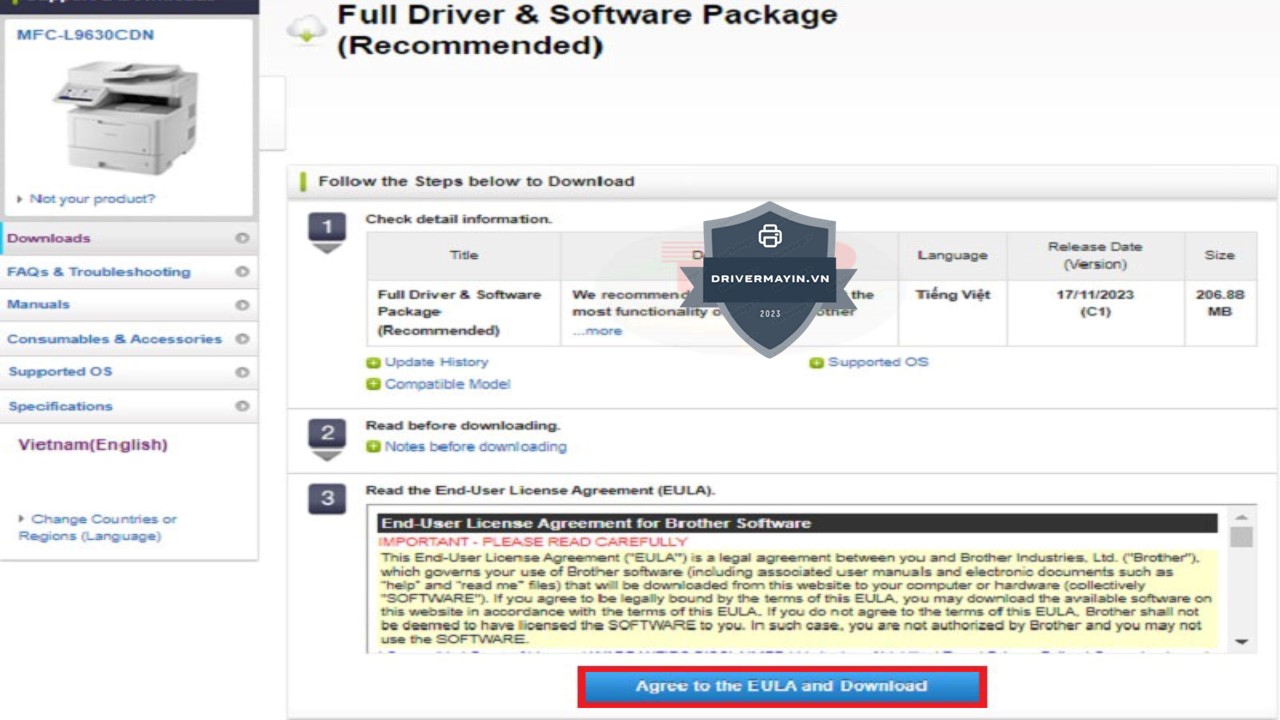
Bước 4: Tải driver về máy
Khi đã chọn phiên bản driver phù hợp, bạn chỉ cần nhấn vào ô “Agree to the EULA and Download” để đồng ý với các điều khoản và điều kiện của Brother. Hệ thống sẽ bắt đầu tải driver về máy tính của bạn.
Quá trình tải driver cho máy in Brother L9630CDN tuy không quá phức tạp, nhưng để đảm bảo bạn tải đúng driver và sử dụng máy in hiệu quả, bạn cần lưu ý một số điều quan trọng sau đây:
Đầu tiên, hãy chắc chắn rằng bạn lựa chọn đúng tên thiết bị Brother L9630CDN khi tìm kiếm driver, và chỉ tải driver từ website chính thức của Brother (https://support.brother.com
). Điều này sẽ giúp bạn tránh được việc tải nhầm driver hoặc truy cập vào các trang web giả mạo, điều này có thể gây nguy hiểm cho thiết bị của bạn hoặc khiến máy in không hoạt động đúng cách.
Tiếp theo, khi tải driver, bạn nên chọn phiên bản “Full Driver & Software Package” thay vì chỉ chọn driver cơ bản. Phiên bản đầy đủ này sẽ giúp bạn trải nghiệm đầy đủ tất cả các tính năng mà máy in Brother L9630CDN mang lại, bao gồm các phần mềm hỗ trợ in ấn, sao chép, quét và các công cụ quản lý từ xa, giúp tối ưu hóa hiệu quả công việc.
Chỉ cần lưu ý những điều này, bạn sẽ dễ dàng tải và cài đặt driver cho máy in Brother L9630CDN một cách chính xác và nhanh chóng, giúp máy hoạt động ổn định và hiệu quả nhất.
Với các bước hướng dẫn chi tiết trên, bạn đã có thể dễ dàng tải và cài đặt driver cho máy in Brother MFC-L9630CDN một cách nhanh chóng và chính xác. Việc lựa chọn đúng driver tương thích với hệ điều hành và thiết bị của bạn sẽ giúp máy in hoạt động ổn định và mang lại hiệu suất in ấn tốt nhất.