
Tải Driver Máy In Phun Màu Canon TS207 cho Win 7/10/11 64bit/32bit
12/12/2025

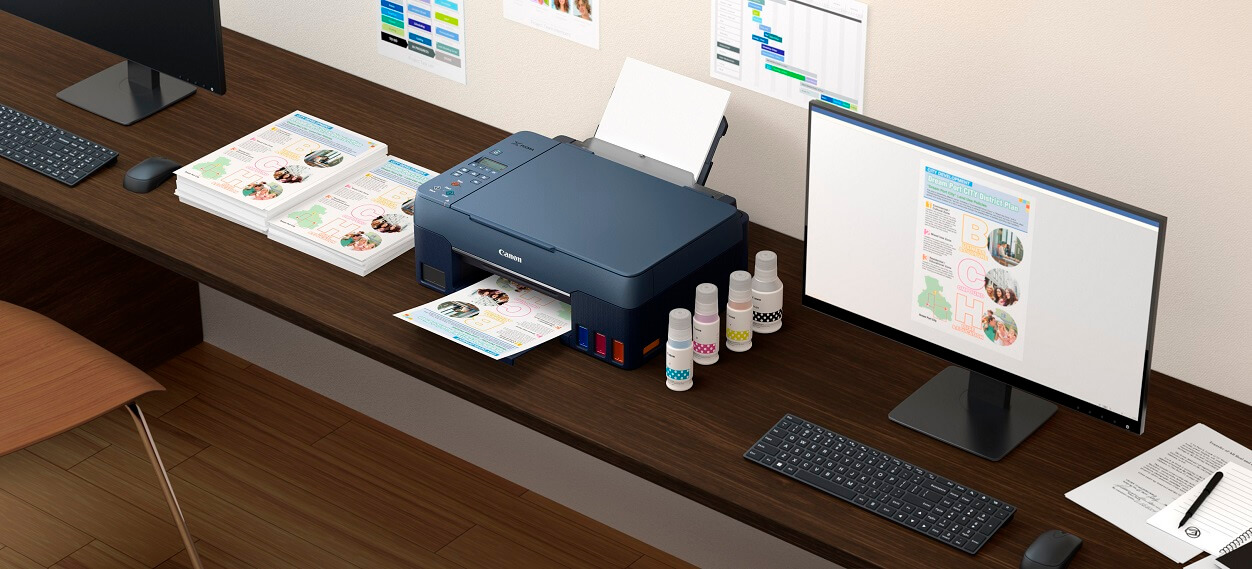
Việc cài đặt driver đúng cách là bước quan trọng để máy in Canon G2020 có thể kết nối và hoạt động ổn định với máy tính của bạn. Nếu bạn chưa biết cách tải và cài đặt driver cho máy in bài viết dưới đây của drivermayin.vn sẽ chỉ cho bạn cách tải driver chính thức từ trang web Canon, thực hiện các bước cài đặt đơn giản và nhanh chóng để máy in của bạn có thể hoạt động ngay.
Máy in Canon G2020 là một giải pháp in ấn phun đa chức năng, lý tưởng cho những ai cần một chiếc máy in tiết kiệm chi phí nhưng vẫn đảm bảo chất lượng vượt trội. Để máy in hoạt động hiệu quả và đồng bộ với máy tính của bạn, việc cài đặt driver là một bước quan trọng không thể bỏ qua. Driver là phần mềm kết nối giữa máy tính và máy in, giúp truyền tải lệnh in và đảm bảo rằng máy in thực hiện đúng các tác vụ một cách chính xác.
Nếu không có driver, máy in sẽ không thể nhận lệnh từ máy tính, khiến quá trình in ấn bị gián đoạn. Bên cạnh việc giúp máy in hoạt động bình thường, driver còn mang lại khả năng tùy chỉnh các thiết lập như độ phân giải in, chế độ in màu hay đen trắng, cũng như tối ưu hóa chế độ tiết kiệm mực. Những tính năng này không chỉ giúp bạn kiểm soát chi phí in ấn mà còn giúp tiết kiệm tài nguyên, mang lại hiệu quả công việc tối đa.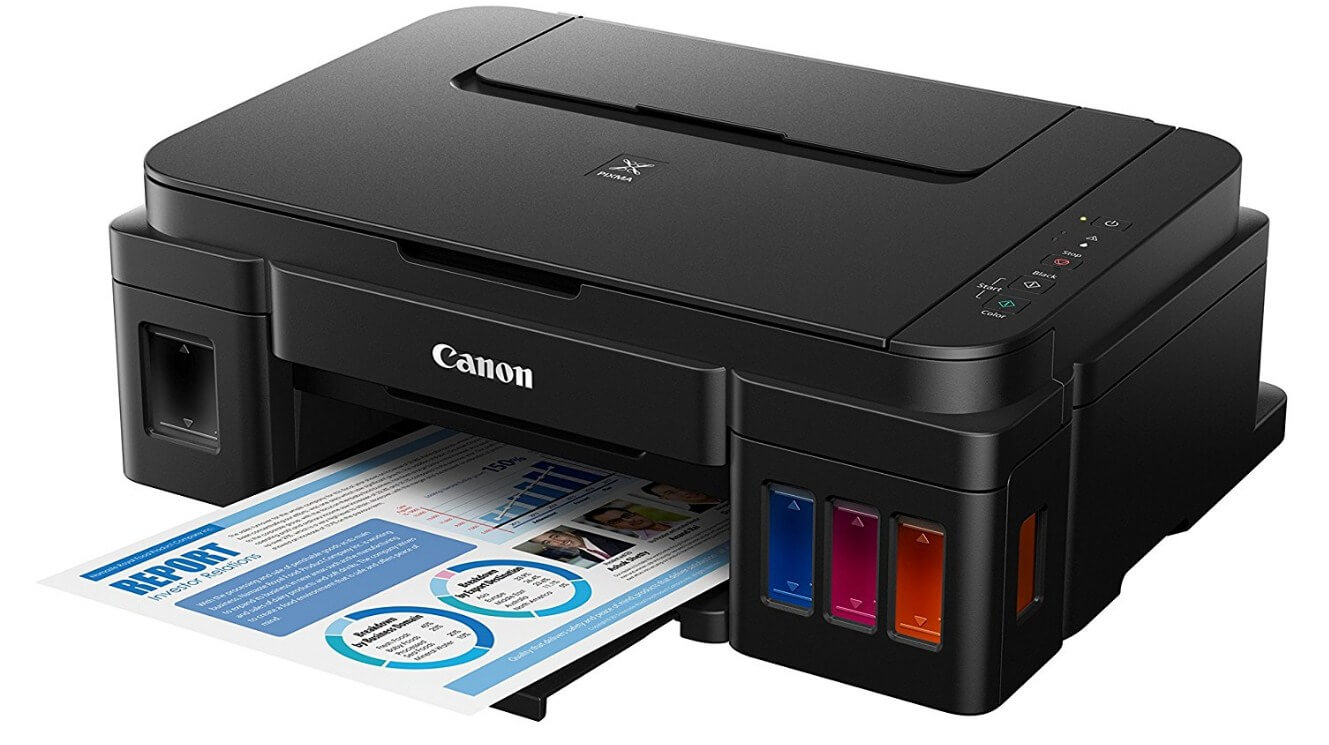
Sau khi tải driver cho máy in Canon G2020, bạn cần thực hiện một số bước đơn giản để cài đặt driver và kết nối máy in với máy tính của mình. Dưới đây là hướng dẫn chi tiết từng bước để giúp bạn cài đặt driver dễ dàng.
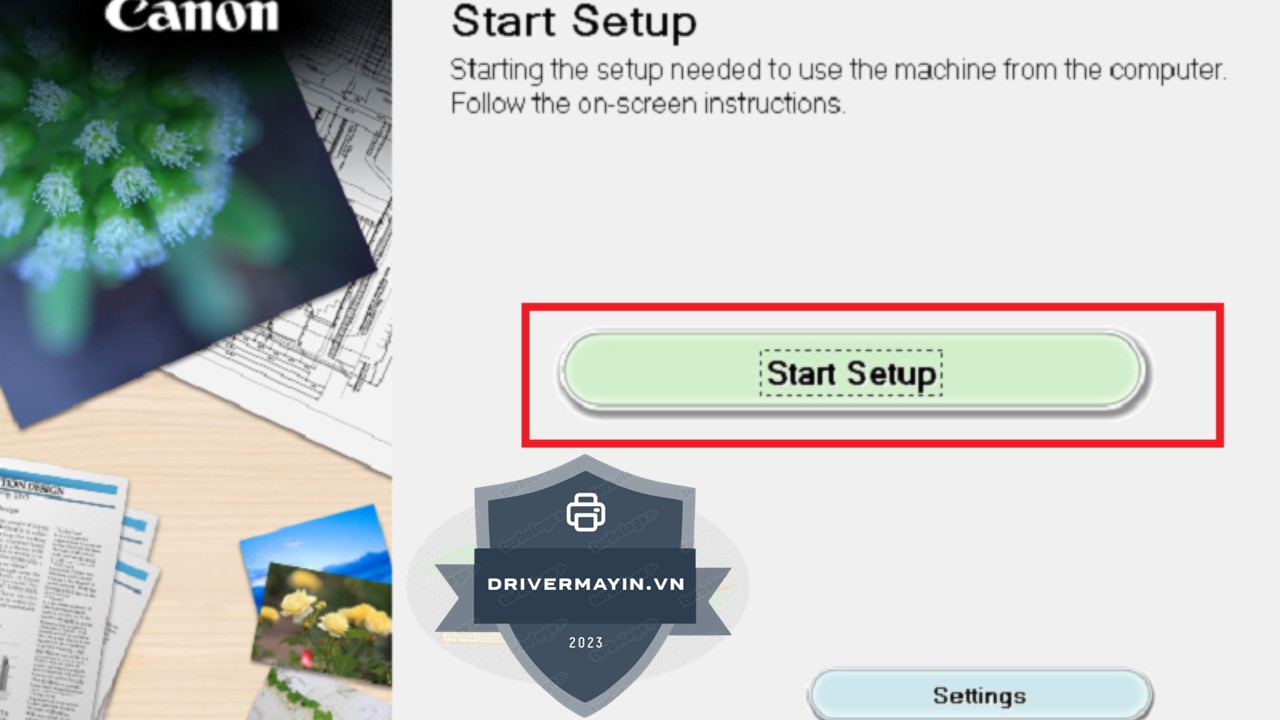
Sau khi tải về, mở tệp driver cho máy in Canon G2020. Lúc này, một cửa sổ điều khiển sẽ xuất hiện. Bạn chỉ cần nhấn vào nút "Start Setup" để bắt đầu quá trình cài đặt, sau đó nhấn "Next" để tiếp tục.
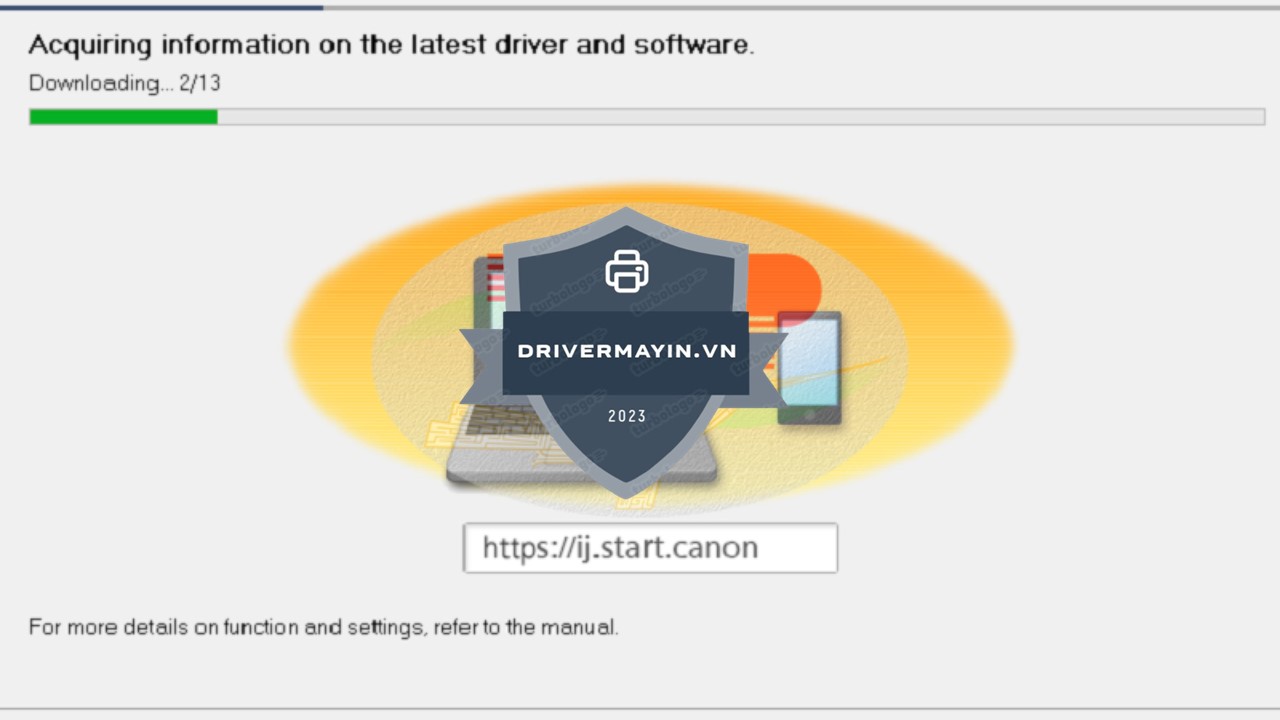
Máy tính sẽ tự động tải về đầy đủ bộ cài đặt driver của Canon G2020. Quá trình này có thể mất vài giây, vì vậy bạn chỉ cần kiên nhẫn chờ đợi.
Khi bộ cài đặt tải xong, màn hình sẽ hiển thị một cửa sổ yêu cầu bạn đồng ý với "License Agreement" (Quy định sử dụng phần mềm). Chọn "Yes" để đồng ý và tiếp tục quá trình cài đặt.
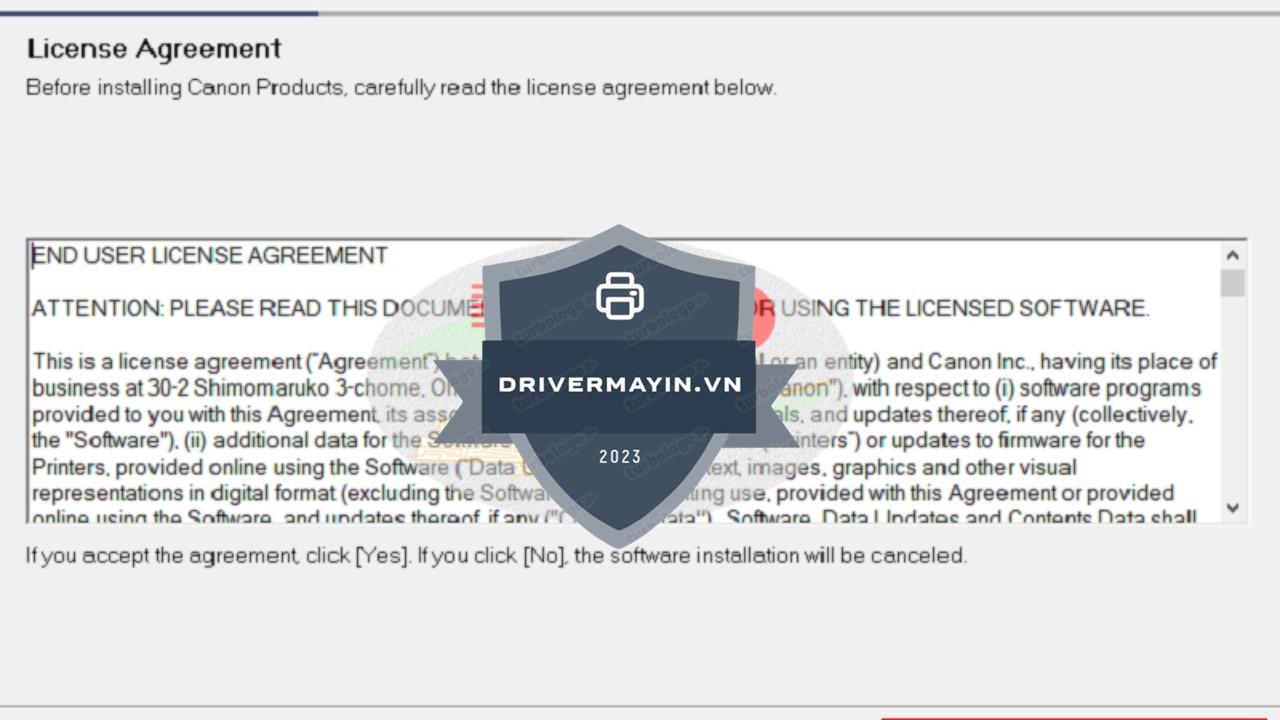
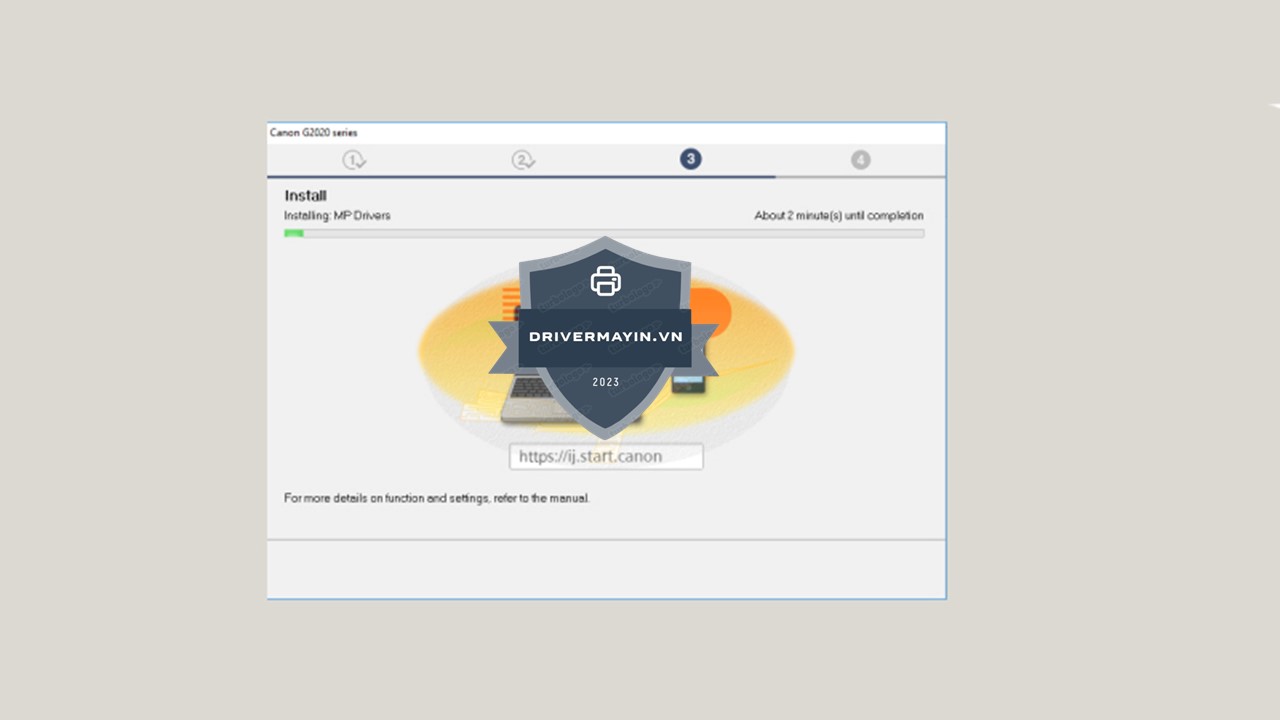
Sau khi bạn đồng ý với các điều khoản, driver sẽ tiếp tục hoàn tất một số tiến trình cài đặt. Quá trình này chỉ mất một ít thời gian, vì vậy bạn cứ đợi đến khi máy tính hoàn tất.
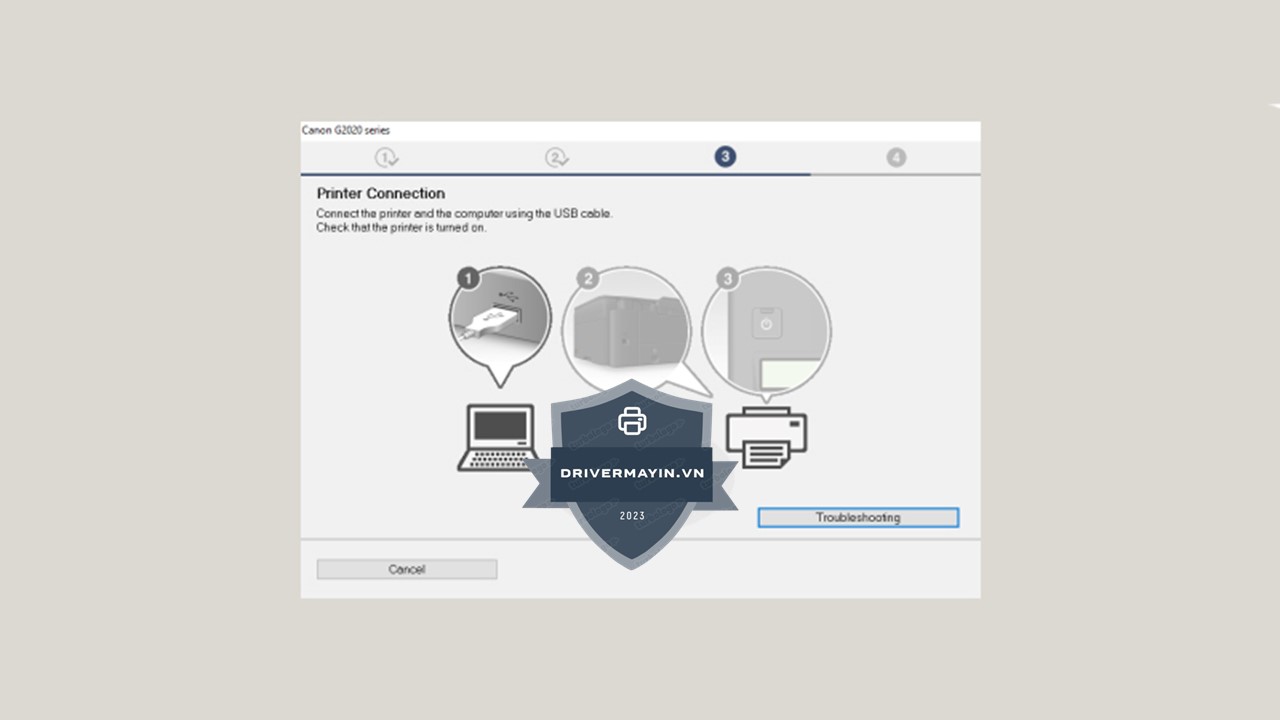
Ở bước này, để hoàn tất cài đặt driver cho Canon G2020, bạn cần kết nối cáp USB từ máy in đến máy tính. Đảm bảo rằng máy in đã được bật nguồn trước khi tiếp tục.
Khi quá trình cài đặt hoàn tất, bạn sẽ nhận được thông báo xác nhận. Nhấn "Finish" để hoàn thành việc cài đặt driver cho máy in Canon G2020. Giờ đây, máy in của bạn đã sẵn sàng hoạt động!
Việc tải và cài đặt driver cho Canon G2020 không quá phức tạp, nhưng để quá trình diễn ra suôn sẻ và đạt hiệu quả tối ưu, bạn cần lưu ý một số điểm quan trọng. Nếu bỏ qua những bước cần thiết, có thể bạn sẽ gặp phải sự cố khi sử dụng hoặc phải tải lại driver. Dưới đây là 5 lưu ý quan trọng giúp bạn cài đặt máy in Canon G2020 một cách chính xác và hiệu quả.
Trước khi tải driver, hãy đảm bảo rằng máy tính của bạn đã được kết nối chính xác với máy in thông qua cáp USB. Đây là điều kiện tiên quyết để máy tính nhận dạng máy in và cài đặt driver đúng cách.
Trước khi bắt đầu cài đặt driver, máy in Canon G2020 cần được kết nối với nguồn điện và bật nguồn. Nếu máy in không hoạt động, driver sẽ không thể được cài đặt hoặc máy tính sẽ không nhận diện được máy in.
Để đảm bảo máy in có thể thực hiện lệnh in sau khi cài driver, bạn nên bơm mực vào máy in trước khi bắt đầu quá trình cài đặt. Sau khi cài đặt xong, bạn có thể thực hiện một bản in thử để kiểm tra xem máy in có hoạt động tốt hay không.
Một lưu ý quan trọng là bạn cần chọn đúng phiên bản driver tương thích với hệ điều hành của máy tính. Canon G2020 hỗ trợ nhiều hệ điều hành, từ Windows đến macOS, vì vậy hãy chắc chắn rằng bạn tải driver phù hợp để tránh gặp phải các lỗi tương thích.
Canon G2020 cung cấp nhiều phiên bản driver với các tính năng khác nhau. Hãy lựa chọn phiên bản driver phù hợp với nhu cầu sử dụng của bạn để tiết kiệm dung lượng bộ nhớ của máy tính. Nếu chỉ cần in ấn cơ bản, phiên bản driver nhẹ sẽ giúp bạn tiết kiệm không gian lưu trữ mà vẫn đảm bảo hiệu quả sử dụng.
Việc cài đặt driver máy in Canon G2020 không quá phức tạp nếu bạn tuân thủ đúng các bước và lưu ý quan trọng. Đảm bảo kết nối máy in với máy tính, kiểm tra các thiết bị đã bật nguồn và chọn đúng driver cho hệ điều hành của bạn sẽ giúp máy in hoạt động ổn định và hiệu quả. Chúc bạn cài đặt thành công và có những trải nghiệm in ấn mượt mà, tiết kiệm thời gian và chi phí với Canon G2020!
