
Tải Driver Máy In Canon LBP-2900 cho Win 7/10/11 64bit/32bit
17/12/2025

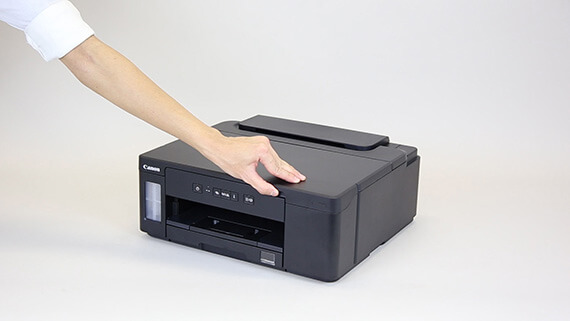
Máy in Canon Pixma GM2070 là một lựa chọn lý tưởng cho các doanh nghiệp và văn phòng có nhu cầu in ấn số lượng lớn với chi phí tiết kiệm. Với khả năng kết nối linh hoạt qua USB và WiFi, máy in này mang đến sự tiện lợi và hiệu quả cao trong công việc. Hướng dẫn dưới đây của drivermayin.vn sẽ giúp bạn tải và cài đặt driver cho máy in Canon GM2070 một cách nhanh chóng và dễ dàng, giúp bạn tận dụng tối đa các tính năng của máy ngay từ lần sử dụng đầu tiên.
Máy in Canon PIXMA GM2070 là một trong những lựa chọn nổi bật trong dòng máy in đơn sắc của Canon, được thiết kế đặc biệt cho các doanh nghiệp vừa và nhỏ, cũng như những người dùng cá nhân có nhu cầu in ấn lớn và tiết kiệm chi phí. Với kích thước nhỏ gọn (403 x 369 x 166 mm) và trọng lượng chỉ khoảng 6 kg, Canon PIXMA GM2070 rất dễ dàng bố trí trong mọi không gian văn phòng hay gia đình mà không chiếm quá nhiều diện tích, mang đến sự tiện lợi và tính thẩm mỹ cao.
Máy in này hỗ trợ nhiều phương thức kết nối linh hoạt, bao gồm Wi-Fi, Ethernet, và USB, giúp người dùng dễ dàng in ấn từ nhiều thiết bị khác nhau như máy tính để bàn, laptop, điện thoại thông minh và máy tính bảng. Đặc biệt, Canon PIXMA GM2070 cũng tương thích với các dịch vụ in ấn di động phổ biến như Apple AirPrint, Google Cloud Print, và Canon PRINT Inkjet/SELPHY, mang lại sự tiện lợi tối đa cho người sử dụng.
Không chỉ vậy, Canon PIXMA GM2070 còn được trang bị các tính năng tiết kiệm năng lượng như chế độ tắt tự động và chế độ ngủ, giúp giảm thiểu điện năng tiêu thụ khi máy không hoạt động. Với cam kết bảo vệ môi trường, máy in này cũng tuân thủ các tiêu chuẩn bảo vệ môi trường quốc tế, giúp giảm thiểu tác động tiêu cực đến thiên nhiên và tiết kiệm chi phí vận hành cho người sử dụng.
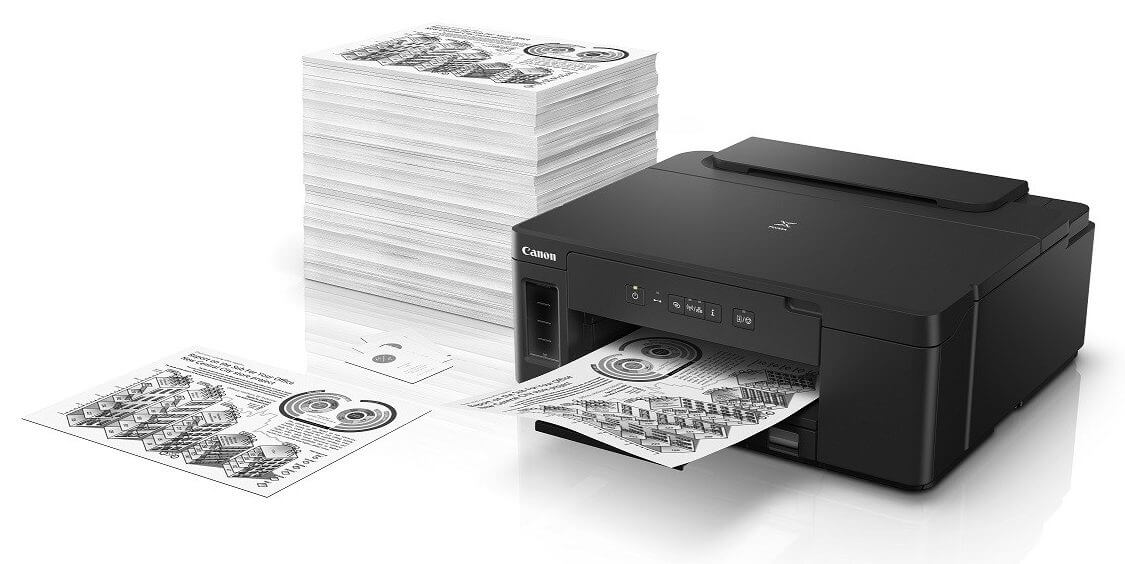
Trước khi có thể bắt đầu sử dụng máy in Canon PIXMA GM2070, việc tải và cài đặt driver là bước quan trọng để đảm bảo máy hoạt động hiệu quả với hệ điều hành của bạn. Bạn có thể dễ dàng tải driver phù hợp trực tiếp từ trang web chính thức của Canon. Chỉ cần truy cập vào trang hỗ trợ của Canon, chọn đúng phiên bản driver cho máy in của mình, và tải về. Ngoài ra, bạn cũng có thể sử dụng đường link dưới đây để tải driver một cách thuận tiện và nhanh chóng.
Bước 1: Mở tệp driver mà bạn vừa tải về bằng cách nhấp đúp chuột vào tệp để bắt đầu quá trình cài đặt.
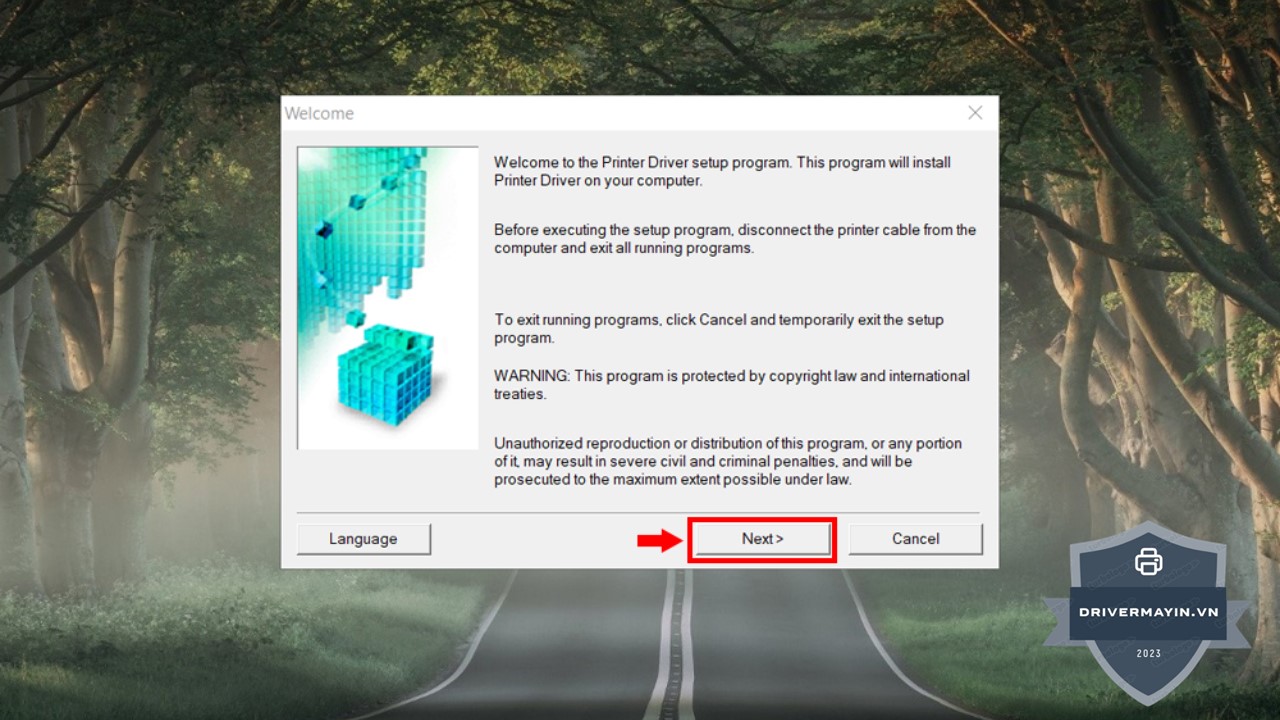
Bước 2: Khi cửa sổ cài đặt xuất hiện, bạn sẽ thấy một màn hình thông báo yêu cầu tiếp tục cài đặt. Chọn "Next" để tiếp tục.
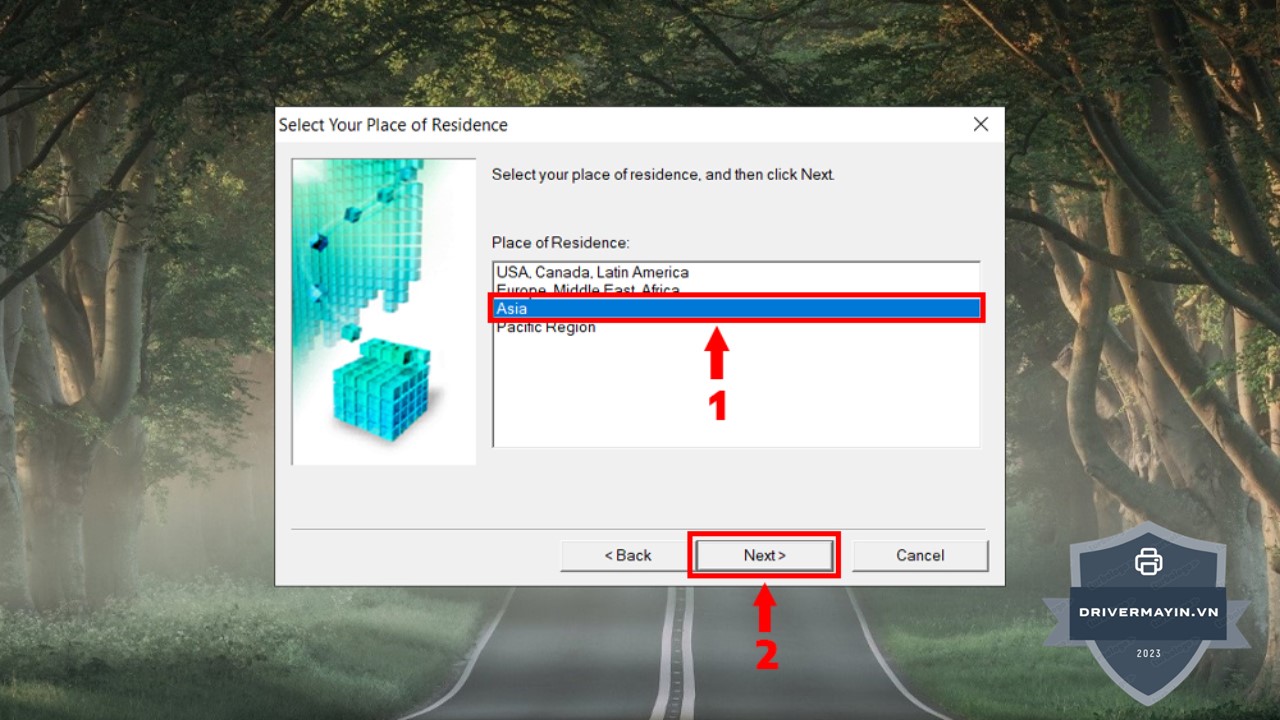
Bước 3: Tiếp theo, bạn sẽ được yêu cầu chọn vùng khu vực. Hãy chọn Asia và sau đó nhấn Next để tiếp tục.
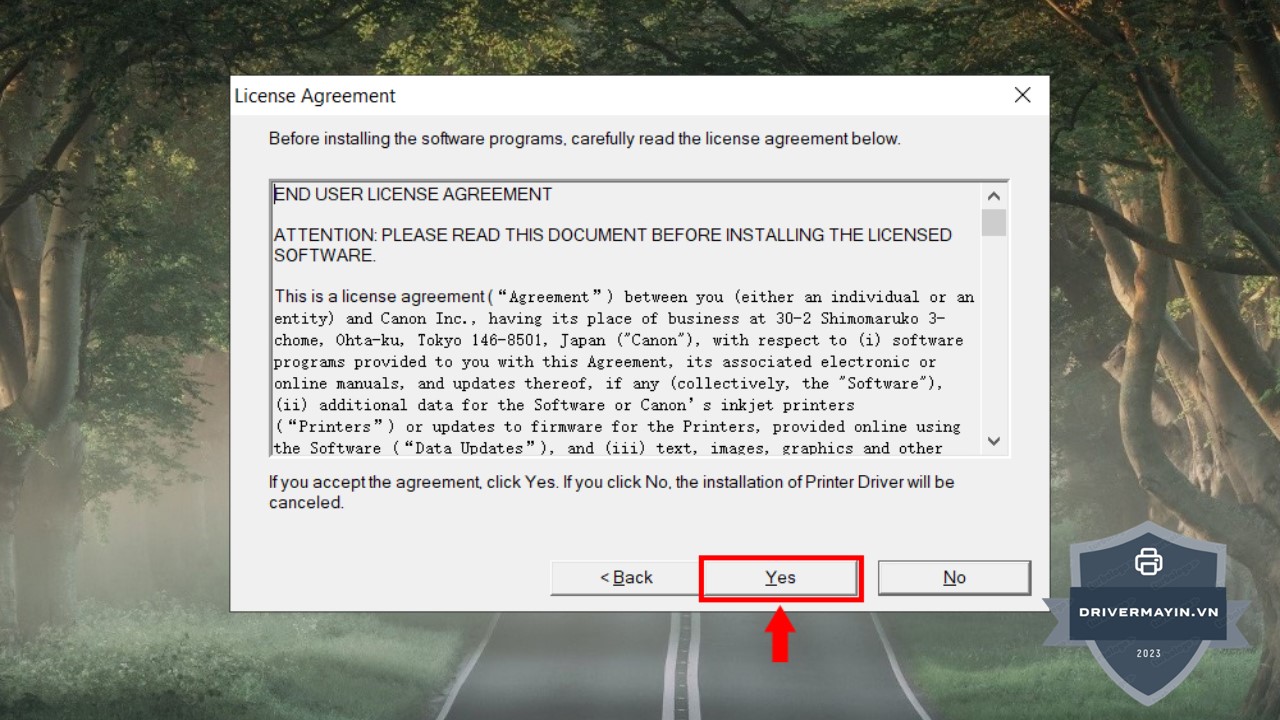
Bước 4: Sau khi chọn khu vực, bạn sẽ cần đồng ý với các điều khoản sử dụng của Canon. Nhấn Yes để đồng ý và tiếp tục.
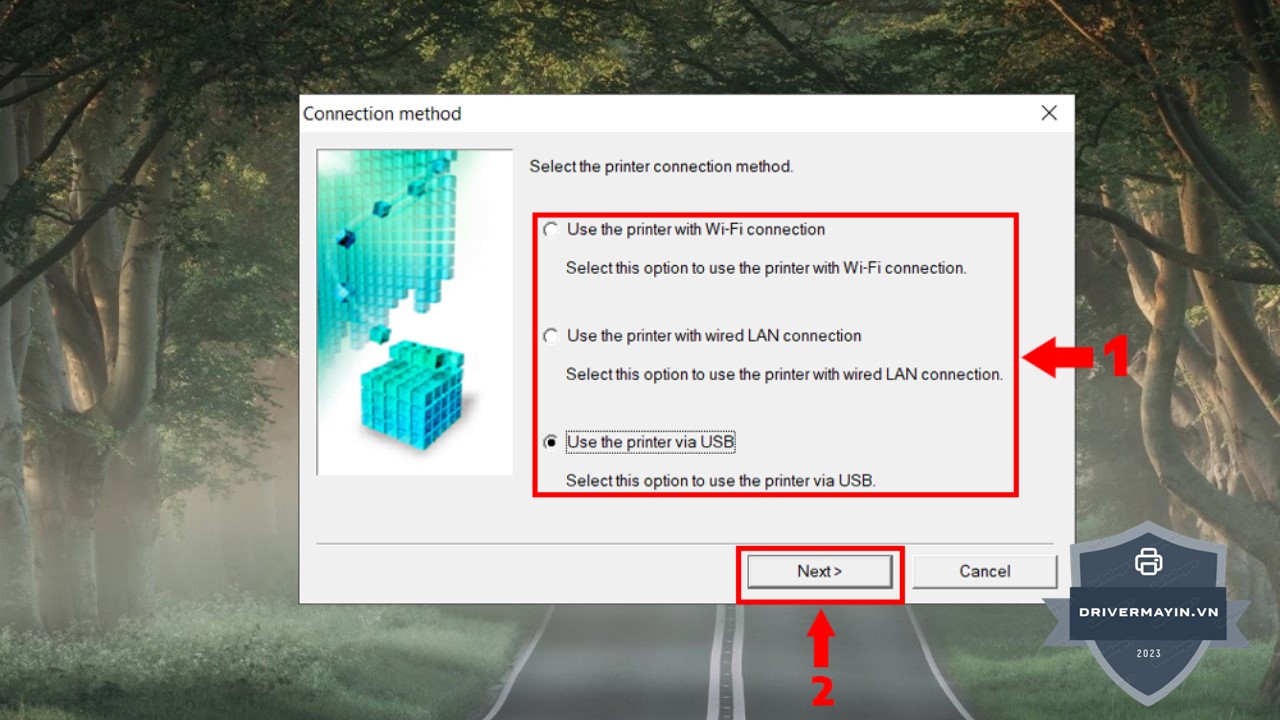
Bước 5: Lúc này, bạn sẽ được yêu cầu chọn phương thức kết nối mà bạn sử dụng (USB hoặc Wi-Fi). Chọn phương thức kết nối của bạn và nhấn Next.
Bước 6: Chờ quá trình cài đặt hoàn tất. Sau khi quá trình cài đặt hoàn tất, nhấn Finish để kết thúc và khởi động lại máy in.
Với những bước đơn giản này, bạn sẽ hoàn tất việc cài đặt driver cho máy in Canon PIXMA GM2070, và có thể bắt đầu sử dụng máy in một cách hiệu quả.
Việc tải và cài đặt driver cho máy in Canon PIXMA GM2070 là một quá trình đơn giản và nhanh chóng nếu bạn làm theo các bước hướng dẫn chi tiết. Sau khi hoàn tất cài đặt, bạn sẽ có thể tận dụng mọi tính năng của máy in như in ấn qua kết nối USB hoặc Wi-Fi, mang đến sự tiện lợi và hiệu quả cho công việc của bạn.
