
Tải Driver Máy In Canon Pixma E560 cho Win 7/10/11 64bit/32bit
17/12/2025

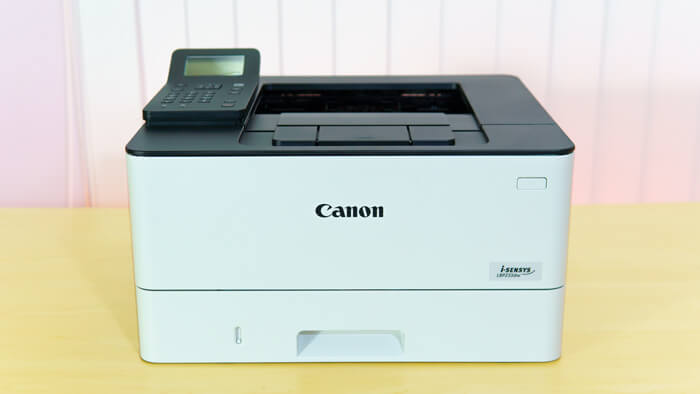
Để máy in và máy tính có thể giao tiếp mượt mà, việc cài đặt driver là bước không thể thiếu. Quá trình cài đặt driver cho các dòng máy in Canon LBP 233DW hoàn toàn tương tự nhau, giúp người dùng dễ dàng thực hiện mà không gặp khó khăn. Dưới đây, drivermayin.vn sẽ hướng dẫn bạn từng bước chi tiết cách cài đặt driver cho máy in Canon LBP 233DW.
Máy in Canon LBP 233DW là một trong những lựa chọn nổi bật trong dòng máy in laser đen trắng của Canon, được thiết kế đặc biệt cho nhu cầu in ấn văn phòng với hiệu suất cao và chi phí vận hành hợp lý. Với tính năng in ấn nhanh chóng và chất lượng ổn định, máy in này phù hợp cho các văn phòng nhỏ, vừa hoặc cá nhân có nhu cầu in ấn thường xuyên.
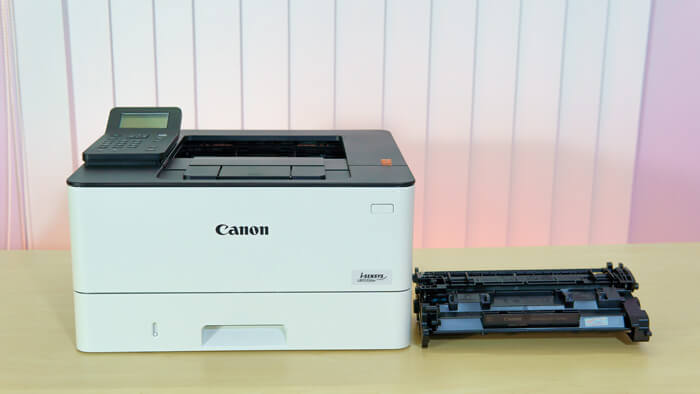
Để cài đặt máy in Canon LBP 233DW/236DW lên máy tính, bạn cần thực hiện theo các bước đơn giản dưới đây. Quá trình này sẽ giúp máy in của bạn kết nối thành công và sẵn sàng cho việc in ấn.
>> Link tải Driver Canon LBP 233DW: Tại đây
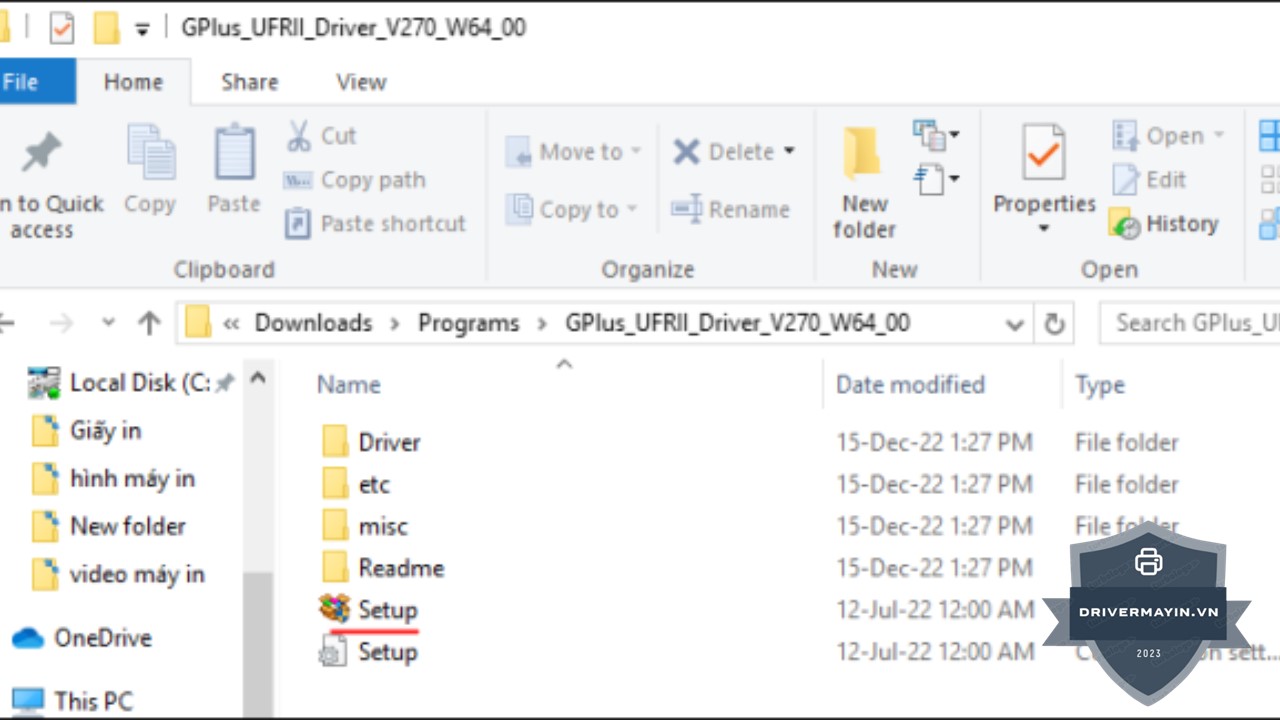
Sau khi tải driver máy in Canon LBP 233DW/236DW về máy tính từ trang web chính thức của Canon, bạn cần mở thư mục chứa file driver vừa tải xuống.
Trong thư mục này, bạn sẽ tìm thấy mục có tên "setup" (hoặc "setup.exe" nếu trên Windows). Nhấp đúp vào mục này để bắt đầu quá trình cài đặt driver.
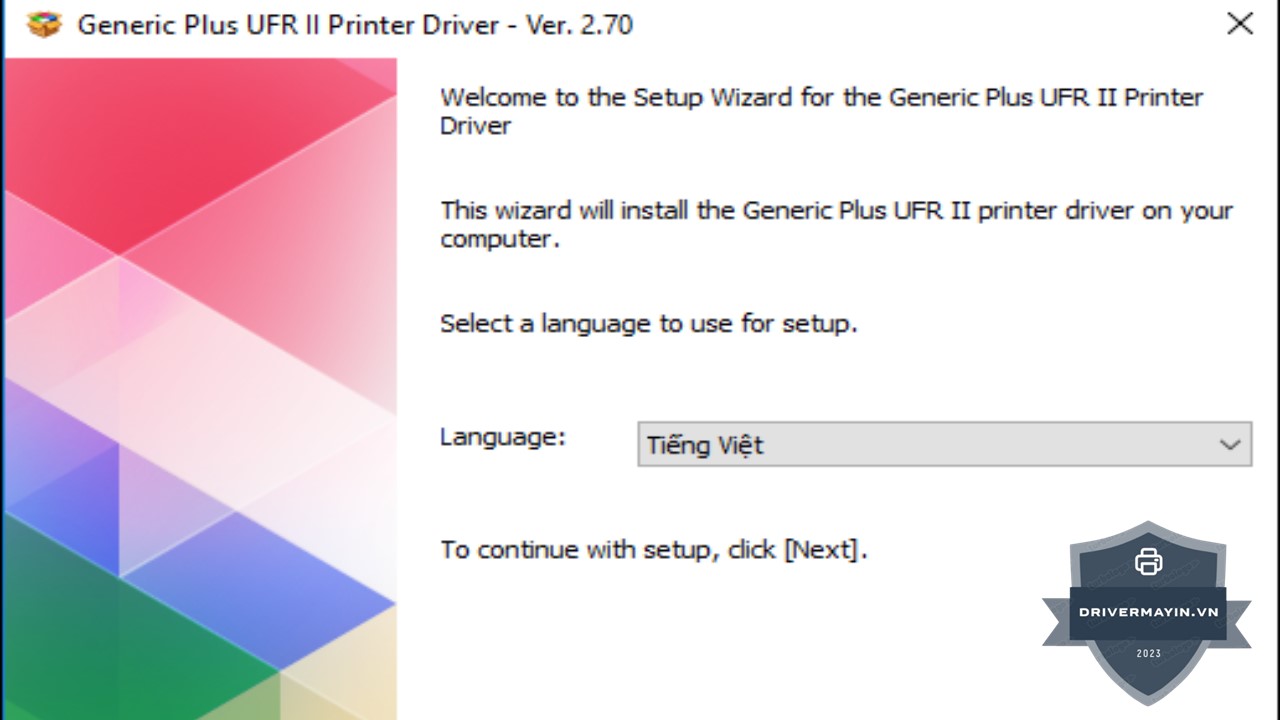
Khi bạn nhấp vào mục "setup", màn hình cài đặt sẽ xuất hiện. Tại đây, bạn chỉ cần chọn "Next" để tiếp tục với quá trình cài đặt.
Sau khi nhấn "Next", màn hình sẽ yêu cầu bạn chọn phương thức kết nối máy in với máy tính. Bạn có thể chọn một trong các phương thức sau:
Kết nối không dây qua mạng (Wi-Fi): Chọn mục "Network" nếu bạn muốn kết nối máy in với máy tính qua Wi-Fi.
Kết nối qua cáp USB: Chọn "USB" nếu bạn sử dụng cáp USB để kết nối.
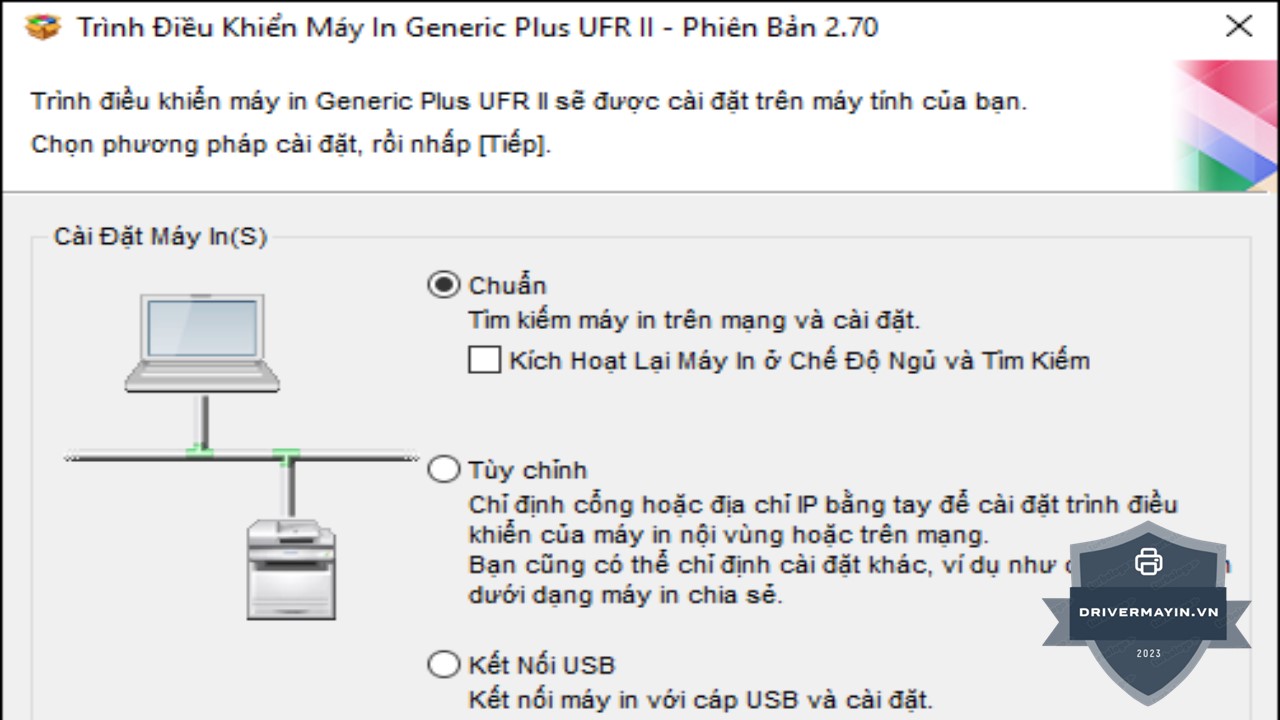
Sau khi chọn phương thức kết nối phù hợp, nhấn "Tiếp" để tiếp tục.
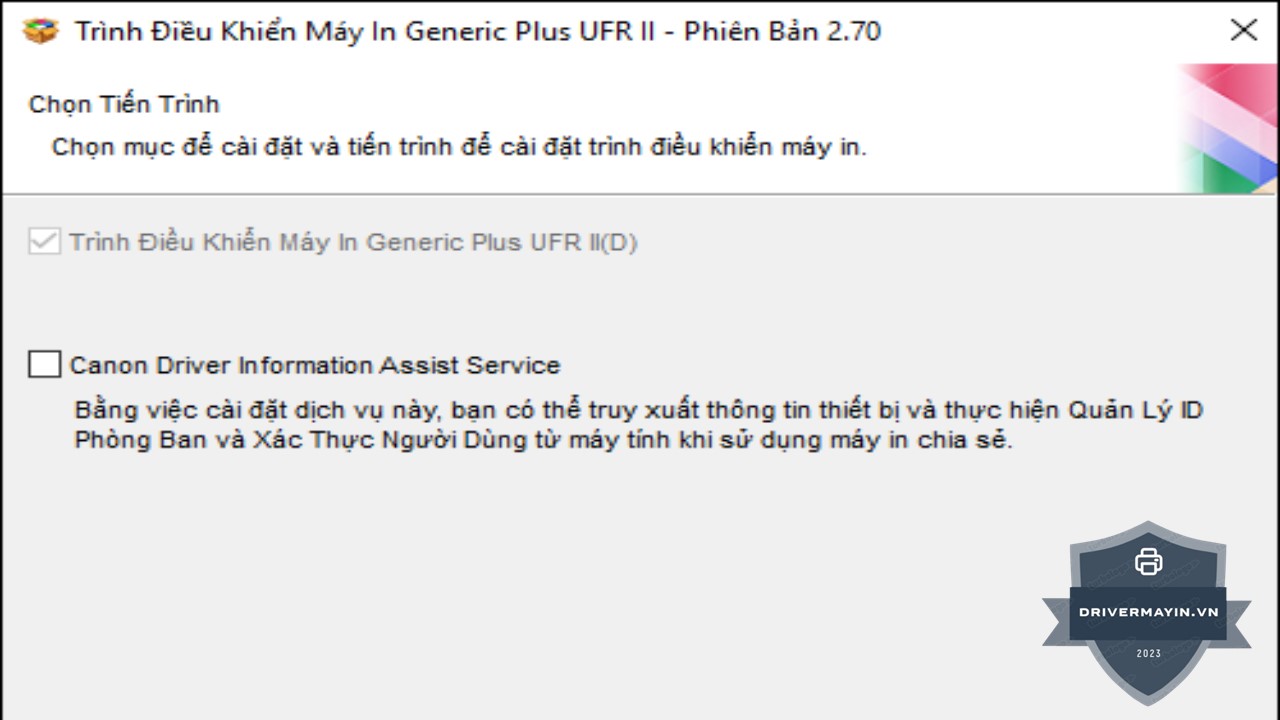
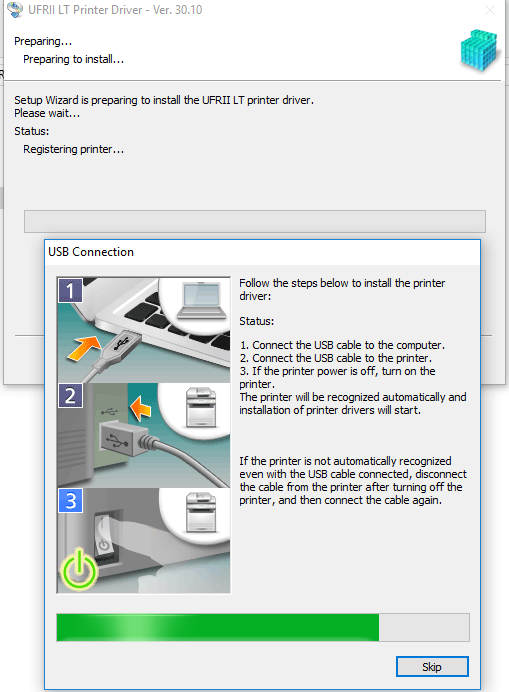
Kết nối qua cáp USB: Nếu chọn kết nối bằng cáp USB, hãy kết nối máy in với máy tính qua cổng USB và bật nguồn máy in lên. Tiếp theo, làm theo hướng dẫn trên màn hình để hoàn tất kết nối.
Kết nối qua mạng Wi-Fi: Nếu chọn kết nối không dây qua mạng, máy tính sẽ dò tìm máy in thông qua Wi-Fi. Bạn cần chắc chắn rằng cả máy in và máy tính đều kết nối vào cùng một mạng Wi-Fi để quá trình dò tìm máy in diễn ra thành công.
Sau khi máy tính dò tìm được máy in Canon LBP 233DW/236DW, danh sách máy in sẽ xuất hiện. Lúc này, bạn chỉ cần chọn đúng máy in mà bạn muốn kết nối (Canon LBP 233DW/236DW) và nhấn "Start" để tiến hành cài đặt.
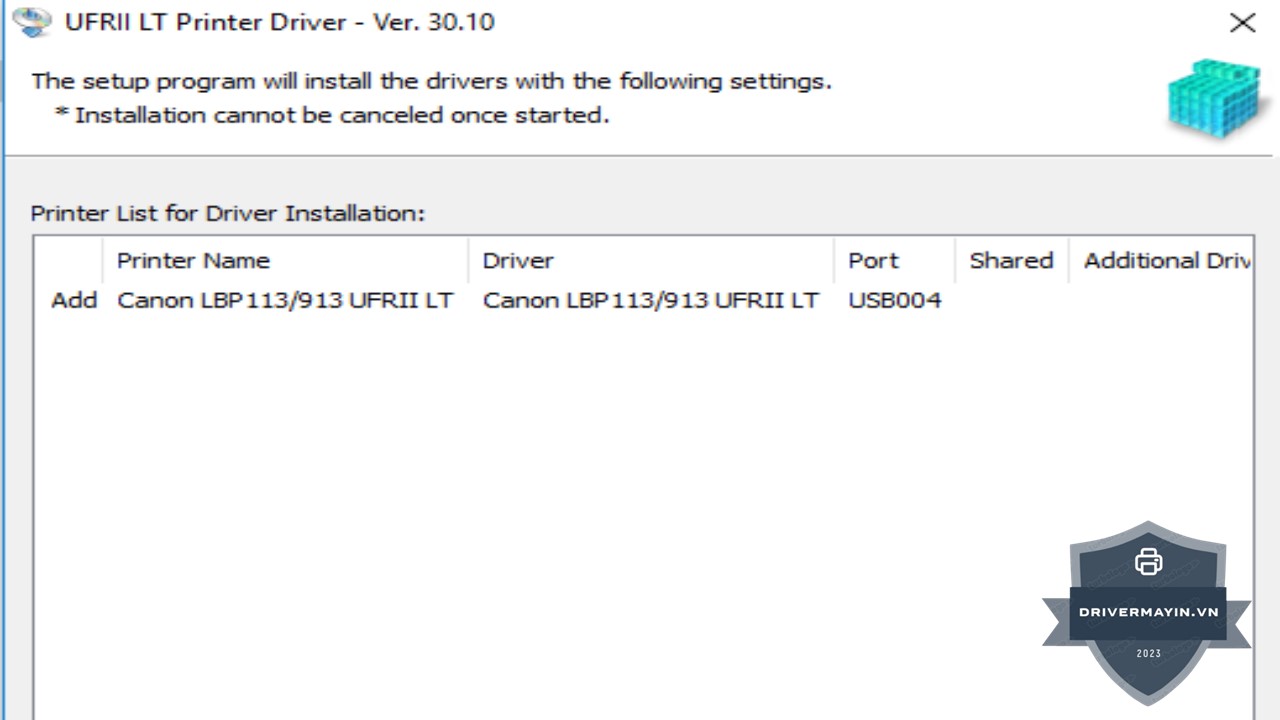
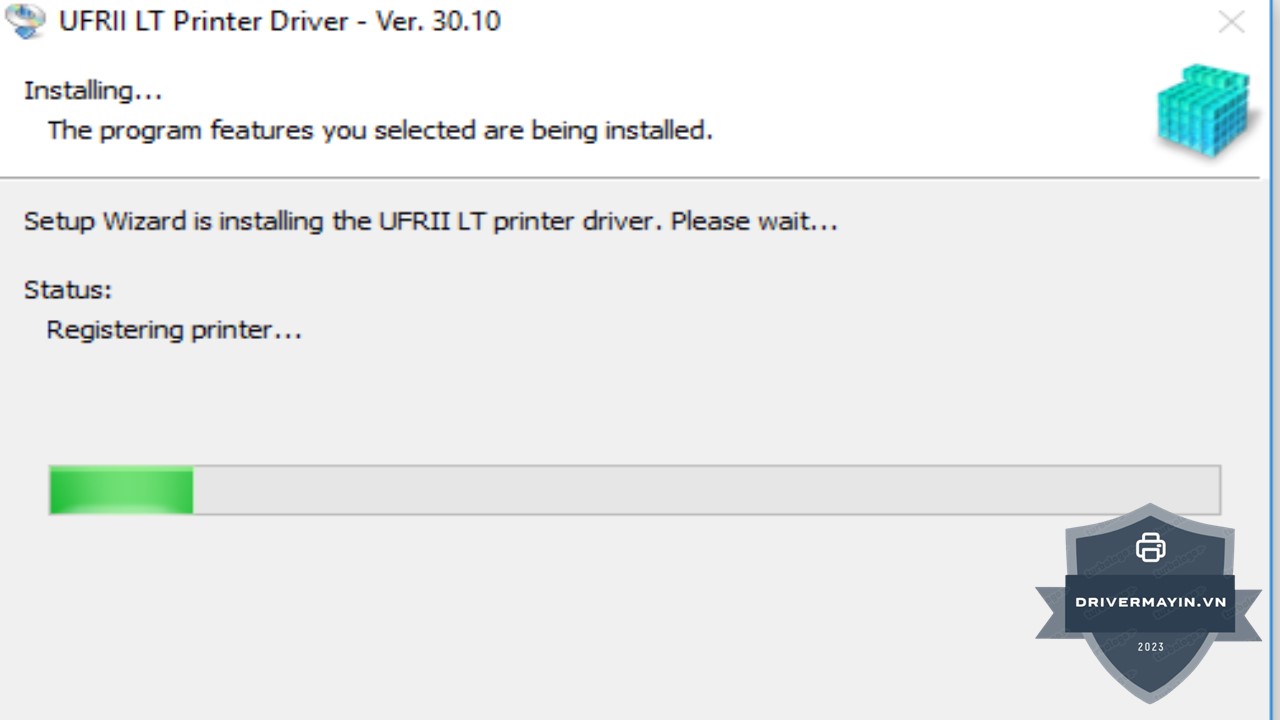
Quá trình cài đặt sẽ diễn ra tự động và bạn chỉ cần chờ đợi cho đến khi hoàn tất.
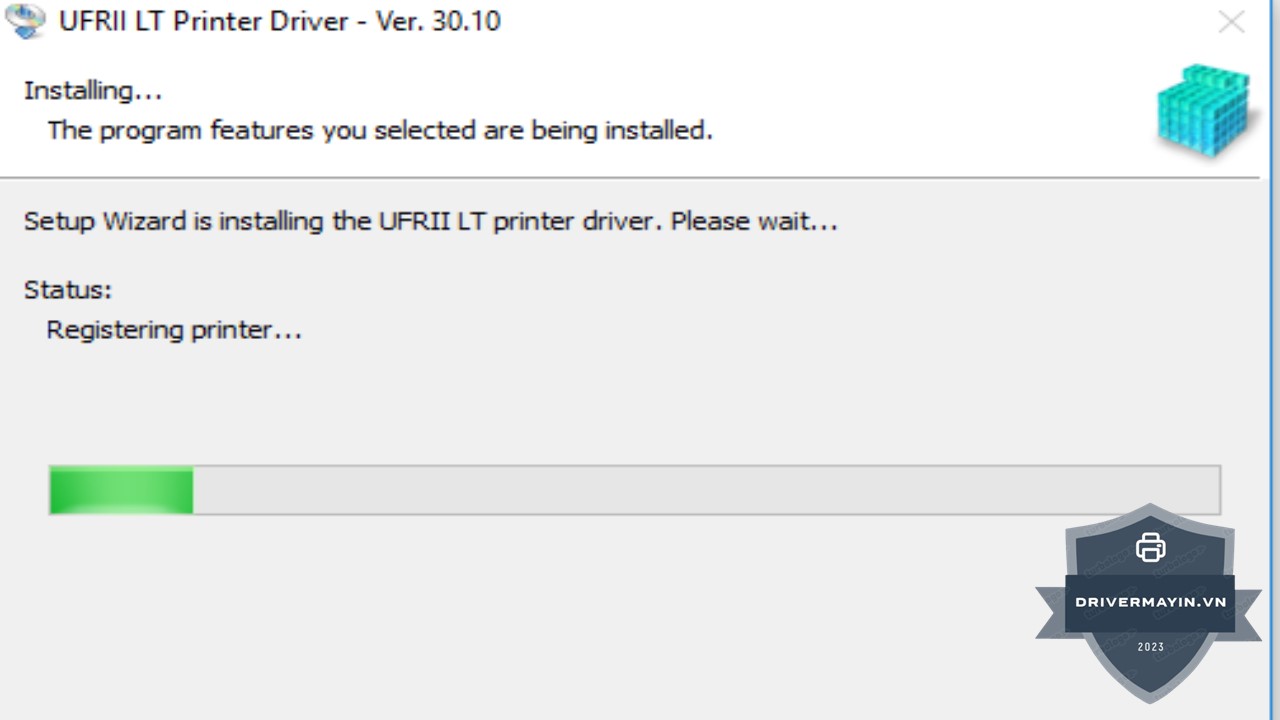
Khi quá trình cài đặt hoàn thành, bạn sẽ nhận được thông báo xác nhận. Lúc này, máy in Canon LBP 233DW/236DW đã được cài đặt thành công và sẵn sàng để sử dụng. Bạn có thể thử in một tài liệu để đảm bảo mọi thứ hoạt động bình thường.
Sau khi tải và cài đặt driver cho máy in Canon LBP 233DW thành công, bước tiếp theo là đảm bảo máy in hoạt động hiệu quả và chất lượng bản in đạt yêu cầu. Dưới đây là các bước hướng dẫn chi tiết giúp bạn kiểm tra máy in, tùy chỉnh các thiết lập cơ bản và sử dụng các tính năng in đặc biệt như in hai mặt tự động.
Mở Control Panel: Trên máy tính, mở Control Panel và chọn mục Devices and Printers.
Chọn Máy In Canon LBP 233DW: Tìm và nhấp chuột phải vào máy in Canon LBP 233DW, sau đó chọn Printing Preferences.
Kiểm Tra Thiết Lập Cơ Bản: Trong cửa sổ Printing Preferences, bạn có thể tùy chỉnh các thiết lập cơ bản như khổ giấy, chế độ in (màu hoặc đen trắng), và chất lượng bản in.
In Thử: Để đảm bảo máy in hoạt động ổn định, bạn nên thực hiện một bản in thử. Điều này giúp xác nhận máy in không gặp lỗi và bản in ra đúng như mong muốn (không bị mất chữ hay chất lượng không đạt).
Nếu bạn muốn in hai mặt tự động trên máy in Canon LBP 233DW, dưới đây là cách thực hiện trên Windows 10:
Vào Start: Mở Start Menu, chọn Settings và vào mục Devices.
Chọn Printers & Scanners: Trong mục Devices, chọn Printers & Scanners.
Chọn Máy In Canon LBP 233DW: Tìm và chọn máy in Canon LBP 233DW, sau đó nhấn Manage.
Vào Printing Preferences: Trong cửa sổ mới, chọn Printing Preferences.
Chọn Tùy Chọn In Hai Mặt:
Giờ bạn đã thiết lập xong tính năng in hai mặt tự động cho máy in Canon LBP 233DW.
Máy in Canon LBP 233DW cho phép bạn dễ dàng tùy chỉnh các thiết lập về khổ giấy và các thông số in ấn khác để đáp ứng nhu cầu công việc. Dưới đây là cách chỉnh các thông số này:
Vào Page Setup: Trong cửa sổ Printing Preferences, chuyển sang thẻ Page Setup.
Chỉnh Khổ Giấy:
Chọn Số Lượng Bản In:
Copy: Chọn số lượng bản in bạn muốn thực hiện.
Chọn Hướng In: Orientation: Chọn Portrait (dọc) hoặc Landscape (ngang) tùy vào nhu cầu in của bạn.
Chỉnh Layout Trang: Page Layout: Bạn có thể chọn in nhiều trang trên một tờ giấy, nếu cần (chẳng hạn, in 2 trang trên 1 tờ giấy).
Chọn Loại Giấy: Page Type: Lựa chọn loại giấy phù hợp với nhu cầu in của bạn, ví dụ:
Vào Thẻ Quality: Trong cửa sổ Printing Preferences, chuyển sang thẻ Quality.
Chọn Chế Độ Chất Lượng In: Bạn có thể chọn chế độ Normal cho bản in thông thường hoặc High Quality nếu cần bản in sắc nét hơn (ví dụ: khi in ảnh hoặc tài liệu cần chi tiết cao).
Lưu Thiết Lập: Sau khi hoàn tất các tùy chỉnh, nhớ nhấn Apply để lưu thay đổi.
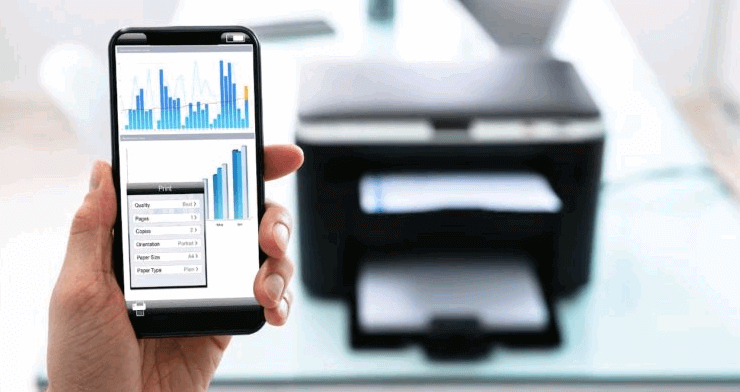
Hy vọng rằng với những hướng dẫn chi tiết trên, bạn sẽ dễ dàng sử dụng và tối ưu hóa các tính năng của máy in Canon LBP 233DW. Bằng cách nắm vững cách cài đặt và tùy chỉnh các thiết lập cơ bản, bạn sẽ đảm bảo chất lượng bản in đạt yêu cầu và tiết kiệm được thời gian.
