
Tải Driver Máy In Phun Màu Canon MF264DW cho Win 7/10/11 64bit/32bit
17/12/2025

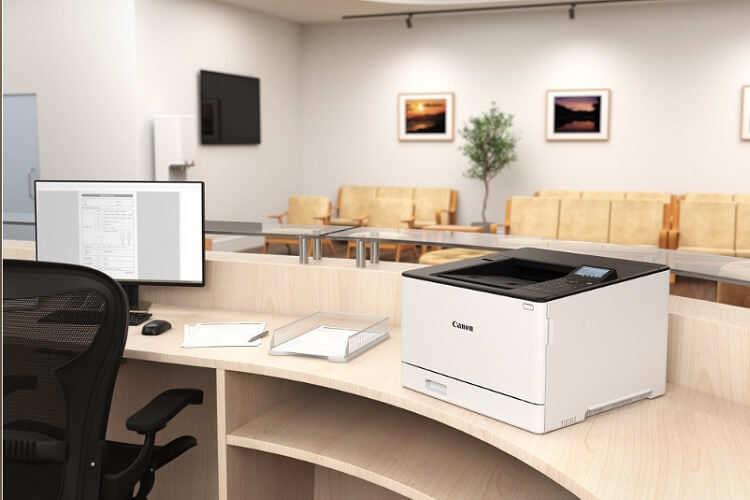
Để kết nối máy in Canon LBP633Cdw với các thiết bị máy tính khác, bạn cần cài đặt phần mềm Driver. Trong một số trường hợp, bạn có thể gặp phải vấn đề khi máy in không kết nối được hoặc gặp lỗi sau một thời gian sử dụng. Điều này có thể do việc cài đặt mới hoặc phần mềm driver bị lỗi. Nếu bạn chưa biết cách cài đặt lại hoặc không tìm được hướng dẫn chi tiết. Trong bài viết dưới đây, drivermayin.vn sẽ cung cấp cho bạn hướng dẫn chi tiết và đầy đủ về cách cài đặt driver và kết nối Wi-Fi cho máy in
Canon imageCLASS LBP673Cdw là một trong những lựa chọn tối ưu trong dòng máy in laser màu, được thiết kế dành riêng cho các doanh nghiệp vừa và nhỏ, cũng như những người dùng cá nhân yêu cầu chất lượng in ấn cao và hiệu suất vượt trội. Với sự kết hợp giữa tính năng mạnh mẽ và tính linh hoạt, máy in này đáp ứng hoàn hảo nhu cầu in ấn chuyên nghiệp.
Máy in Canon imageCLASS LBP673Cdw mang đến tốc độ in ấn ấn tượng lên đến 28 trang/phút cho cả in màu và đen trắng, giúp bạn tiết kiệm thời gian và nâng cao hiệu quả công việc. Đặc biệt, tính năng in hai mặt tự động giúp giảm thiểu chi phí giấy và bảo vệ môi trường, đồng thời nâng cao sự tiện lợi trong các công việc in ấn văn phòng.
Canon imageCLASS LBP673Cdw còn được trang bị khả năng kết nối không dây, giúp người dùng dễ dàng kết nối với máy in mà không cần dây cáp rườm rà. Thêm vào đó, tính năng in từ thiết bị di động thông qua các ứng dụng như Google Cloud Print, Apple AirPrint, và Canon PRINT Business mang đến sự linh hoạt tối đa, cho phép người dùng in trực tiếp từ điện thoại thông minh và máy tính bảng một cách nhanh chóng và tiện lợi.
Với thiết kế nhỏ gọn, hiệu suất mạnh mẽ và các tính năng hiện đại, Canon imageCLASS LBP673Cdw là sự lựa chọn lý tưởng cho mọi nhu cầu in ấn trong môi trường văn phòng hiện đại.
Khi cài đặt driver cho máy in, một trong những bước quan trọng đầu tiên là xác định phiên bản Windows mà máy của bạn đang sử dụng. Việc này đảm bảo rằng bạn sẽ tải và cài đặt đúng phiên bản driver, giúp máy in hoạt động ổn định và hiệu quả nhất.
Để kiểm tra phiên bản Windows, bạn chỉ cần thực hiện một vài thao tác đơn giản. Chỉ cần chuột phải vào This PC và chọn Properties. Trong cửa sổ thông tin hệ thống, bạn sẽ thấy dòng System Type. Tại đây, bạn sẽ biết được máy tính của mình đang chạy phiên bản 32 bit hay 64 bit, từ đó lựa chọn driver phù hợp để cài đặt.
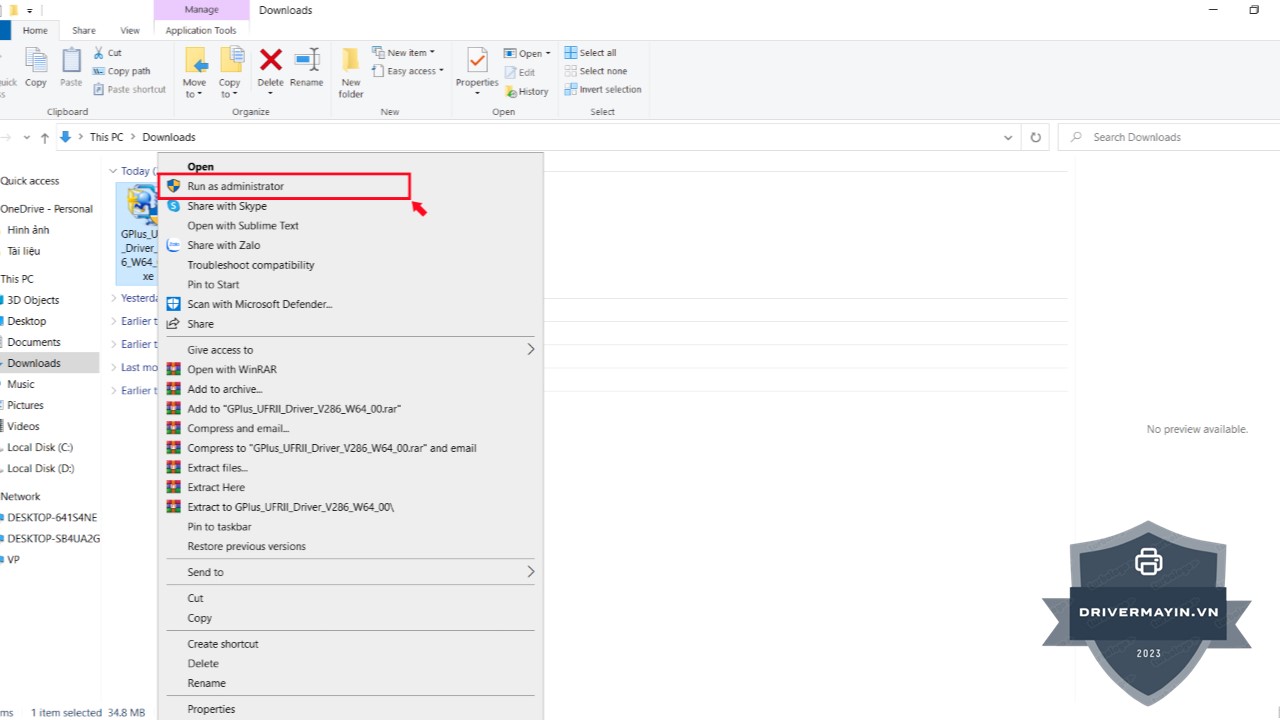
Bước 1: Sau khi tải driver về máy, click chuột phải vào file cài đặt và chọn Run as administrator.
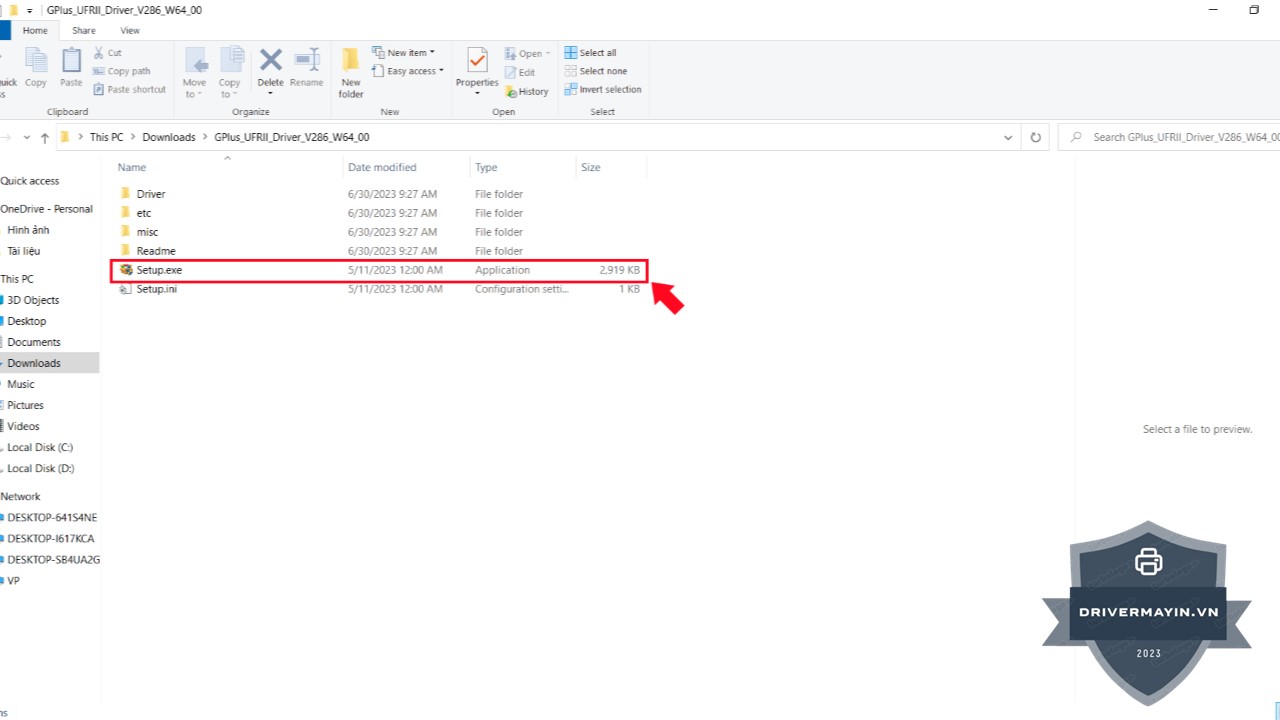
Bước 2: Sau khi mở file cài đặt, một thư mục giải nén sẽ xuất hiện. Chọn thư mục này và mở file Setup.exe để bắt đầu quá trình cài đặt.
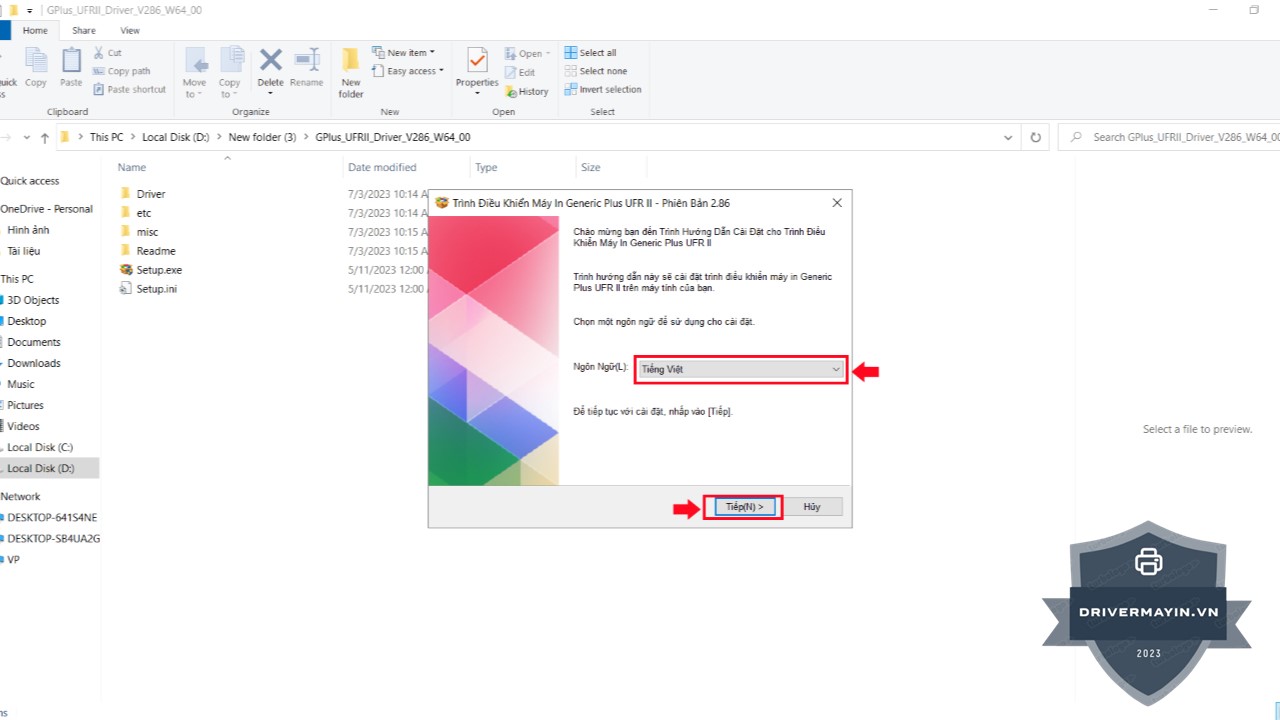
Bước 3: Chọn ngôn ngữ cài đặt là Tiếng Việt và nhấn Next để tiếp tục.
Bước 4: Đọc các điều khoản và nhấn Yes để đồng ý và tiếp tục.
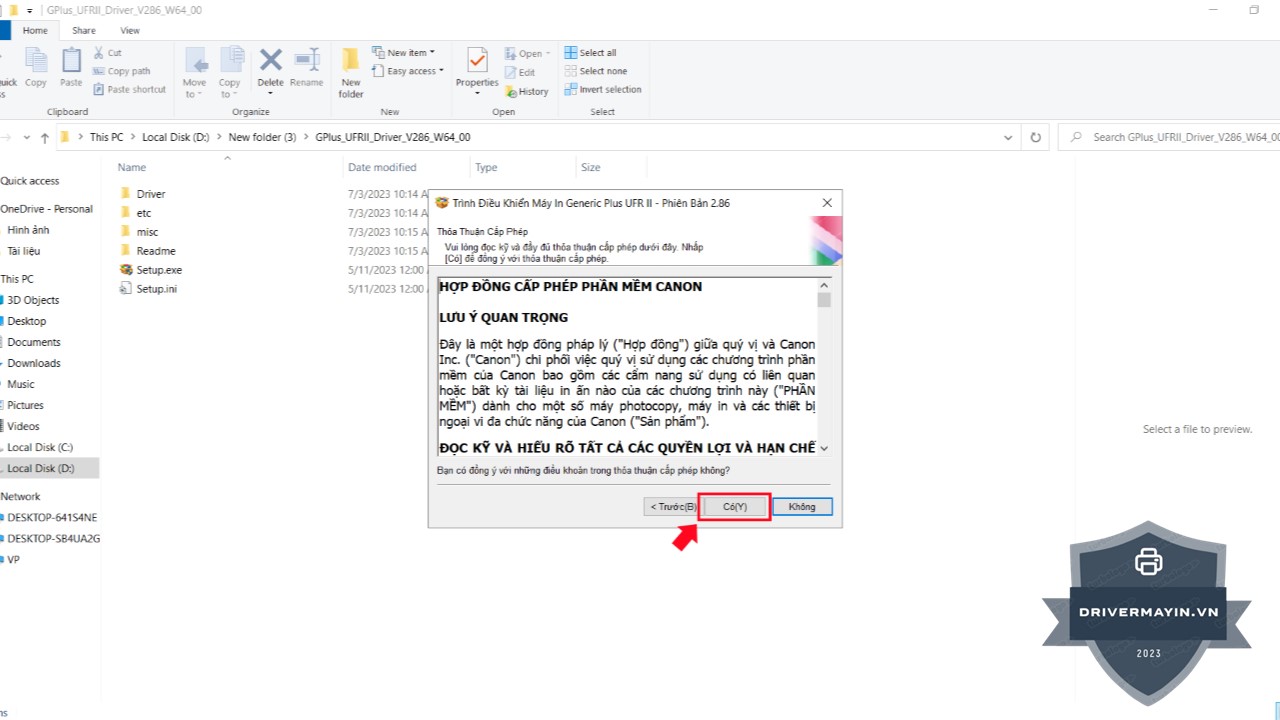
Bước 5: Lựa chọn kiểu kết nối mà bạn đang sử dụng (kết nối qua cáp USB hoặc kết nối không dây) và nhấn Next.
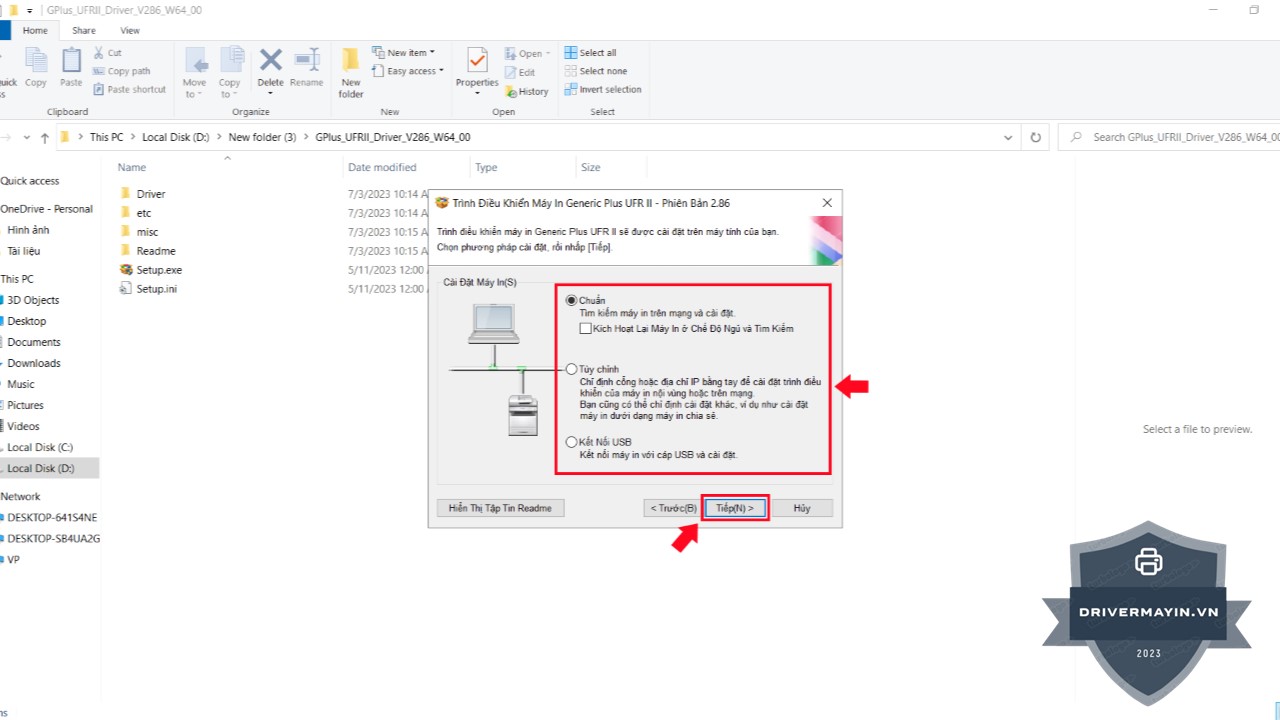
Bước 6: Nhấn Next một lần nữa để tiếp tục cài đặt.
Bước 7: Chọn máy in mà bạn muốn cài đặt driver, sau đó nhấn Next để bắt đầu cài đặt.
Bước 8: Chờ quá trình cài đặt hoàn tất, sau đó chọn Finish để kết thúc quá trình.
Việc cài đặt driver cho máy in Canon LBP 673CDW là bước quan trọng để máy có thể hoạt động ổn định và hiệu quả. Với các bước hướng dẫn chi tiết ở trên, bạn có thể dễ dàng cài đặt driver và kết nối máy in với máy tính của mình. Đảm bảo rằng bạn đã tải đúng driver phù hợp với hệ điều hành của mình và thực hiện các thao tác chính xác để tránh gặp phải sự cố trong quá trình sử dụng.
