
Tải Driver Máy In Canon Pixma E560 cho Win 7/10/11 64bit/32bit
17/12/2025

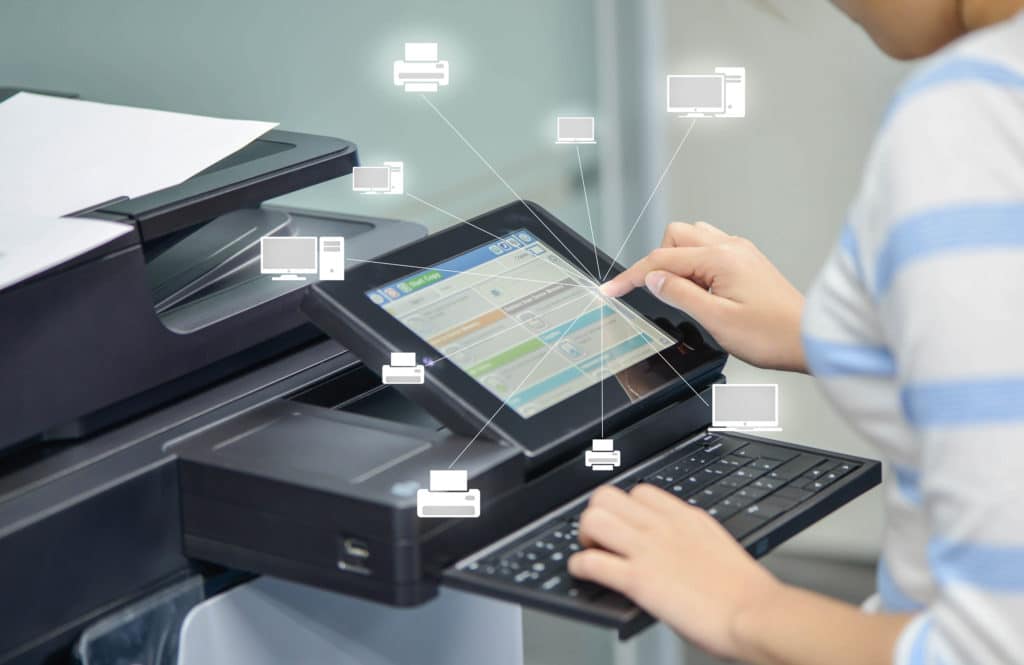
Máy in Canon LBP 674CX là lựa chọn tuyệt vời cho những ai cần một thiết bị in ấn nhanh chóng, hiệu quả và chất lượng cao. Tuy nhiên, trước khi có thể sử dụng máy in, bạn cần cài đặt driver đúng cách để máy tính và máy in có thể giao tiếp hiệu quả. Trong bài viết này, drivermayin.vn sẽ hướng dẫn bạn từng bước để tải và cài đặt driver máy in Canon LBP 674CX. Dù bạn sử dụng Windows hay macOS, việc cài đặt driver sẽ trở nên dễ dàng và nhanh chóng, giúp bạn tiết kiệm thời gian và bắt đầu công việc in ấn ngay lập tức.
Máy in Canon LBP 674Cx là dòng máy in laser màu đơn năng được thiết kế bền bỉ, đáp ứng nhu cầu in ấn với công suất lớn và tốc độ cao, lý tưởng cho văn phòng và doanh nghiệp. Máy sở hữu màn hình màu cảm ứng 5 inch trực quan, cho phép người dùng dễ dàng tùy chỉnh giao diện và cài đặt theo nhu cầu công việc chỉ với thao tác kéo-thả đơn giản. Công nghệ màu V² tiên tiến giúp máy tạo ra những bản in sắc nét, màu sắc sống động và chuyên nghiệp.
Bên cạnh khả năng in tốc độ cao, Canon LBP 674Cx còn hỗ trợ kết nối linh hoạt qua mạng LAN có dây hoặc Wi-Fi không dây, cho phép in trực tiếp từ máy tính, điện thoại thông minh, máy tính bảng hoặc các thiết bị di động khác. Máy in tương thích với các ứng dụng in ấn phổ biến như Canon PRINT Business, Canon Print Service, Apple AirPrint, Mopria Print Service và Microsoft Universal Print.
Đặc biệt, tính năng Access Point Mode tích hợp trên Canon LBP 674Cx cho phép kết nối trực tiếp từ thiết bị di động đến máy in mà không cần qua bộ định tuyến, mang lại sự tiện lợi tối đa cho môi trường làm việc hiện đại. Với thiết kế bền bỉ, hiệu suất cao và khả năng kết nối linh hoạt, Canon LBP 674Cx là giải pháp in ấn màu hoàn hảo cho mọi văn phòng.
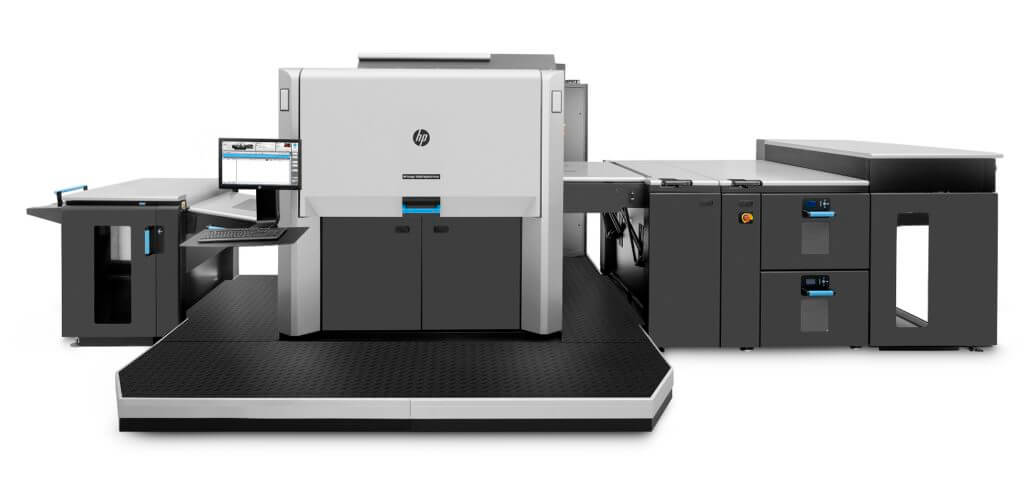
Máy in Canon LBP 674Cx không chỉ nổi bật với hiệu suất cao mà còn đi kèm nhiều tính năng vượt trội, đáp ứng đầy đủ nhu cầu in ấn hiện đại của văn phòng và doanh nghiệp. Dưới đây là những ưu điểm đáng chú ý của dòng máy này:
Với màn hình cảm ứng màu 5 inch, máy in Canon LBP 674Cx mang lại giao diện trực quan, giúp bạn dễ dàng tùy chỉnh và thao tác. Tính năng kéo và thả đơn giản, giống như màn hình điện thoại thông minh, giúp bạn thiết lập và cài đặt một cách nhanh chóng và dễ dàng. Hơn nữa, màn hình còn có cơ chế thay đổi góc, giúp người dùng dễ dàng quan sát từ nhiều hướng khác nhau, tạo sự linh hoạt và thuận tiện khi sử dụng.
Một trong những tính năng đặc biệt của Canon LBP 674Cx là in 2 mặt tự động. Tính năng này không chỉ giúp bạn tiết kiệm giấy mà còn giảm thiểu thời gian in ấn, đồng thời góp phần bảo vệ môi trường. Với khả năng in 2 mặt mà không cần phải lật giấy thủ công, công việc của bạn sẽ trở nên nhanh chóng và hiệu quả hơn.
Máy in Canon LBP 674Cx có tốc độ in lên đến 35 trang/phút với khổ Letter và 33 trang/phút với khổ A4, giúp bạn hoàn thành công việc nhanh chóng, đặc biệt khi cần in lượng tài liệu lớn. Chất lượng bản in cũng rất ấn tượng nhờ công nghệ làm mịn ảnh, cho phép bạn in ra những tài liệu có độ phân giải lên tới 1200 x 1200dpi, mang lại các bản in sắc nét và chuyên nghiệp.
Máy in Canon LBP 674Cx tích hợp Wi-Fi không dây, giúp bạn dễ dàng kết nối và in ấn từ nhiều thiết bị khác nhau mà không cần phải cắm dây. Tính năng này đặc biệt tiện lợi cho các văn phòng hoặc doanh nghiệp có nhiều người sử dụng, giúp chia sẻ máy in mà không cần phải phụ thuộc vào một máy chủ cố định. Bạn cũng có thể kết nối qua mạng LAN có dây tùy theo nhu cầu.
Máy in Canon LBP 674Cx được thiết kế với các tính năng tiết kiệm năng lượng vượt trội. Khi hoạt động, mức tiêu thụ điện năng của máy chỉ là 700w, trong khi ở chế độ chờ là 24w và chỉ 1w khi ở chế độ ngủ. Tính năng chuyển sang chế độ nghỉ khi không sử dụng giúp giảm thiểu lượng điện tiêu thụ mà vẫn đảm bảo máy có thể nhận lệnh và in ngay khi cần.
Với Canon LBP 674Cx, bạn không phải lo lắng về việc bảo mật dữ liệu in ấn. Máy hỗ trợ mã hóa dữ liệu truyền thông với giao thức bảo mật TLS 1.3 mới nhất, bảo vệ dữ liệu khỏi các rủi ro giả mạo. Hệ thống còn kiểm tra tính toàn vẹn trong quá trình khởi động với tính năng Xác minh Hệ thống khi Khởi động, giúp bảo vệ dữ liệu và ngăn ngừa các mối đe dọa tiềm ẩn.
Để tải và cài đặt driver cho máy in Canon một cách chính xác, bạn cần lưu ý rằng phiên bản hệ điều hành Windows trên máy tính của bạn phải tương thích với driver mà bạn tải về. Việc chọn đúng phiên bản Windows 32-bit hay 64-bit sẽ giúp driver hoạt động ổn định và hiệu quả. Hãy làm theo các bước dưới đây để kiểm tra hệ điều hành và tải driver phù hợp với máy của bạn.
Trước khi tải driver, bạn cần xác định xem máy tính của mình đang sử dụng Windows 32-bit hay 64-bit. Đây là bước quan trọng để đảm bảo bạn tải đúng driver tương thích.
Click chuột phải vào biểu tượng "This PC" (hoặc "My Computer" trên các phiên bản Windows cũ hơn).
Chọn Properties (Thuộc tính) từ menu xuất hiện.
Trong cửa sổ System (Hệ thống) mới mở ra, chú ý đến dòng System type (Loại hệ thống). Tại đây, bạn sẽ thấy máy tính của bạn đang chạy Windows 32-bit hay Windows 64-bit.
Sau khi đã biết chính xác phiên bản hệ điều hành của mình, bạn có thể tiếp tục tải driver phù hợp.
Bây giờ bạn có thể tiến hành tải driver máy in Canon phù hợp với hệ điều hành của mình. Bạn có thể truy cập trang web chính thức của Canon hoặc tải trực tiếp từ các đường link bên dưới. Dưới đây là cách thực hiện:
Truy cập vào trang web chính thức của Canon
Chọn Hỗ trợ hoặc Download (Tải về) và tìm kiếm model máy in của bạn (ví dụ: Canon Pixma G7070, Canon LBP 674CX, v.v.).
Lựa chọn đúng phiên bản hệ điều hành (32-bit hoặc 64-bit) và tải driver về máy tính của bạn.
Sau khi đã tải driver về máy tính, hãy thực hiện các bước cài đặt như sau:
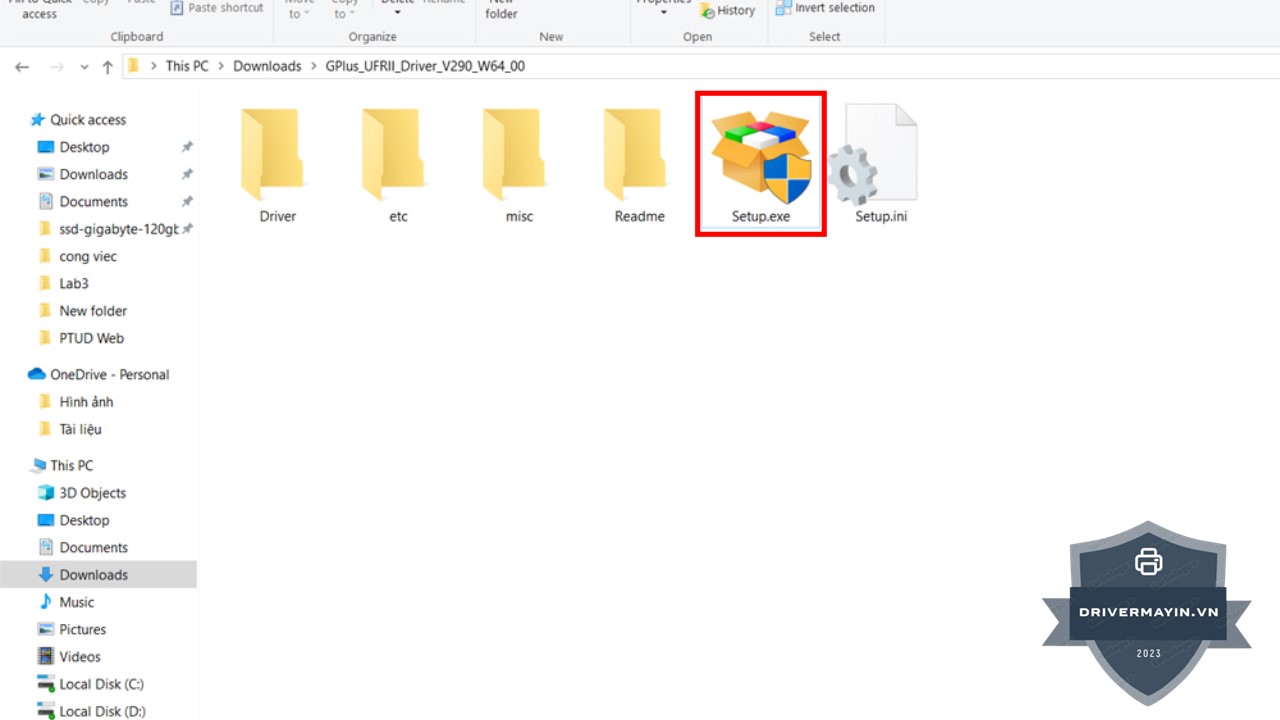
Mở file cài đặt bằng cách click đúp chuột vào file driver vừa tải về. Một cửa sổ cài đặt sẽ mở ra.
Chạy file Setup.exe: Trong cửa sổ cài đặt, chọn vào tập tin Setup.exe (thường nằm trong thư mục giải nén) và nhấn Run (Chạy).
Tiếp theo, giao diện cài đặt sẽ yêu cầu bạn chọn ngôn ngữ sử dụng. Hãy thực hiện các bước sau:
Chọn ngôn ngữ Tiếng Việt (hoặc ngôn ngữ bạn mong muốn) từ danh sách ngôn ngữ.
Sau đó, nhấn Next (Tiếp theo) để tiếp tục.
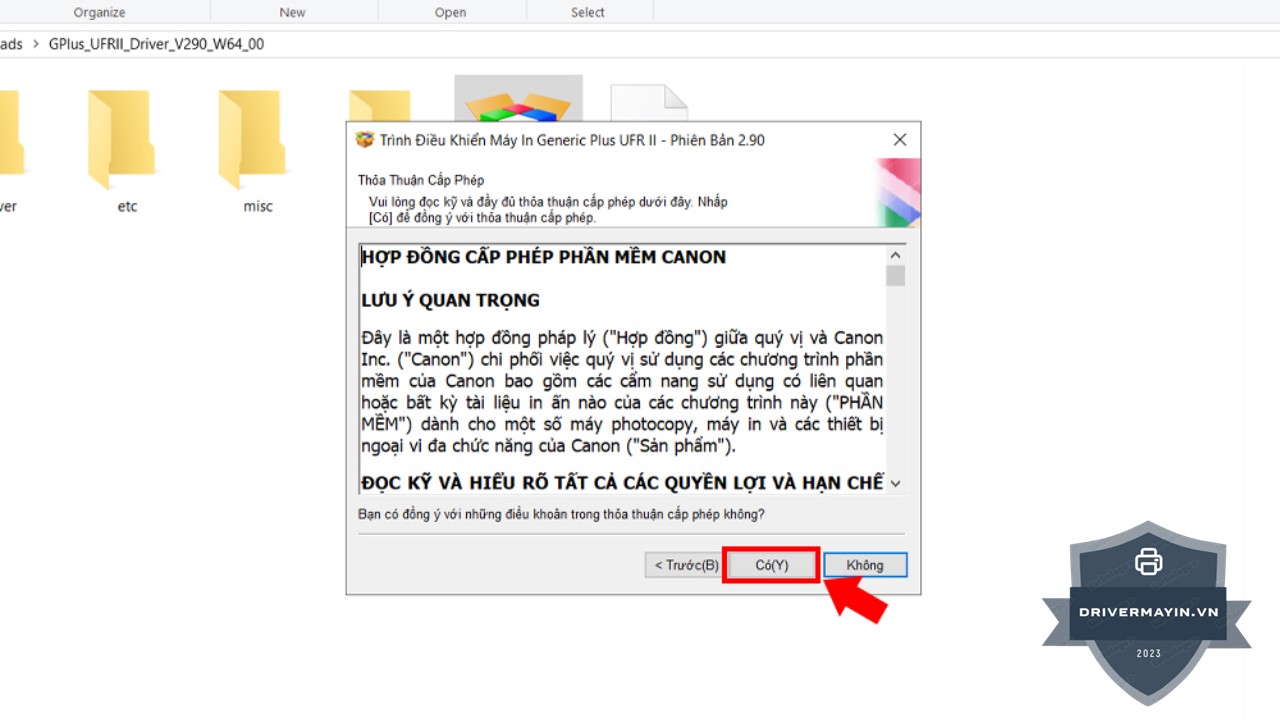
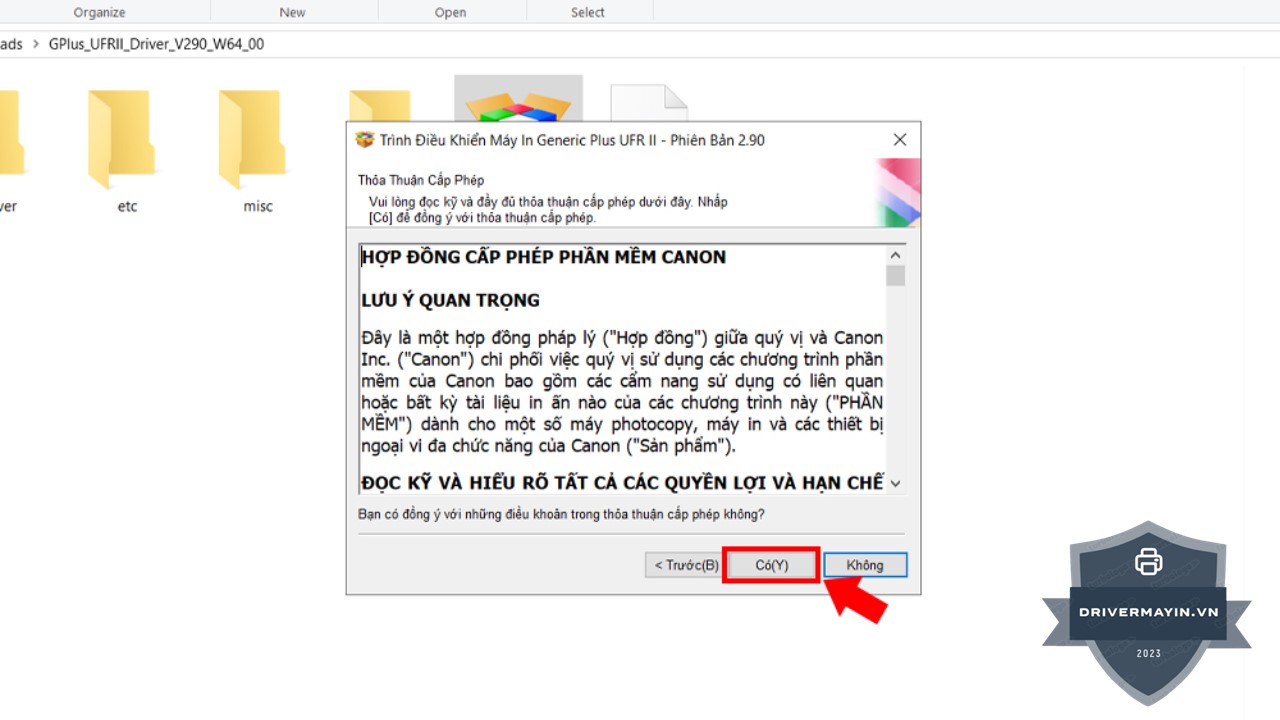
Ở bước này, bạn cần đồng ý với các Điều khoản và Chính sách của Canon:
Đọc các điều khoản và chọn Có (Y) để đồng ý.
Nhấn Next (Tiếp theo) để chuyển sang bước tiếp theo.
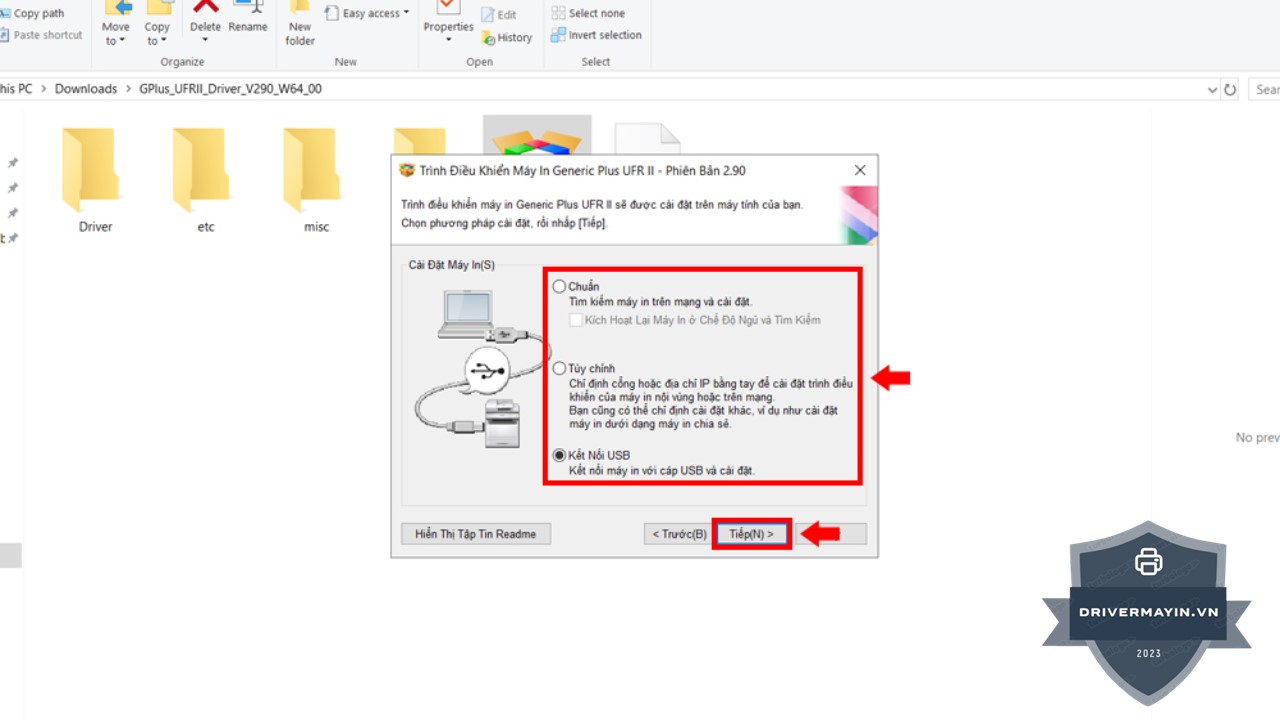
Sau khi đồng ý với các điều khoản, bạn sẽ được yêu cầu chọn phương thức kết nối giữa máy in và máy tính:
Chọn kiểu kết nối USB (dây cáp) hoặc Wi-Fi (không dây) tùy vào nhu cầu của bạn.
Sau khi chọn xong, nhấn Next (Tiếp theo).
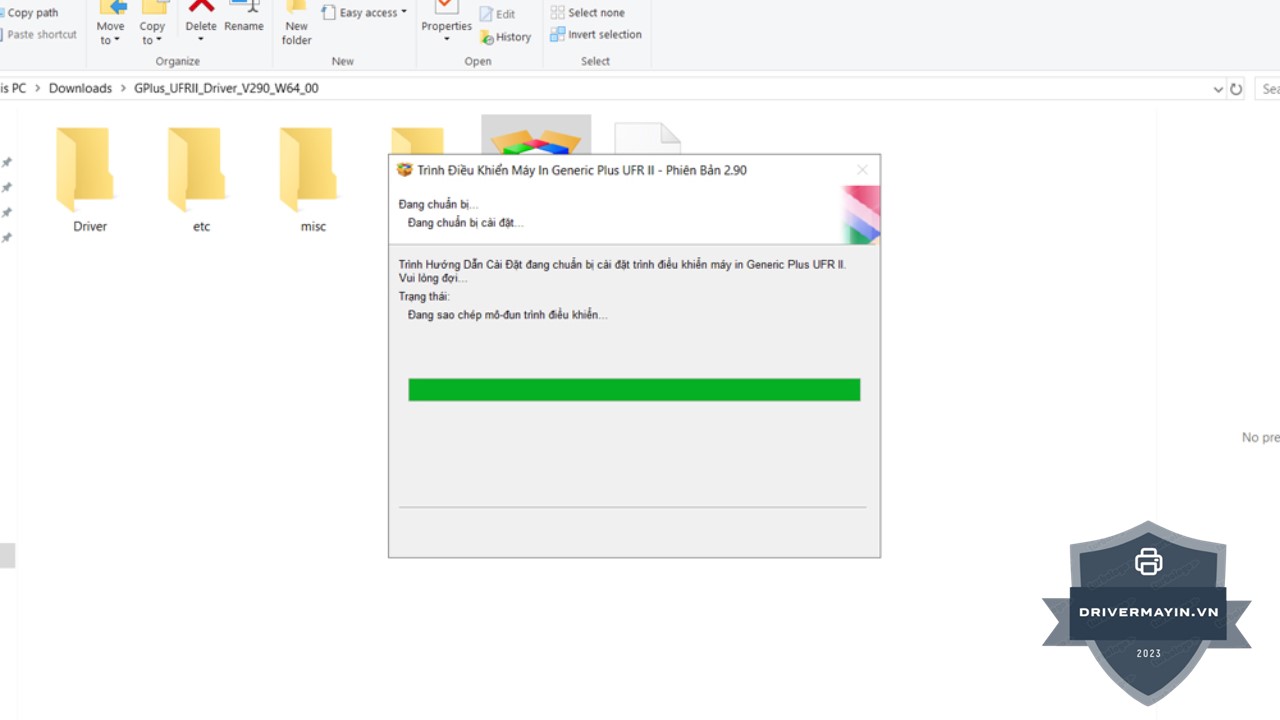
Sau khi cài đặt hoàn tất, hệ thống sẽ thông báo quá trình cài đặt đã hoàn thành. Bạn chỉ cần nhấn Finish (Hoàn tất) để kết thúc.
Để đảm bảo máy in đã cài đặt thành công, bạn có thể thực hiện một bản in thử. Vào Control Panel (Bảng điều khiển) và chọn Devices and Printers (Thiết bị và Máy in), rồi chọn máy in Canon của bạn và chọn Print Test Page (In trang thử).
Việc tải và cài đặt driver cho máy in Canon là một quá trình đơn giản nếu bạn làm theo các bước trên. Đảm bảo bạn chọn đúng phiên bản hệ điều hành và thực hiện từng bước cài đặt cẩn thận để có thể sử dụng máy in một cách hiệu quả.
