
Tải Driver Máy In Phun Màu Canon TS207 cho Win 7/10/11 64bit/32bit
12/12/2025

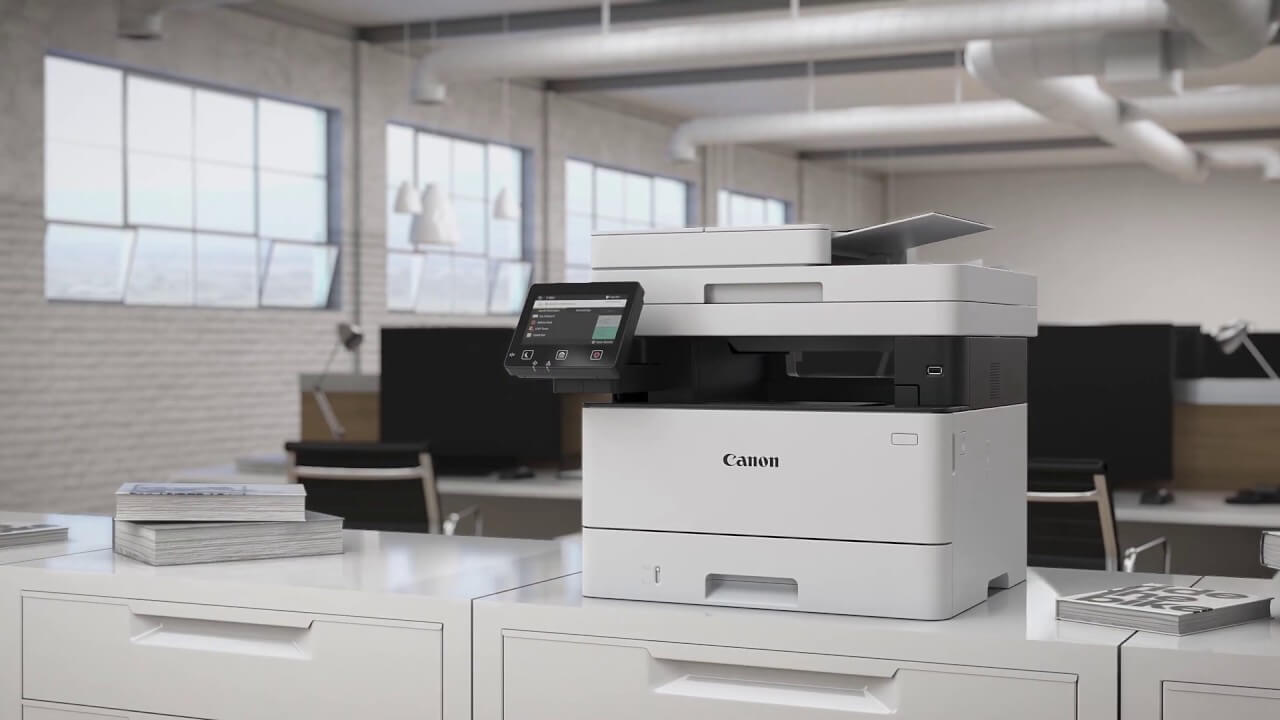
Để khai thác tối đa khả năng của máy in Canon MF441DW, việc cài đặt driver là bước đầu tiên và vô cùng quan trọng. Driver chính là cầu nối giúp máy in và máy tính của bạn làm việc cùng nhau một cách mượt mà, cho phép thực hiện các chức năng như in, sao chép, quét tài liệu dễ dàng. Hướng dẫn dưới đây của drivermayin.vn sẽ giúp bạn từng bước tải và cài đặt driver cho Canon MF441DW một cách nhanh chóng và đơn giản, đảm bảo máy in hoạt động hiệu quả ngay từ lần sử dụng đầu tiên.
Canon imageCLASS MF426dw là một chiếc máy in laser đa chức năng mạnh mẽ, được thiết kế đặc biệt để phục vụ nhu cầu làm việc của các doanh nghiệp vừa và nhỏ. Với khả năng in, sao chép, quét và fax tích hợp trong một thiết bị duy nhất, MF426dw mang lại sự tiện lợi và hiệu quả tối ưu cho mọi văn phòng, giúp tiết kiệm không gian và chi phí.
Máy in Canon imageCLASS MF426dw nổi bật với thiết kế gọn gàng, chắc chắn, dễ dàng hòa nhập vào không gian làm việc chuyên nghiệp. Màn hình cảm ứng LCD 5 inch tiện lợi giúp người dùng thao tác và quản lý các chức năng máy một cách dễ dàng và trực quan, nâng cao hiệu suất công việc.
Canon MF426dw hỗ trợ nhiều phương thức kết nối linh hoạt như Wi-Fi, Ethernet và USB, cho phép người dùng kết nối và in ấn từ nhiều thiết bị khác nhau một cách nhanh chóng. Đặc biệt, với các tính năng in từ xa qua AirPrint, Google Cloud Print, và Canon PRINT Business, máy in này không chỉ đáp ứng nhu cầu in ấn trong văn phòng mà còn mang đến sự tiện lợi tối đa, giúp công việc trở nên linh hoạt và hiệu quả hơn.
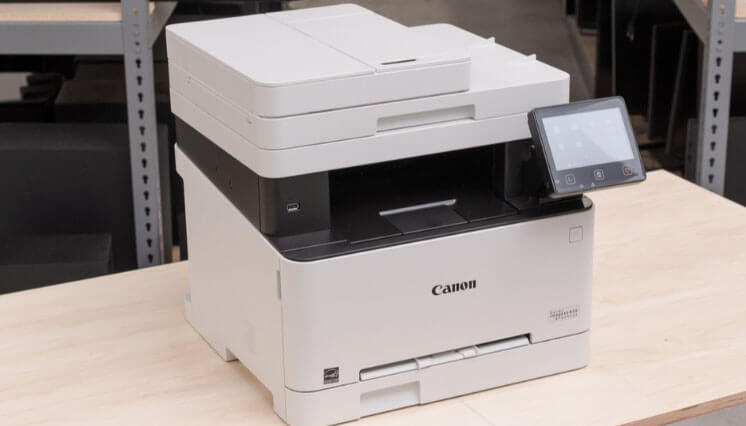
Việc không cài đặt driver cho máy in sẽ dẫn đến hàng loạt vấn đề khiến máy không thể hoạt động đúng cách. Đầu tiên, máy in sẽ không thể kết nối và giao tiếp với máy tính, làm gián đoạn hoàn toàn quá trình in ấn. Các tính năng quan trọng như in hai mặt, in qua Wi-Fi hoặc quét tài liệu cũng có thể bị lỗi hoặc không hoạt động như mong muốn. Driver đóng vai trò là "cầu nối" giữa máy tính và máy in, giúp chúng tương tác với nhau một cách chính xác. Nếu không cài đặt driver, hoặc cài đặt sai, bạn sẽ không thể khai thác hết các chức năng của máy in, khiến công việc trở nên không hiệu quả và mất thời gian.
Để sử dụng đầy đủ các tính năng của máy in Canon imageCLASS MF426dw, việc cài đặt driver là bước quan trọng đầu tiên. Driver giúp máy tính và máy in kết nối chính xác, đảm bảo quá trình in ấn, sao chép và quét tài liệu diễn ra một cách mượt mà. Trong bài viết này, chúng tôi sẽ hướng dẫn bạn từng bước cài đặt driver cho máy in Canon MF426dw.
Trước tiên, bạn cần truy cập vào trang chủ của Canon và tải về driver tương ứng với hệ điều hành của mình. Nếu bạn không thể tìm thấy file cài đặt, bạn có thể sử dụng đường dẫn tải trực tiếp dưới đây để lấy file driver.
Sau khi tải xong file driver, hãy chuột phải vào file và chọn Run as administrator để bắt đầu quá trình cài đặt. Điều này giúp đảm bảo quyền truy cập đầy đủ khi cài đặt driver.
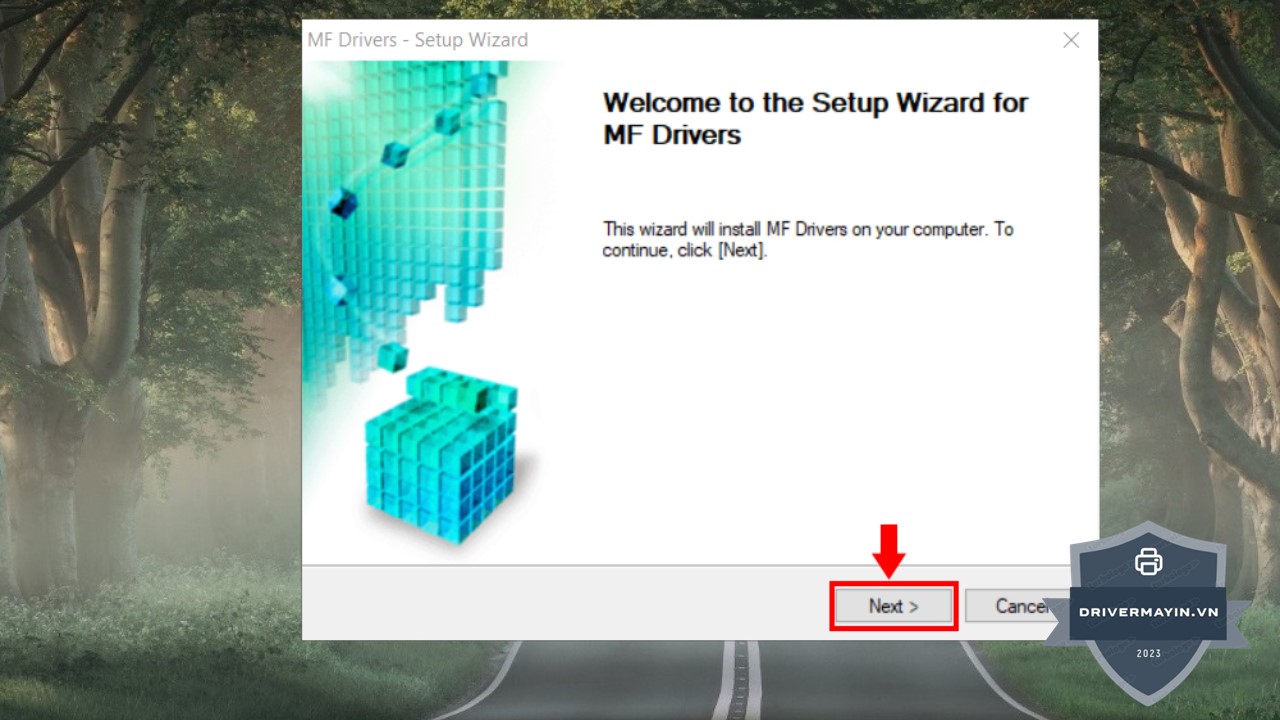
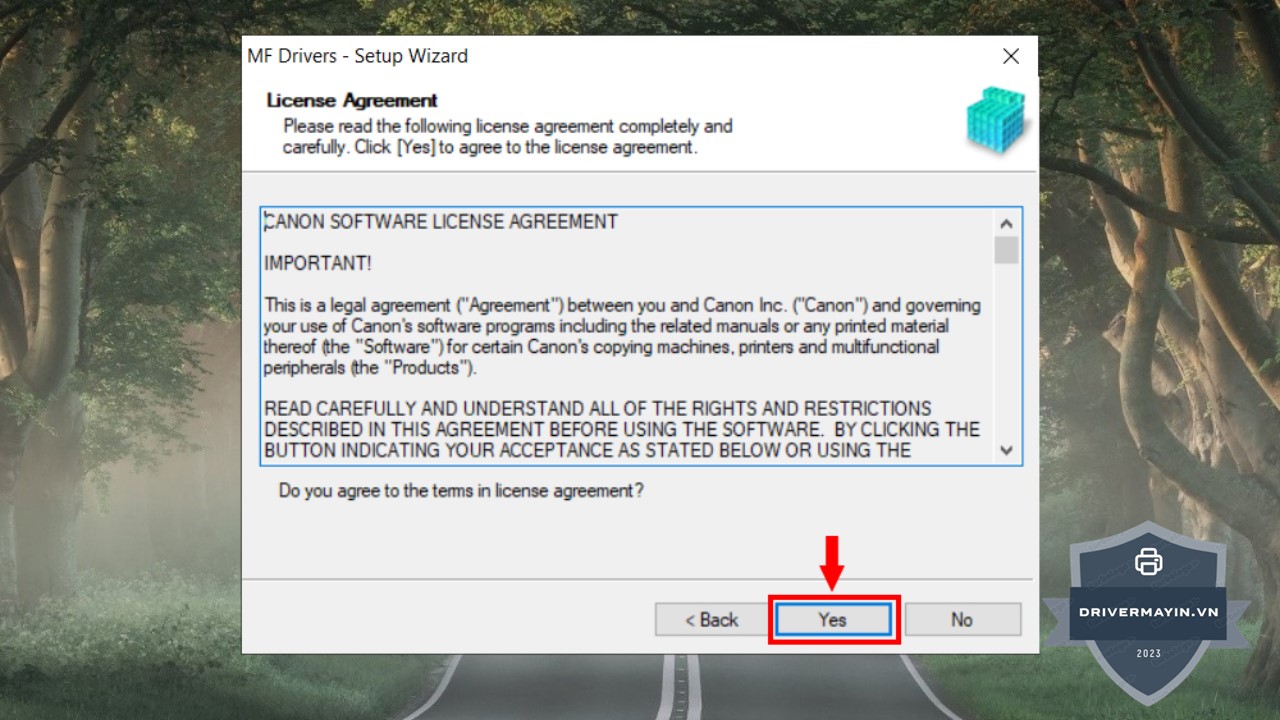
Khi bảng cài đặt xuất hiện, bạn chọn Next để tiếp tục. Sau đó, một cửa sổ hiển thị các điều khoản của Canon sẽ xuất hiện. Bạn chọn Yes để đồng ý với các điều kiện sử dụng của Canon và tiếp tục quá trình cài đặt.
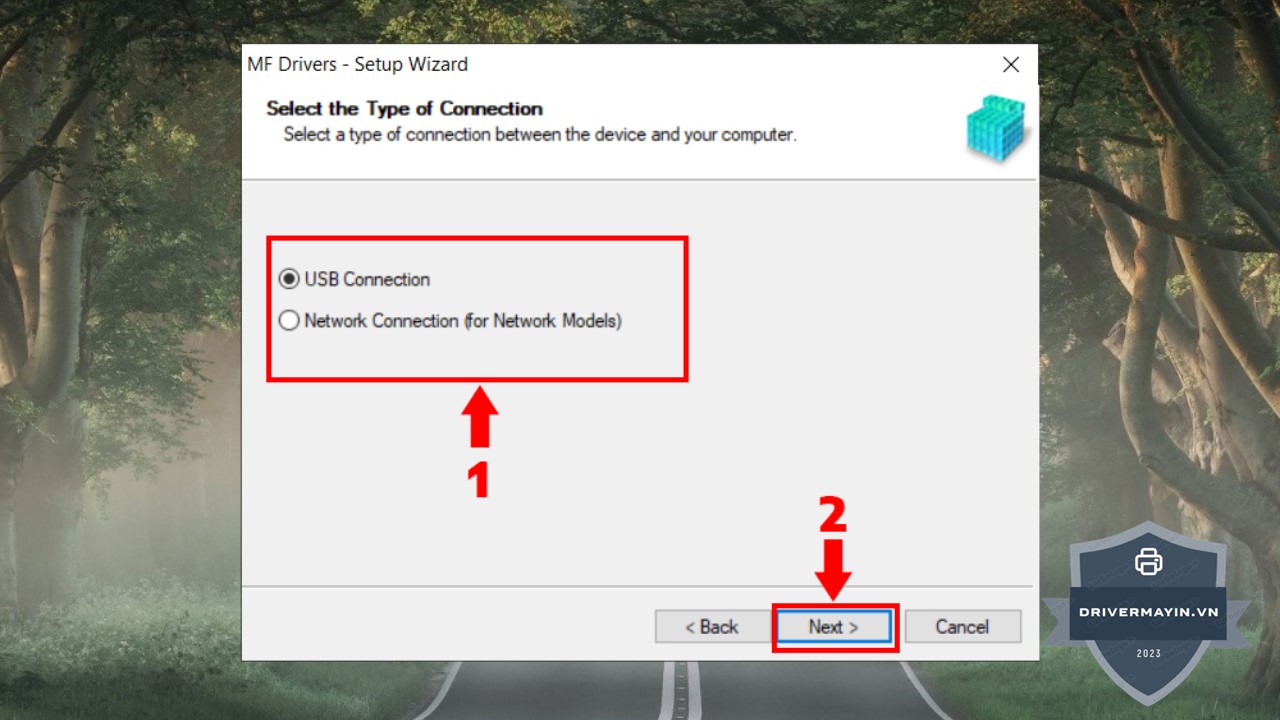
Ở bước tiếp theo, bạn cần chọn phương thức kết nối máy in (Wi-Fi, Ethernet hoặc USB) mà bạn đang sử dụng. Sau khi chọn, nhấn Next để tiếp tục.
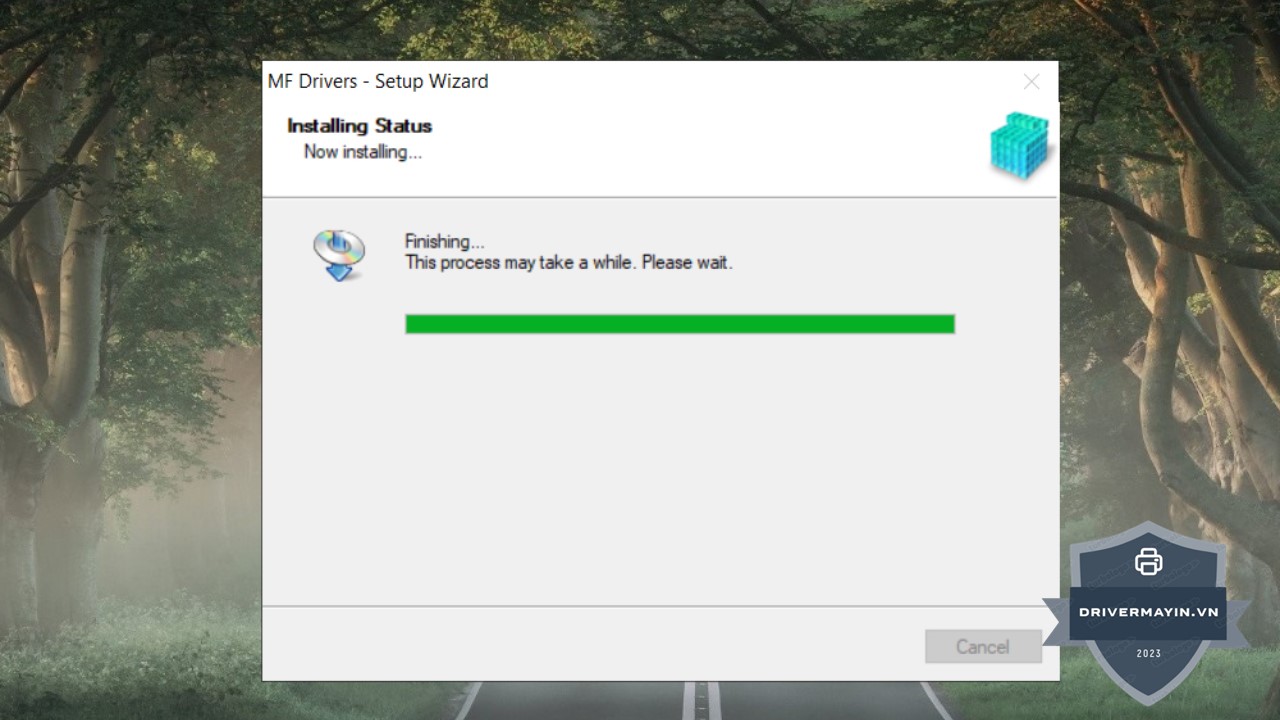
Chờ một vài phút để quá trình cài đặt hoàn tất. Khi thông báo "Installation Complete" xuất hiện, bạn chỉ cần nhấn Finish để kết thúc quá trình cài đặt driver cho máy in Canon MF426dw.
Sau khi hoàn tất cài đặt, máy in của bạn sẽ được kết nối với máy tính và sẵn sàng để sử dụng. Bạn có thể thử in một tài liệu để kiểm tra xem máy in hoạt động đúng không.
Với những bước đơn giản trên, bạn đã có thể cài đặt driver cho máy in Canon imageCLASS MF426dw và tận hưởng những tính năng mạnh mẽ mà máy mang lại.
Việc cài đặt driver cho máy in Canon imageCLASS MF426dw là một bước quan trọng để đảm bảo máy in hoạt động hiệu quả và ổn định. Sau khi hoàn tất quá trình cài đặt, bạn có thể tận dụng đầy đủ các tính năng của máy, bao gồm in ấn, sao chép, quét tài liệu và kết nối qua Wi-Fi hoặc Ethernet. Hy vọng với hướng dẫn chi tiết trên, bạn sẽ không gặp khó khăn trong việc thiết lập và sử dụng máy in của mình.
