
Tải Driver Máy In Đen Trắng Canon Laser LBP6030w/LBP6030B/LBP6030 cho Win 7/10/11 64bit/32bit
17/12/2025

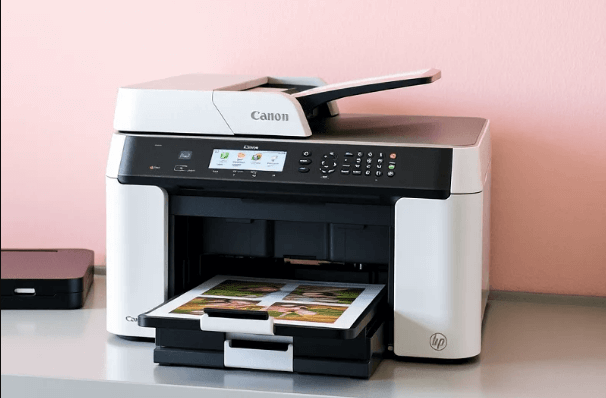
Để sử dụng đầy đủ các tính năng của máy in Canon MF641CW, việc cài đặt driver là bước không thể thiếu. Driver giúp kết nối máy in với máy tính, cho phép bạn thực hiện các chức năng như in ấn, quét tài liệu và sao chép một cách hiệu quả. Trong bài viết này, drivermayin.vn sẽ hướng dẫn bạn từng bước cài đặt driver cho máy in Canon MF641CW một cách đơn giản và dễ dàng.
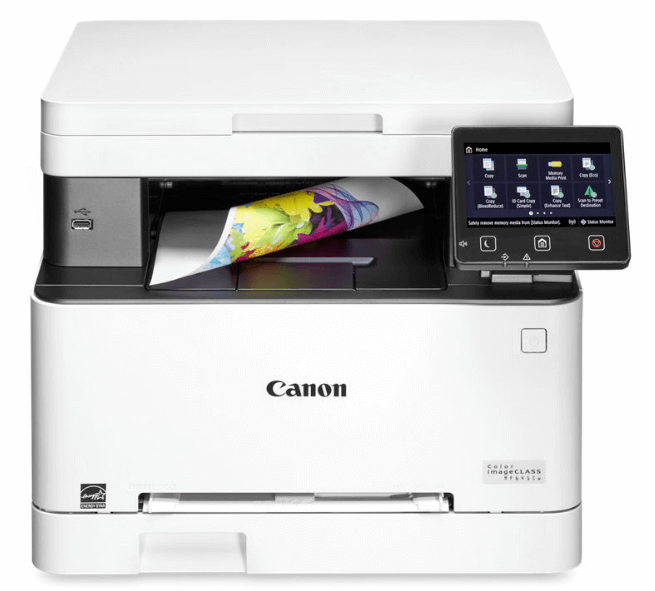
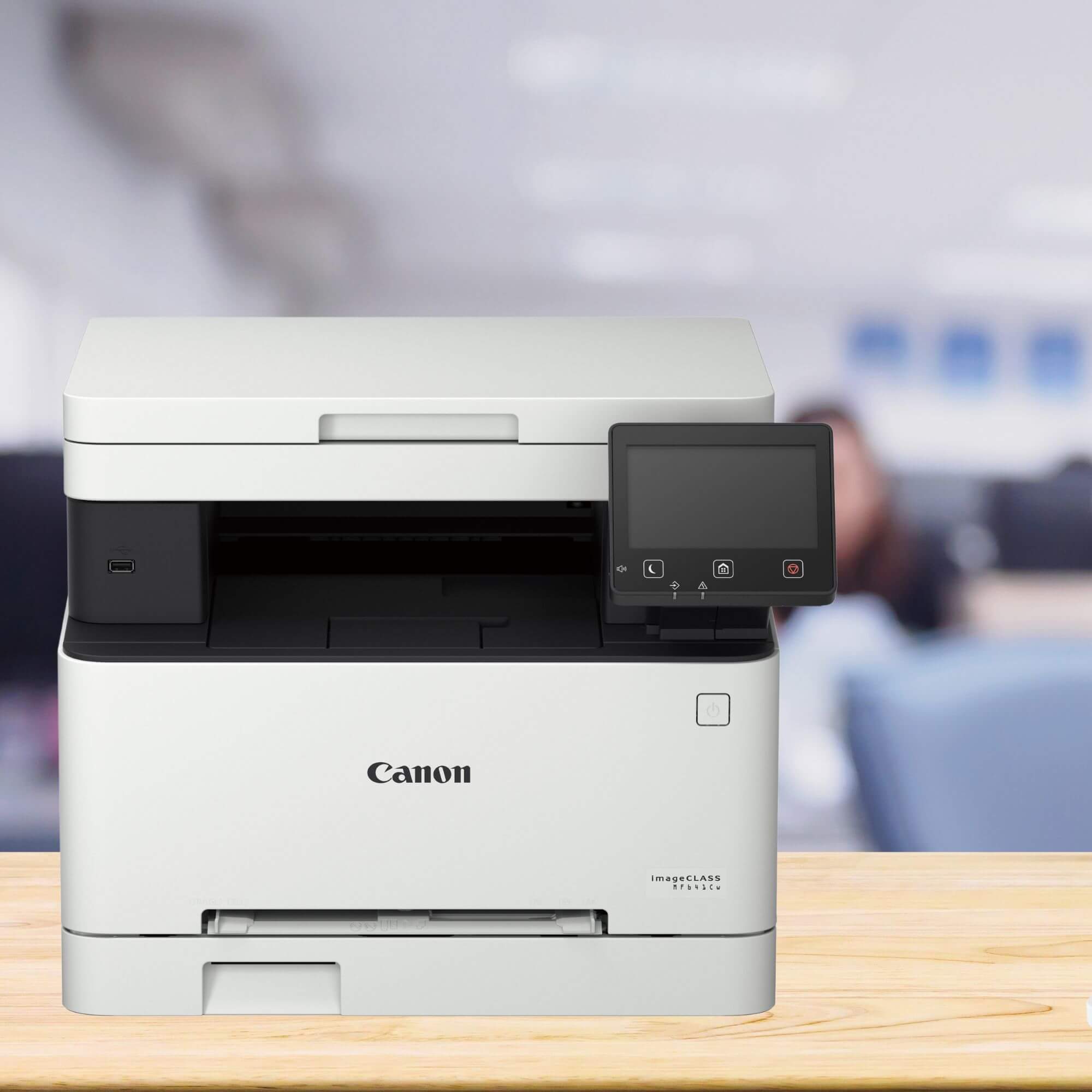
Canon imageCLASS MF641Cw là dòng máy in laser màu đa năng được thiết kế dành riêng cho các doanh nghiệp nhỏ và văn phòng có nhu cầu in ấn linh hoạt và hiệu quả. Với thiết kế tinh tế, hiệu suất vượt trội và tính năng đa dạng, máy in này là một lựa chọn lý tưởng để nâng cao năng suất làm việc trong môi trường chuyên nghiệp.
Máy in Canon imageCLASS MF641Cw tích hợp ba chức năng chính: in, sao chép và quét, giúp tiết kiệm không gian và chi phí đầu tư. Với tốc độ in lên đến 18 trang/phút, máy đảm bảo xử lý công việc nhanh chóng và hiệu quả, ngay cả khi khối lượng công việc lớn. Độ phân giải in ấn lên đến 1200 x 1200 dpi, cho ra những bản in sắc nét, màu sắc chân thật và rõ ràng.
Điểm mạnh của Canon imageCLASS MF641Cw nằm ở khả năng kết nối linh hoạt. Máy hỗ trợ kết nối Wi-Fi, Ethernet và USB, cho phép người dùng in từ máy tính, điện thoại thông minh hoặc máy tính bảng một cách thuận tiện. Đặc biệt, với ứng dụng Canon PRINT Business, việc in ấn từ xa trở nên dễ dàng và hiệu quả hơn bao giờ hết.
Để cài đặt driver cho máy in Canon imageCLASS MF641Cw, bước đầu tiên là truy cập trang chủ của Canon và tải về driver tương ứng với hệ điều hành của bạn. Nếu bạn gặp khó khăn trong việc tìm kiếm file cài đặt, bạn có thể sử dụng đường dẫn trực tiếp dưới đây để tải về.
Bước 1: Sau khi tải về file driver, bạn chỉ cần nhấp đúp chuột vào file để bắt đầu quá trình cài đặt.
Bước 2: Một thư mục sẽ được giải nén tự động. Bạn chọn vào thư mục đó và chạy file Setup.exe để tiếp tục.
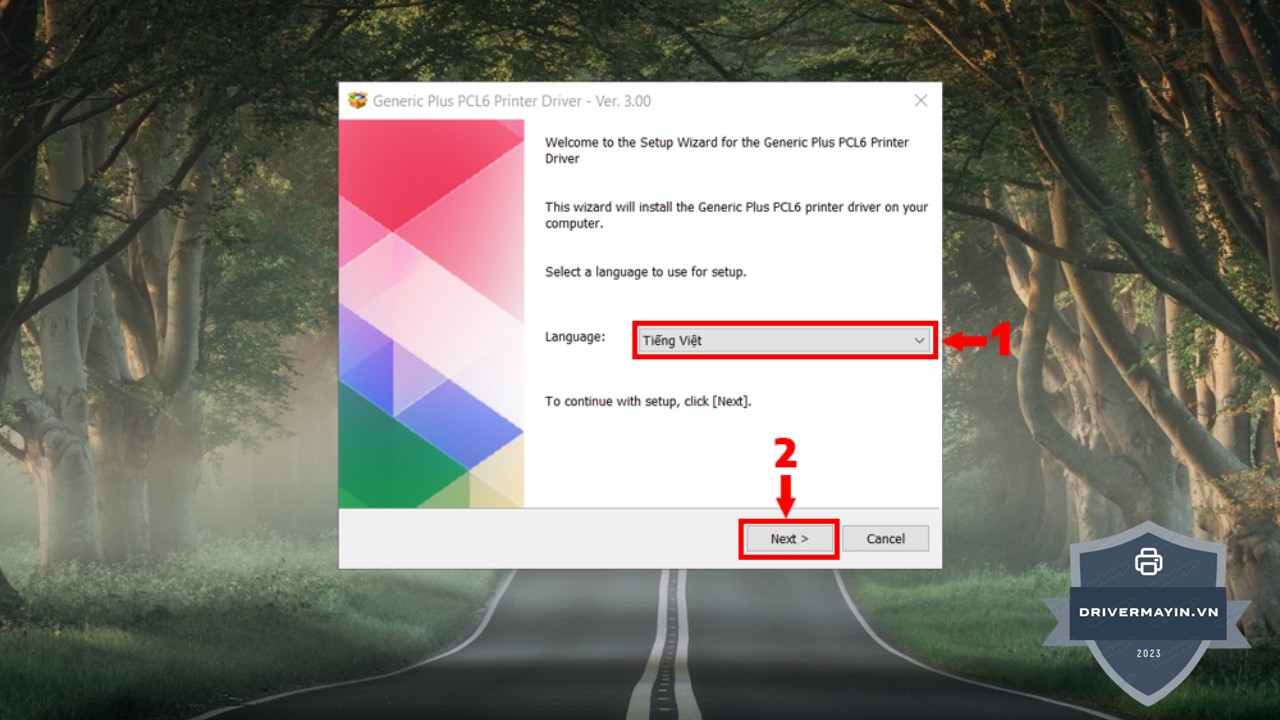
Bước 3: Lựa chọn ngôn ngữ là Tiếng Việt và nhấn Next để tiến hành cài đặt.
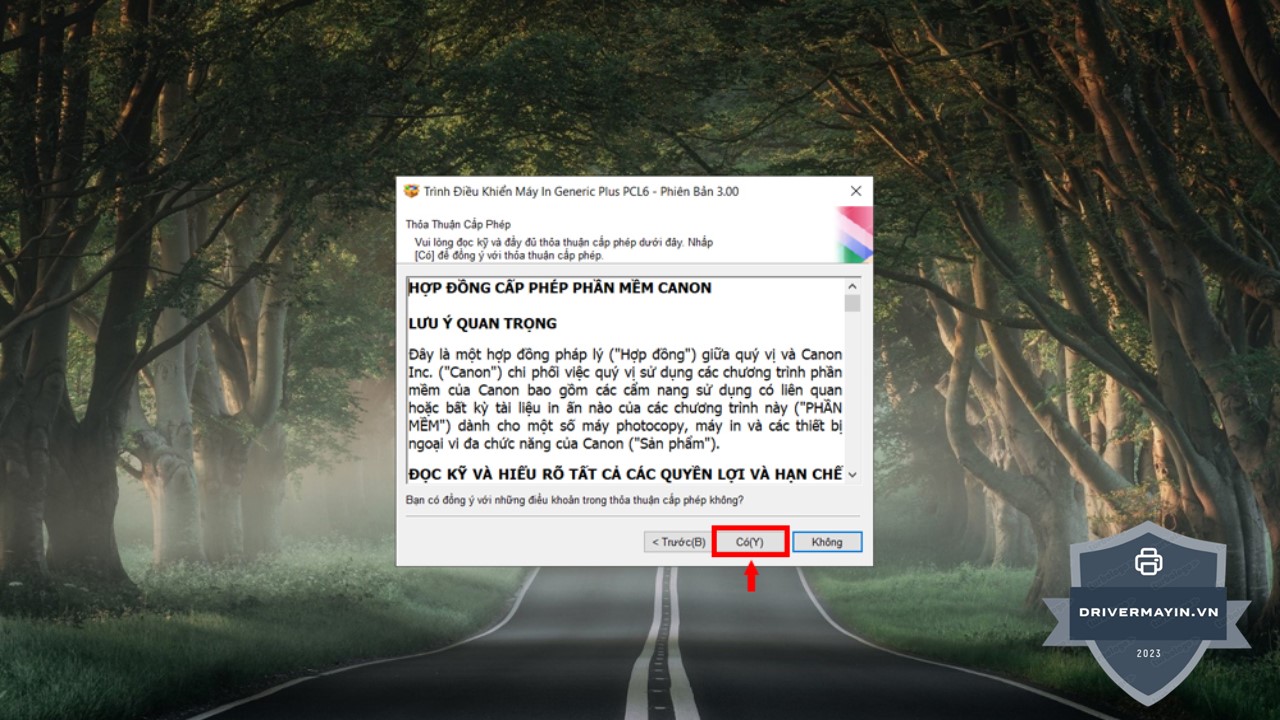
Bước 4: Đọc và đồng ý với các điều khoản của Canon bằng cách chọn Có (Y), rồi nhấn Next.
Bước 5: Chọn kiểu kết nối bạn đang sử dụng (Wi-Fi, USB, hoặc Ethernet), sau đó nhấn Tiếp (N) để tiếp tục.
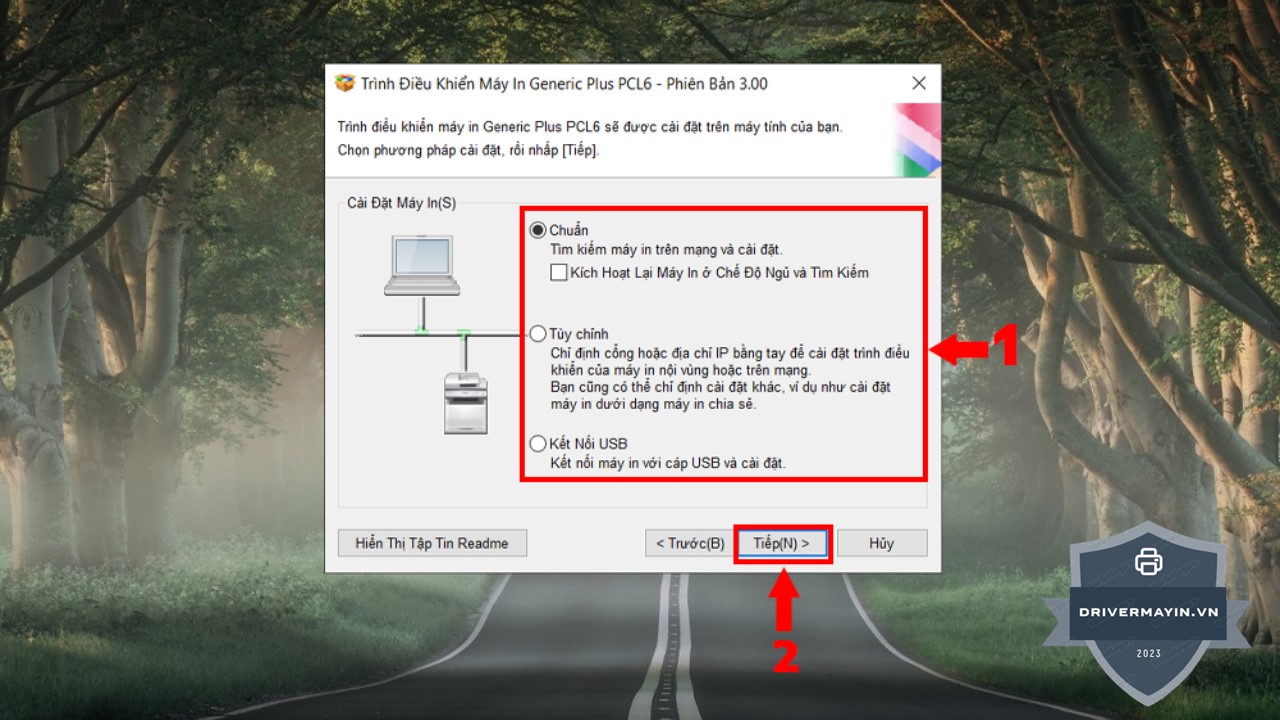
Bước 6: Chờ quá trình cài đặt hoàn tất. Khi cài đặt xong, bạn chọn Finish để kết thúc và máy in của bạn đã sẵn sàng sử dụng.
Công nghệ sấy theo nhu cầu: Máy in Canon MF641Cw trang bị công nghệ sấy theo nhu cầu, giúp truyền nhiệt trực tiếp đến công cụ tỏa nhiệt bằng sứ. Nhờ vậy, thời gian làm nóng máy được giảm đến mức tối thiểu, giúp bạn nhanh chóng in được bản đầu tiên mà không phải chờ đợi lâu. Đây là một tính năng vô cùng tiện ích, tiết kiệm thời gian cho người sử dụng.
Giao diện sử dụng thân thiện: Canon MF641Cw sở hữu màn hình cảm ứng màu LCD 5 inch, giúp việc tương tác và điều khiển máy trở nên dễ dàng hơn bao giờ hết. Với giao diện trực quan và các biểu tượng tắt tiện lợi, người dùng có thể nhanh chóng thay đổi các thiết lập máy mà không mất nhiều thời gian tìm kiếm. Thiết kế này giúp việc cài đặt và tùy chỉnh máy trở nên đơn giản, nhanh chóng và hiệu quả.
Quản lý ID người sử dụng: Một trong những tính năng đáng chú ý của Canon MF641Cw là khả năng quản lý người sử dụng thông qua ID và mật khẩu. Điều này rất phù hợp cho các cơ quan, doanh nghiệp lớn, nơi có nhiều phòng ban hoạt động. Bạn có thể theo dõi mức độ sử dụng máy của từng phòng ban, giúp kiểm soát chi phí in ấn hiệu quả hơn. Hệ thống quản lý người sử dụng này giúp nâng cao tính bảo mật và tối ưu hóa nguồn lực máy in.
Kết nối Wi-Fi linh hoạt: Với tính năng kết nối Wi-Fi, Canon MF641Cw cho phép bạn in ấn dễ dàng từ nhiều thiết bị mà không cần phải kết nối dây. Máy in hỗ trợ cả kết nối có dây Ethernet và không dây Wi-Fi, giúp bạn chia sẻ máy in trong mạng lưới văn phòng một cách tiện lợi, tăng hiệu quả làm việc nhóm và giảm sự rườm rà trong việc kết nối.
Việc tải và cài đặt driver cho máy in Canon MF641CW rất đơn giản và nhanh chóng nếu bạn làm theo các bước hướng dẫn chi tiết. Sau khi cài đặt thành công, bạn sẽ có thể tận dụng tối đa các tính năng của máy in như in, sao chép và quét tài liệu hiệu quả, giúp công việc của bạn trở nên thuận tiện hơn.
