
Tải Driver Máy In Canon LBP-2900 cho Win 7/10/11 64bit/32bit
17/12/2025


Để khai thác đầy đủ các tính năng của máy in Canon MF462DW, việc cài đặt driver đúng chuẩn là bước quan trọng không thể bỏ qua. Tuy nhiên, với nhiều người dùng không am hiểu về kỹ thuật, quá trình này thường gây không ít bối rối. Hiểu được điều đó, bài viết dưới đây của drivermayin.vn sẽ hướng dẫn chi tiết từng bước cài đặt driver Canon MF462DW, trình bày rõ ràng, dễ hiểu, giúp bạn tự thao tác thành công ngay tại nhà mà không cần đến sự hỗ trợ của kỹ thuật viên.
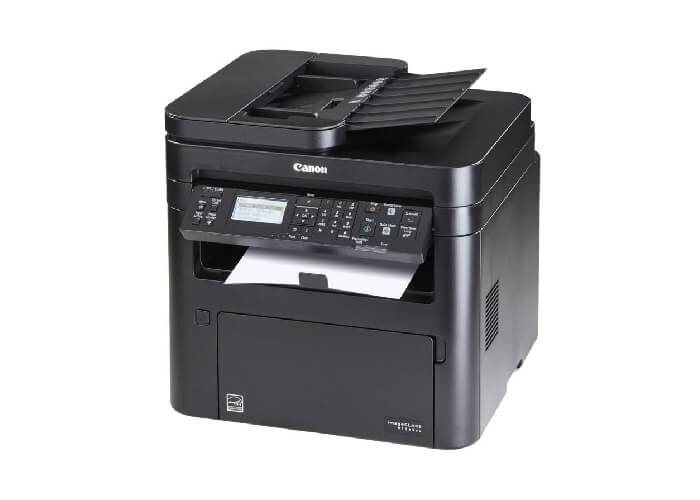
Canon MF462DW là dòng máy in laser đa chức năng hỗ trợ kết nối WiFi, giúp người dùng in ấn thuận tiện từ nhiều thiết bị mà không cần dây cáp rườm rà. Để quá trình cài đặt driver Canon MF462DW diễn ra thuận lợi và máy in hoạt động ổn định, bước đầu tiên và bắt buộc là kết nối máy in với mạng WiFi của văn phòng hoặc gia đình. Dưới đây là hướng dẫn chi tiết từng bước, phù hợp cả với người dùng không chuyên về kỹ thuật.
Nhấn nút Nguồn (Power) để bật máy in Canon MF462DW. Khi màn hình hiển thị giao diện chính, bạn nhấn chọn nút “Menu” trên bảng điều khiển để bắt đầu thiết lập.
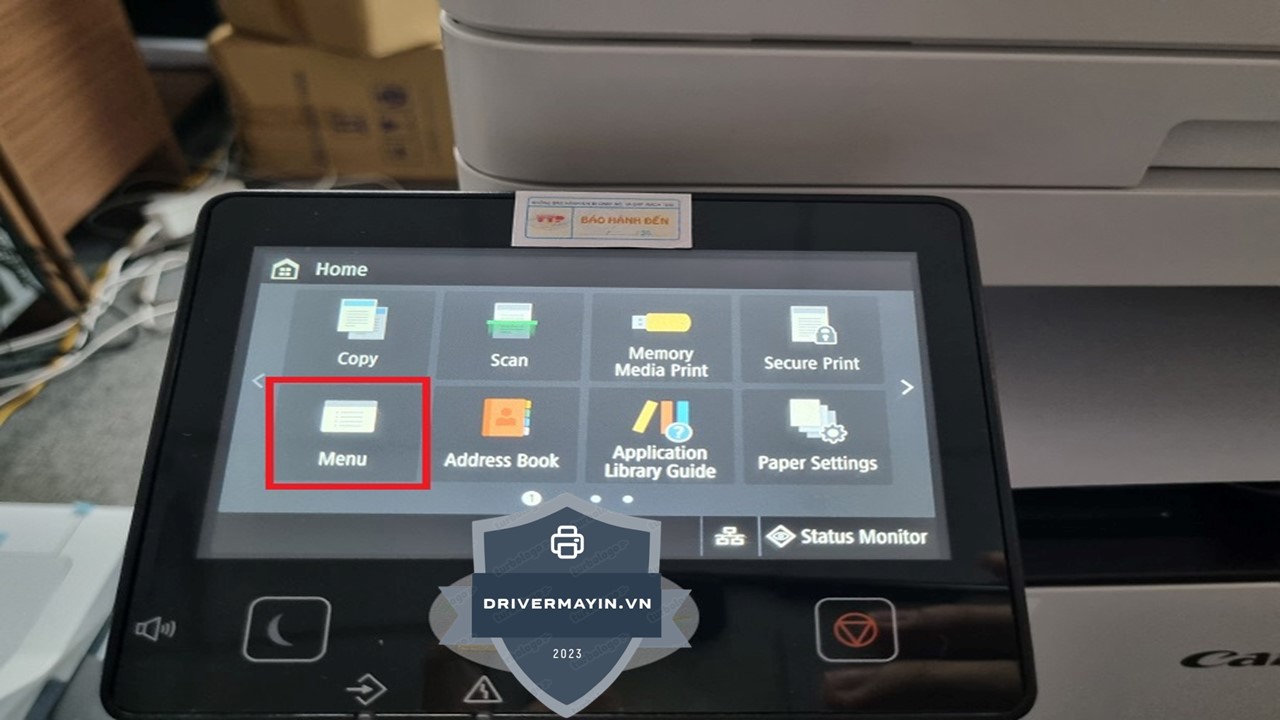
Trong giao diện Menu, sử dụng phím điều hướng để chọn mục “Preferences” (Cài đặt), sau đó nhấn OK để vào phần cấu hình hệ thống.
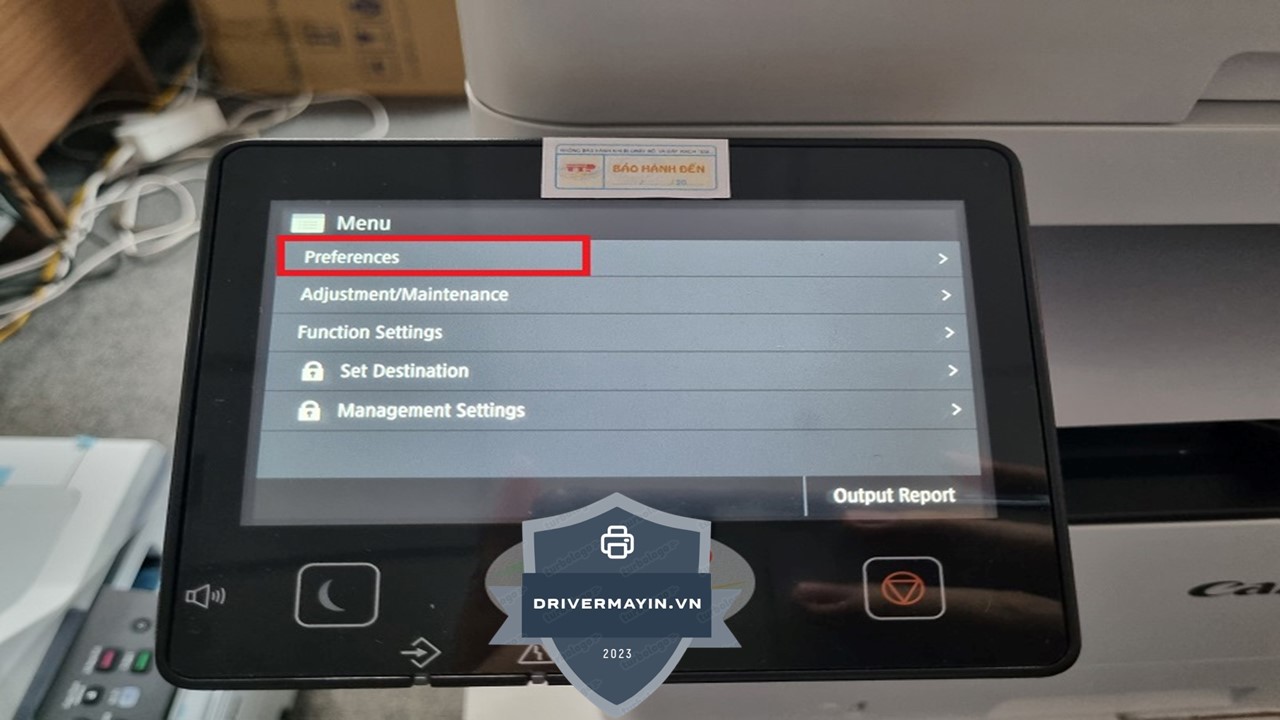
Tại mục Preferences, tiếp tục chọn “Network” nhằm thiết lập các thông số liên quan đến kết nối mạng cho máy in.
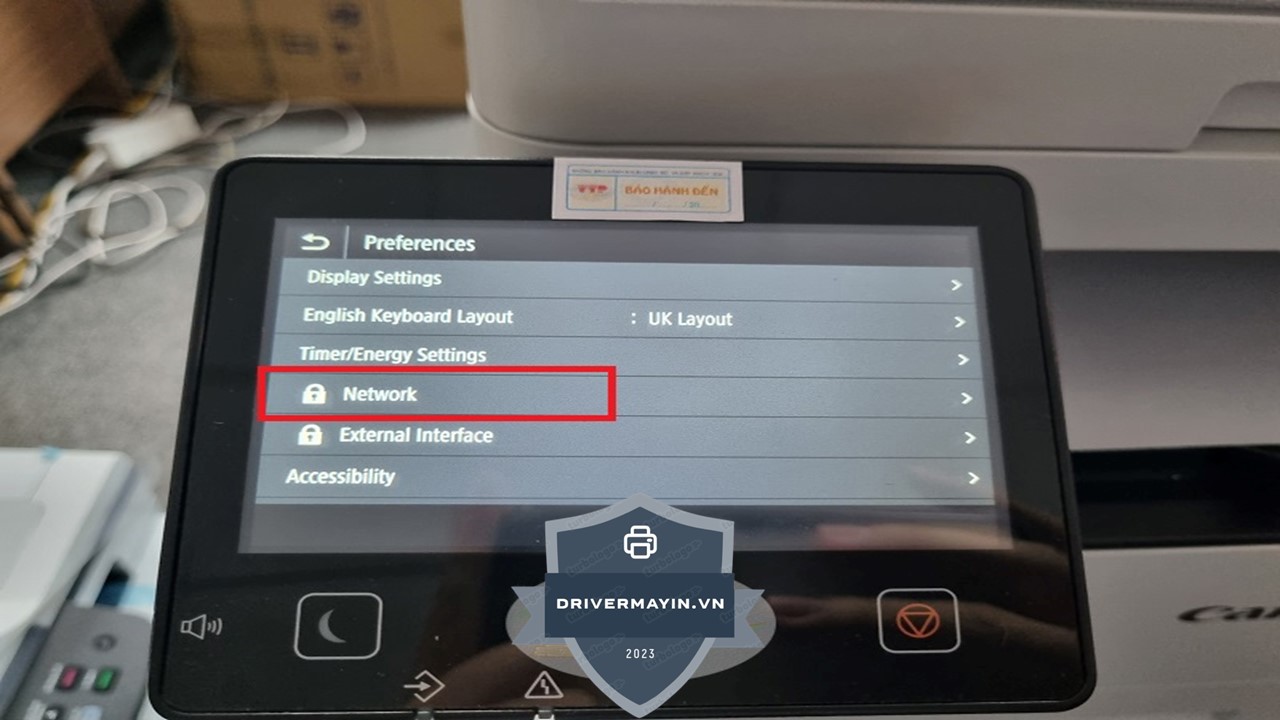
Trong phần Network, chọn “Wireless LAN Settings”.
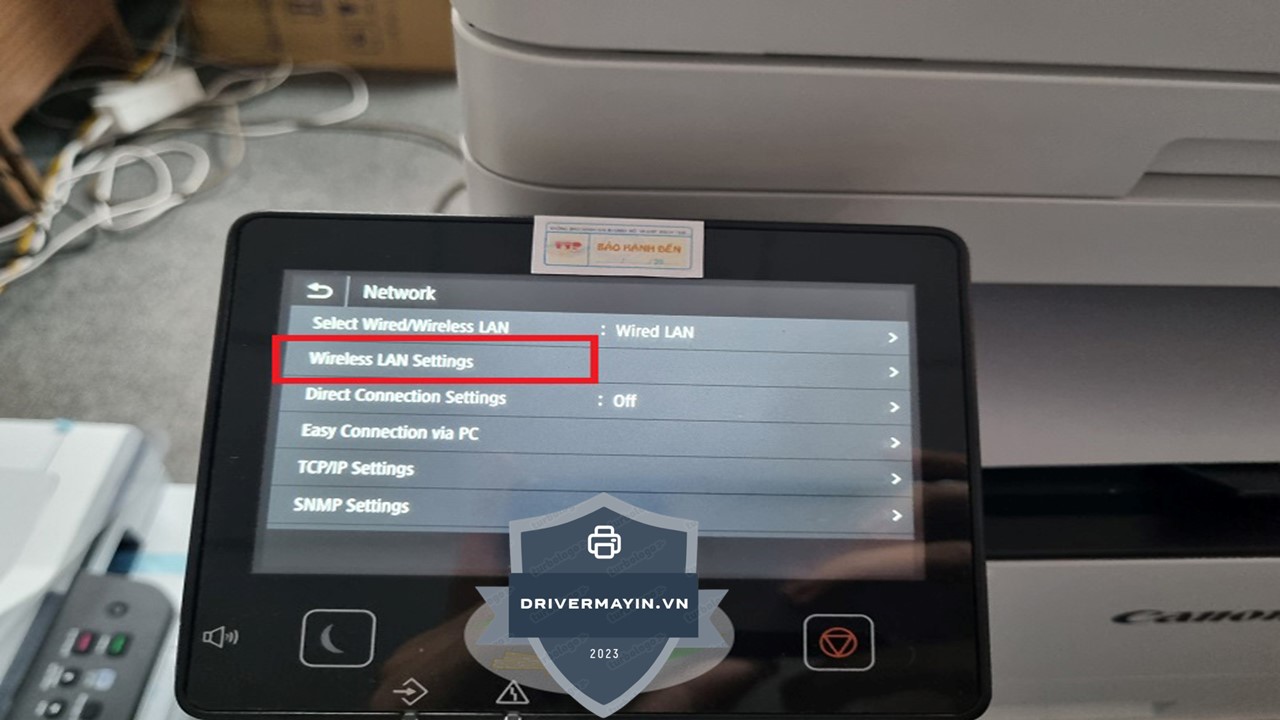
Hệ thống sẽ hiển thị thông báo xác nhận việc cấu hình mạng không dây, bạn chọn Yes để tiếp tục.
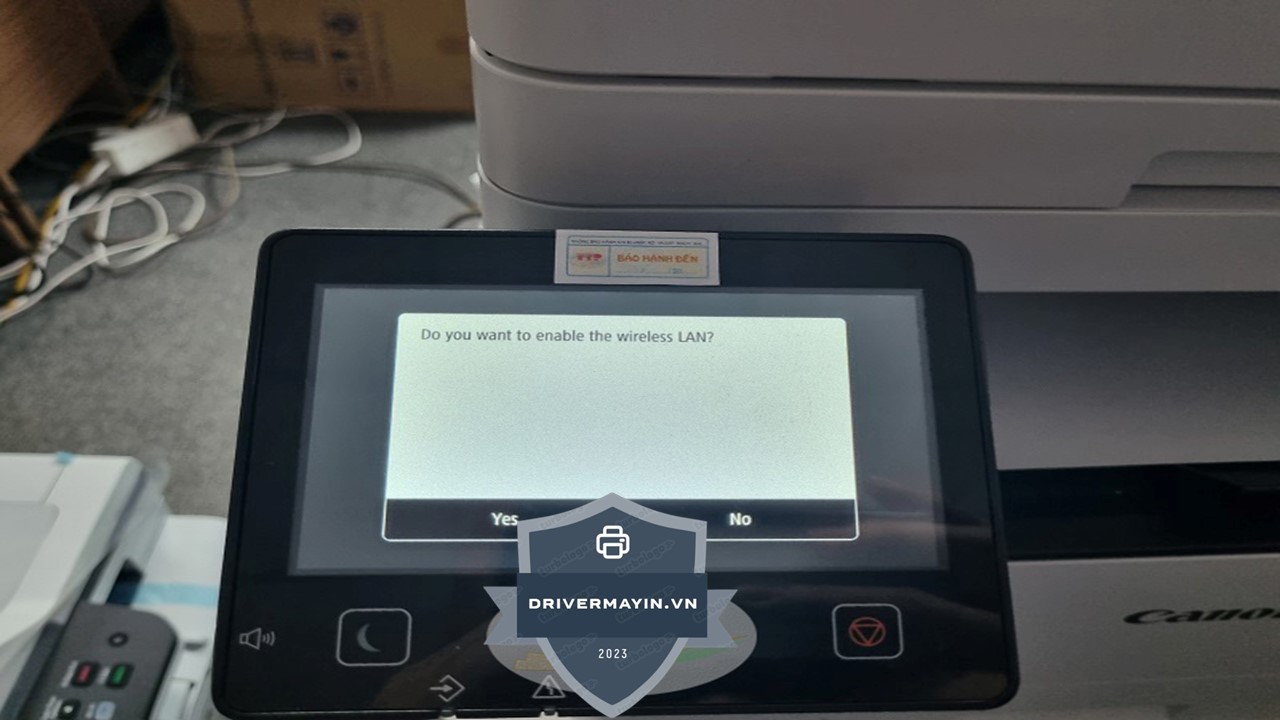
Lúc này, máy in sẽ bắt đầu dò tìm các mạng WiFi khả dụng trong khu vực.
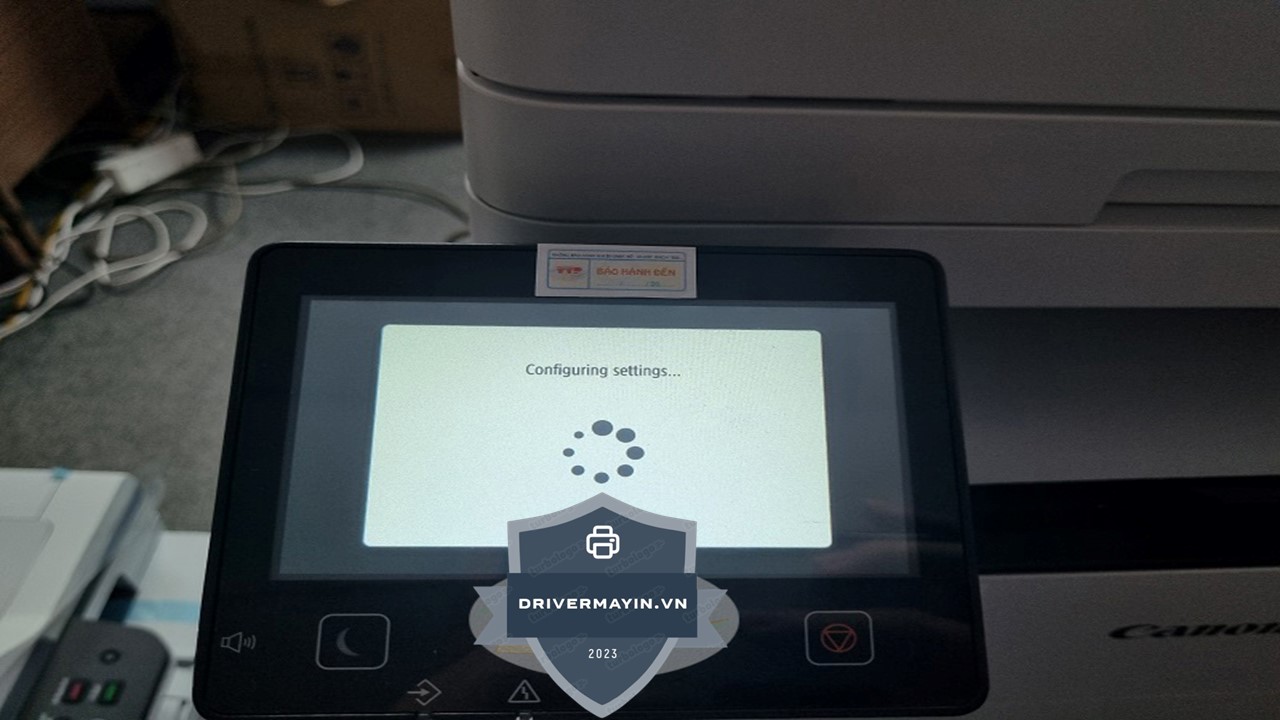
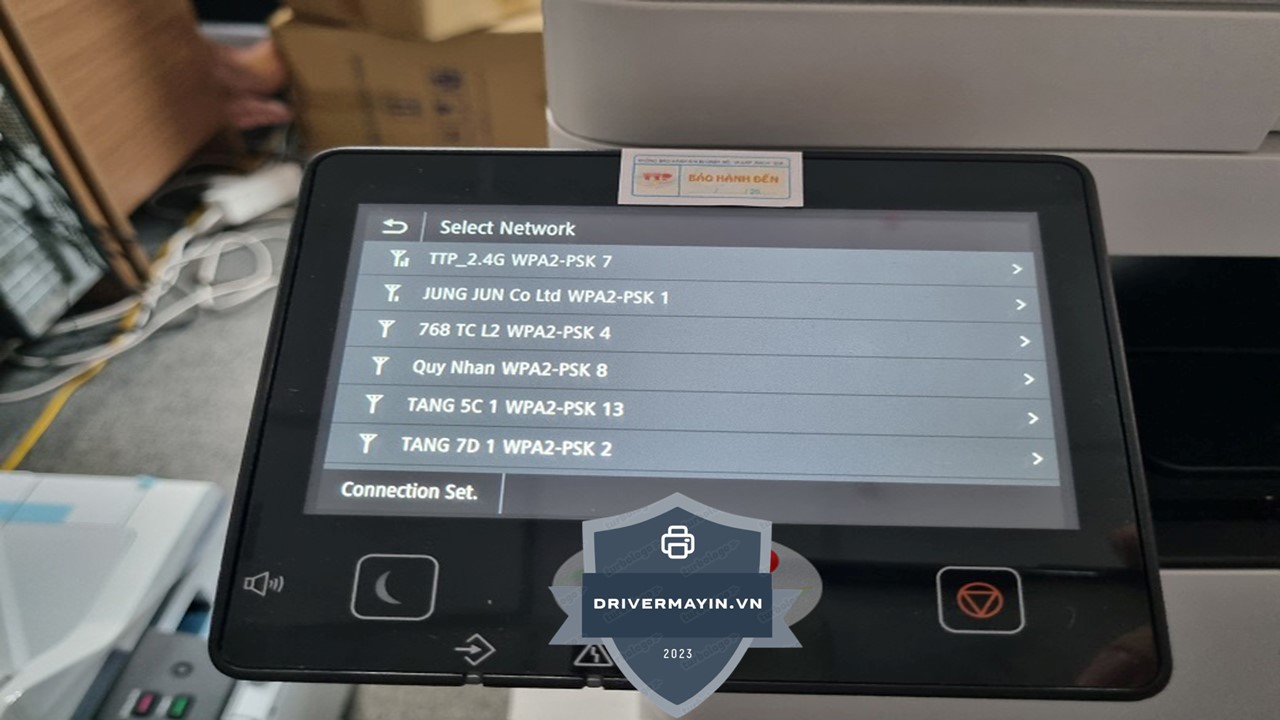
Sau khi quá trình quét hoàn tất, danh sách các mạng WiFi sẽ hiển thị tại mục “Select Network”. Bạn dùng phím điều hướng để chọn đúng tên WiFi của văn phòng hoặc gia đình mình, sau đó nhấn OK.
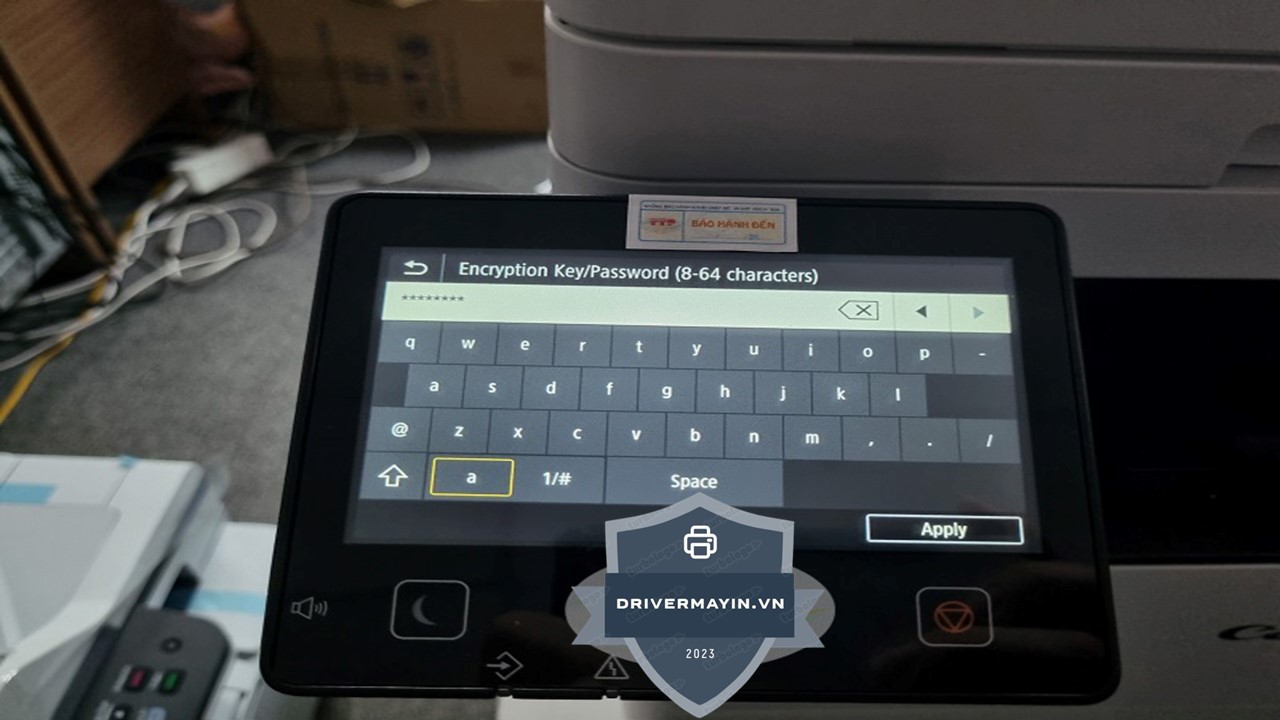
Tại màn hình “Encryption Key / Password (8–64 characters)”, bạn tiến hành nhập mật khẩu WiFi tương ứng. Lưu ý nhập đúng chữ hoa, chữ thường và ký tự đặc biệt (nếu có), sau đó chọn “Apply” để xác nhận.
Nếu mật khẩu chính xác, máy in sẽ tiến hành kết nối và màn hình hiển thị trạng thái “Connected”. Khi thấy thông báo này, bạn nhấn “Close” để hoàn tất quá trình kết nối WiFi cho máy in Canon MF462DW.
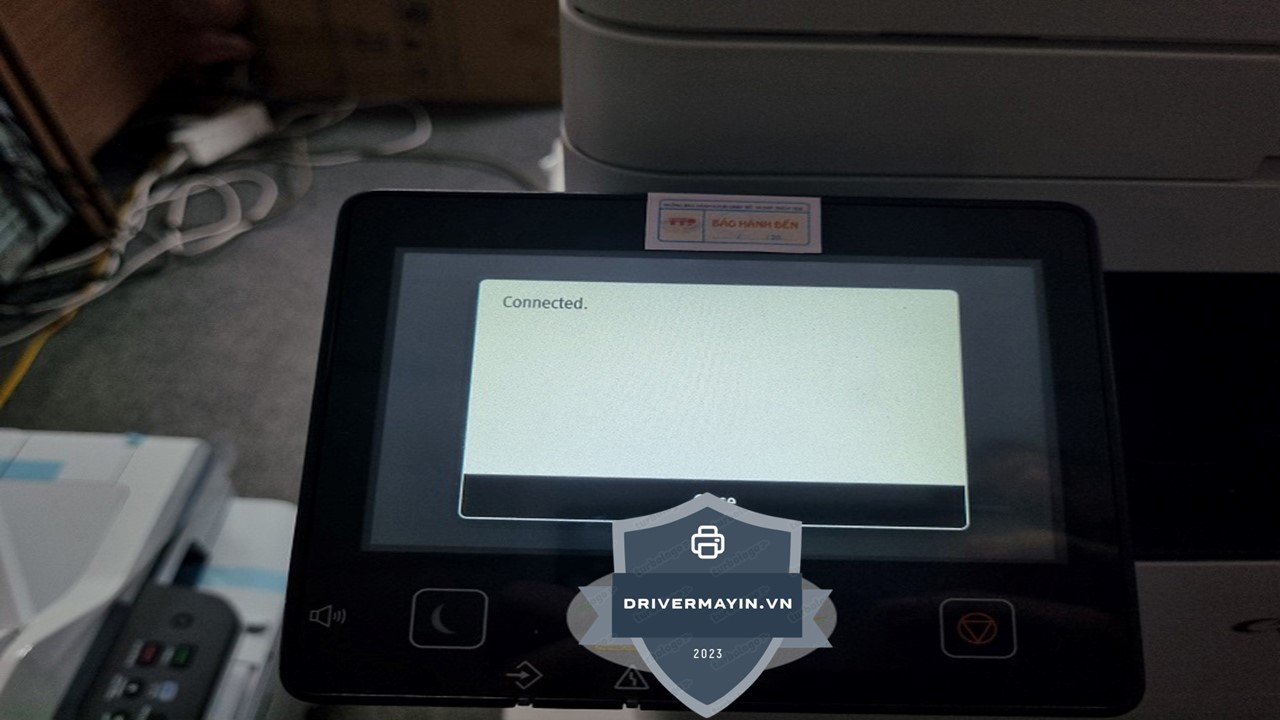
Sau khi kết nối WiFi thành công cho máy in Canon MF462DW, bước tiếp theo bạn cần thực hiện là cài đặt Driver để máy tính có thể nhận diện và sử dụng đầy đủ các chức năng của máy in. Việc cài đúng phiên bản Driver Canon MF462DW tương thích với hệ điều hành sẽ giúp máy hoạt động ổn định, hạn chế lỗi không in được, không scan hoặc mất kết nối mạng.
Nếu bạn chưa biết cách tải Driver, hãy tham khảo hướng dẫn tải Driver Canon MF462DW chính hãng trước khi thực hiện các bước dưới đây.
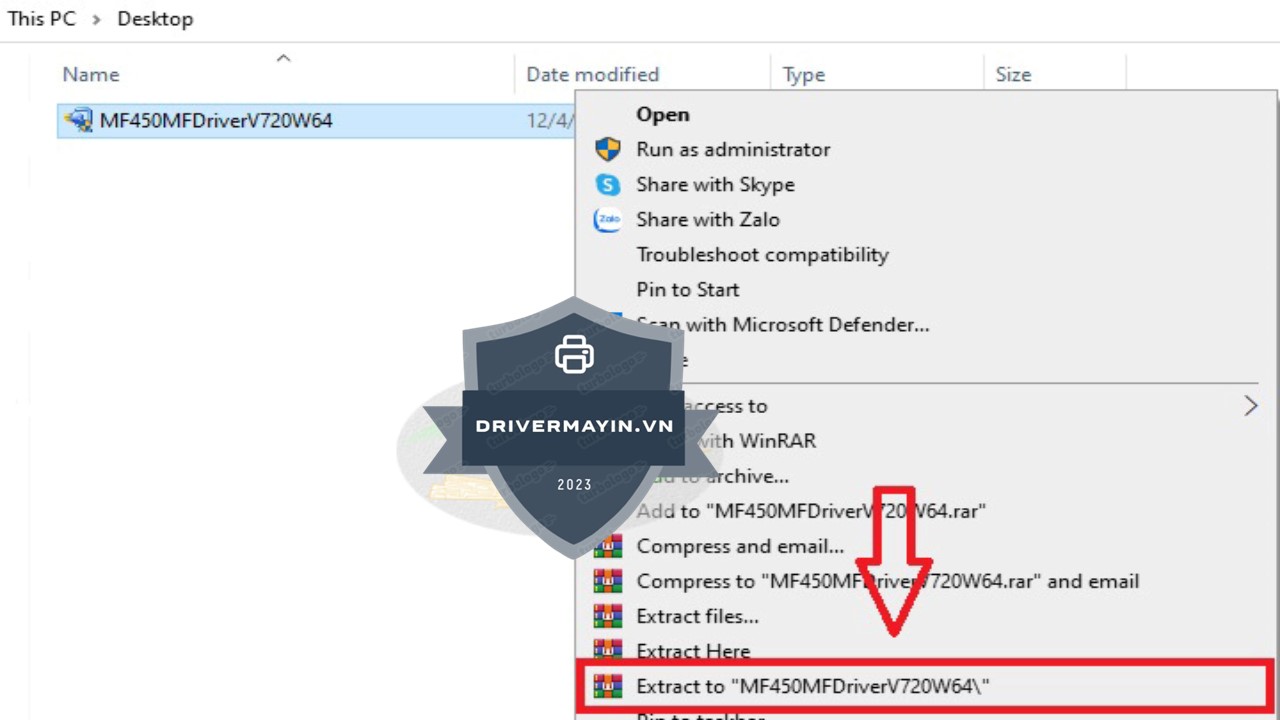
Sau khi tải Driver về máy, bạn truy cập vào thư mục chứa file. Nhấn chuột phải vào file Driver và chọn “Extract to…” để tiến hành giải nén. Sau khi giải nén, bạn sẽ thấy một thư mục mới chứa các file cài đặt.
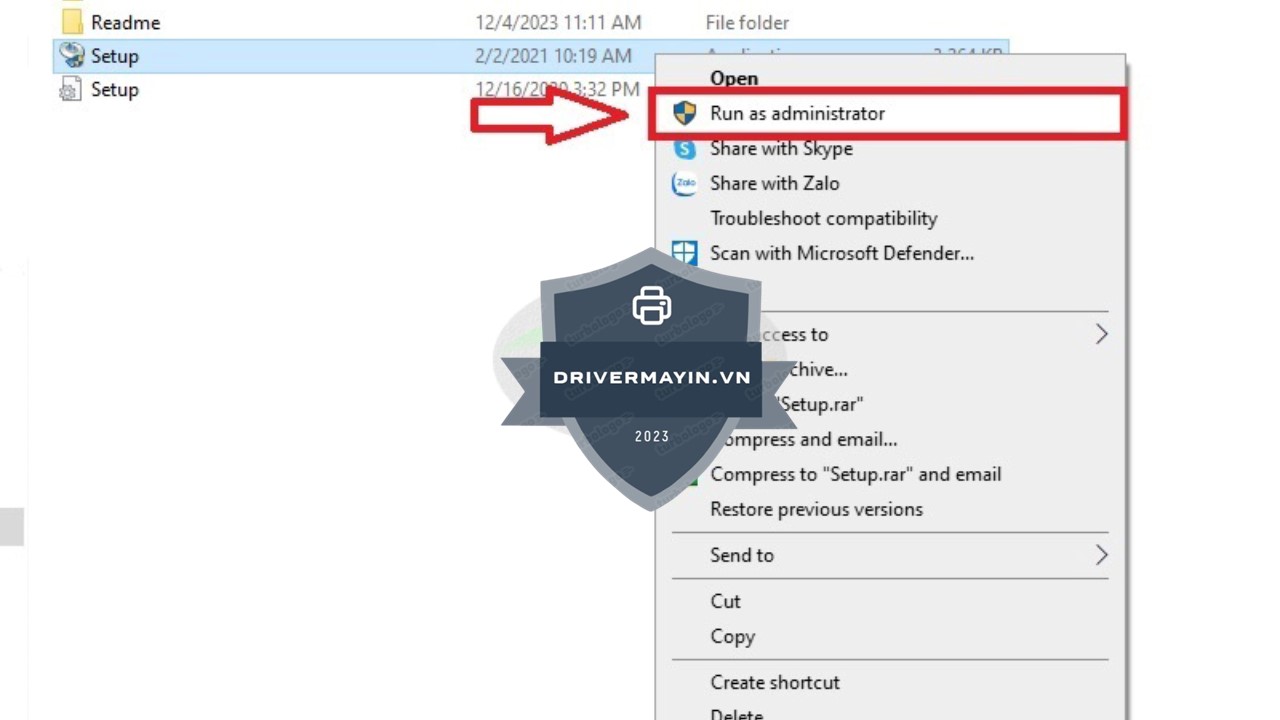
Mở thư mục vừa giải nén, tìm file “Setup.exe”. Nhấn chuột phải vào file Setup và chọn “Run as administrator” để đảm bảo Driver được cài đặt đầy đủ quyền hệ thống.
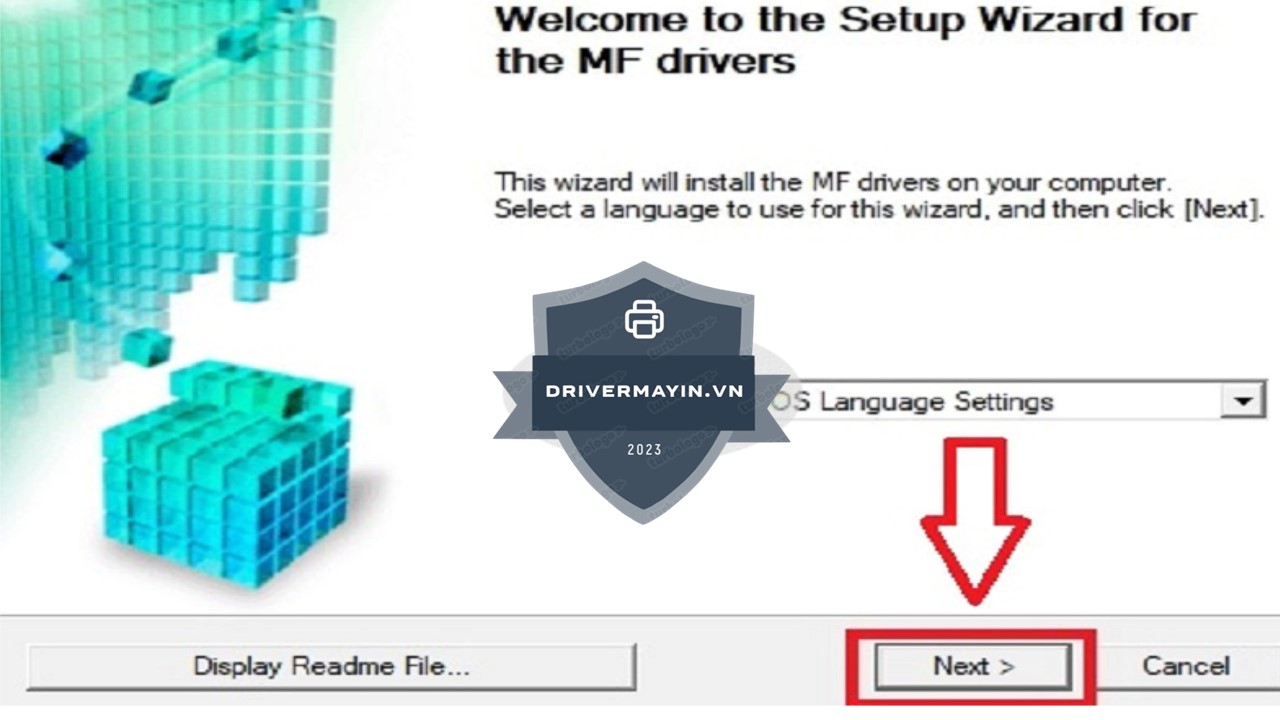
Khi cửa sổ cài đặt Driver Canon MF462DW xuất hiện, bạn chọn ngôn ngữ English (hoặc ngôn ngữ mong muốn nếu có), sau đó nhấn “Next” để tiếp tục.
Hệ thống sẽ hiển thị các điều khoản và chính sách của Canon. Bạn nhấn “Yes” để đồng ý và chuyển sang bước tiếp theo.
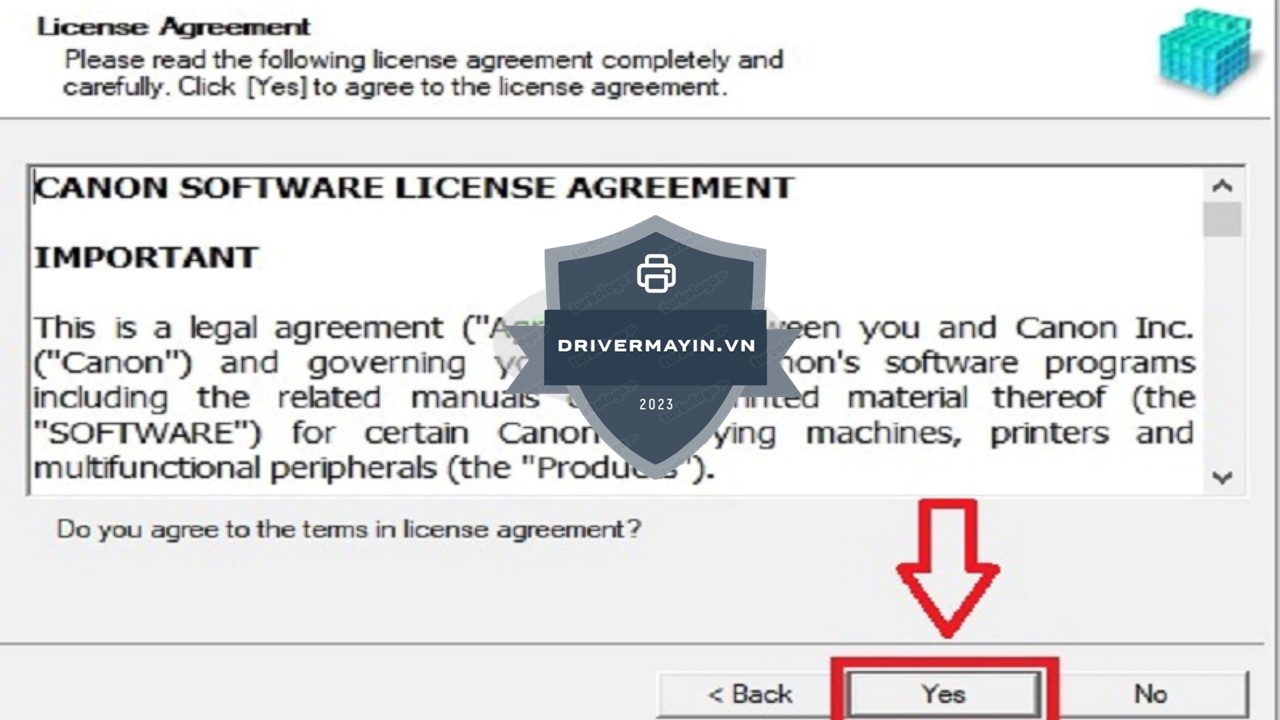
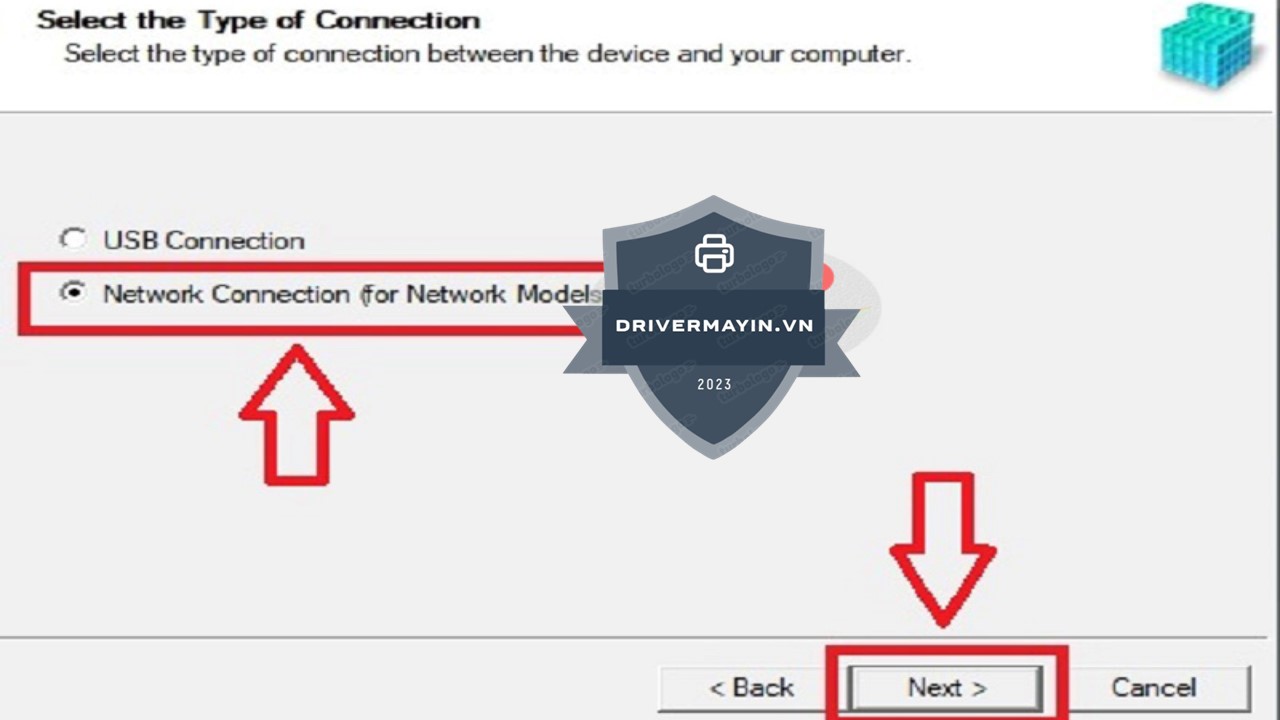
Tại bước này, trình cài đặt sẽ đưa ra 2 tùy chọn kết nối:
USB Connection: Kết nối máy in trực tiếp với máy tính bằng cáp USB
Network Connection: Kết nối thông qua mạng LAN hoặc WiFi
Do máy in Canon MF462DW đã được kết nối WiFi từ trước, bạn hãy chọn “Network Connection”, sau đó nhấn “Next”.
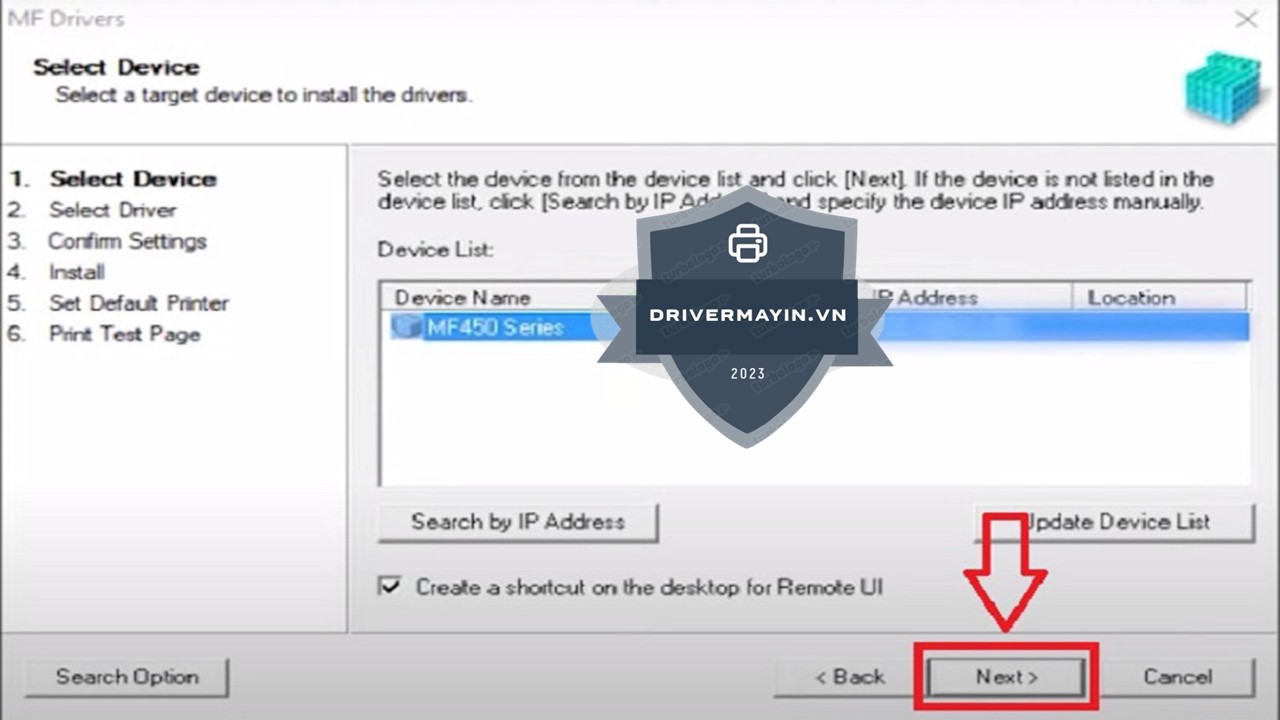
Hệ thống sẽ tự động dò tìm và hiển thị tên máy in Canon MF460 Series kèm theo địa chỉ IP đã kết nối mạng. Bạn kiểm tra lại thông tin, sau đó nhấn “Next” để xác nhận.
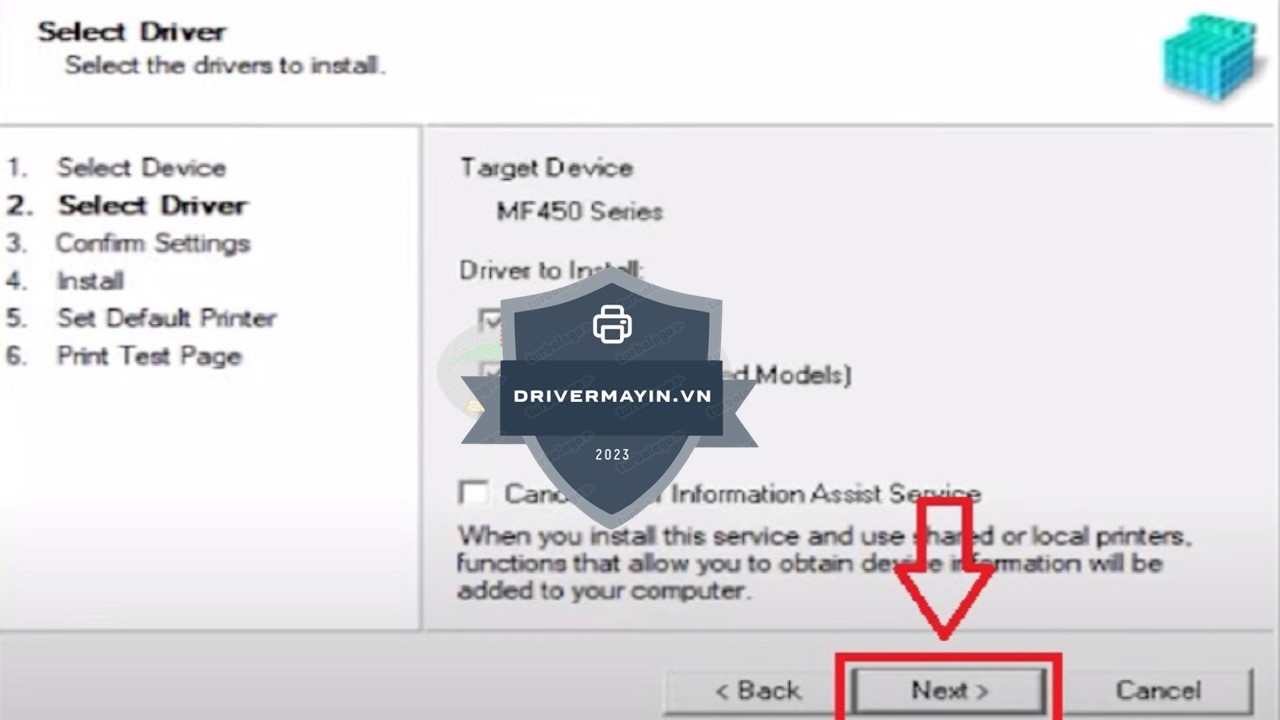
Tại đây, bạn có thể lựa chọn các chức năng Driver cần sử dụng bao gồm:
Printer (In)
Fax
Scan
Nếu không sử dụng chức năng nào, bạn có thể bỏ chọn để tối ưu hệ thống. Sau khi chọn xong, nhấn “Next” để tiếp tục.
Ở bước này, bạn giữ nguyên tùy chọn mặc định là “Generic Plus UFR II Printer Driver”. Sau đó nhấn “Next” để chuyển sang bước tiếp theo.
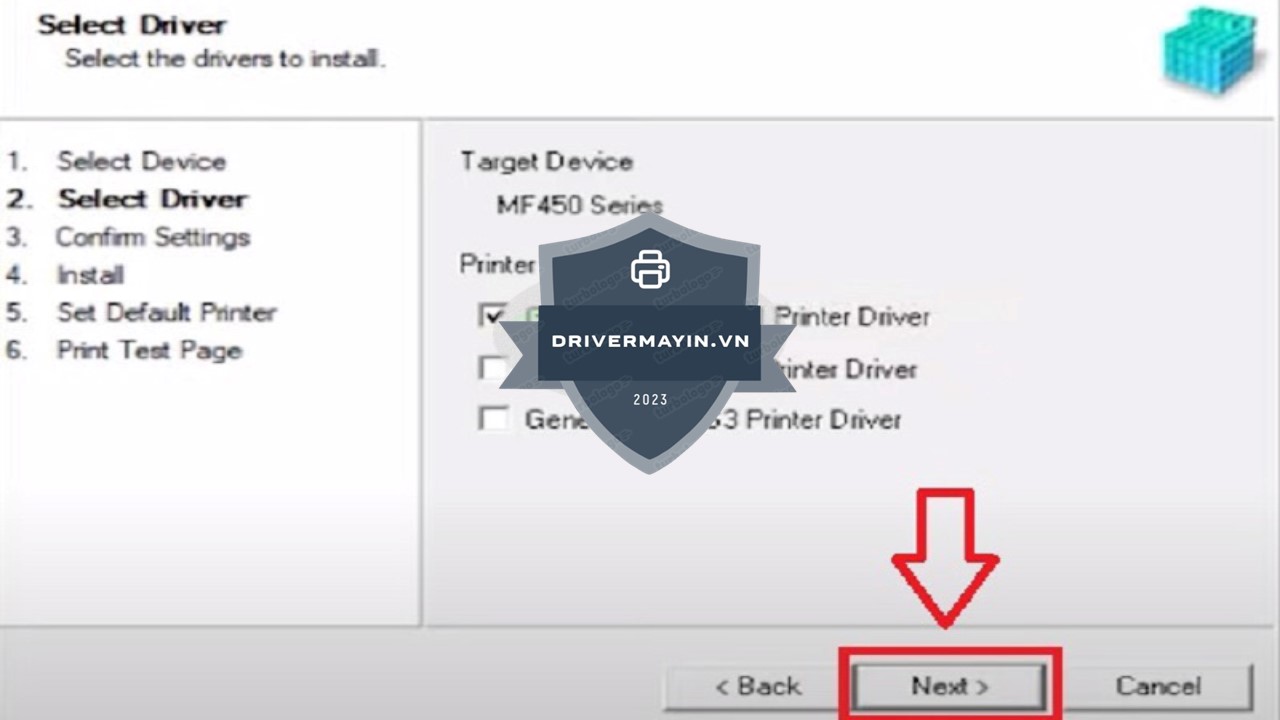
Bạn có thể đổi tên máy in theo ý muốn (ví dụ: Canon MF462DW Văn Phòng, Canon 462DW WiFi…) để dễ nhận biết khi sử dụng nhiều máy in. Nhấn “Next” để xác nhận.
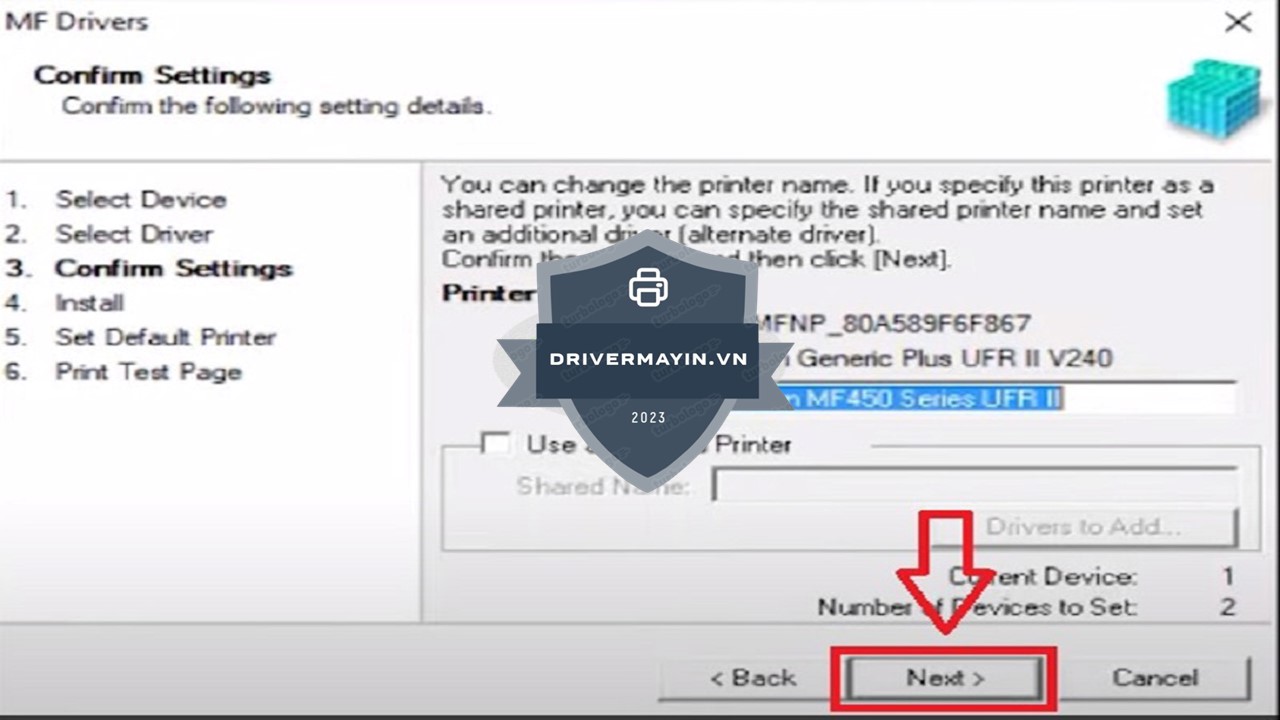
Nhấn “Start” để hệ thống bắt đầu quá trình cài đặt Driver Canon MF462DW. Quá trình này sẽ diễn ra tự động, bạn chỉ cần chờ trong vài phút.
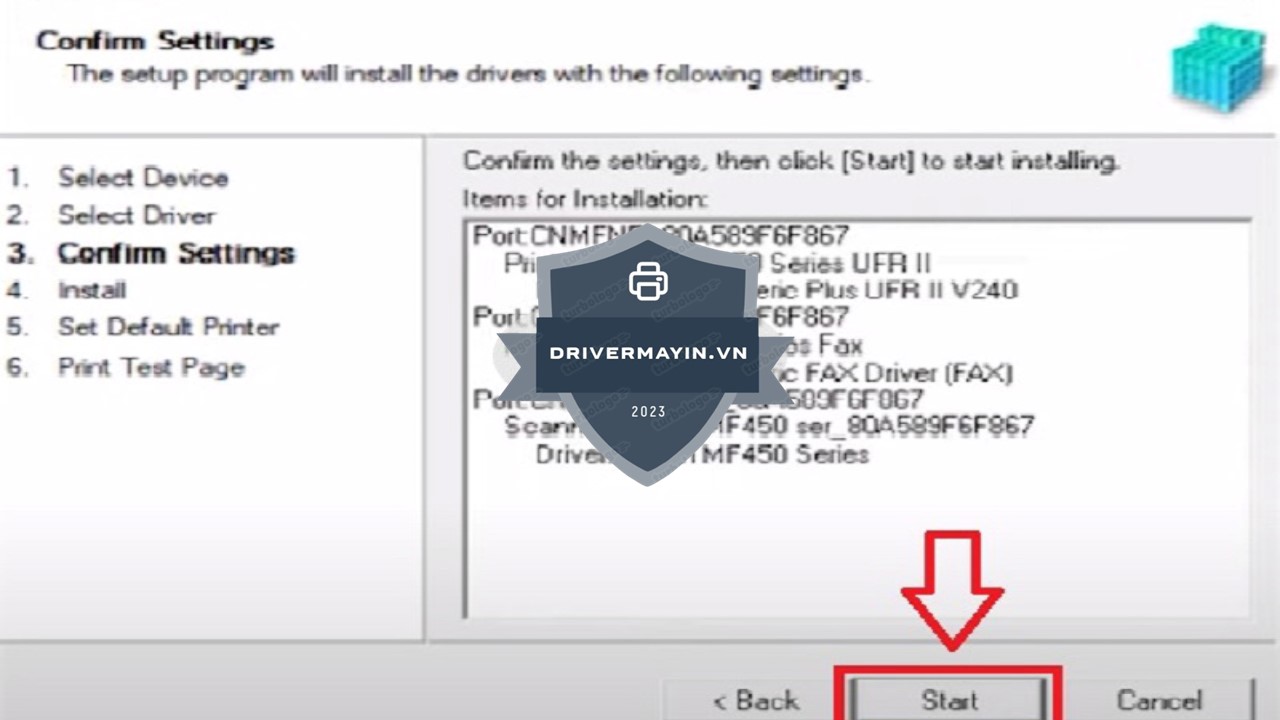
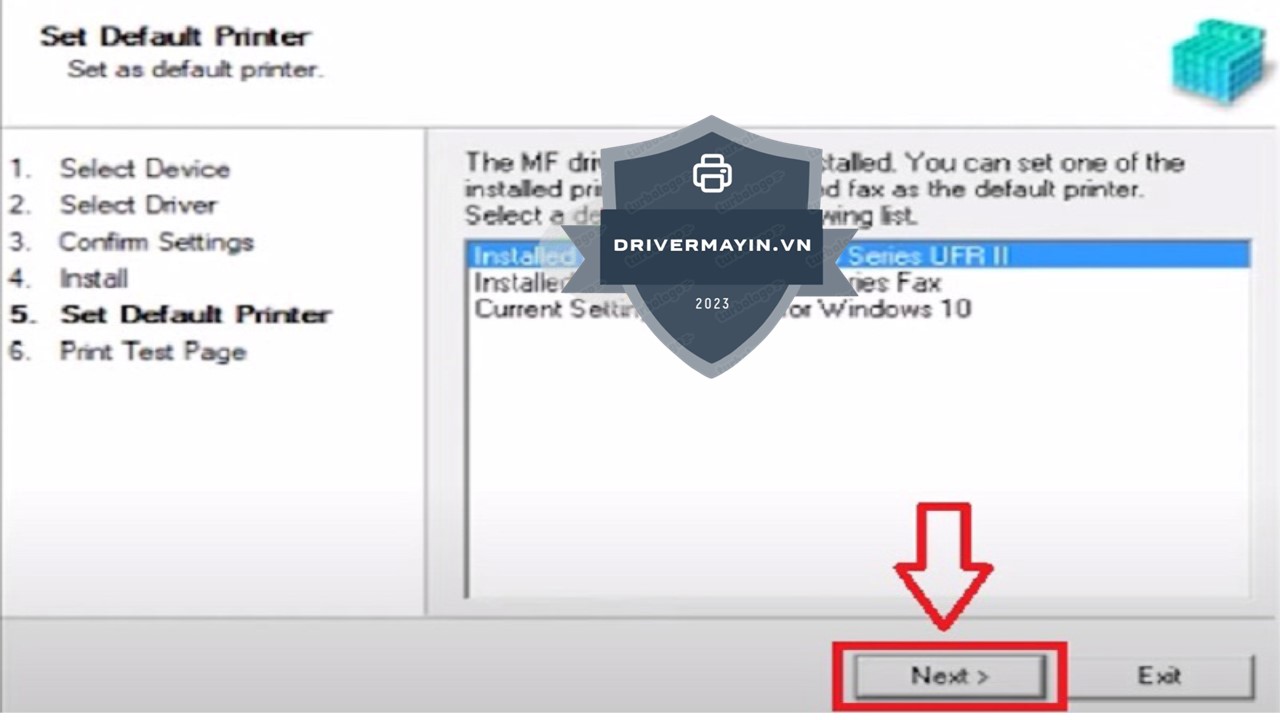
Hệ thống sẽ lần lượt cài đặt Printer, Fax và Scan. Sau khi hoàn tất, trình cài đặt sẽ hỏi bạn có muốn đặt Canon MF460 Series làm máy in mặc định hay không. Nếu đồng ý, bạn chọn “Next”.
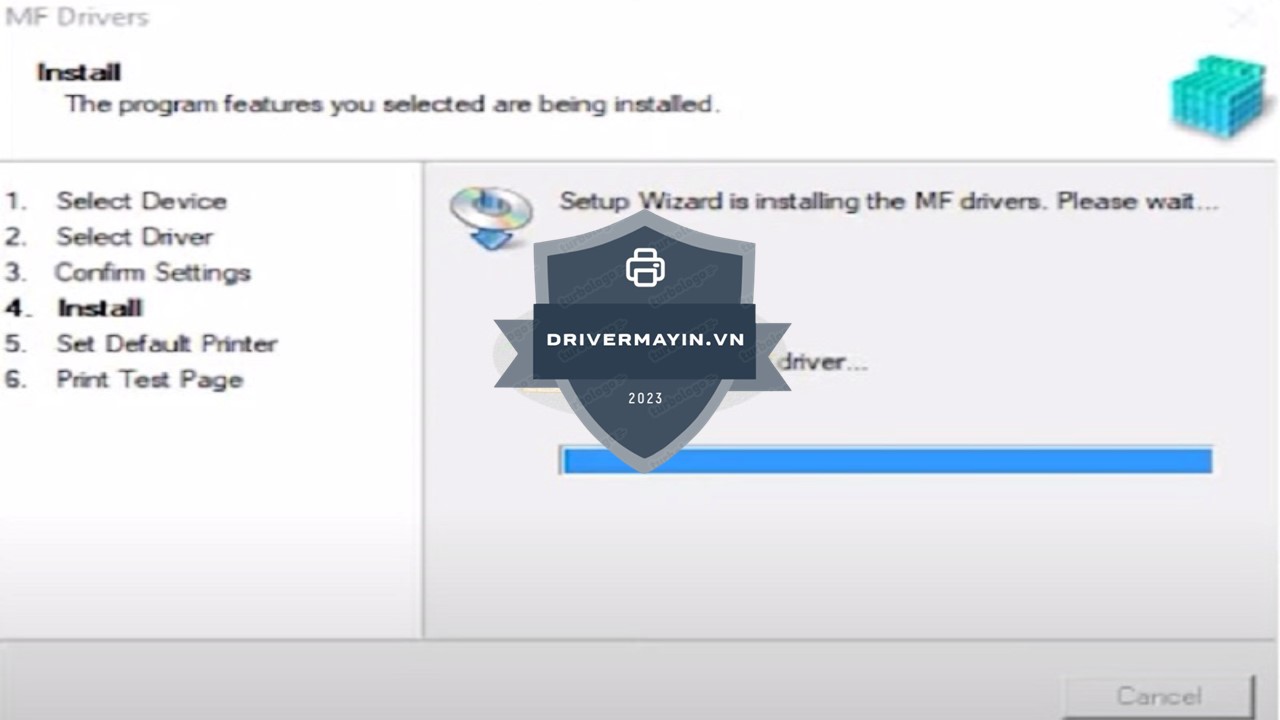
Cuối cùng, nhấn “Exit” để hoàn tất quá trình cài đặt. Bạn nên in thử một trang test để kiểm tra máy in đã hoạt động bình thường hay chưa.
Trong quá trình cài đặt Driver máy in Canon MF462DW, đặc biệt với người dùng không chuyên về kỹ thuật, việc phát sinh lỗi hoặc gặp khó khăn là điều khá phổ biến. Để giúp quá trình cài đặt diễn ra suôn sẻ, ổn định và hạn chế tối đa lỗi về sau, bạn cần lưu ý một số điểm quan trọng dưới đây:
Đối với máy in Canon MF462DW kết nối qua mạng LAN hoặc WiFi, bạn nên thiết lập IP tĩnh cho máy in trước khi tiến hành cài đặt Driver.
Nguyên nhân là do máy in mặc định sử dụng IP động (DHCP), địa chỉ IP có thể tự thay đổi sau mỗi lần khởi động modem hoặc máy in. Điều này dễ dẫn đến lỗi máy in offline, không in được hoặc mất kết nối với máy tính.
Việc thiết lập IP tĩnh Canon MF462DW sẽ giúp máy in luôn giữ nguyên địa chỉ IP, đảm bảo kết nối ổn định trong quá trình sử dụng lâu dài, đặc biệt trong môi trường văn phòng.
Sau khi hoàn tất cài đặt Driver, bạn nên truy cập vào Control Panel → Devices and Printers → Printer Properties để thiết lập lại khổ giấy mặc định là A4.
Nguyên nhân là do Driver Canon thường mặc định khổ giấy Letter, nếu không chỉnh lại sẽ dễ gặp lỗi báo sai khổ giấy khi in hoặc bản in bị lệch nội dung.
Một lưu ý cực kỳ quan trọng là bạn cần tải và cài đúng phiên bản Driver Canon MF462DW phù hợp với hệ điều hành đang sử dụng (Windows 7, Windows 10, Windows 11 – 32bit hoặc 64bit).
Việc cài sai phiên bản Driver có thể khiến:
Máy in không nhận Driver
Không sử dụng được chức năng in, scan, fax
Driver cài xong nhưng không hoạt động
Luôn kiểm tra kỹ phiên bản Windows và kiến trúc hệ thống (32bit/64bit) trước khi tải Driver.
Để sử dụng đầy đủ các tính năng của máy in Canon MF462DW, bạn cần thực hiện đúng trình tự:
Kết nối WiFi hoặc mạng LAN cho máy in
Thiết lập IP tĩnh cho Canon MF462DW
Tải Driver Canon MF462DW chính hãng
Cài đặt Driver theo đúng hướng dẫn
Việc bỏ qua hoặc làm sai thứ tự các bước trên rất dễ dẫn đến lỗi kết nối, lỗi offline hoặc không scan được.
Trên đây là hướng dẫn đầy đủ và chi tiết cách cài đặt Driver máy in Canon MF462DW. Hy vọng những thông tin trong bài viết sẽ giúp bạn dễ dàng thực hiện cài đặt, kết nối và sử dụng máy in một cách ổn định, hiệu quả ngay cả khi không am hiểu nhiều về kỹ thuật.
