
Tải Driver Máy In Canon LBP-2900 cho Win 7/10/11 64bit/32bit
17/12/2025

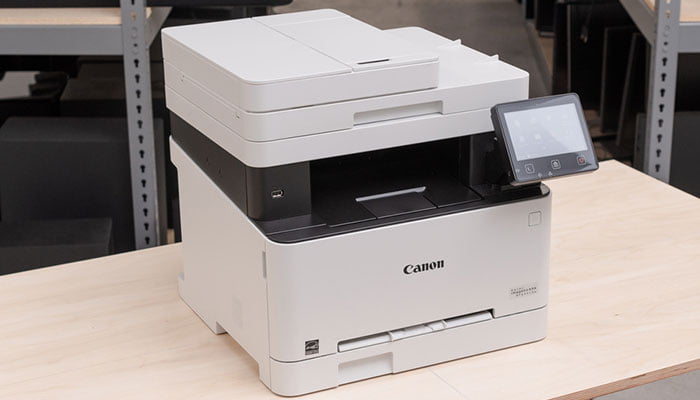
Việc cài đặt driver cho máy in là một bước quan trọng giúp máy in hoạt động tốt với máy tính của bạn. Nếu bạn đang sử dụng máy in Canon MF645CX và chưa biết cách tải và cài đặt driver, đừng lo lắng! Hướng dẫn dưới đây của drivermayin.vn sẽ giúp bạn thực hiện các bước một cách nhanh chóng và dễ dàng, từ việc tải driver từ trang web chính thức của Canon cho đến khi máy in sẵn sàng để sử dụng.
Máy in Canon MF645Cx là một sản phẩm máy in laser màu đa chức năng, mang lại hiệu suất in ấn đáng tin cậy và thiết kế chắc chắn, bền bỉ. Được xây dựng nguyên khối, máy in này không chỉ nổi bật về độ bền mà còn giúp người sử dụng cảm nhận được sự ổn định trong suốt quá trình làm việc. Canon MF645Cx tích hợp khay nạp giấy tự động Duplex ADF, cho phép bạn thực hiện các tác vụ copy và scan hai mặt liên tục, lên đến 50 tờ, nâng cao hiệu quả công việc mà không cần phải đặt từng tờ bản gốc lên mặt gương.
Không chỉ vậy, máy in Canon MF645Cx còn hỗ trợ kết nối mạng linh hoạt với cả kết nối có dây và không dây (Wi-Fi), giúp việc in ấn và quét tài liệu trở nên thuận tiện hơn bao giờ hết. Với tính năng kết nối qua mạng LAN, người dùng còn có thể dễ dàng in hoặc scan từ điện thoại thông qua các ứng dụng của Canon như AirPrint, Canon PRINT Business app, Mopria, và Canon Print Service Plug-in. Tất cả những tính năng này đều được thiết kế để nâng cao hiệu suất công việc và mang lại trải nghiệm sử dụng tối ưu cho người dùng.
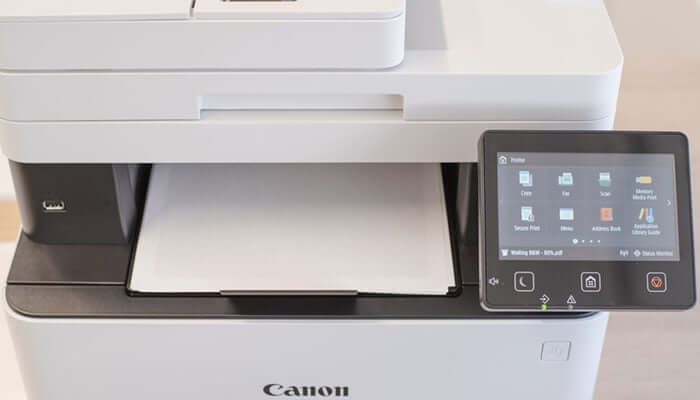
Máy in Canon MF645Cx màu đa chức năng sở hữu khay nạp bản gốc 2 mặt tự động Duplex ADF, giúp người dùng dễ dàng thực hiện các tác vụ copy, scan và fax tự động cho tài liệu hai mặt lên đến 50 tờ. Tính năng này tiết kiệm thời gian và công sức, đồng thời tăng hiệu suất công việc, đặc biệt khi xử lý khối lượng tài liệu lớn.
Canon MF645Cx hỗ trợ in 2 mặt tự động, giúp tiết kiệm giấy, giảm chi phí in ấn và bảo vệ môi trường. Với tính năng này, người dùng có thể in tài liệu hai mặt một cách tự động mà không cần phải thao tác thủ công, tối ưu hoá quy trình in ấn trong văn phòng.
Máy in Canon MF645Cx được trang bị màn hình cảm ứng màu LCD 5 inch, mang đến trải nghiệm sử dụng trực quan và dễ dàng. Các biểu tượng và chức năng được thiết kế rõ ràng, giúp người dùng tiết kiệm thời gian khi cài đặt và tùy chỉnh máy, đồng thời cải thiện hiệu quả công việc.
Với tính năng quản lý người sử dụng thông qua ID và mật khẩu, Canon MF645Cx giúp các doanh nghiệp và tổ chức lớn kiểm soát việc sử dụng máy in theo từng phòng ban. Điều này không chỉ giúp theo dõi mức độ sử dụng máy mà còn hỗ trợ quản lý chi phí in ấn và bảo mật thông tin trong môi trường làm việc.
Canon MF645Cx hỗ trợ kết nối mạng Wi-Fi không dây và LAN có dây, mang đến sự linh hoạt trong việc chia sẻ máy in trong văn phòng. Người dùng có thể dễ dàng in tài liệu từ bất kỳ thiết bị nào mà không lo ngại về vị trí đặt máy hay cáp kết nối, nâng cao hiệu quả công việc trong môi trường làm việc năng động.
Với khả năng in và scan từ thiết bị di động, Canon MF645Cx mang đến sự tiện lợi vượt trội cho người dùng. Tính năng này hỗ trợ các ứng dụng như Canon PRINT Business, Apple® AirPrint™, Mopria® Print Service, Google Cloud Print™ và Canon Print Service, giúp người dùng dễ dàng thực hiện các tác vụ in ấn và quét tài liệu ngay trên smartphone hoặc tablet.
Để sử dụng máy in Canon imageCLASS MF645Cx, bạn cần tải và cài đặt driver phù hợp. Bài viết dưới đây sẽ hướng dẫn chi tiết từng bước giúp bạn cài đặt driver cho máy in của mình một cách nhanh chóng và dễ dàng.
Bước 1: Tải file cài đặt driver
Đầu tiên, bạn cần tải file cài đặt driver cho máy in Canon MF645Cx từ trang web chính thức của Canon.
Bước 2: Mở file cài đặt
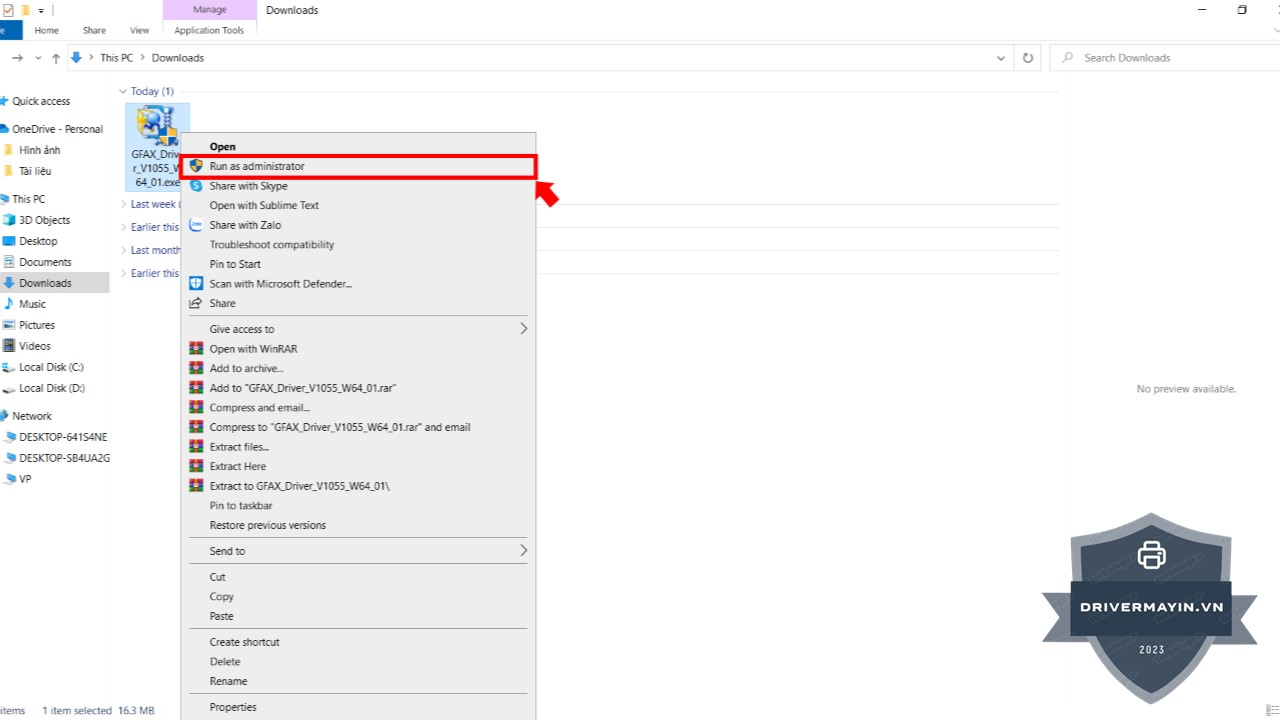
Sau khi tải xong, chuột phải vào file vừa tải về và chọn Run as administrator để mở với quyền quản trị viên.
Bước 3: Giải nén và bắt đầu cài đặt
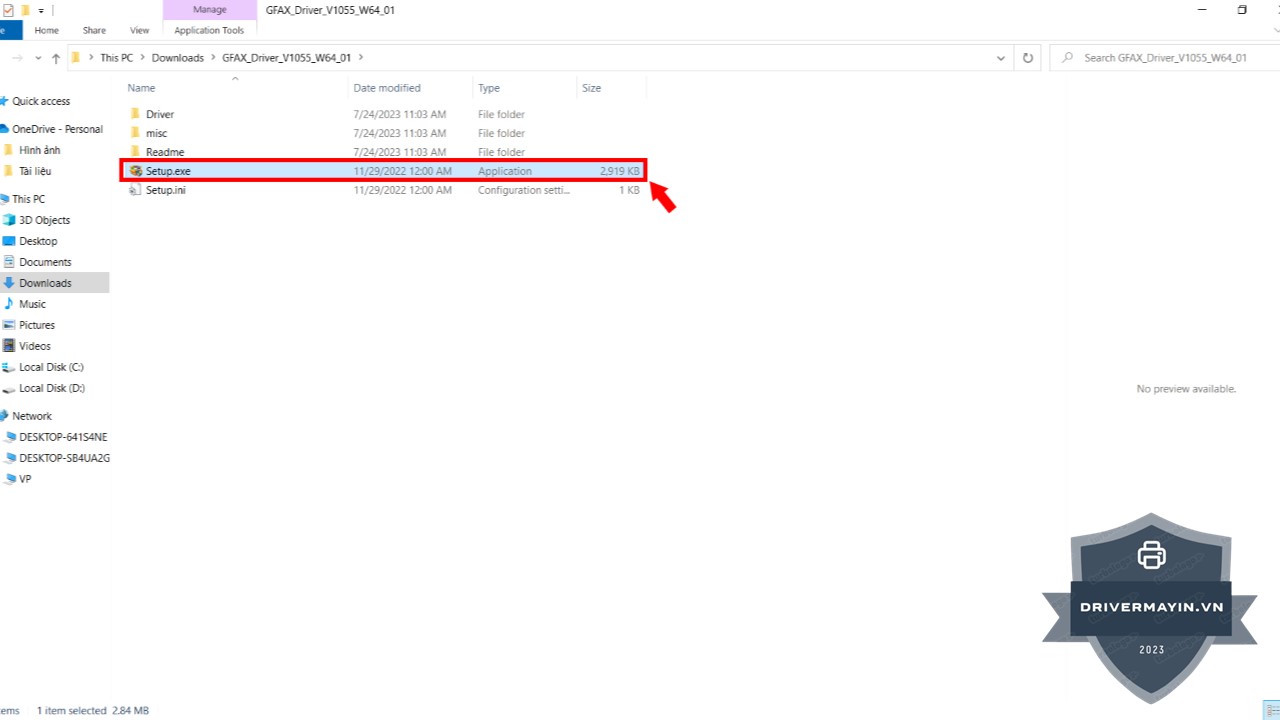
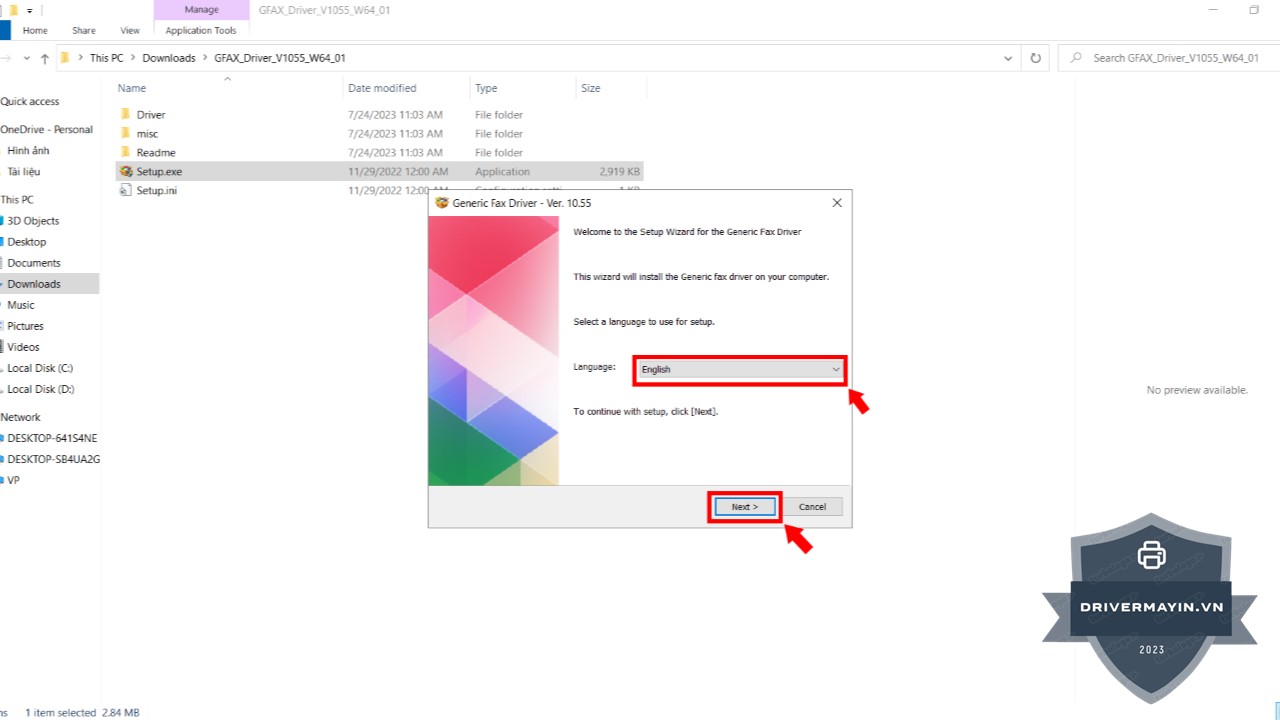
Chọn thư mục mà bạn muốn giải nén file cài đặt, sau đó vào thư mục đó và chạy file Setup.exe để bắt đầu quá trình cài đặt.
Bước 4: Chọn ngôn ngữ
Chọn ngôn ngữ English và nhấn Next để tiếp tục.
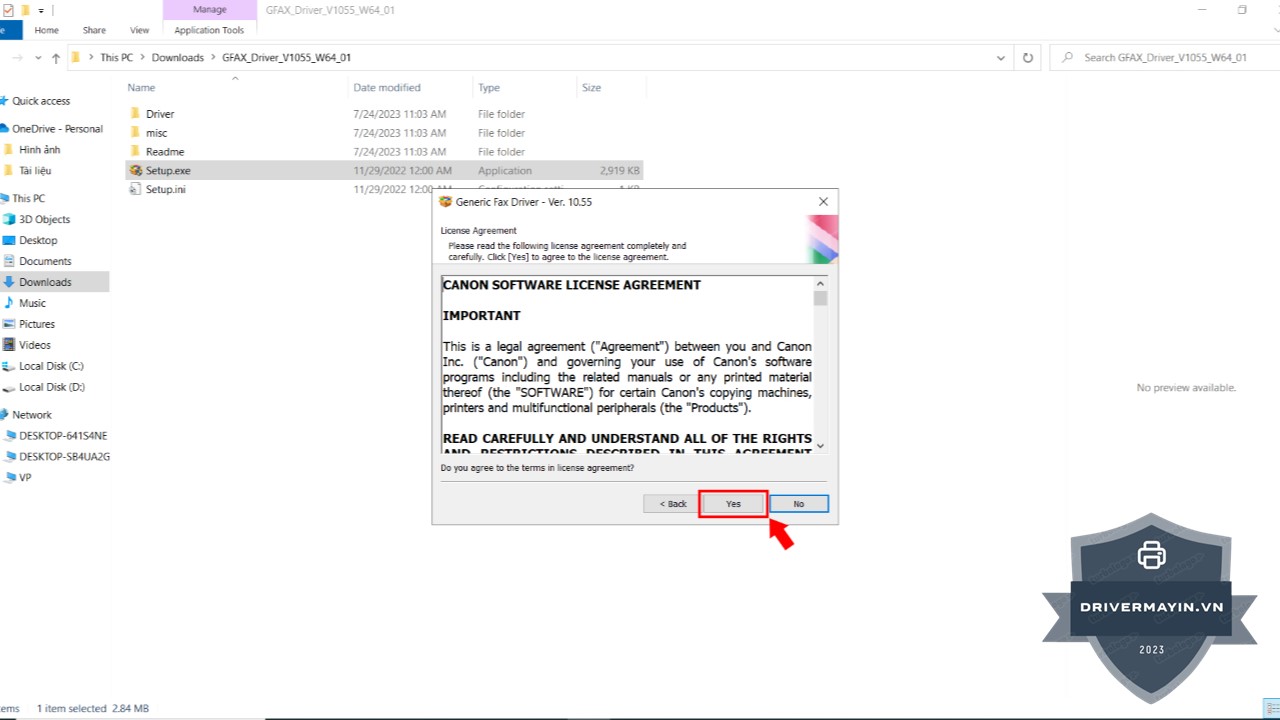
Bước 5: Đồng ý với các điều khoản
Khi màn hình hiển thị Điều khoản sử dụng, chọn Yes để đồng ý với các điều khoản của Canon và tiếp tục.
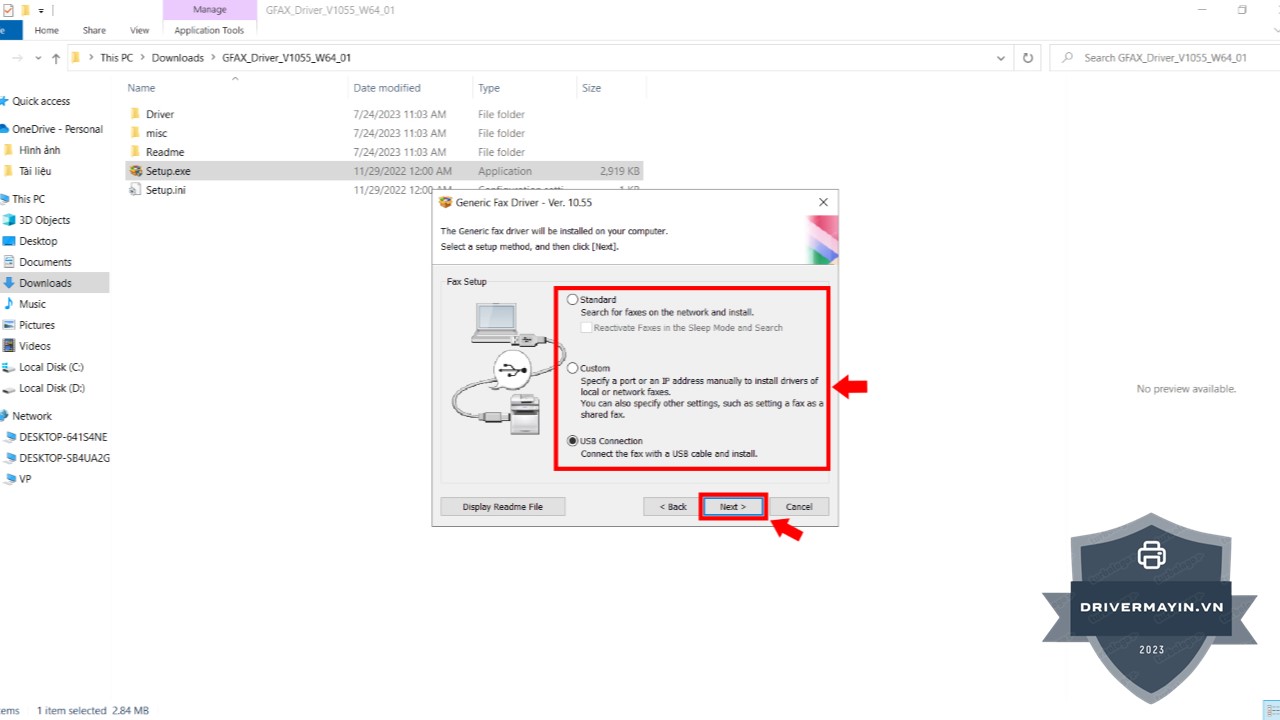
Bước 6: Chọn phương thức kết nối
Chọn kiểu kết nối mà bạn muốn sử dụng (USB hoặc mạng không dây) và nhấn Next.
Bước 7: Kết nối máy in
Nếu bạn chọn kết nối qua USB, hãy cắm cáp kết nối giữa máy in và máy tính của bạn.
Bước 8: Hoàn tất cài đặt
Đợi quá trình cài đặt diễn ra hoàn tất. Sau khi cài đặt xong, nhấn Finish để kết thúc quá trình cài đặt driver cho máy in của bạn.
Với những tính năng vượt trội như in 2 mặt tự động, copy/scan 2 mặt tự động, và kết nối Wi-Fi linh hoạt, máy in Canon MF645Cx là giải pháp lý tưởng cho các văn phòng và doanh nghiệp muốn tối ưu hóa quy trình công việc và tiết kiệm chi phí in ấn. Những tính năng dễ sử dụng và khả năng quản lý người dùng thông minh giúp Canon MF645Cx trở thành một công cụ hỗ trợ đắc lực, nâng cao hiệu quả công việc.
