Hướng Dẫn Tải Và Cài Đặt Driver Máy In Canon Pixma G3060
Máy in Canon Pixma G3060 không chỉ nổi bật với khả năng in ấn chất lượng cao mà còn tích hợp nhiều tính năng đa dạng như in, sao chép và quét tài liệu, đáp ứng nhu cầu sử dụng của cả cá nhân lẫn văn phòng. Và việc cài đặt driver không chỉ giúp máy tính nhận diện và điều khiển máy in mà còn đảm bảo các tính năng của máy hoạt động trơn tru. Hãy cùng drivermayin.vn tìm hiểu các bước cài đặt driver cho Canon Pixma G3060 một cách nhanh chóng và dễ dàng.
Tìm hiểu về máy in Canon Pixma G3060
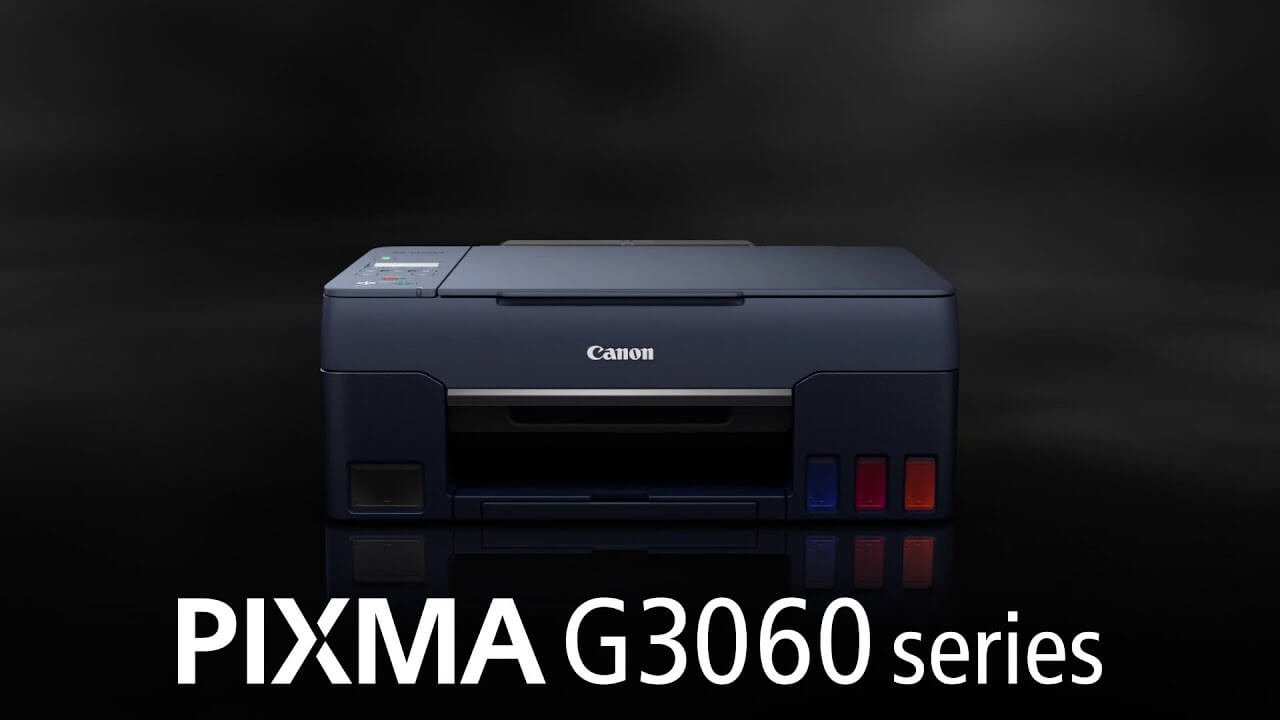
Máy in Canon Pixma G3060 là một trong những dòng máy in phun đa chức năng nổi bật của thương hiệu Canon, tích hợp đầy đủ các tính năng in, sao chép, quét (copy, scan) và gửi fax. Với thiết kế hiện đại và hiệu suất ấn tượng, máy rất phù hợp cho những văn phòng nhỏ, gia đình hoặc các doanh nghiệp vừa và nhỏ. Điểm đặc biệt của Pixma G3060 chính là hệ thống mực in MegaTank tiên tiến, mang đến hiệu quả tiết kiệm chi phí in ấn vượt trội cùng chất lượng bản in sắc nét, sống động.
Với hệ thống mực MegaTank, Pixma G3060 sử dụng bình mực có dung tích lớn, giúp người dùng giảm thiểu đáng kể chi phí so với các loại máy in truyền thống. Một bộ mực đầy có thể in đến hàng nghìn bản, đặc biệt là mực đen có thể in lên tới 6.000 trang, trong khi mực màu có khả năng in khoảng 7.700 trang. Điều này giúp tiết kiệm không chỉ chi phí mực mà còn thời gian thay mực cho người sử dụng.
Máy in Canon Pixma G3060 còn nổi bật với tốc độ in ấn nhanh chóng, đạt khoảng 10 trang/phút cho bản in màu và 13 trang/phút cho bản in đen trắng. Với tốc độ này, bạn sẽ hoàn thành công việc in ấn một cách nhanh gọn, giúp tiết kiệm thời gian cho các dự án hoặc công việc có khối lượng in lớn.
Ưu điểm khi sử dụng máy in Canon Pixma G3060
- Tiết Kiệm Chi Phí In Ấn Nhờ Hệ Thống Mực MegaTank: Máy in Canon Pixma G3060 sở hữu hệ thống mực MegaTank với dung tích mực lớn, giúp giảm thiểu chi phí in ấn so với các máy in truyền thống. Một bộ mực đầy có thể in đến 6.000 trang với mực đen và 7.700 trang với mực màu. Điều này đặc biệt tiết kiệm cho những ai có nhu cầu in ấn thường xuyên và với số lượng lớn, giảm thiểu chi phí vận hành trong suốt thời gian dài sử dụng.
- Chất Lượng In Ấn Sắc Nét Và Chi Tiết: Canon Pixma G3060 mang lại chất lượng in ấn xuất sắc với độ phân giải lên đến 4800 x 1200 dpi. Dù là bản in văn bản hay hình ảnh, máy luôn đảm bảo màu sắc trung thực và chi tiết sắc nét. Điều này giúp người dùng có được những bản in chất lượng cao, lý tưởng cho công việc cần độ chính xác cao như in ấn ảnh, tài liệu quan trọng hay đồ họa.
- Tốc Độ In Nhanh, Tiết Kiệm Thời Gian: Pixma G3060 có tốc độ in ấn khá ấn tượng: 10 trang/phút với bản in màu và 13 trang/phút với bản in đen trắng. Với tốc độ này, bạn sẽ tiết kiệm đáng kể thời gian khi phải xử lý khối lượng in lớn, đặc biệt hữu ích trong các công việc yêu cầu in ấn nhanh chóng và hiệu quả.
- Máy In Đa Chức Năng Tiện Lợi: Canon Pixma G3060 không chỉ là một máy in, mà còn tích hợp các tính năng sao chép, quét và gửi fax. Điều này giúp bạn tiết kiệm chi phí và không gian, thay vì phải sử dụng nhiều thiết bị riêng biệt. Pixma G3060 là giải pháp hoàn hảo cho văn phòng nhỏ, gia đình hay doanh nghiệp vừa và nhỏ, giúp tối ưu hóa không gian làm việc.
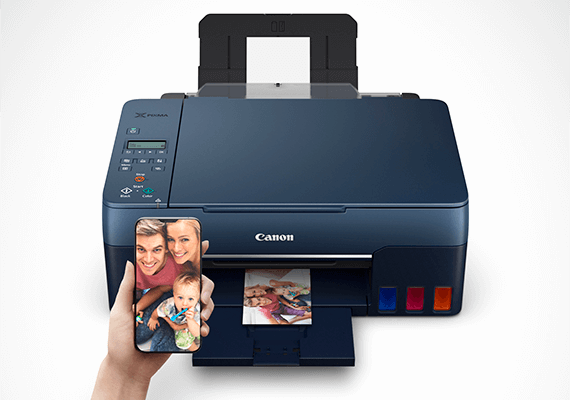
- Kết Nối Không Dây Linh Hoạt, In Từ Mọi Thiết Bị: Máy in Canon Pixma G3060 hỗ trợ kết nối Wi-Fi, cho phép người dùng in ấn từ các thiết bị di động như điện thoại, máy tính bảng hoặc máy tính cá nhân mà không cần kết nối dây. Điều này mang lại sự thuận tiện và linh hoạt, đặc biệt khi làm việc trong môi trường đa thiết bị hoặc cần in ấn từ xa.
- Thiết Kế Nhỏ Gọn, Tiết Kiệm Không Gian: Với thiết kế nhỏ gọn, Canon Pixma G3060 không chiếm nhiều không gian và dễ dàng di chuyển, phù hợp với các văn phòng làm việc nhỏ, không gian gia đình hoặc khu vực học tập. Máy có thể dễ dàng đặt ở bất kỳ đâu mà không làm gián đoạn không gian làm việc hoặc học tập.
- Dễ Dàng Sử Dụng Với Bảng Điều Khiển LCD: Máy in này được trang bị bảng điều khiển LCD dễ sử dụng, giúp người dùng thao tác nhanh chóng và trực quan. Các chức năng in, sao chép, quét và fax đều có thể được điều chỉnh dễ dàng thông qua màn hình LCD, mang lại trải nghiệm người dùng thuận tiện và hiệu quả.
Hướng dẫn cách cài đặt driver máy in Canon Pixma G3060
Để cài đặt driver cho máy in Canon Pixma G3060, bạn có thể làm theo các bước chi tiết dưới đây. Đây là hướng dẫn dành cho cả Windows và macOS:
Bước 1: Tải driver Canon Pixma G3060
Truy cập trang web chính thức của Canon: Mở trình duyệt web và truy cập vào trang tải driver của Canon: Canon Support.
Chọn dòng máy in Canon Pixma G3060:
- Tìm kiếm “Canon Pixma G3060” trong phần tìm kiếm.
- Chọn đúng model máy in của bạn từ kết quả tìm kiếm.
Tải driver và phần mềm:
- Trong trang hỗ trợ của máy in, bạn sẽ thấy phần "Driver & Downloads".
- Chọn hệ điều hành của bạn (Windows 10, 11, macOS, v.v.).
- Nhấn vào "Download" để tải driver và phần mềm đi kèm.
Bước 2: Cài đặt driver trên Windows
Mở file tải về: Sau khi tải xong, mở file cài đặt mà bạn vừa tải (thường là file có đuôi .exe).
Chạy chương trình cài đặt: Nhấn "Run" để bắt đầu quá trình cài đặt.
Chọn ngôn ngữ và chấp nhận điều khoản:
- Chọn ngôn ngữ cài đặt (thường là Tiếng Việt hoặc Tiếng Anh).
- Đọc và đồng ý với các điều khoản sử dụng của Canon.
Kết nối máy in:
- Cắm cáp USB giữa máy in và máy tính nếu bạn kết nối qua USB.
- Nếu bạn kết nối qua Wi-Fi, chọn “Wireless LAN” và làm theo hướng dẫn để kết nối máy in với mạng Wi-Fi.
Cài đặt phần mềm và driver: Tiến hành cài đặt các phần mềm bổ sung nếu bạn cần, như Canon IJ Scan Utility để quét tài liệu, Canon My Image Garden để in ảnh, v.v.
Hoàn tất và khởi động lại:
- Sau khi quá trình cài đặt hoàn tất, nhấn “Finish”.
- Khởi động lại máy tính để hoàn tất quá trình cài đặt.
Bước 3: Cài đặt driver trên macOS
-
Mở file tải về: Mở file cài đặt bạn vừa tải về (thường có đuôi
.dmg). -
Chạy chương trình cài đặt: Mở file cài đặt và kéo biểu tượng Canon vào thư mục "Applications" (Ứng dụng).
-
Cài đặt phần mềm Canon: Làm theo hướng dẫn để cài đặt driver và phần mềm cần thiết.
-
Kết nối máy in: Chọn kết nối qua USB hoặc Wi-Fi tùy vào cách bạn muốn kết nối máy in.
-
Cài đặt hoàn tất: Sau khi cài đặt xong, máy in sẽ xuất hiện trong danh sách máy in của macOS và bạn có thể bắt đầu sử dụng.
Bước 4: Kiểm tra và sử dụng máy in
Kiểm tra máy in trong máy tính:
- Trên Windows: Vào “Control Panel” > “Devices and Printers” để kiểm tra máy in đã được cài đặt chưa.
- Trên macOS: Vào “System Preferences” > “Printers & Scanners” để kiểm tra.
In thử: Chọn máy in Canon Pixma G3060 và in một tài liệu thử để kiểm tra xem máy in có hoạt động đúng hay không.
Lời kết
Vậy là bạn đã hoàn tất việc cài đặt driver cho máy in Canon Pixma G3060! Hy vọng quá trình cài đặt đã diễn ra suôn sẻ và bạn có thể bắt đầu sử dụng máy in mà không gặp trục trặc. Nếu có bất kỳ khó khăn nào trong quá trình sử dụng, đừng ngần ngại kiểm tra lại kết nối hoặc tìm thêm sự hỗ trợ khi cần.




