
Tải Driver Máy In Đen Trắng Canon Laser LBP6030w/LBP6030B/LBP6030 cho Win 7/10/11 64bit/32bit
17/12/2025

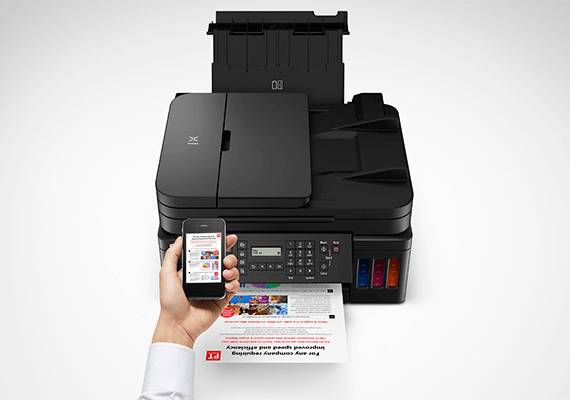
Máy in Canon Pixma G7070 là một lựa chọn tuyệt vời cho những ai cần một giải pháp in ấn đa năng, tiết kiệm chi phí và hiệu quả cao. Tuy nhiên, để tận dụng tối đa các tính năng của máy in, việc cài đặt driver đúng cách là rất quan trọng. Trong bài viết này, drivermayin.vn sẽ hướng dẫn bạn từng bước chi tiết cách tải và cài đặt driver máy in Canon Pixma G7070.
Máy in Canon Pixma G7070 là một trong những dòng máy in phun đa chức năng nổi bật của thương hiệu Canon, được thiết kế đặc biệt để phục vụ nhu cầu in ấn, sao chép, quét và fax cho các văn phòng, doanh nghiệp vừa và nhỏ. Với thiết kế tinh gọn, hiện đại và khả năng xử lý công việc nhanh chóng, Canon Pixma G7070 mang đến giải pháp in ấn linh hoạt và tiết kiệm cho các tổ chức và cá nhân có nhu cầu in ấn và sao chép tài liệu hàng ngày. Dòng máy này không chỉ nổi bật với chất lượng in sắc nét mà còn có chi phí vận hành rất thấp, khiến nó trở thành lựa chọn lý tưởng cho những ai đang tìm kiếm một giải pháp in ấn hiệu quả mà vẫn tiết kiệm.
Được trang bị công nghệ in phun hiện đại và hệ thống mực MegaTank tiên tiến, Canon Pixma G7070 giúp giảm thiểu chi phí in ấn đáng kể so với các máy in truyền thống. Hệ thống mực này cung cấp khả năng in ấn với số lượng lớn mà không lo ngại về việc phải thay mực thường xuyên. Điều này đặc biệt có lợi cho những doanh nghiệp và văn phòng có nhu cầu in ấn cao hoặc cần in ấn khối lượng lớn trong thời gian ngắn mà vẫn đảm bảo chi phí vận hành thấp.
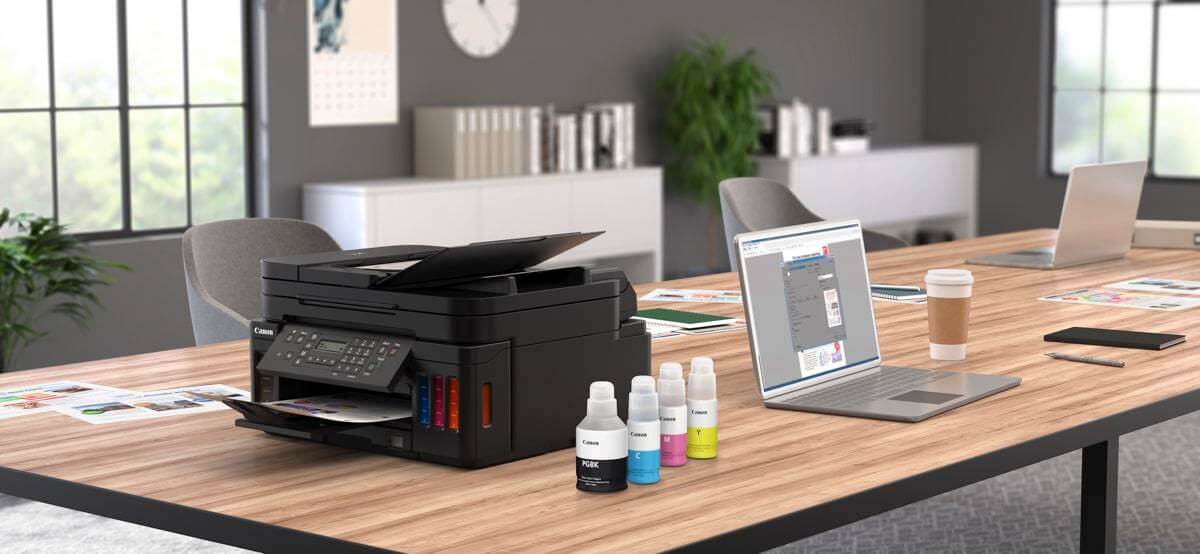
Máy in màu Canon G7070 tích hợp các chức năng copy, in, scan màu, fax giúp xử lý hầu hết công việc trong văn phòng với chi phí đầu tư thấp nhưng mang lại hiệu quả cao.
Máy in Canon G7070 in từ điện thoại thông minh, máy tính bảng và máy tính xác tay với ứng dụng Canon Print Inkjet/SELPHY.
Máy in phun màu Canon Pixma G7070 với hệ thống mực in liên tục dung lượng lớn, chất lượng mực chính hãng cao cấp dành cho nhu cầu in ấn cá nhân và văn phòng chắc chắn sẽ làm hài lòng những khách hàng khắt khe nhất. Dòng máy in màu Canon G7070 với hộp mực đi theo máy có thể in tới 6.000 trang tài liệu đen, trắng và 7.700 trang màu, nên bạn không cần băn khoăn về vấn đề phải thay hộp mực thường xuyên trong quá trình sử dụng chiếc máy đa chức năng này.
Máy in Canon Pixma G7070 tích hợp 02 khay chứa giấy để bạn có sự lựa chọn tối ưu hơn, có thể một khay dùng để chứa giấy ảnh khi cần in ấn những bản in chất lượng cao và khay còn lại chứa giấy A4 thông thường để sử dụng cho in ấn văn phòng.
Máy in màu Canon G7070 tiết kiệm mực với hệ thống mực lai, kết hợp giữa mực đen gốc dầu và mực màu nhuộm cho hình ảnh tuyệt đẹp trên nền giấy ảnh chính hãng của Canon, và những trang in tài liệu sắc nét. Các động cơ in linh hoạt giúp in ảnh không viền 4x6" chỉ trong 45 giây.
Đối với máy in đa chức năng Canon bạn có thể tự mình bơm mực với thao tác cực kỳ đơn giản mà không cần đến những kỹ thuật viên, bằng cách châm mực (đổ mực) vào hệ thống mực liên tục CISS với những lọ mực chính hãng bán kèm theo máy in màu Canon G7070.
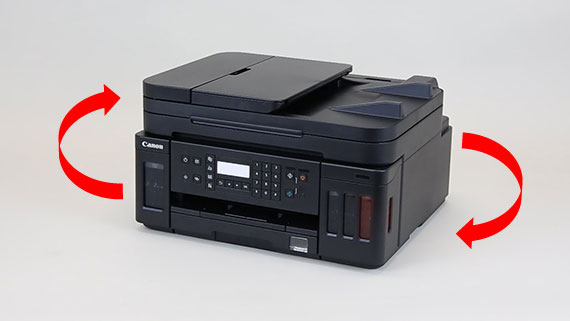
Máy in Canon Pixma G7070 là một máy in đa chức năng mạnh mẽ với nhiều tính năng tiện ích, phù hợp cho cả nhu cầu in ấn cá nhân và văn phòng. Để máy in hoạt động chính xác và tương thích với máy tính của bạn, bạn cần cài đặt driver cho máy in Canon Pixma G7070. Hướng dẫn dưới đây sẽ giúp bạn tải và cài đặt driver một cách dễ dàng, nhanh chóng.
Để cài đặt driver cho máy in Canon Pixma G7070, bạn cần tải phần mềm driver chính thức từ website của Canon. Dưới đây là các bước để tải driver:
Truy cập trang web chính thức của Canon.
Vào phần Hỗ trợ hoặc Download, sau đó tìm kiếm máy in Canon Pixma G7070.
Chọn hệ điều hành của bạn (Windows, macOS, hoặc Linux) để đảm bảo tải đúng phiên bản driver phù hợp.
Tải về file cài đặt driver phù hợp với hệ điều hành của bạn.
Sau khi tải xong file cài đặt, bạn làm theo các bước sau:
Tìm đến file cài đặt trong thư mục tải về (thường là .exe cho Windows hoặc .dmg cho macOS).
Click đúp vào file cài đặt để mở cửa sổ cài đặt.
Khi cửa sổ cài đặt hiện ra, chọn "Start Setup" (Bắt đầu cài đặt).
Sau đó, màn hình sẽ hiển thị các yêu cầu và thông tin. Chọn "Next" để tiếp tục.
Khi cài đặt, bạn sẽ thấy màn hình "License Agreement" (Thỏa thuận cấp phép). Để tiếp tục, bạn cần đọc và chọn "Yes" để đồng ý với các điều khoản của Canon.
Kết nối máy in Canon Pixma G7070 với máy tính qua cáp USB hoặc Wi-Fi.
Nếu bạn chọn kết nối qua USB, chỉ cần cắm cáp USB vào máy in và máy tính, sau đó bật máy in.
Nếu bạn muốn kết nối qua Wi-Fi, máy tính sẽ dò tìm máy in thông qua mạng không dây. Đảm bảo rằng máy in và máy tính của bạn đang kết nối cùng một mạng Wi-Fi.
Chọn phương thức kết nối phù hợp và nhấn Next để tiếp tục.
Máy tính sẽ tự động cài đặt driver và các phần mềm cần thiết cho máy in Canon Pixma G7070. Quá trình này có thể mất vài phút, bạn chỉ cần kiên nhẫn chờ đợi.
Khi quá trình cài đặt hoàn tất, bạn sẽ nhận được thông báo yêu cầu khởi động lại máy tính. Nhấn "Finish" để kết thúc quá trình cài đặt.
Sau khi cài đặt xong driver, bạn có thể thử in một bản thử để kiểm tra xem máy in đã được cài đặt thành công hay chưa. Vào mục Control Panel (Bảng điều khiển) trên máy tính, chọn Printers & Scanners, tìm Canon Pixma G7070 và chọn Print Test Page để in thử.
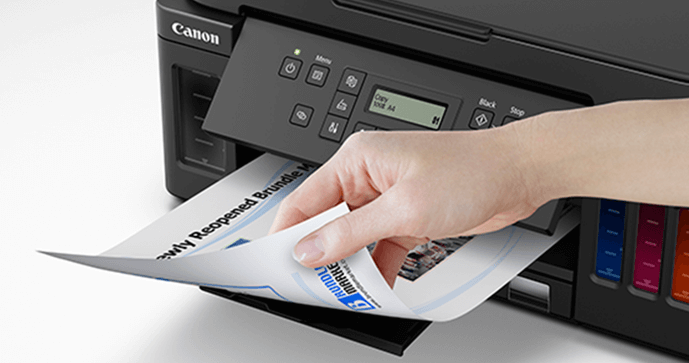
Cài đặt driver máy in Canon Pixma G7070 không chỉ giúp máy in của bạn hoạt động hiệu quả mà còn mở ra khả năng in ấn, sao chép, quét và fax ngay lập tức. Bằng cách làm theo các bước đơn giản trong hướng dẫn, bạn sẽ dễ dàng kết nối máy in với máy tính và tối ưu hóa mọi tính năng mà thiết bị mang lại.
