
Tải Driver Máy In Đen Trắng Canon Laser LBP6030w/LBP6030B/LBP6030 cho Win 7/10/11 64bit/32bit
17/12/2025

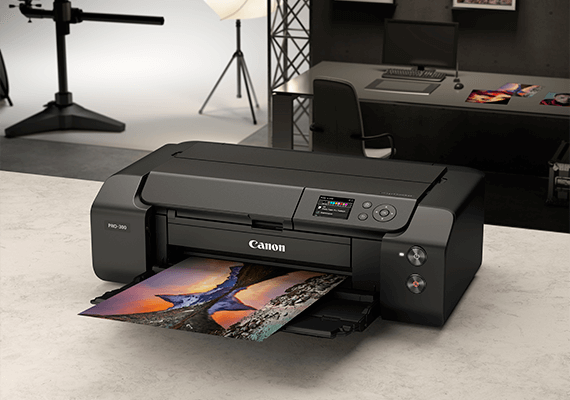
Khi sử dụng máy in Canon PIXMA iP8770, việc cài đặt driver là bước quan trọng để đảm bảo máy in có thể hoạt động bình thường và kết nối với máy tính một cách ổn định. Việc cài đặt đúng driver không chỉ giúp bạn in ấn dễ dàng mà còn tối ưu hiệu suất của máy. Trong bài viết này, drivermayin.vn sẽ hướng dẫn chi tiết cách tải và cài đặt driver cho máy in Canon PIXMA iP8770 trên các hệ điều hành phổ biến, giúp bạn nhanh chóng bắt đầu công việc in ấn mà không gặp phải sự cố.
Canon PIXMA iP8770 là một máy in phun màu A3+ đa năng, tích hợp công nghệ kết nối không dây, mang đến khả năng in ấn linh hoạt và tiện lợi. Với độ phân giải ấn tượng lên đến 9600 x 2400 dpi, máy in này cho ra những bản in sắc nét, chi tiết và sống động, đáp ứng tốt nhu cầu in ảnh, tài liệu hay các dự án sáng tạo. Ngoài khả năng in trên các loại giấy thông thường, máy còn hỗ trợ in trực tiếp lên đĩa và giấy khổ A3+, lý tưởng cho các công việc yêu cầu kích thước in lớn.
Điểm nổi bật của Canon PIXMA iP8770 chính là tính năng kết nối không dây, cho phép bạn đặt máy in ở bất kỳ đâu trong phạm vi phủ sóng Wi-Fi mà không cần dây nối rườm rà. Bạn cũng có thể sử dụng ứng dụng Canon PIXMA Printing Solutions để in và quét tài liệu từ điện thoại di động hoặc máy tính bảng, mang đến sự tiện lợi tối đa. Thêm vào đó, máy tương thích với hầu hết các hệ điều hành và hỗ trợ kết nối USB 2.0, Wi-Fi, giúp bạn dễ dàng kết nối và sử dụng máy với nhiều thiết bị khác nhau.
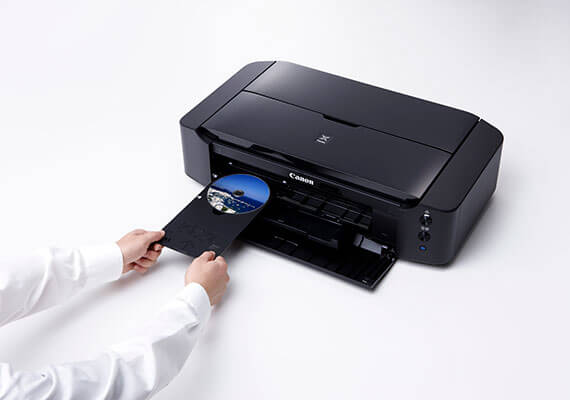
Để sử dụng máy in Canon PIXMA iP8770, việc cài đặt driver đúng cách là rất quan trọng để đảm bảo máy hoạt động ổn định và in ấn chính xác. Dưới đây là hướng dẫn chi tiết các bước cài đặt driver máy in Canon PIXMA iP8770 trên hệ điều hành Windows, giúp bạn dễ dàng thực hiện từ đầu đến cuối.
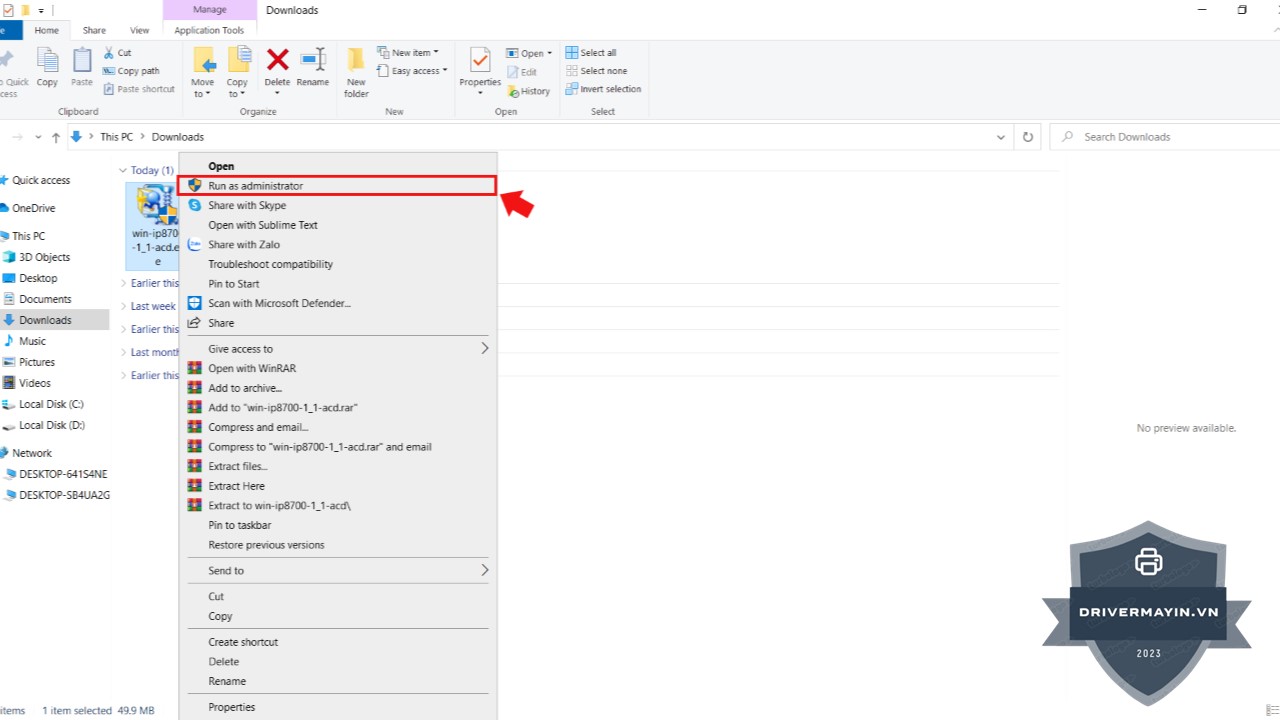
Sau khi tải tệp driver của máy in Canon PIXMA iP8770 từ trang web chính thức của Canon, bạn cần chuột phải vào tệp cài đặt vừa tải về và chọn Run as administrator. Điều này sẽ giúp bạn mở tệp cài đặt dưới quyền quản trị viên, đảm bảo quyền truy cập đầy đủ để cài đặt driver một cách chính xác và tránh các lỗi cài đặt không mong muốn.
Khi bạn mở tệp cài đặt, một cửa sổ thông báo sẽ xuất hiện, yêu cầu bạn xác nhận việc bắt đầu cài đặt. Tại đây, bạn chỉ cần chọn Next để tiếp tục với quá trình cài đặt. Các bước tiếp theo sẽ giúp bạn hoàn tất việc thiết lập driver cho máy in.
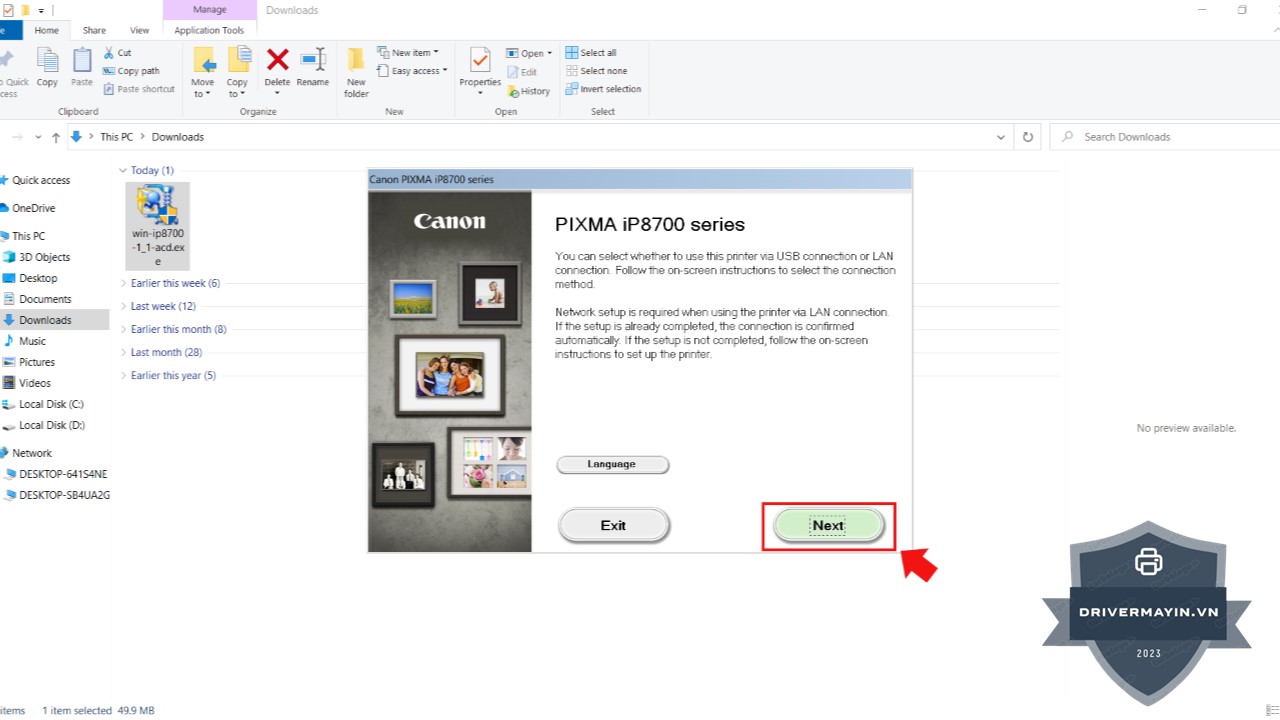
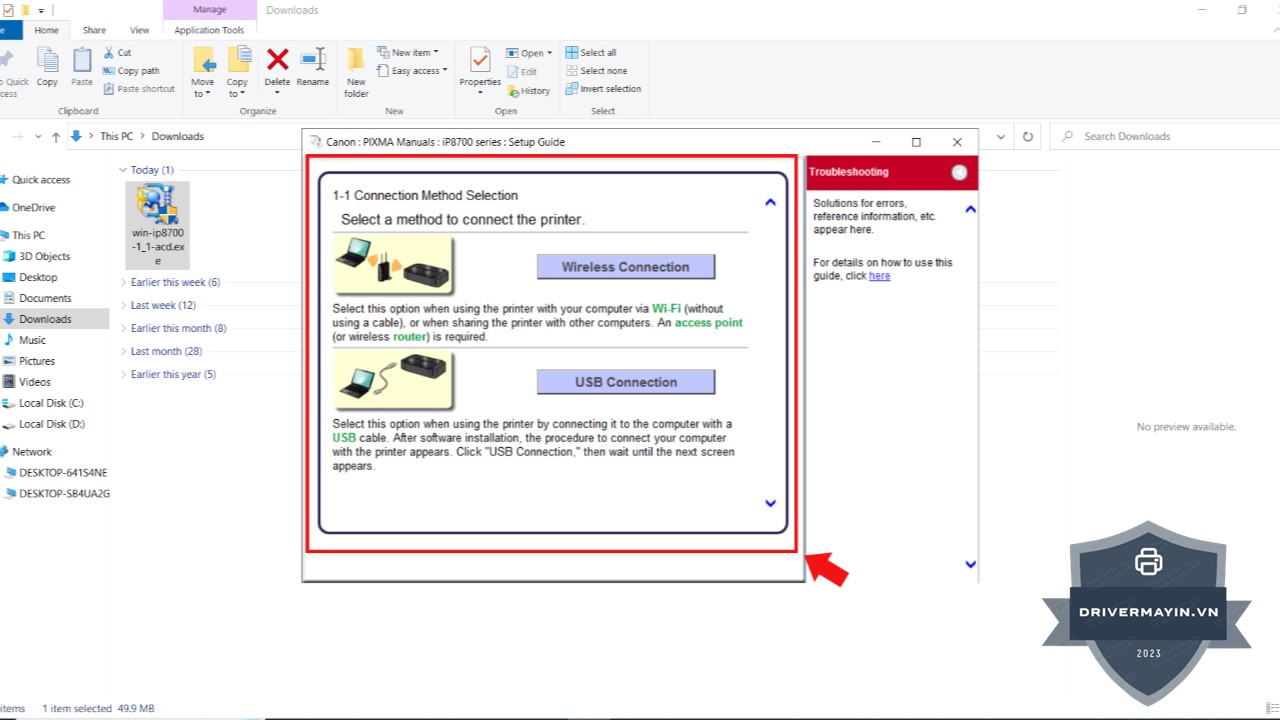
Sau khi bạn nhấn Next, quá trình tải xuống driver sẽ bắt đầu. Sau khi tải xong, một bảng thông báo sẽ hiện lên, yêu cầu bạn chọn kiểu kết nối mà bạn sẽ sử dụng để kết nối máy in với máy tính. Bạn có thể chọn kết nối qua USB nếu máy in được nối trực tiếp với máy tính hoặc qua Wi-Fi nếu bạn muốn kết nối không dây. Sau khi chọn đúng phương thức kết nối, nhấn Next để tiếp tục.
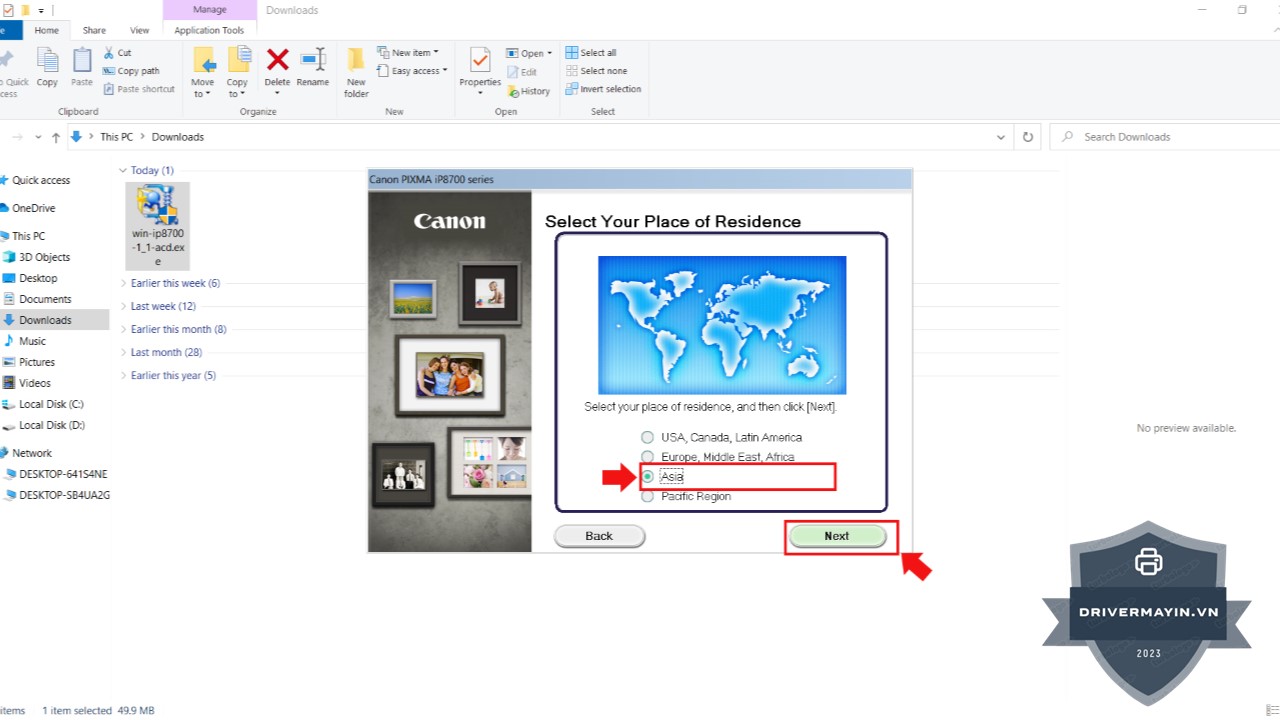
Tiếp theo, bạn sẽ được yêu cầu chọn khu vực nơi bạn đang sinh sống. Tại đây, chọn Asia trong danh sách các khu vực và nhấn Next để tiếp tục. Việc chọn đúng khu vực giúp phần mềm cài đặt driver tương thích với các yêu cầu khu vực và hệ thống mạng.
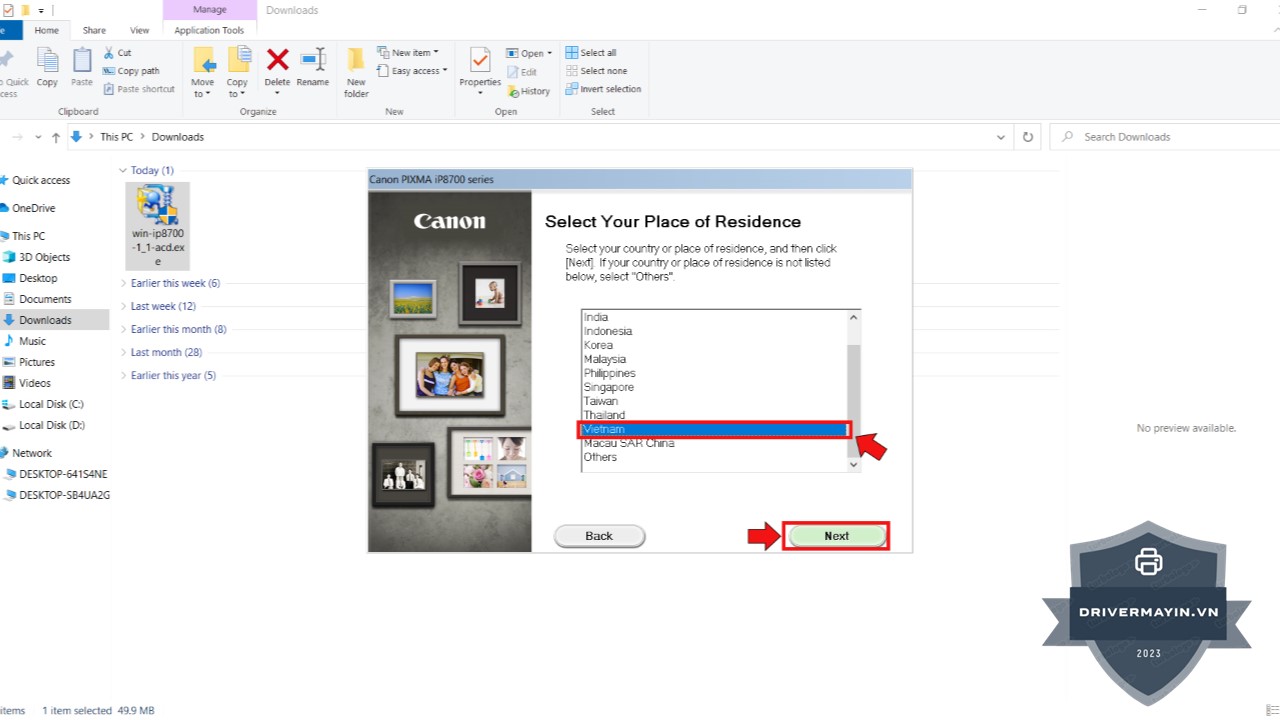
Sau khi chọn khu vực, bạn sẽ tiếp tục được yêu cầu chọn quốc gia của mình. Chọn Vietnam (Việt Nam) từ danh sách và nhấn Next để tiếp tục. Điều này đảm bảo rằng các thiết lập và ngôn ngữ cài đặt sẽ phù hợp với khu vực của bạn.
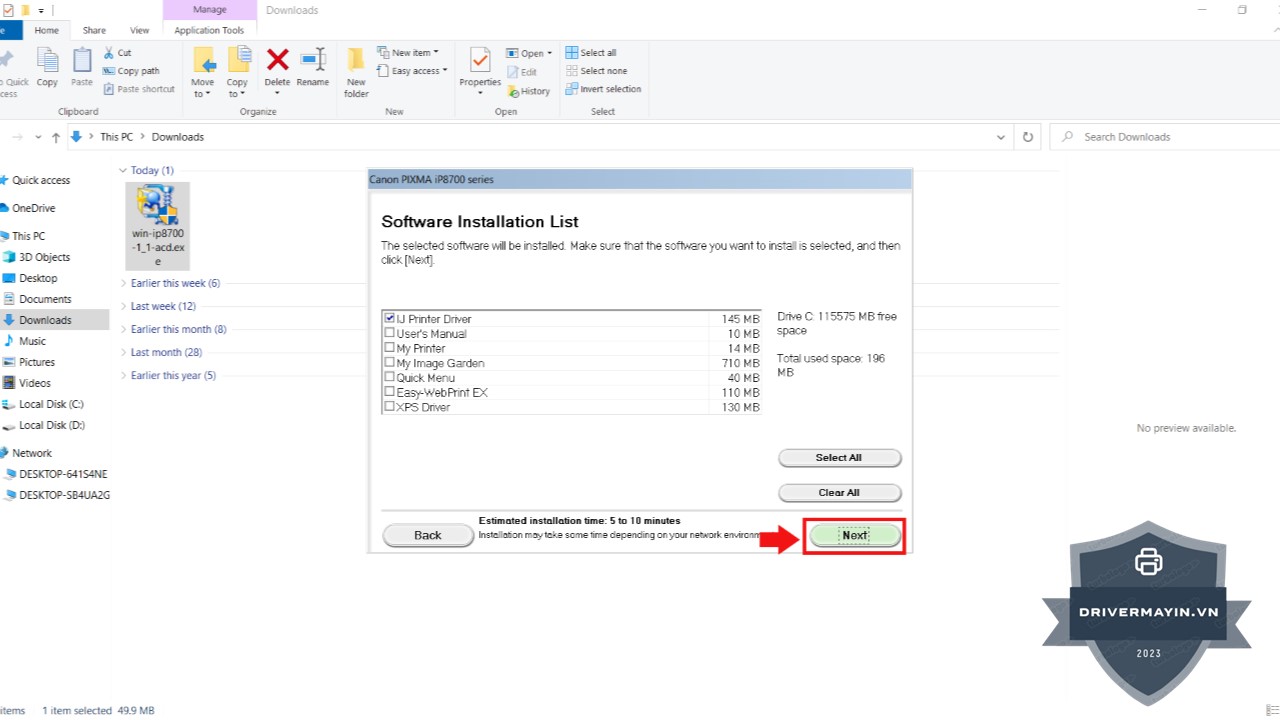
Sau khi hoàn thành các bước chọn khu vực và quốc gia, bạn sẽ thấy một cửa sổ mới yêu cầu bạn tiếp tục cài đặt. Nhấn Next để bắt đầu quá trình cài đặt driver chính thức. Lúc này, phần mềm cài đặt sẽ bắt đầu tiến hành các bước thiết lập cần thiết cho máy in của bạn.
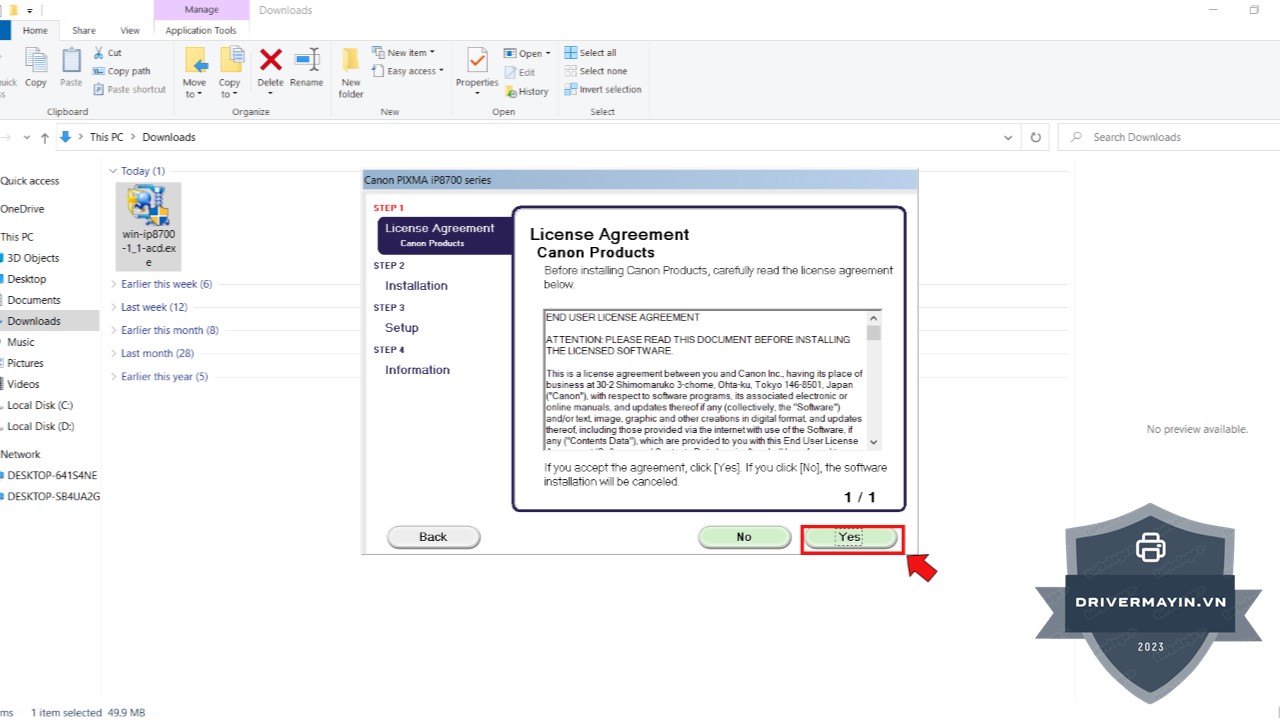
Khi được yêu cầu đồng ý với các điều khoản và điều kiện sử dụng của Canon, hãy đọc kỹ các thông tin này. Nếu bạn đồng ý, chọn Yes để tiếp tục. Điều này là bắt buộc để bạn có thể sử dụng phần mềm và các dịch vụ hỗ trợ của Canon một cách hợp pháp.
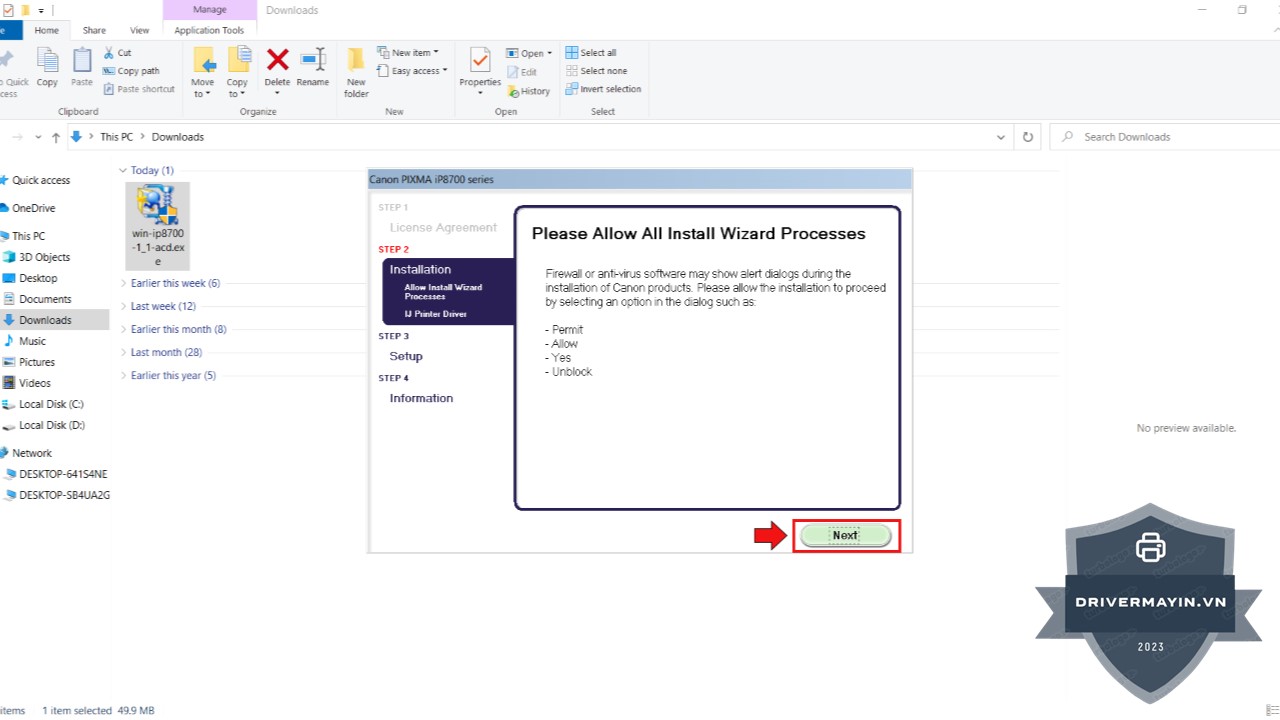
Sau khi đồng ý với các điều khoản, bạn sẽ được yêu cầu nhấn Next để bắt đầu quá trình cài đặt driver. Hệ thống sẽ tự động tiến hành việc cài đặt driver máy in và các phần mềm hỗ trợ cần thiết để đảm bảo máy in có thể hoạt động tối ưu với máy tính của bạn.
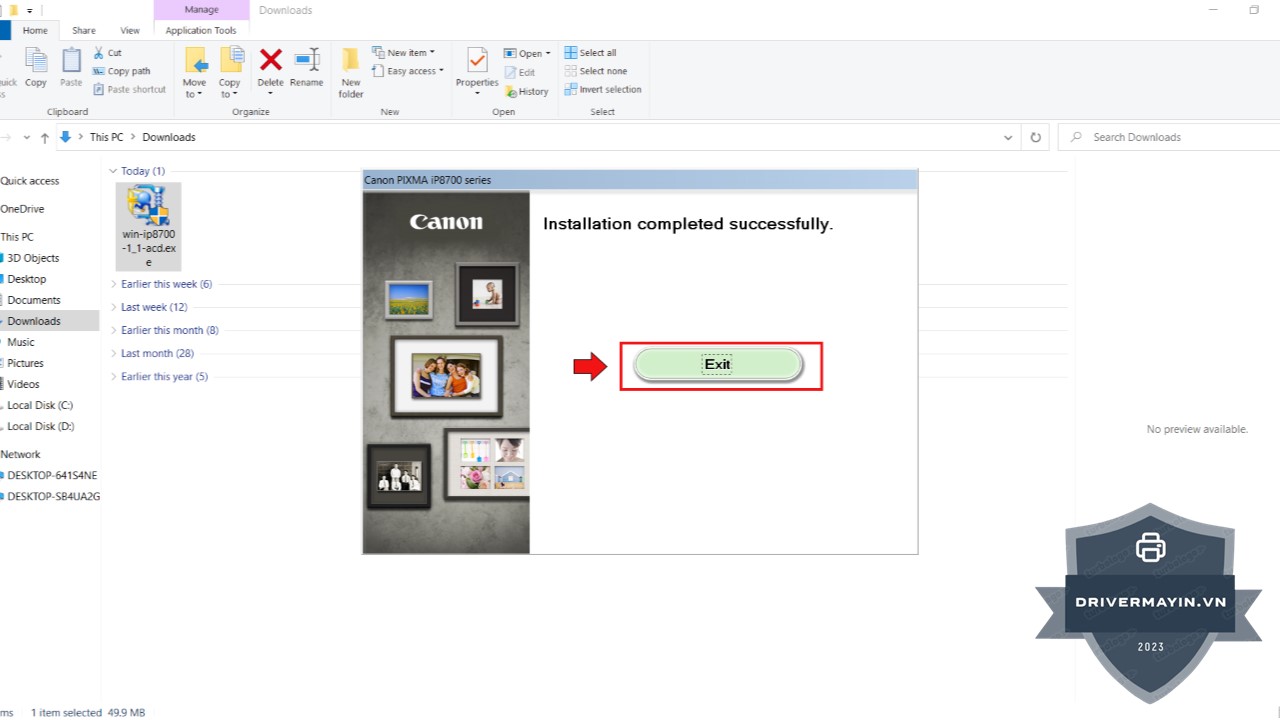
Cuối cùng, khi quá trình cài đặt driver hoàn tất, bạn sẽ thấy một thông báo cho biết rằng quá trình cài đặt đã thành công. Lúc này, bạn chỉ cần nhấn Exit để thoát khỏi cửa sổ cài đặt và kết thúc quá trình cài đặt driver cho máy in Canon PIXMA iP8770.
Với hướng dẫn chi tiết trên, việc cài đặt driver cho máy in Canon PIXMA iP8770 trở nên dễ dàng và nhanh chóng hơn bao giờ hết. Bằng cách làm theo từng bước một, bạn sẽ có thể kết nối và sử dụng máy in của mình một cách hiệu quả, tận hưởng những bản in chất lượng cao và tiện lợi.
