
Tải Driver Máy In Phun Màu Canon MF264DW cho Win 7/10/11 64bit/32bit
17/12/2025

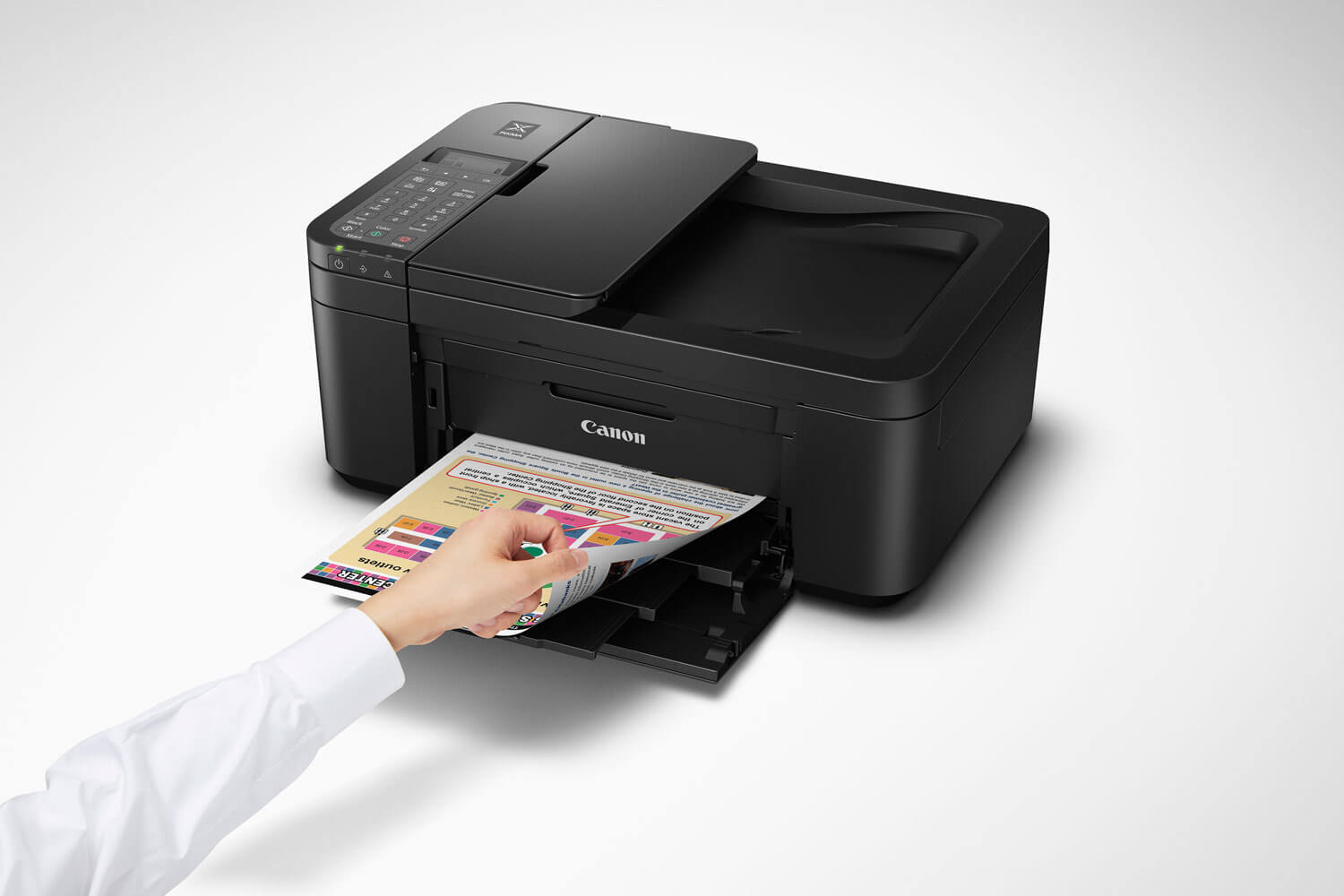
Canon Pixma TR4570S là một trong những mẫu máy in đa chức năng được yêu thích nhờ vào khả năng in ấn chất lượng cao, thiết kế nhỏ gọn và tích hợp đầy đủ các tính năng scan, copy và fax. Tuy nhiên, để bắt đầu sử dụng máy in này, bạn cần cài đặt driver đúng cách. Bài viết này drivermayin.vn sẽ hướng dẫn chi tiết các bước tải và cài đặt driver cho máy in Canon Pixma TR4570S, giúp bạn dễ dàng kết nối máy in với máy tính và bắt đầu công việc in ấn ngay lập tức.
Canon Pixma TR4570S là một trong những dòng máy in đa chức năng được thiết kế đặc biệt để phục vụ nhu cầu in ấn, scan, copy và fax trong các hộ gia đình, văn phòng nhỏ hoặc cá nhân. Với nhiều tính năng ưu việt, Pixma TR4570S không chỉ giúp tiết kiệm thời gian mà còn tối ưu hóa công việc in ấn hàng ngày.
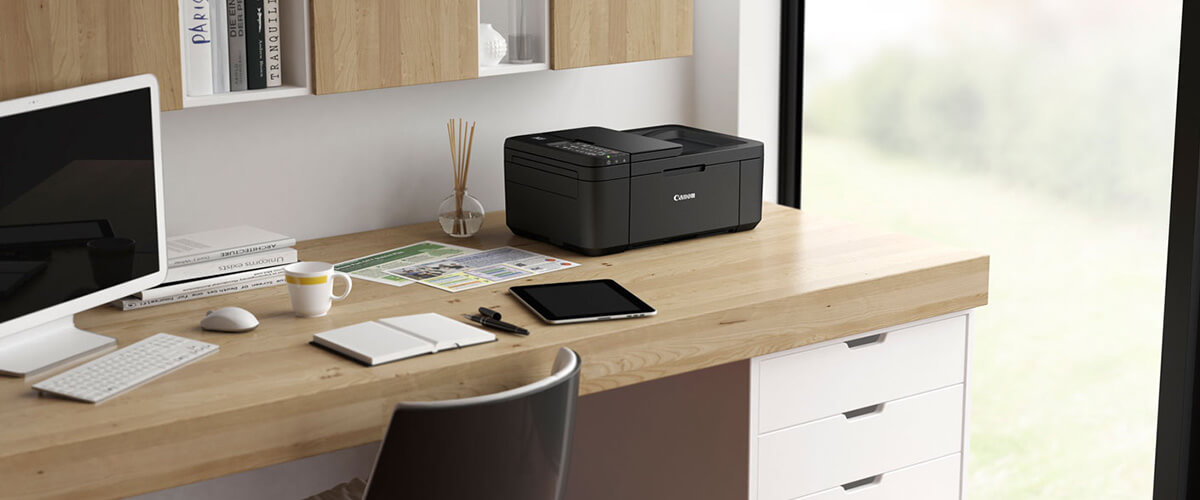
Canon Pixma TR4570S sở hữu thiết kế nhỏ gọn, giúp tiết kiệm không gian và phù hợp với mọi loại bàn làm việc, ngay cả trong các không gian hạn chế. Dù là một chiếc máy in đa chức năng, TR4570S vẫn rất nhẹ và dễ dàng di chuyển, làm cho nó trở thành một lựa chọn lý tưởng cho các văn phòng nhỏ hoặc nơi làm việc tại nhà.
Với độ phân giải cao lên đến 4800 x 1200 dpi, máy in Canon Pixma TR4570S mang lại chất lượng bản in cực kỳ sắc nét, cho dù là tài liệu văn bản hay hình ảnh màu. Điều này giúp máy in này đáp ứng hoàn hảo nhu cầu in tài liệu học tập, báo cáo công việc, hoặc những bản in hình ảnh có độ chi tiết cao.
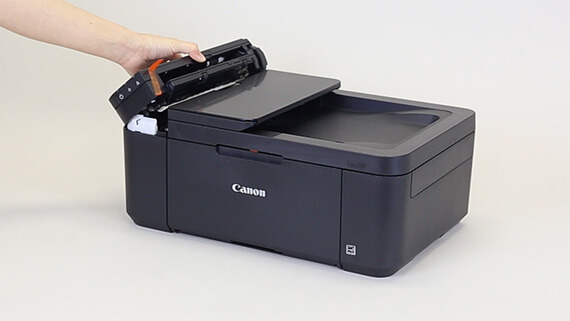
Máy in Canon Pixma TR4570S là một trong những dòng máy in đa chức năng được yêu thích nhờ vào khả năng hoạt động mạnh mẽ và các tính năng vượt trội. Dưới đây là những ưu điểm nổi bật khi sử dụng máy in Canon Pixma TR4570S:
Canon Pixma TR4570S cung cấp chất lượng bản in sắc nét với độ phân giải lên tới 4800 x 1200 dpi. Điều này giúp bạn có những bản in văn bản rõ ràng và các hình ảnh sống động, sắc nét, đáp ứng nhu cầu in ấn cả tài liệu công việc và ảnh chất lượng cao.
Với các chức năng in, scan, copy và fax, Canon Pixma TR4570S là một giải pháp lý tưởng cho những ai cần một thiết bị đa năng nhưng không muốn chiếm quá nhiều không gian. Bạn sẽ không phải tốn tiền mua nhiều máy riêng biệt khi có thể hoàn tất mọi công việc với một chiếc máy nhỏ gọn này.
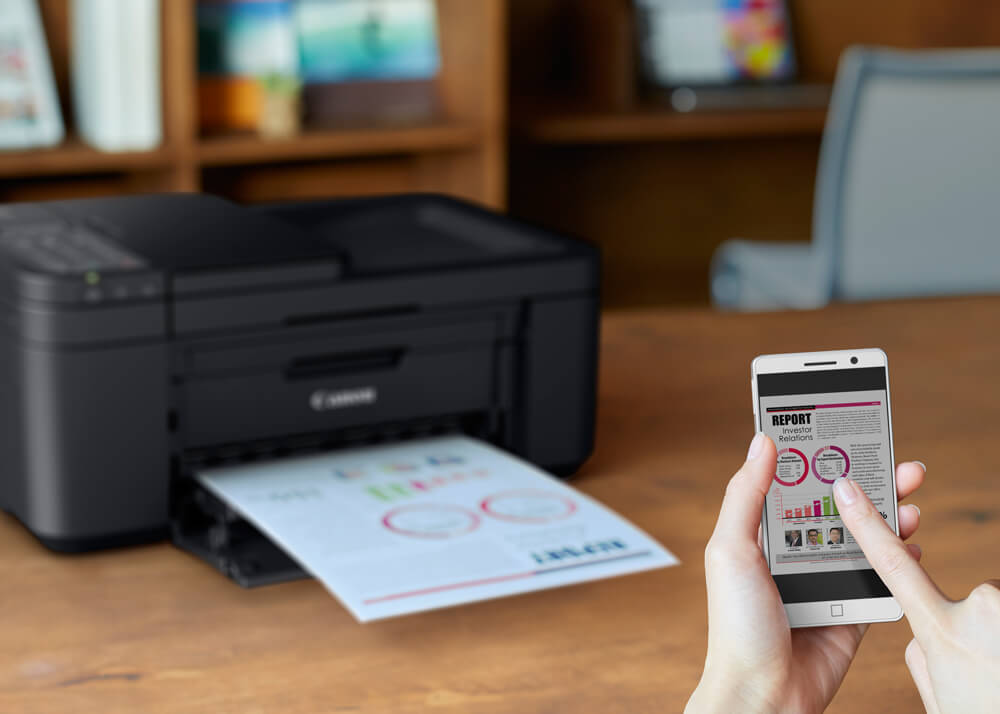
Canon Pixma TR4570S hỗ trợ kết nối Wi-Fi, giúp bạn dễ dàng in ấn từ máy tính, điện thoại thông minh, hoặc máy tính bảng mà không cần dây cáp. Điều này mang lại sự thuận tiện tối đa, đặc biệt trong các văn phòng hoặc không gian làm việc tại nhà, nơi việc kết nối máy in qua dây cáp có thể gây bất tiện.
Một tính năng nổi bật của Canon Pixma TR4570S là khả năng in hai mặt tự động, giúp tiết kiệm giấy và thời gian. Điều này cực kỳ hữu ích khi bạn cần in báo cáo dài, sách hướng dẫn hoặc các tài liệu khác mà không phải lo lắng về việc lật từng trang một cách thủ công.
Máy in Canon Pixma TR4570S sử dụng các hộp mực dễ thay thế và dễ dàng tìm mua trên thị trường. Hệ thống mực của máy được tối ưu hóa để tiết kiệm chi phí mà vẫn đảm bảo chất lượng bản in. Bạn không phải lo lắng về việc thay mực quá thường xuyên, điều này giúp giảm thiểu chi phí vận hành trong thời gian dài.
Với phần mềm cài đặt đơn giản và giao diện thân thiện, việc thiết lập máy in Canon Pixma TR4570S rất dễ dàng ngay cả với người dùng không có nhiều kinh nghiệm về công nghệ. Màn hình LCD dễ sử dụng và các nút điều khiển rõ ràng giúp bạn thao tác thuận tiện trong quá trình sử dụng.
Để có thể sử dụng máy in Canon Pixma TR4570S, bạn cần cài đặt driver đúng cách trên máy tính của mình. Driver giúp kết nối máy tính và máy in, cho phép bạn thực hiện các lệnh in, scan, copy và fax. Dưới đây là hướng dẫn chi tiết để bạn dễ dàng cài đặt driver cho máy in Canon Pixma TR4570S.
.exe cho Windows hoặc .dmg cho macOS).Chọn kiểu kết nối: Bạn sẽ được yêu cầu chọn kiểu kết nối cho máy in, bao gồm:
Kết nối máy in với máy tính: Nếu bạn chọn kết nối USB, hãy cắm cáp USB từ máy in vào máy tính. Nếu bạn chọn kết nối Wi-Fi, làm theo hướng dẫn trên màn hình để kết nối máy in với mạng Wi-Fi.
Chờ quá trình kết nối: Máy tính sẽ tự động nhận diện máy in và kết nối với nó. Đối với kết nối Wi-Fi, máy in sẽ hiển thị trên danh sách thiết bị sau khi kết nối thành công.
Hoàn tất cài đặt: Sau khi máy in đã được kết nối thành công, quá trình cài đặt driver sẽ tự động hoàn tất. Bạn sẽ nhận được thông báo "Installation Complete". Nhấn Finish để kết thúc quá trình cài đặt.
Kiểm tra máy in: Để kiểm tra xem máy in đã được cài đặt thành công, vào Devices and Printers (Windows) hoặc Printers & Scanners (macOS), tìm máy in Canon Pixma TR4570S trong danh sách và chọn máy in đó.
In thử: Để đảm bảo máy in hoạt động tốt, bạn có thể in thử một tài liệu. Mở bất kỳ tài liệu nào trên máy tính (ví dụ: Word, PDF), chọn Print và chọn máy in Canon Pixma TR4570S để in.
Nếu bạn gặp bất kỳ khó khăn nào trong quá trình cài đặt, đừng ngần ngại tham khảo lại các bước hướng dẫn hoặc tìm kiếm sự hỗ trợ từ đội ngũ hỗ trợ của Canon. Chúc bạn thành công trong việc thiết lập và tận hưởng những tính năng tuyệt vời mà máy in này mang lại!
