Hướng Dẫn Tải Và Cài Đặt Driver Máy In Canon TS6370
Máy in Canon TS6370 là một lựa chọn tuyệt vời cho nhu cầu in ấn tại nhà hay văn phòng, với chất lượng in sắc nét và tính năng tiện lợi. Tuy nhiên, để máy in hoạt động trơn tru và tối ưu hóa các tính năng của nó, việc cài đặt driver chính xác là điều cần thiết. Bài viết này drivermayin.vn sẽ hướng dẫn bạn từng bước cách tải và cài đặt driver cho máy in Canon TS6370, giúp bạn dễ dàng thiết lập và sử dụng thiết bị một cách hiệu quả nhất.
Tìm hiểu về máy in Canon TS6370
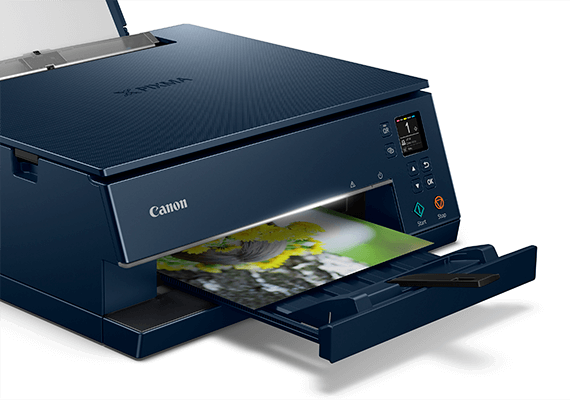
Máy in Canon TS6370 là một trong những dòng máy in phun màu đa năng của Canon, được thiết kế để đáp ứng nhu cầu in ấn tại nhà hoặc văn phòng nhỏ. Với tính năng in hai mặt tự động, kết nối không dây và khả năng in ảnh chất lượng cao, TS6370 trở thành một lựa chọn lý tưởng cho những ai cần một chiếc máy in đa chức năng, dễ sử dụng và tiết kiệm không gian.
Canon TS6370 có thiết kế hiện đại, mỏng nhẹ, phù hợp với không gian nhỏ như bàn làm việc tại nhà. Máy được trang bị màn hình điều khiển cảm ứng trực quan, giúp người dùng dễ dàng thao tác và điều chỉnh các chức năng mà không gặp khó khăn.
Máy in này hỗ trợ in ảnh và tài liệu với độ phân giải cao lên đến 4800 x 1200 dpi, mang lại chất lượng in sắc nét và màu sắc sống động. Điều này đặc biệt hữu ích đối với những người cần in ảnh, tài liệu có đồ họa chi tiết hoặc in văn bản rõ ràng.
Hướng dẫn cách cài đặt driver máy in Canon TS6370
Máy in Canon TS6370 là một thiết bị đa năng, cung cấp chất lượng in ấn tuyệt vời và tính năng kết nối linh hoạt. Để máy in hoạt động hiệu quả, bạn cần cài đặt driver chính xác. Dưới đây là hướng dẫn chi tiết từng bước giúp bạn cài đặt driver cho máy in Canon TS6370 một cách đơn giản và nhanh chóng.
Bước 1: Truy Cập Trang Web Canon Chính Thức
Trước tiên, bạn cần truy cập trang web chính thức của Canon để tải driver máy in TS6370. Thực hiện theo các bước sau:
-
Mở trình duyệt web (Google Chrome, Mozilla Firefox, Safari, v.v.).
-
Truy cập địa chỉ canon.com.vn.
-
Tại thanh tìm kiếm trên trang chủ, nhập "Canon TS6370" và nhấn Enter.
-
Chọn Canon TS6370 từ kết quả tìm kiếm và chuyển đến trang sản phẩm của máy in.
Bước 2: Tải Driver Cho Máy In Canon TS6370
-
Trên trang sản phẩm, tìm mục Tải về hoặc Download.
-
Chọn Driver & Software để mở danh sách driver.
-
Lựa chọn hệ điều hành mà bạn đang sử dụng (Windows, macOS, v.v.) từ danh sách hệ điều hành.
-
Chọn Download để tải driver phiên bản mới nhất tương thích với hệ điều hành của bạn.
Lưu ý: Hãy chắc chắn tải driver từ trang chính thức của Canon để tránh các phiên bản driver không đáng tin cậy hoặc có virus.
Bước 3: Giải Nén Và Cài Đặt Driver
Sau khi tải file driver về, bạn cần giải nén và bắt đầu cài đặt:
-
Giải nén file tải về (nếu file là định dạng zip). Bạn chỉ cần click chuột phải vào file và chọn Extract All.
-
Vào thư mục vừa giải nén và tìm file Setup.exe (hoặc Install).
-
Chạy file Setup.exe để bắt đầu quá trình cài đặt.
Bước 4: Chấp Nhận Điều Khoản Cài Đặt
-
Khi cửa sổ cài đặt hiện lên, bạn sẽ thấy các điều khoản và điều kiện của Canon. Đọc và nhấn Yes để chấp nhận và tiếp tục.
-
Chọn Install để bắt đầu quá trình cài đặt driver.
Bước 5: Lựa Chọn Phương Thức Kết Nối
Trong quá trình cài đặt, bạn sẽ được yêu cầu chọn phương thức kết nối máy in. Canon TS6370 hỗ trợ hai loại kết nối phổ biến: USB và Wi-Fi.
-
Kết nối qua USB: Nếu bạn sử dụng kết nối USB, chỉ cần cắm cáp USB giữa máy tính và máy in khi được yêu cầu.
-
Kết nối qua Wi-Fi: Nếu bạn muốn kết nối máy in với mạng không dây, chọn Wi-Fi và làm theo hướng dẫn trên màn hình để kết nối máy in với mạng Wi-Fi của bạn.
Lưu ý: Đảm bảo máy in đã được bật và có sẵn cáp USB hoặc đã được kết nối vào mạng Wi-Fi nếu bạn chọn phương thức kết nối không dây.
Bước 6: Hoàn Thành Cài Đặt
Sau khi chọn phương thức kết nối, quá trình cài đặt sẽ tiếp tục và tự động hoàn thành. Khi cửa sổ thông báo “Installation Completed” (Cài đặt hoàn tất) xuất hiện, nhấn Finish để kết thúc quá trình.
-
Kiểm tra máy in trong Devices and Printers (Thiết bị và Máy in) trên máy tính để đảm bảo máy in Canon TS6370 đã được cài đặt và hoạt động bình thường.
-
Để thử nghiệm, bạn có thể in một trang thử từ máy tính để kiểm tra kết nối và chất lượng in.
Bước 7: Cập Nhật Windows và Kiểm Tra Máy In
Nếu gặp sự cố hoặc driver không hoạt động chính xác, hãy đảm bảo hệ điều hành của bạn được cập nhật phiên bản mới nhất. Việc cập nhật Windows hoặc macOS có thể giải quyết các vấn đề tương thích và giúp máy in hoạt động ổn định hơn.
Một vài khó khăn khi cài đặt driver máy in Canon TS6370
Mặc dù việc cài đặt driver máy in Canon TS6370 khá đơn giản, nhưng trong quá trình thiết lập, người dùng có thể gặp phải một số khó khăn. Dưới đây là một số vấn đề phổ biến và cách khắc phục:
Driver Không Tương Thích Với Hệ Điều Hành
Một trong những vấn đề thường gặp là driver tải về không tương thích với hệ điều hành mà bạn đang sử dụng. Điều này có thể xảy ra nếu bạn tải nhầm phiên bản driver dành cho hệ điều hành khác (Windows 32-bit thay vì 64-bit, hoặc macOS thay vì Windows).
Cách khắc phục:
-
Trước khi tải driver, kiểm tra kỹ hệ điều hành của bạn (Windows 10, 11, macOS, v.v.) và tải đúng phiên bản driver tương ứng từ trang web chính thức của Canon.
-
Nếu bạn không chắc chắn hệ điều hành của mình, bạn có thể vào Settings > About (Thông tin hệ thống) để kiểm tra thông tin chi tiết.
Máy In Không Nhận Diện Sau Khi Cài Đặt
Trong một số trường hợp, mặc dù đã cài đặt driver thành công, máy in vẫn không được nhận diện bởi máy tính. Điều này thường xảy ra với kết nối Wi-Fi hoặc USB không ổn định.
Cách khắc phục:
-
Kiểm tra kết nối USB hoặc Wi-Fi của máy in. Đảm bảo cáp USB được cắm chắc chắn hoặc máy in đã được kết nối đúng mạng Wi-Fi.
-
Kiểm tra lại cài đặt mạng và đảm bảo máy in cùng kết nối vào mạng Wi-Fi giống như máy tính của bạn.
-
Bạn có thể thử khởi động lại cả máy in và máy tính để khắc phục sự cố nhận diện.
Driver Cài Đặt Không Thành Công Hoặc Báo Lỗi
Đôi khi, quá trình cài đặt driver có thể gặp phải lỗi như không thể cài đặt hoặc thông báo lỗi trong khi cài.
Cách khắc phục:
-
Gỡ bỏ driver đã cài đặt và thử lại từ đầu. Truy cập Control Panel > Programs and Features (Chương trình và Tính năng), tìm driver Canon TS6370, chọn Uninstall và làm lại từ đầu.
-
Đảm bảo máy tính của bạn đã được cập nhật đầy đủ các bản vá bảo mật và phần mềm cần thiết. Thử tắt phần mềm diệt virus hoặc tường lửa tạm thời trong khi cài đặt để tránh bị gián đoạn.
Máy In Vẫn Ở Chế Độ Offline
Một số người dùng gặp phải tình trạng máy in hiển thị là "Offline" trong Devices and Printers dù đã cài đặt driver thành công. Điều này có thể do máy in không được kết nối đúng cách hoặc có sự cố trong quá trình thiết lập.
Cách khắc phục:
-
Kiểm tra kết nối mạng và đảm bảo máy in không bị mất kết nối Wi-Fi hoặc bị lỗi USB.
-
Chuyển máy in về chế độ "Online" trong Devices and Printers bằng cách nhấp chuột phải vào biểu tượng máy in, chọn See what's printing (Xem những gì đang in) và sau đó chọn Use Printer Online.
Máy In Không In Sau Khi Cài Đặt Driver
Đôi khi sau khi cài đặt driver, máy in vẫn không thực hiện lệnh in, có thể do máy tính không nhận lệnh hoặc có vấn đề trong việc quản lý các tác vụ in.
Cách khắc phục:
-
Kiểm tra queue (hàng đợi) in ấn trên máy tính, đảm bảo không có lệnh in đang bị treo.
-
Kiểm tra lại kết nối giữa máy tính và máy in.
-
Cập nhật lại driver máy in, vì đôi khi phiên bản driver cũ có thể gây ra lỗi không tương thích với hệ điều hành mới.
Lời kết
Việc cài đặt driver cho máy in Canon TS6370 là một bước quan trọng để máy in hoạt động hiệu quả và tận dụng tối đa các tính năng mà thiết bị mang lại. Với những hướng dẫn chi tiết trên, bạn có thể dễ dàng tải và cài đặt driver phù hợp, kết nối máy in với máy tính và bắt đầu sử dụng ngay lập tức.




