Hướng Dẫn Tải Và Cài Đặt Driver Máy In Epson M1100
04/01/2026

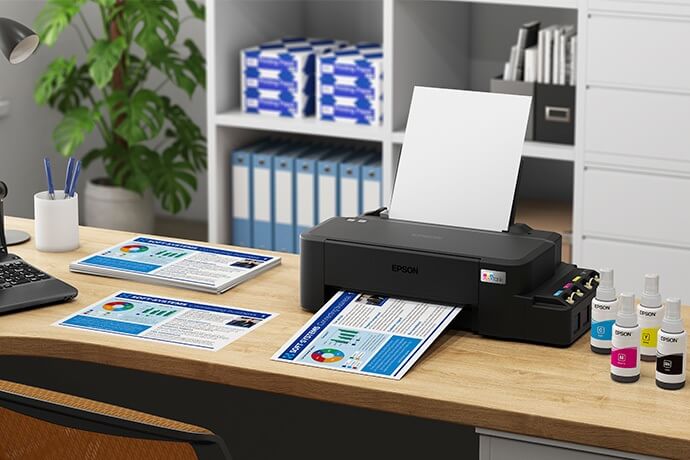
Để sử dụng máy in Epson EcoTank L121 một cách hiệu quả, việc cài đặt driver là bước đầu tiên và không thể thiếu. Driver là phần mềm giúp máy tính và máy in giao tiếp với nhau một cách chính xác, cho phép bạn tận dụng tối đa các tính năng của máy. Bài viết dưới đây của drivermayin.vn sẽ hướng dẫn bạn chi tiết cách tải và cài đặt driver cho máy in Epson EcoTank L121, giúp bạn dễ dàng thiết lập và sử dụng máy in một cách nhanh chóng và hiệu quả.
Epson EcoTank L121 là lựa chọn lý tưởng cho các hộ gia đình và doanh nghiệp nhỏ đang tìm kiếm một giải pháp in ấn tiết kiệm, hiệu quả và thân thiện với ngân sách. Với công nghệ EcoTank tiên tiến, máy in này loại bỏ hoàn toàn hệ thống mực truyền thống và thay thế bằng các bình mực có dung tích lớn, giúp tiết kiệm chi phí mực in lâu dài mà vẫn đảm bảo chất lượng in ấn vượt trội.
Điểm nổi bật của Epson EcoTank L121 là khả năng in ấn chất lượng cao với độ phân giải lên đến 5760 x 1440 dpi, mang lại những bản in sắc nét và chi tiết. Tốc độ in ấn nhanh chóng giúp bạn hoàn thành các tác vụ công việc mà không cần chờ đợi lâu, đồng thời vẫn giữ được độ chính xác và màu sắc chân thực.
Bên cạnh hiệu suất vượt trội, Epson EcoTank L121 còn hỗ trợ kết nối linh hoạt qua cổng USB và Wi-Fi. Bạn có thể dễ dàng kết nối máy in với máy tính, thiết bị di động, hoặc máy tính bảng để thực hiện các lệnh in mà không cần dây cáp, mang đến sự tiện lợi và linh hoạt tối đa cho người sử dụng.
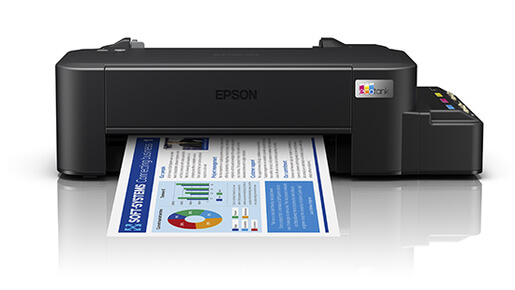
Trước khi bắt đầu cài đặt driver cho máy in Epson EcoTank L121, bạn cần truy cập trang chủ của Epson để tải file cài đặt driver phù hợp với hệ điều hành của mình. Sau khi tải về thành công, bạn có thể thực hiện theo các bước hướng dẫn dưới đây. Nếu không tìm thấy file cài đặt, bạn có thể sử dụng đường dẫn tải trực tiếp dưới đây.
Sau khi tải về file driver, bạn cần giải nén file vừa tải xuống. Khi quá trình giải nén hoàn tất, hãy tìm đến file cài đặt và nhấp chuột phải để chọn Run as administrator để mở file dưới quyền quản trị viên.
Khi cửa sổ thông báo xuất hiện, bạn chỉ cần nhấn OK để tiếp tục.
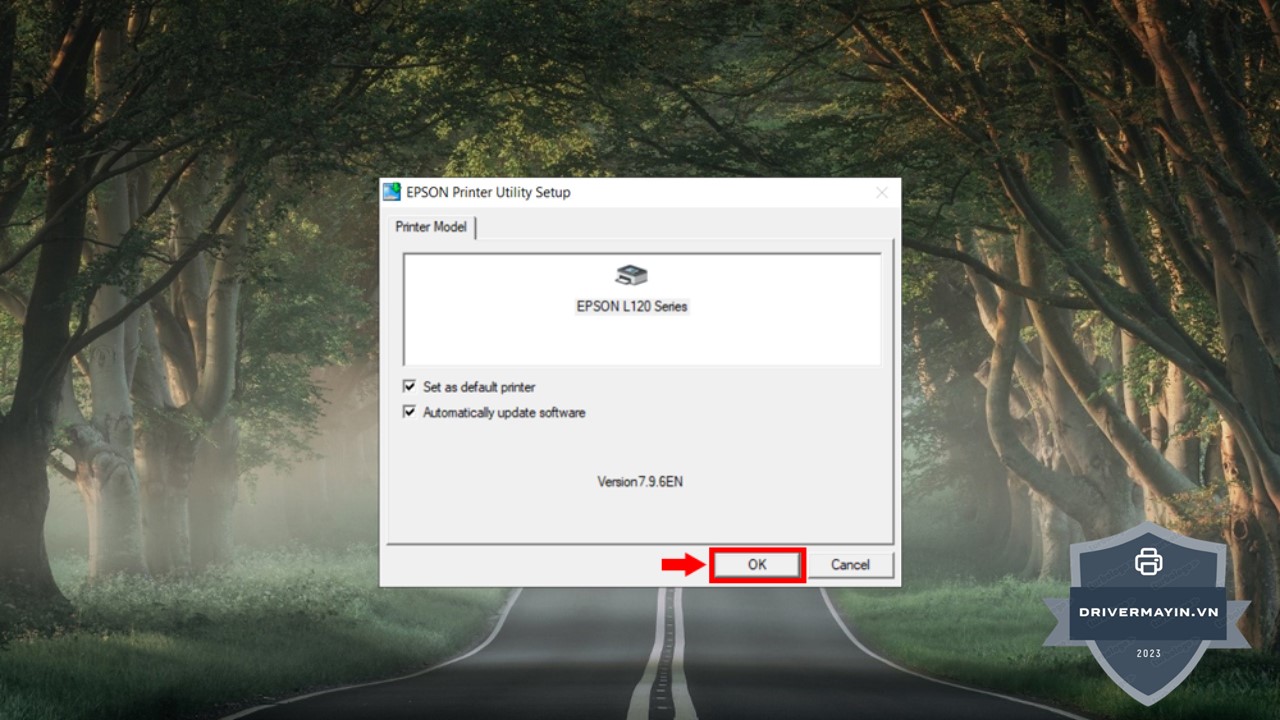
Nhấn OK một lần nữa để đồng ý và tiếp tục quá trình cài đặt.
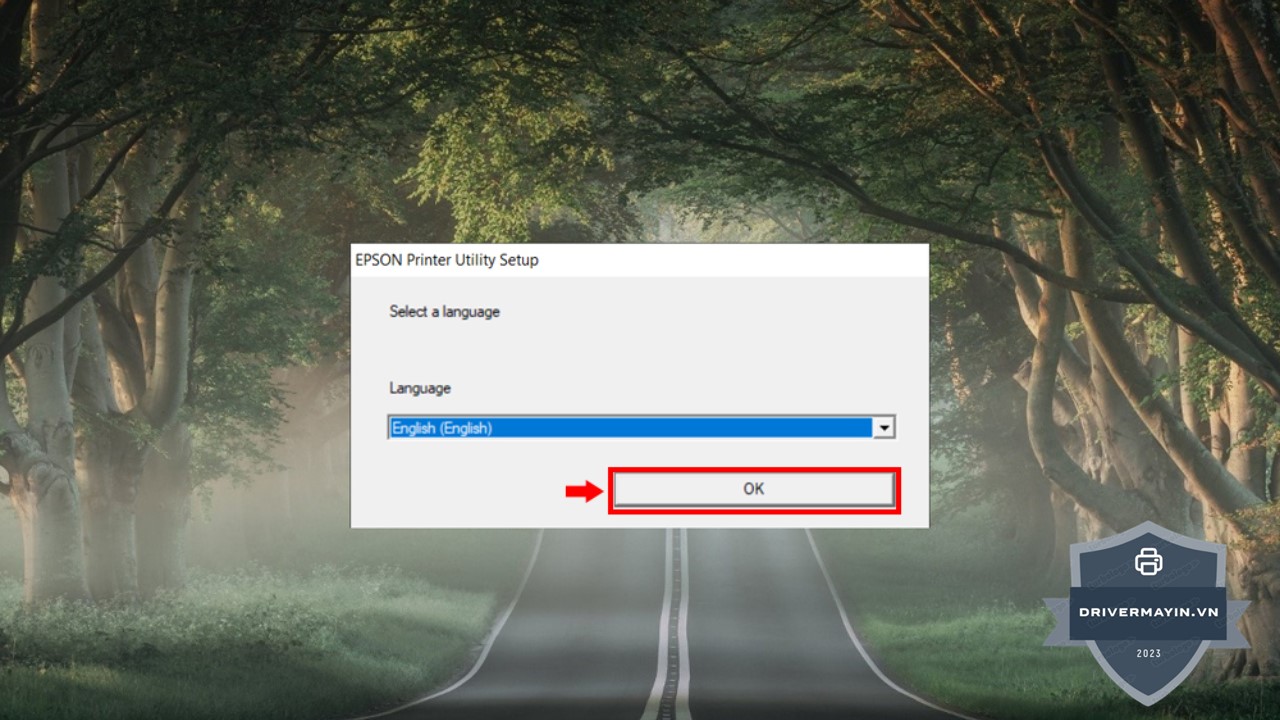
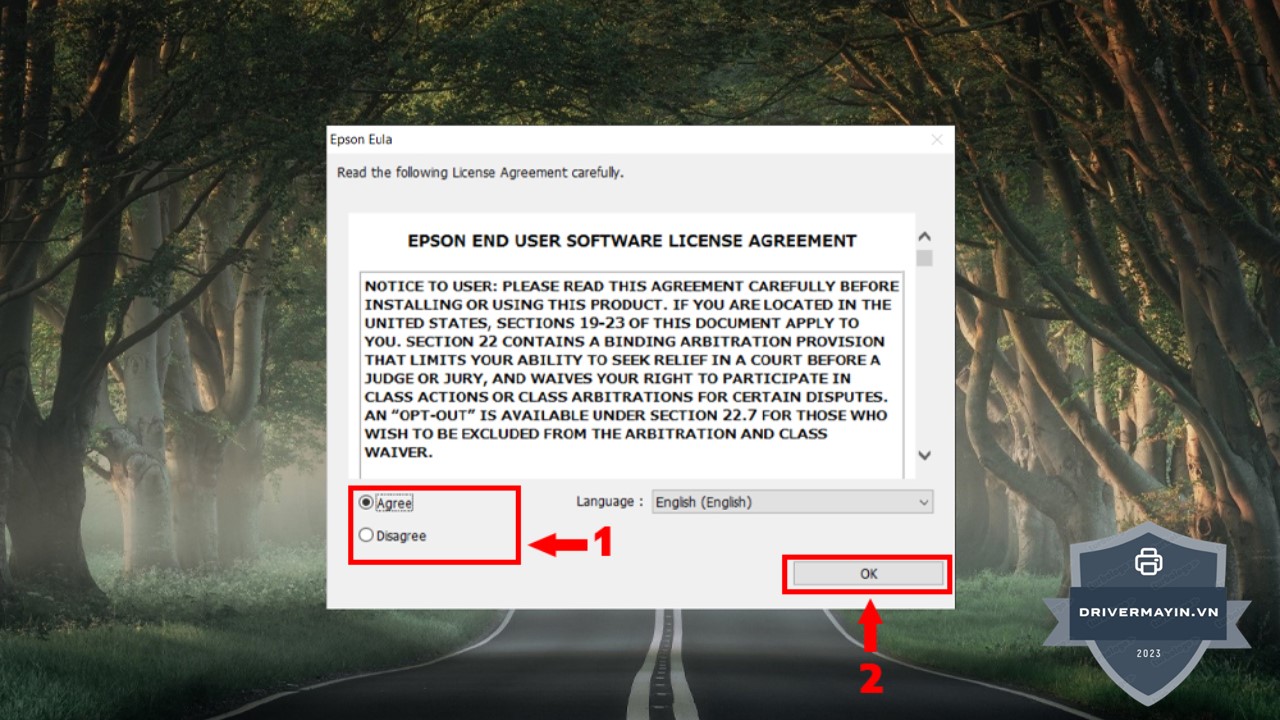
Tiếp theo, bạn cần chọn Agree để đồng ý với các điều khoản sử dụng của Epson, sau đó nhấn OK để tiếp tục.
Sau khi quá trình cài đặt diễn ra xong, bạn chỉ cần chọn Finish để kết thúc và hoàn tất việc cài đặt driver cho máy in Epson EcoTank L121.
Cài đặt driver cho máy in Epson EcoTank L121 là một quá trình đơn giản nhưng vô cùng quan trọng để máy in có thể hoạt động đúng cách và tối ưu hiệu suất in ấn. Với các bước hướng dẫn chi tiết trên, hy vọng bạn sẽ dễ dàng thực hiện cài đặt và nhanh chóng bắt đầu sử dụng máy in của mình.