Hướng Dẫn Tải Và Cài Đặt Driver Máy In Epson Ecotank L1210
Bạn không biết làm sao để sử dụng máy in Epson L1210 đúng cách? Bạn không rành về công nghệ nhưng vẫn muốn tự cài đặt máy in tại nhà? Bài viết này drivermayin.vn sẽ hướng dẫn bạn chi tiết từng bước cách cài đặt driver cho máy in màu Epson L1210 và cách sử dụng máy in này một cách đơn giản, dễ hiểu. Dù bạn là người mua máy lần đầu hay không có nhiều kinh nghiệm về công nghệ, bạn vẫn có thể tự mình hoàn tất việc cài đặt mà không cần nhờ đến sự hỗ trợ của kỹ thuật viên.
Tìm hiểu về dịch vụ máy in Epson Ecotank L1210
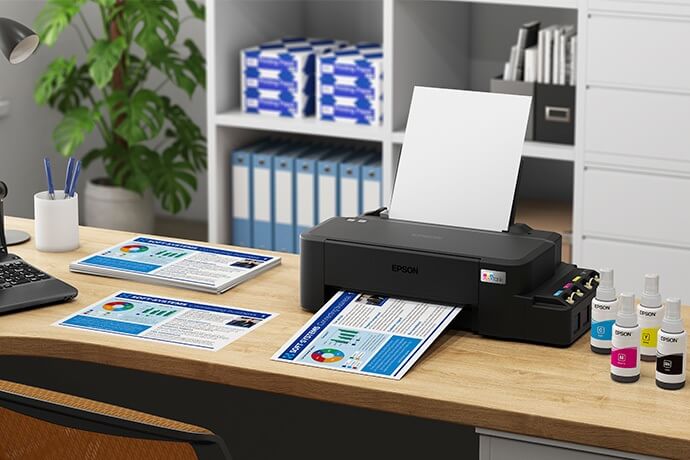
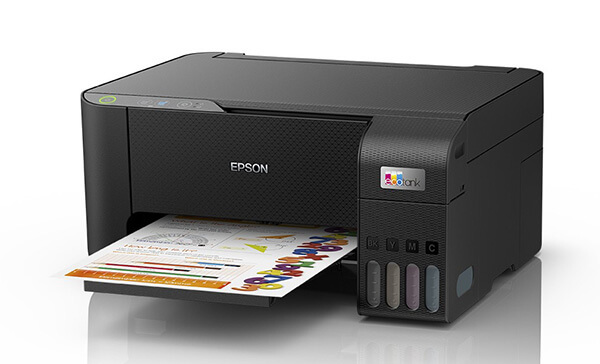
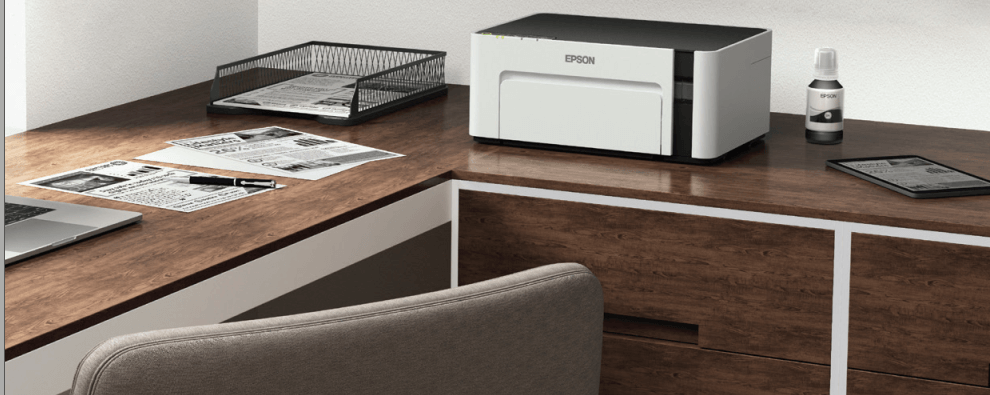
Máy in Epson L1210 là một sản phẩm nổi bật trong dòng máy in phun màu của Epson, được thiết kế đặc biệt để phục vụ nhu cầu in ấn tại văn phòng và gia đình. Với chất lượng in ấn vượt trội và độ tin cậy cao, Epson L1210 là sự lựa chọn lý tưởng cho những ai mong muốn sở hữu những bản in sắc nét, rõ ràng và chuyên nghiệp.
Một trong những điểm mạnh của Epson L1210 chính là độ phân giải cao lên đến 5760 x 1440 dpi, giúp tái tạo hình ảnh và văn bản chi tiết, sắc nét đến từng điểm ảnh. Máy còn được trang bị chức năng in hai mặt tự động, giúp tiết kiệm thời gian và giấy in, mang lại hiệu quả công việc cao hơn.
Ngoài ra, máy in này còn nổi bật với hệ thống mực liên tục, cho phép người dùng dễ dàng nạp mực mà không phải lo lắng về việc thay thế cartridge mực thường xuyên. Điều này không chỉ giúp giảm thiểu chi phí in ấn mà còn mang lại sự tiện lợi và tiết kiệm cho người sử dụng.
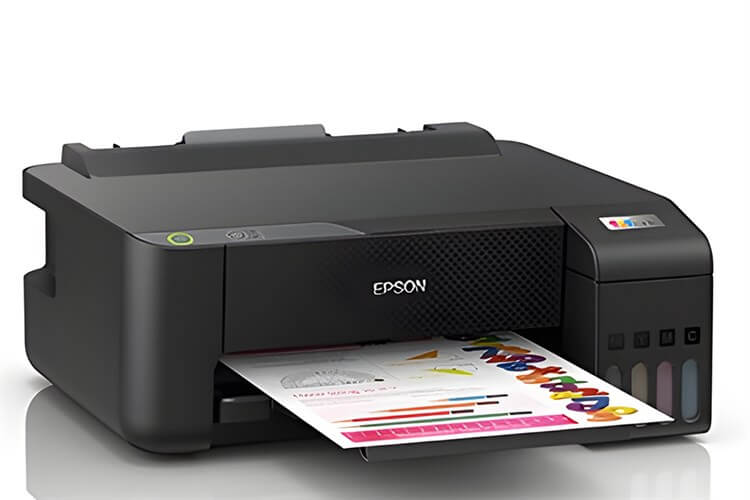
Hướng dẫn cách cài đặt driver máy in Epson Ecotank L1210
Để cài đặt driver cho máy in Epson L1210, bạn có thể truy cập vào trang web chính thức của Epson hoặc trang hỗ trợ sản phẩm của họ. Tại đây, bạn chỉ cần tìm kiếm "Epson L1210" và chọn mục "Drivers & Downloads" (Tải về driver và phần mềm). Sau đó, bạn lựa chọn hệ điều hành của mình (Windows hoặc Mac OS) và tải xuống file cài đặt driver cho máy in Epson L1210. Nếu không tìm thấy driver cài đặt, bạn có thể sử dụng đường link dưới đây để tải trực tiếp. Các bước cài đặt driver Epson L1210:
Bước 1: Mở file cài đặt driver mà bạn vừa tải về và bắt đầu quá trình cài đặt.
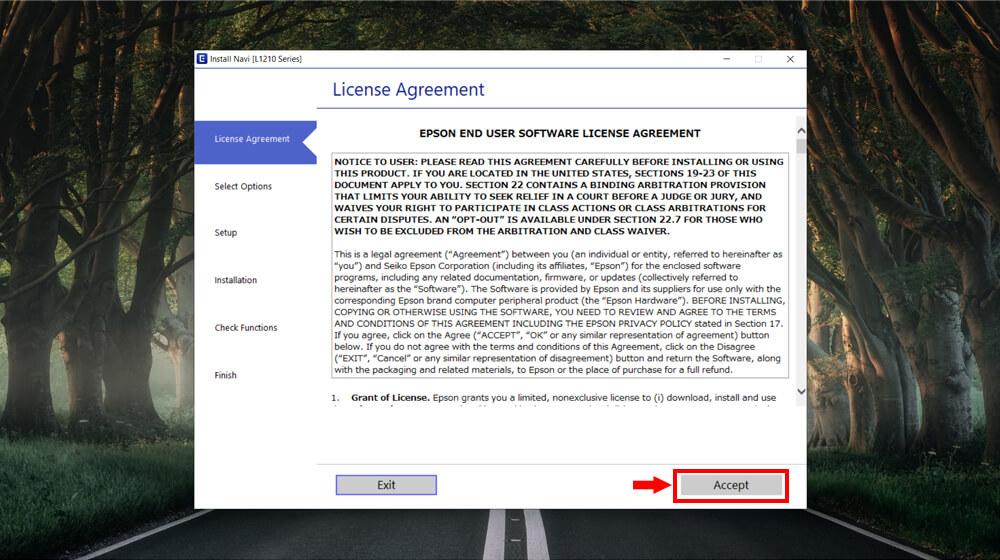
Bước 2: Khi cửa sổ cài đặt hiện lên, bạn chọn "Accept" (Chấp nhận) để đồng ý với các điều khoản và điều kiện.
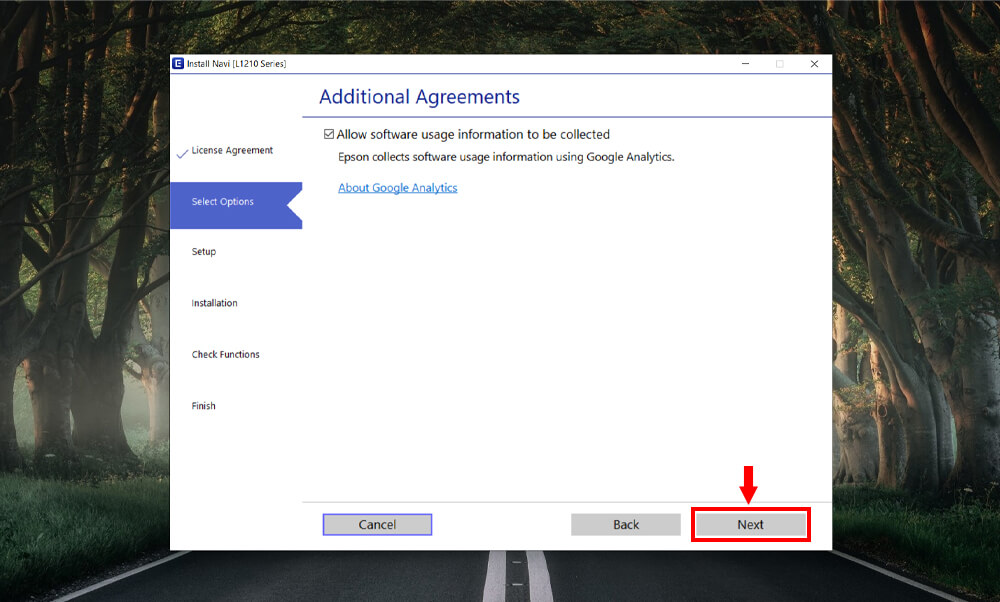
Bước 3: Tiếp theo, chọn "Next" để tiếp tục quá trình cài đặt.
Bước 4: Bạn sẽ được yêu cầu chọn vào ô "I have finished filling ink into the ink tank" (Tôi đã hoàn thành việc nạp mực vào bình mực) và sau đó nhấn "Next" để tiếp tục.
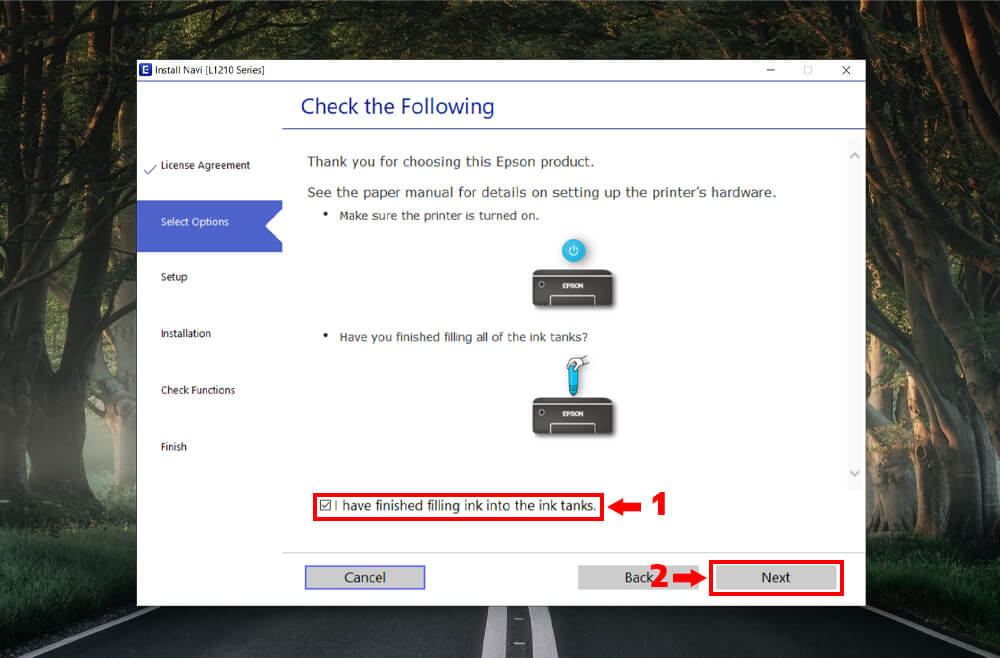
Bước 5: Đợi một chút để quá trình cài đặt driver hoàn tất. Khi cài đặt xong, bạn chỉ cần chọn "Finish" để kết thúc và hoàn tất quá trình cài đặt
Một vài ưu điểm khi sử dụng máy in Epson Ecotank L1210
- Tiết kiệm chi phí in ấn: Máy in Epson EcoTank L1210 sử dụng hệ thống mực liên tục, giúp giảm chi phí in ấn đáng kể so với các máy in sử dụng cartridge mực truyền thống. Điều này giúp tiết kiệm chi phí lâu dài, đặc biệt cho những ai có nhu cầu in ấn nhiều.
- Chất lượng in ấn cao: Với độ phân giải lên đến 5760 x 1440 dpi, Epson L1210 cho ra những bản in sắc nét, chi tiết và rõ ràng. Máy in này không chỉ đáp ứng nhu cầu in văn bản mà còn in hình ảnh với chất lượng vượt trội.
- Thân thiện với môi trường: Hệ thống mực EcoTank giúp giảm thiểu chất thải nhựa, ít phải thay thế cartridge mực thường xuyên, từ đó giúp bảo vệ môi trường và giảm lượng rác thải.
- Dung tích mực lớn: Máy in Epson L1210 có bình mực dung tích lớn, cho phép người dùng in ấn số lượng lớn trang trước khi cần phải nạp mực lại. Điều này giúp tiết kiệm thời gian và giảm sự gián đoạn trong công việc.
- Dễ dàng nạp mực: Việc nạp mực vào máy in rất dễ dàng và sạch sẽ, không cần đến sự hỗ trợ từ kỹ thuật viên. Người dùng có thể tự làm tại nhà mà không gặp phải sự cố hay rắc rối.
- Thiết kế nhỏ gọn: Dù có hệ thống mực lớn và hiệu suất cao, Epson L1210 vẫn sở hữu thiết kế nhỏ gọn, tiết kiệm không gian, phù hợp với các không gian làm việc hạn chế hoặc gia đình.
Lời kết
Vậy là bạn đã hoàn thành việc tải và cài đặt driver cho máy in Epson EcoTank L1210 một cách dễ dàng! Qua các bước hướng dẫn chi tiết, giờ đây máy in của bạn đã sẵn sàng hoạt động, giúp bạn in ấn những tài liệu sắc nét, chất lượng cao.