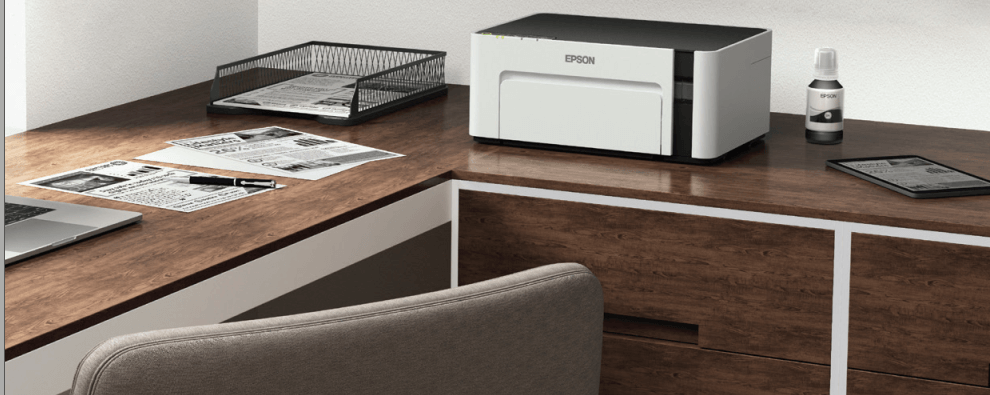
Hướng Dẫn Tải Và Cài Đặt Driver Máy In Epson Ecotank L1250
Trong quá trình sử dụng máy in, việc gặp phải lỗi hoặc xung đột phần mềm là điều không tránh khỏi. Tuy nhiên, đối với những người không chuyên về kỹ thuật máy in, việc xử lý những vấn đề này đôi khi có thể gây ra sự bối rối. Để giúp bạn dễ dàng khắc phục tình trạng này, bài viết dưới đây sẽ hướng dẫn chi tiết cách tải và cài đặt driver máy in Epson L1250. Hãy cùng Drivermayin.vn tham khảo và giải quyết vấn đề của bạn một cách nhanh chóng và hiệu quả!
Tìm hiểu về máy in Epson Ecotank L1250
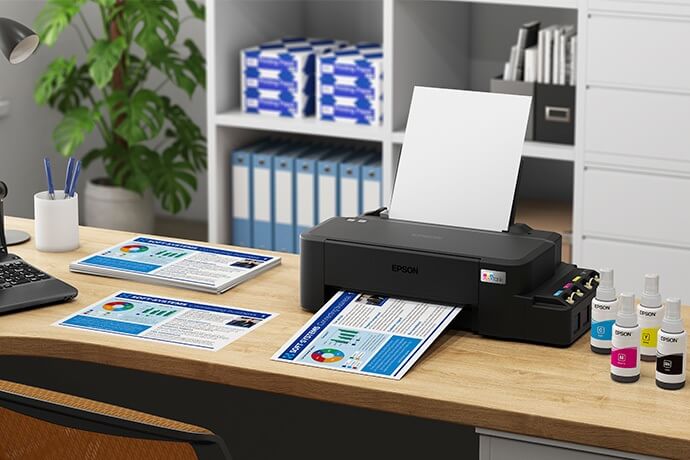
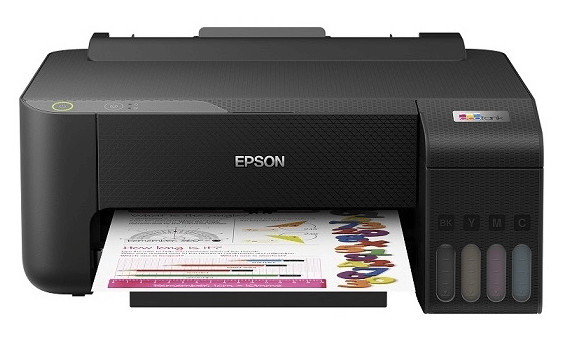
Máy in Epson L1250 là một lựa chọn lý tưởng cho nhu cầu in ấn tại gia đình và các văn phòng nhỏ, với tính năng in phun màu đa dạng và chất lượng vượt trội. Được trang bị công nghệ in phun hiện đại cùng hệ thống bình mực rời, máy in này không chỉ tiết kiệm chi phí mà còn mang lại hiệu suất vượt trội, đảm bảo mỗi bản in đều sắc nét và chuyên nghiệp.
Với độ phân giải lên đến 5760 x 1440 dpi, Epson L1250 tạo ra những bản in cực kỳ chi tiết, với màu sắc sống động và trung thực, mang đến chất lượng in tuyệt vời cho cả hình ảnh lẫn văn bản. Dù là in tài liệu hay in hình ảnh, Epson L1250 luôn đảm bảo kết quả in sắc nét và đồng đều trên mọi trang giấy.
Máy in này cũng nổi bật với tốc độ in nhanh, đạt 33 trang/phút (đen) và 15 trang/phút (màu), giúp bạn tiết kiệm thời gian và nâng cao hiệu quả công việc. Khả năng xử lý nhanh chóng của Epson L1250 sẽ giúp bạn hoàn thành các dự án in ấn một cách nhanh gọn, từ đó tăng năng suất và giảm thiểu thời gian chờ đợi.
Hướng dẫn cách cài đặt driver máy in Epson Ecotank L1250
Việc cài đặt driver cho máy in Epson L1250 là một bước quan trọng để máy in có thể hoạt động đúng cách, giúp bạn tận dụng tối đa các tính năng của máy. Nếu bạn đang gặp khó khăn trong việc cài đặt driver, đừng lo lắng! Bài viết này sẽ hướng dẫn bạn chi tiết từng bước để tải và cài đặt driver cho máy in Epson L1250, giúp bạn dễ dàng kết nối và sử dụng máy in một cách hiệu quả.
>> Link tải Driver Epson Ecotank L1250 (64 bit): Tại đây
Khi bạn đã tải xong driver, hãy làm theo các bước dưới đây để cài đặt driver và thiết lập máy in Epson L1250:
Bước 1: Chạy file cài đặt driver
-
Sau khi tải xong file cài đặt, bạn cần mở file driver vừa tải về bằng cách click đúp chuột vào file đó. Hệ thống sẽ tự động khởi động trình cài đặt driver.
Bước 2: Chấp nhận các điều khoản cài đặt
-
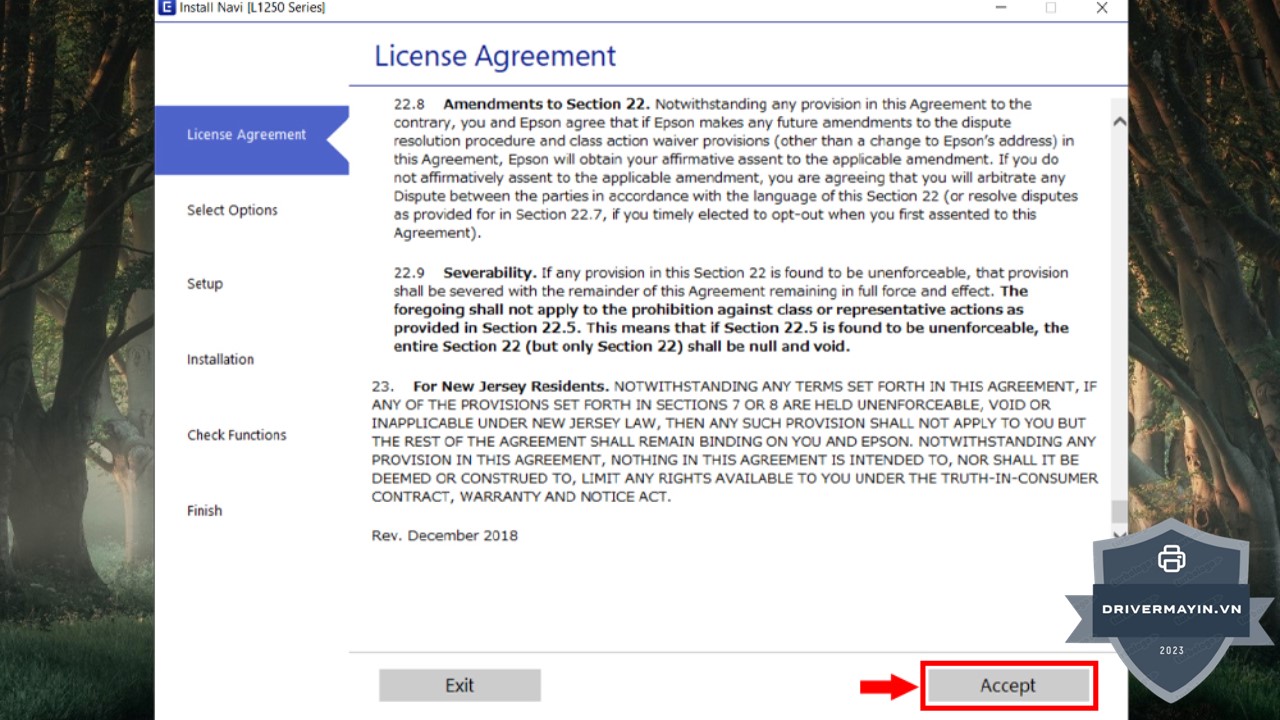
Khi cửa sổ cài đặt hiện lên, bạn sẽ thấy thông báo yêu cầu đồng ý với các điều khoản và điều kiện. Nhấn vào "Accept" (Chấp nhận) để tiếp tục.
Bước 3: Tiến hành cài đặt
-
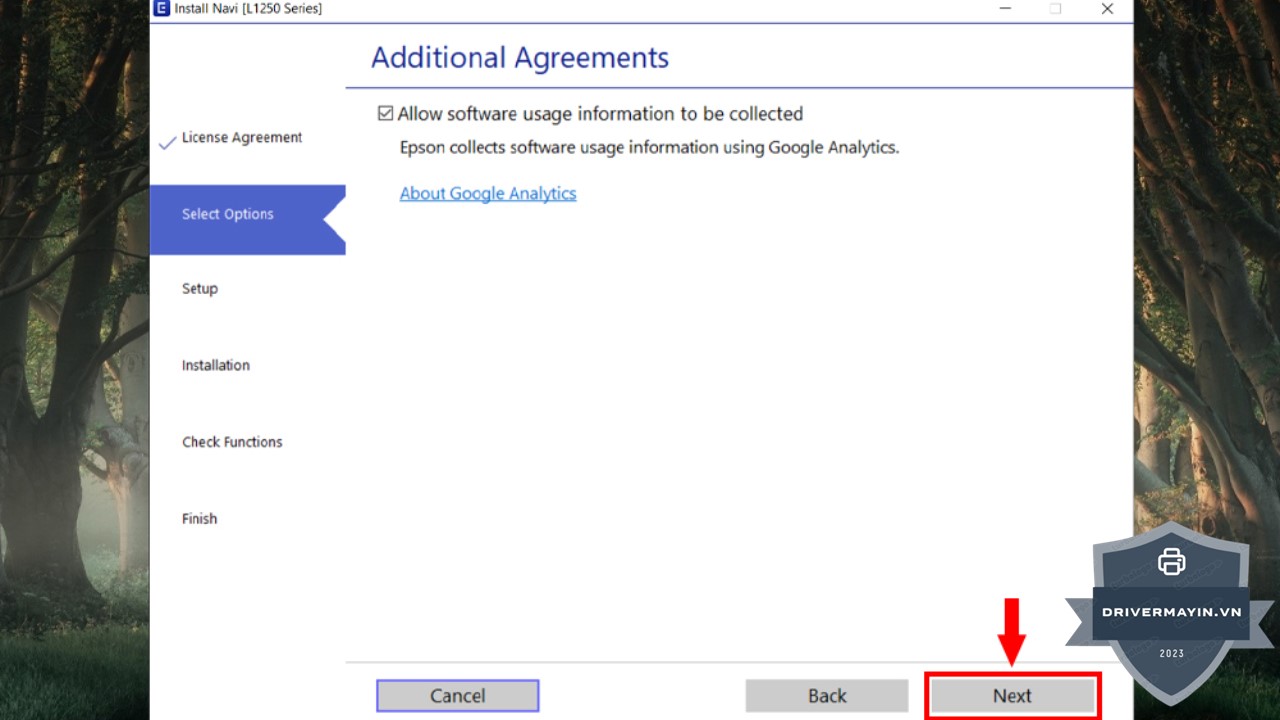
Sau khi đồng ý với các điều khoản, bạn sẽ được yêu cầu nhấn "Next" (Tiếp theo) để tiếp tục các bước cài đặt.
Bước 4: Kiểm tra máy in và mực
-
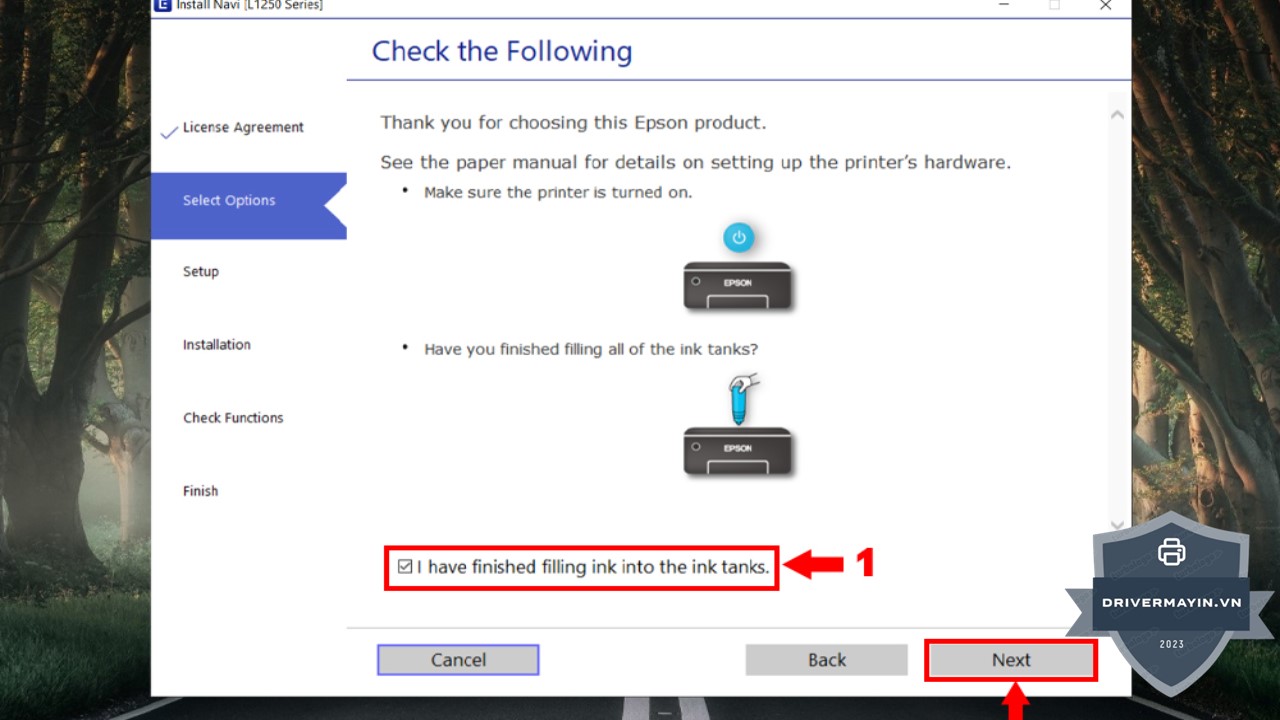
Trước khi tiếp tục, hãy chắc chắn rằng máy in đã được bật nguồn và mực đã được nạp đầy đủ vào bình mực. Đây là bước quan trọng để đảm bảo quá trình cài đặt diễn ra suôn sẻ. Sau đó, tích chọn vào ô "I have finished filling ink into the ink tanks" (Tôi đã hoàn thành việc nạp mực vào bình) và nhấn "Next".
Bước 5: Chờ quá trình cài đặt hoàn tất
-
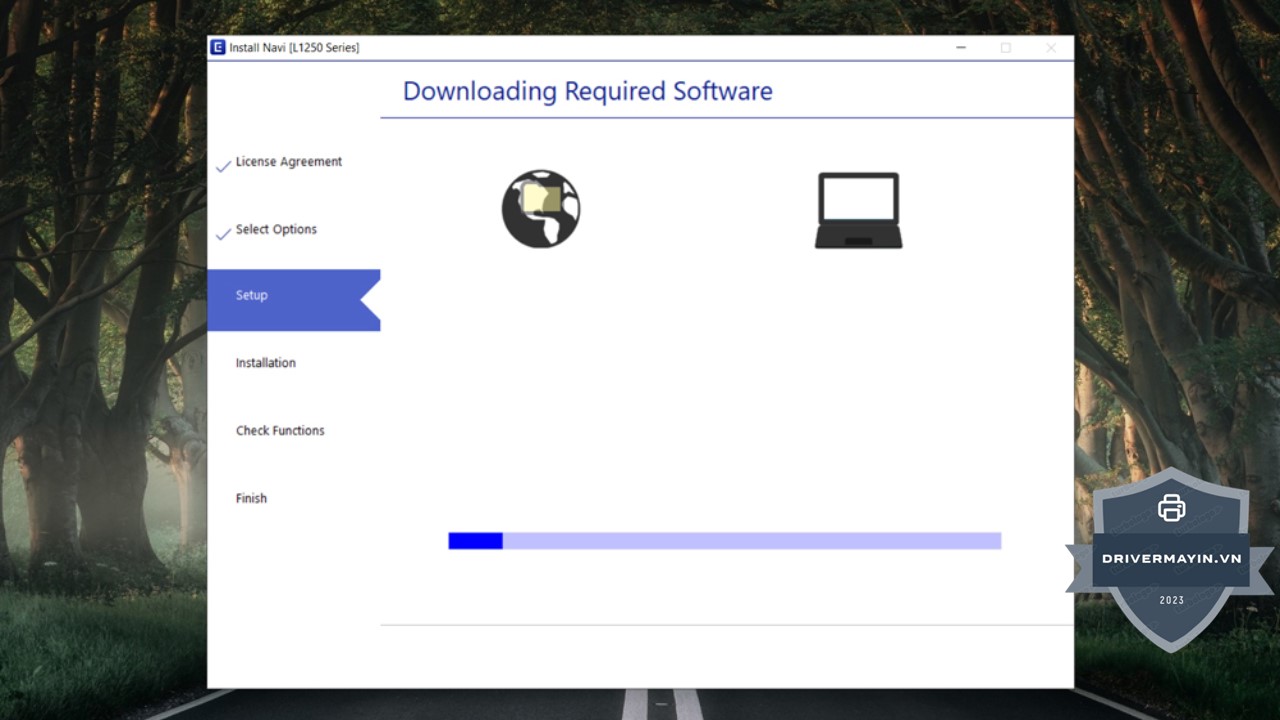
Quá trình cài đặt sẽ tự động diễn ra. Bạn chỉ cần kiên nhẫn chờ đợi trong giây lát để hệ thống hoàn thành việc cài đặt driver cho máy in.
Bước 6: Chọn kiểu kết nối
-
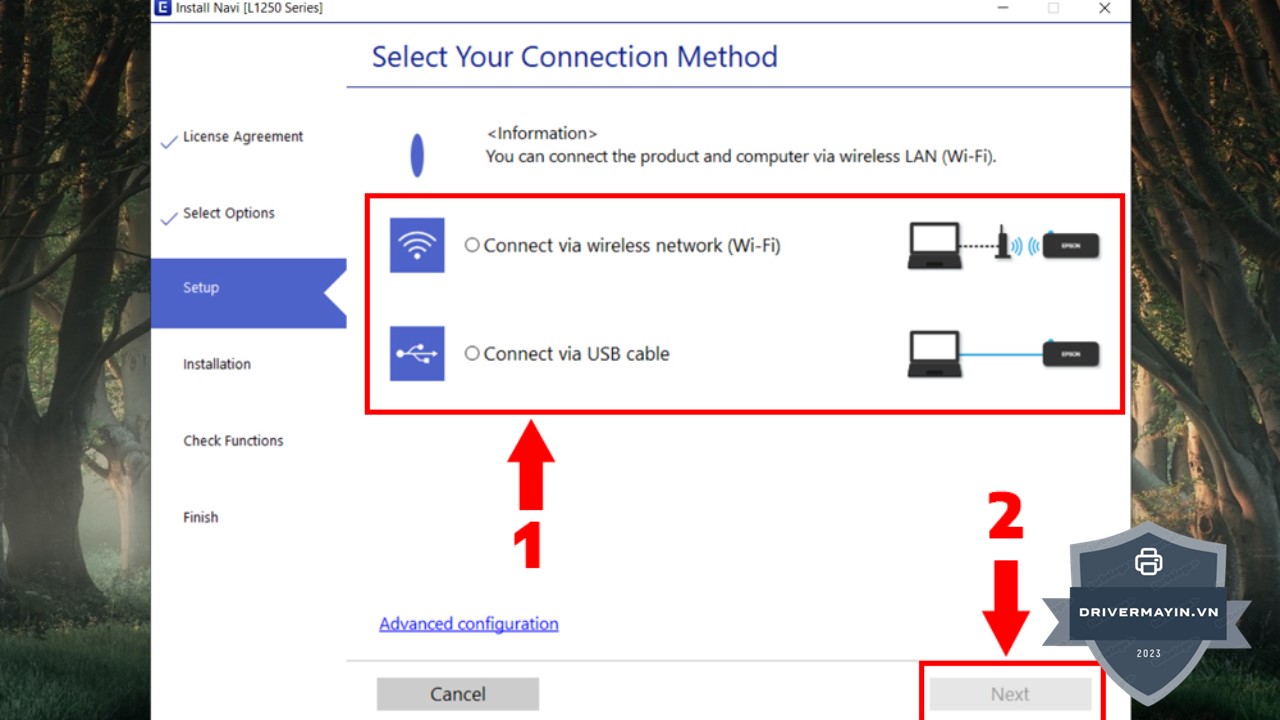
Máy in Epson L1250 hỗ trợ kết nối qua cổng USB hoặc mạng Wi-Fi. Bạn sẽ được yêu cầu chọn kiểu kết nối mà bạn muốn sử dụng. Nếu sử dụng USB, chỉ cần cắm cáp vào máy in và chọn Next. Nếu sử dụng kết nối Wi-Fi, bạn sẽ cần chọn mạng Wi-Fi và nhập mật khẩu (nếu có).
Bước 7: Hoàn tất cài đặt
-
Sau khi cài đặt xong, bạn sẽ thấy thông báo hoàn tất quá trình cài đặt. Nhấn "Finish" để kết thúc và hoàn tất việc thiết lập máy in Epson L1250.
Một vài lưu ý thường gặp khi cài đặt driver máy in Epson Ecotank L1250
Khi cài đặt driver cho máy in Epson EcoTank L1250, dù quy trình khá đơn giản, nhưng đôi khi người dùng có thể gặp phải một số vấn đề nhỏ. Dưới đây là những lưu ý quan trọng giúp bạn tránh được các sự cố thường gặp và đảm bảo quá trình cài đặt diễn ra suôn sẻ:
Chọn đúng driver cho hệ điều hành: Trước khi tải về driver, hãy chắc chắn rằng bạn đã chọn đúng phiên bản hệ điều hành (Windows, macOS, Linux, v.v.) trên trang web của Epson. Mỗi hệ điều hành sẽ yêu cầu driver khác nhau để đảm bảo tính tương thích và hiệu suất tốt nhất. Nếu chọn sai driver, máy in sẽ không thể hoạt động đúng cách.
Đảm bảo máy in đã được kết nối đúng cách: Trước khi cài đặt driver, hãy chắc chắn rằng máy in đã được kết nối với máy tính qua cổng USB hoặc kết nối mạng Wi-Fi (tùy theo cách bạn muốn sử dụng). Nếu kết nối chưa được thực hiện đúng, quá trình cài đặt sẽ không thể hoàn tất hoặc gặp lỗi trong quá trình nhận diện thiết bị.
- Kết nối USB: Đảm bảo rằng cáp USB của máy in được cắm chắc chắn vào cả máy tính và máy in.
- Kết nối Wi-Fi: Nếu sử dụng Wi-Fi, hãy kiểm tra xem máy in và máy tính đã kết nối cùng một mạng Wi-Fi chưa.
Kiểm tra tình trạng mực in: Trước khi bắt đầu quá trình cài đặt, hãy kiểm tra xem bình mực của máy in đã được nạp đầy đủ hay chưa. Nếu mực chưa được nạp đầy, máy in có thể gặp lỗi khi cài đặt và không thể hoạt động đúng. Trong quá trình cài đặt, bạn sẽ được yêu cầu xác nhận rằng bạn đã nạp mực vào máy. Đảm bảo thực hiện điều này để quá trình cài đặt diễn ra suôn sẻ.
Tắt phần mềm diệt virus và tường lửa (Firewall): Trong một số trường hợp, phần mềm diệt virus hoặc tường lửa trên máy tính có thể chặn quá trình cài đặt driver. Để tránh tình trạng này, bạn có thể tạm thời tắt phần mềm diệt virus và tắt tường lửa trong khi cài đặt driver. Sau khi cài đặt xong, bạn có thể bật lại chúng để bảo vệ máy tính.
Đảm bảo đủ dung lượng ổ đĩa: Trước khi tải và cài đặt driver, hãy chắc chắn rằng ổ cứng của bạn có đủ dung lượng trống để chứa file cài đặt và các file hỗ trợ khác. Mặc dù file driver không quá lớn, nhưng trong trường hợp ổ đĩa đầy, quá trình cài đặt có thể bị gián đoạn hoặc lỗi.
Kiên nhẫn trong quá trình cài đặt: Một số người dùng có thể cảm thấy bối rối hoặc lo lắng khi thấy quá trình cài đặt kéo dài. Tuy nhiên, hãy kiên nhẫn để đợi hệ thống hoàn tất việc cài đặt. Quá trình cài đặt có thể mất vài phút, đặc biệt nếu bạn đang cài đặt phần mềm và driver bổ sung.
Cập nhật hệ điều hành trước khi cài đặt driver: Trước khi cài đặt driver cho Epson L1250, hãy kiểm tra xem hệ điều hành của bạn đã được cập nhật đầy đủ chưa. Đôi khi, các bản cập nhật mới có thể giải quyết các vấn đề tương thích phần mềm và giúp máy in hoạt động tốt hơn.
Khởi động lại máy tính sau khi cài đặt: Sau khi cài đặt driver, để đảm bảo máy tính nhận diện đúng máy in, hãy khởi động lại máy tính. Điều này giúp cập nhật các thay đổi và thiết lập cấu hình mới cho hệ thống, đảm bảo mọi thứ hoạt động ổn định.
Sử dụng driver chính hãng từ Epson: Để tránh các vấn đề về tính tương thích và chất lượng in, luôn sử dụng driver chính hãng từ trang web của Epson. Tránh tải driver từ các nguồn không rõ ràng vì điều này có thể gây ra các rủi ro bảo mật hoặc làm máy in hoạt động không đúng cách.
Kiểm tra lại kết nối và tình trạng máy in sau khi cài đặt: Khi cài đặt hoàn tất, hãy kiểm tra lại kết nối máy in với máy tính và thử in thử một vài bản in để đảm bảo máy in hoạt động bình thường. Nếu gặp lỗi, hãy kiểm tra lại các bước cài đặt hoặc thử kết nối lại thiết bị.
Lời kết
Vậy là bạn đã hoàn thành việc tải và cài đặt driver cho máy in Epson EcoTank L1250 một cách dễ dàng và nhanh chóng. Giờ đây, bạn có thể tận dụng tối đa các tính năng của máy in để in ấn các tài liệu sắc nét, chất lượng cao với chi phí tiết kiệm.