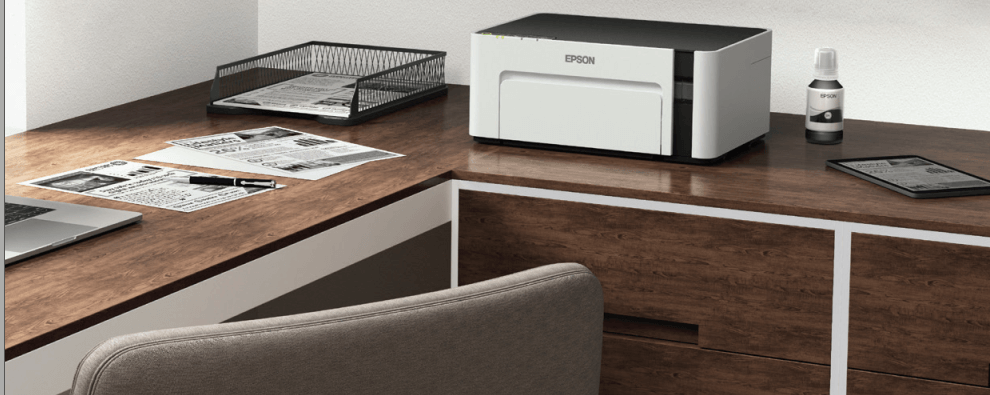
Hướng Dẫn Tải Và Cài Đặt Driver Máy In Epson Ecotank L15150
Driver là phần mềm không thể thiếu đối với máy in Epson L15150, vì nó giúp kết nối và điều khiển các chức năng của máy in với máy tính. Để sử dụng đầy đủ các tính năng của máy, bạn bắt buộc phải cài đặt đúng Driver. Tuy nhiên, không phải ai cũng biết cách cài đặt Driver một cách chính xác, dẫn đến nhiều sự cố khi sử dụng máy in. Chính vì vậy, bài viết này drivermayin.vn sẽ hướng dẫn bạn chi tiết từng bước tải và cài đặt Driver cho máy in Epson L15150 dễ dàng, nhanh chóng.
Tìm hiểu về máy in Epson Ecotank L15150
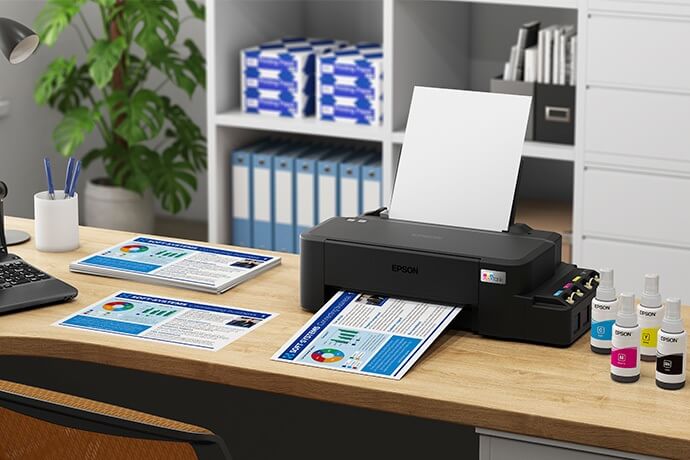
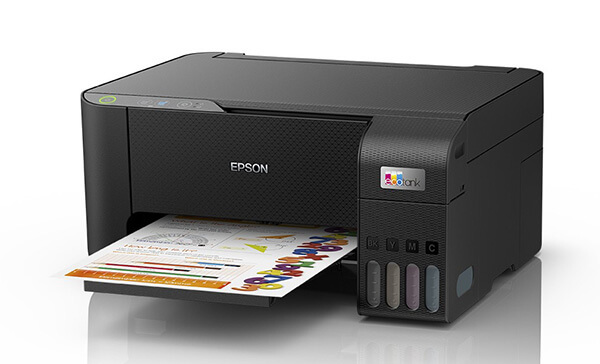
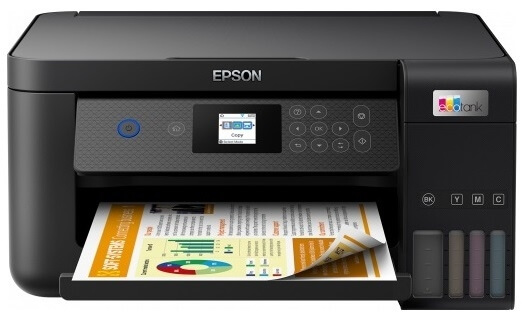
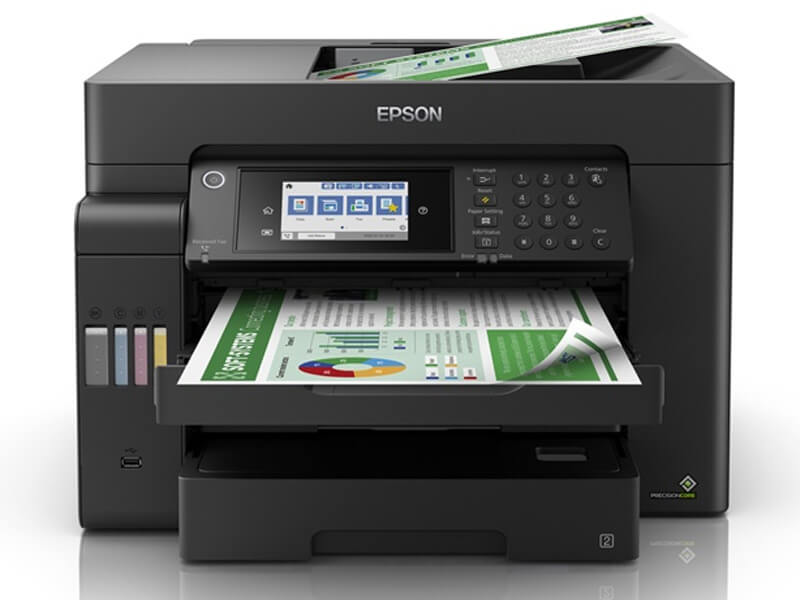
Epson EcoTank L15150 là một trong những dòng máy in đa chức năng nổi bật của Epson, được thiết kế đặc biệt cho các doanh nghiệp và văn phòng có nhu cầu in ấn cao với chi phí vận hành thấp. Sở hữu công nghệ EcoTank tiên tiến, máy in này không chỉ mang lại hiệu suất in ấn ấn tượng mà còn giúp tiết kiệm chi phí tối đa.
Điểm khác biệt lớn nhất của Epson EcoTank L15150 so với các dòng máy in truyền thống chính là hệ thống mực EcoTank tích hợp, loại bỏ hoàn toàn việc sử dụng cartridge mực. Thay vào đó, máy được trang bị các bình mực lớn có thể nạp lại, giúp giảm thiểu chi phí mực in và hạn chế lượng rác thải nhựa từ cartridge.
Với tốc độ in lên đến 25 trang màu/phút và 34 trang đen trắng/phút, Epson L15150 đáp ứng nhu cầu in ấn nhanh chóng và hiệu quả cho công việc văn phòng. Bên cạnh đó, độ phân giải in cao đạt 4800 x 1200 dpi mang đến chất lượng in ấn sắc nét, sống động, từ hình ảnh cho đến văn bản.
Hướng dẫn cài đặt driver máy in Epson Ecotank L15150
Sau khi tải về Driver Epson L15150, bạn cần thực hiện các bước cài đặt để sử dụng máy in. Dưới đây là hướng dẫn chi tiết giúp bạn cài đặt Driver một cách dễ dàng và nhanh chóng:
Bước 1: Chạy chương trình cài đặt
Bấm chuột phải vào file Driver Epson L15150 vừa tải về và chọn "Run as administrator" để mở chương trình cài đặt với quyền quản trị.
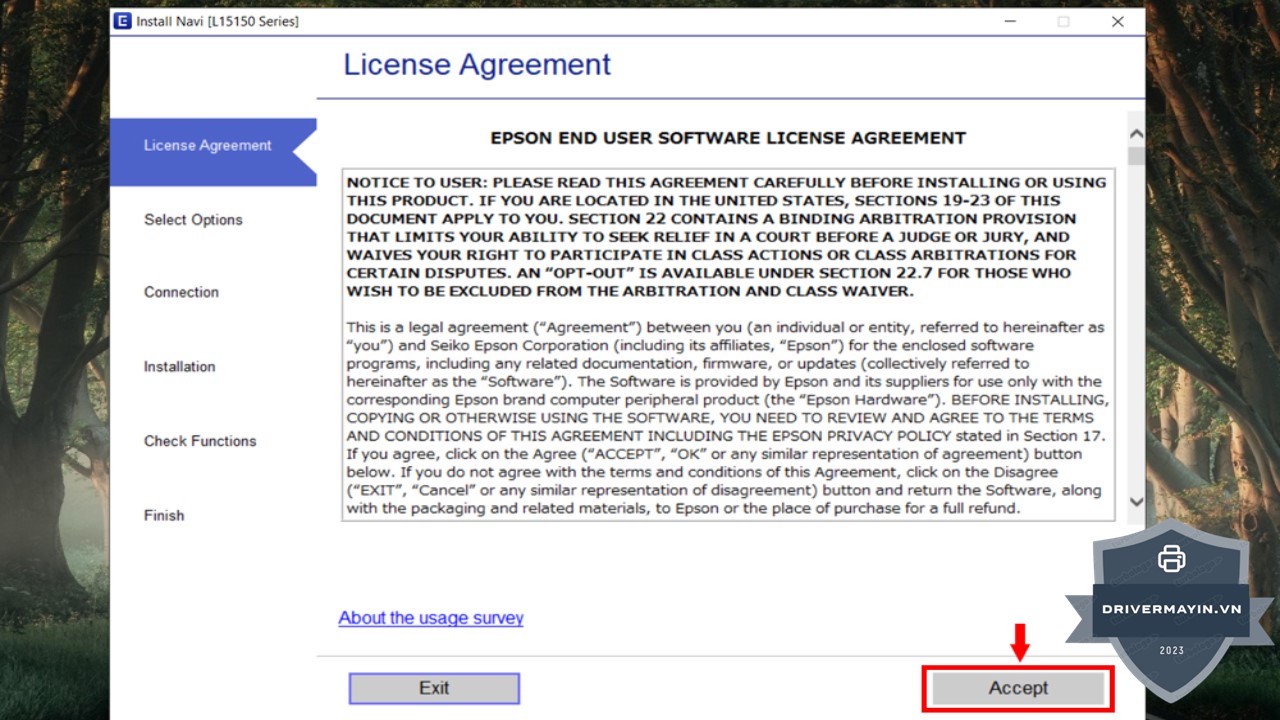
Bước 2: Chấp nhận điều khoản sử dụng
Chọn "Accept" để đồng ý với các điều khoản và chính sách của Epson, sau đó tiến hành cài đặt Driver.
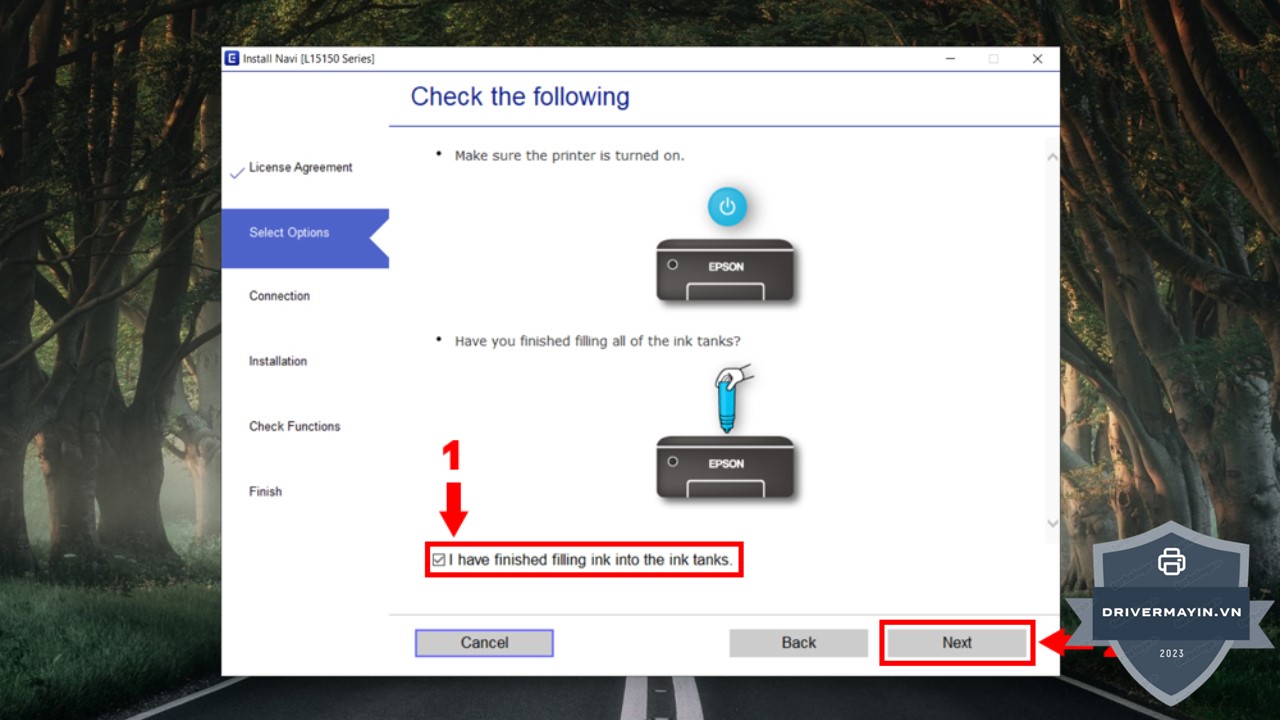
Bước 3: Kiểm tra nguồn và mực in
Đảm bảo rằng nguồn điện và mực in đã được nạp đầy vào máy in. Nếu mọi thứ đã sẵn sàng, đánh dấu vào ô bên dưới và nhấn "Next" để tiếp tục.
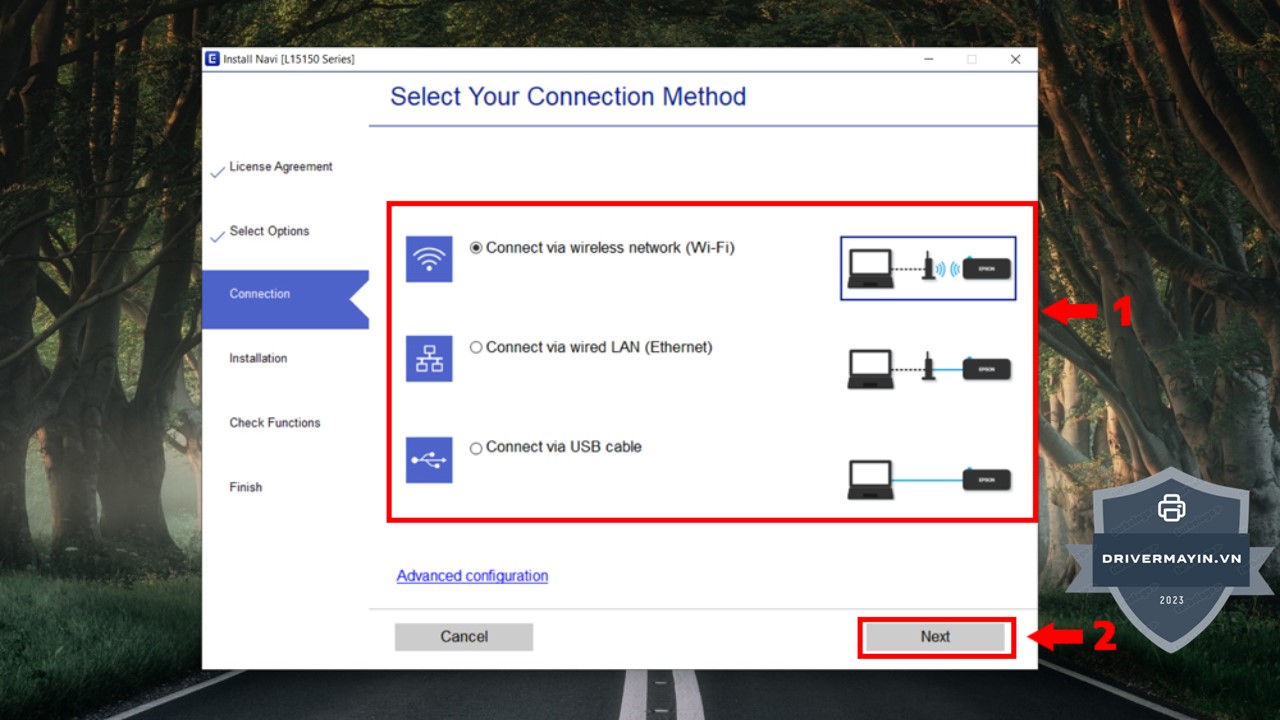
Bước 4: Chọn phương thức kết nối
Bạn sẽ có ba lựa chọn kết nối cho máy in:
- Kết nối qua mạng không dây Wi-Fi: Kết nối qua mạng Wi-Fi.
- Kết nối qua mạng có dây Lan (Ethernet): Kết nối qua cáp mạng LAN.
- Kết nối qua cáp USB: Kết nối trực tiếp bằng cáp USB.
- Chọn phương thức kết nối phù hợp và nhấn "Next".
Bước 5: Xác nhận kết nối Wi-Fi
Nếu bạn chọn kết nối Wi-Fi, hệ thống sẽ tự động phát hiện tên máy in và địa chỉ IP của máy in đang kết nối. Sau đó, nhấn "Next" để tiếp tục.
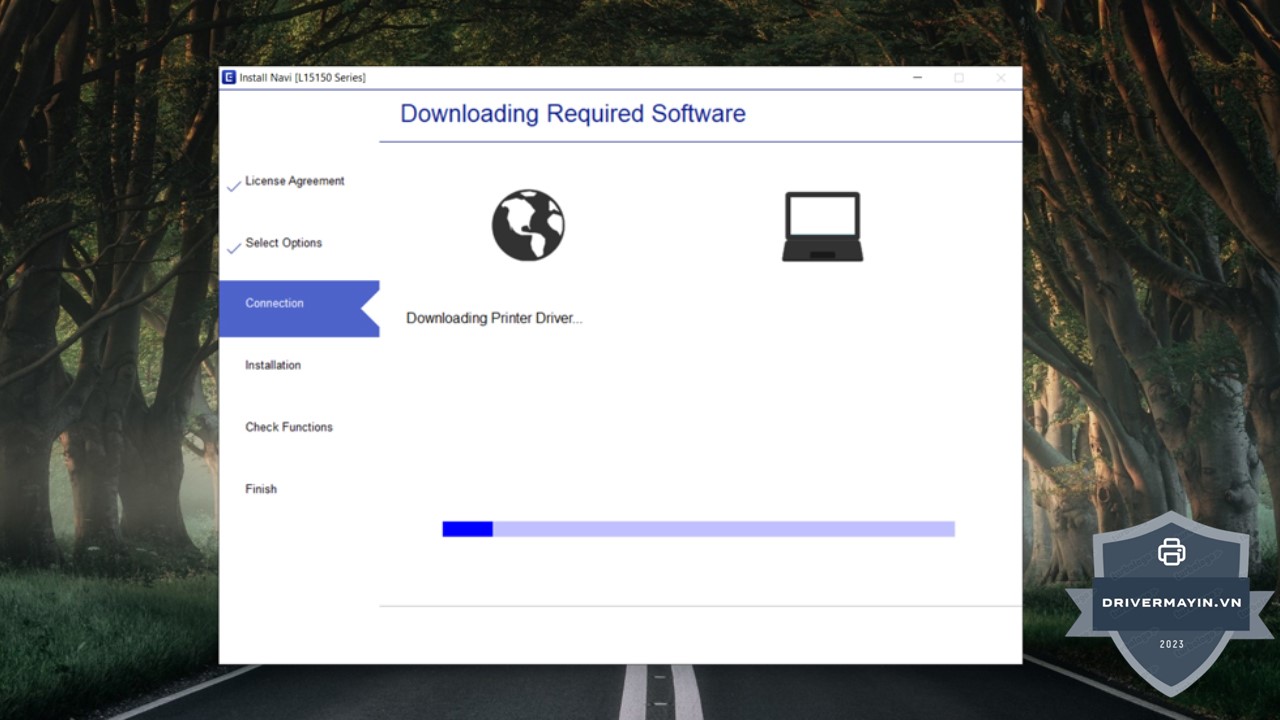
Bước 6: Đợi quá trình cài đặt
Hệ thống sẽ bắt đầu quá trình cài đặt Driver. Hãy kiên nhẫn và đợi cho đến khi quá trình này hoàn tất.
Bước 7: Chọn các chức năng của máy in
Lựa chọn các tính năng mà bạn muốn sử dụng trên máy in Epson L15150. Sau đó, bấm "Install" để tiếp tục cài đặt.
Bước 8: In thử để kiểm tra
Để chắc chắn Driver đã được cài đặt thành công, bạn có thể in thử một trang. Chọn "Next" để thực hiện kiểm tra.
Bước 9: Hoàn tất cài đặt
Cuối cùng, nhấn "Finish" để hoàn tất quá trình cài đặt Driver cho máy in Epson L15150. Giờ đây, máy in đã sẵn sàng để sử dụng.
Lưu ý khi cài đặt driver máy in Epson Ecotank L15150
Để quá trình tải và cài đặt Driver Epson L15150 diễn ra suôn sẻ và tránh gặp phải các lỗi không mong muốn, bạn cần lưu ý một số điểm quan trọng sau:
- Tải Driver từ nguồn đáng tin cậy: Hãy đảm bảo bạn tải Driver từ website chính thức của Epson để tránh tải phải bản Driver giả mạo, có thể mang theo virus hoặc phần mềm độc hại gây nguy hiểm cho máy tính của bạn.
- Chọn đúng phiên bản Driver phù hợp: Trước khi tải, hãy kiểm tra và đảm bảo bạn chọn đúng phiên bản Driver dành cho hệ điều hành mà máy tính của bạn đang sử dụng (Windows, macOS, v.v.). Điều này giúp tránh tình trạng không tương thích, gây lỗi trong quá trình cài đặt.
- Kiểm tra kết nối điện và mạng ổn định: Trước khi bắt đầu cài đặt, hãy đảm bảo dây nguồn và kết nối internet của bạn ổn định. Một kết nối không ổn định có thể khiến quá trình tải và cài đặt bị gián đoạn, tốn thời gian và gây ra lỗi không đáng có.
- Thiết lập IP tĩnh cho kết nối Wi-Fi: Nếu bạn kết nối máy in qua mạng không dây (Wi-Fi), sau khi kết nối thành công, hãy thiết lập IP tĩnh cho máy in. Việc này giúp tránh trường hợp khi reset modem hoặc reset máy in, địa chỉ IP thay đổi, khiến bạn phải cài đặt lại từ đầu.
- Cài đặt đúng khổ giấy trong Control Panel: Sau khi cài đặt Driver xong, vào Control Panel trên máy tính và đảm bảo rằng khổ giấy đã được thiết lập đúng (mặc định là khổ giấy Letter). Thiết lập này giúp tránh tình trạng máy in báo lỗi khổ giấy khi in tài liệu, đặc biệt khi sử dụng khổ giấy A4.
Lời kết
Việc tải và cài đặt Driver cho máy in Epson EcoTank L15150 là một bước quan trọng giúp bạn tận dụng tối đa các tính năng của máy, từ chất lượng in ấn vượt trội đến tiết kiệm chi phí. Qua các bước hướng dẫn chi tiết, hy vọng bạn đã có thể cài đặt thành công Driver và chuẩn bị máy in hoạt động hiệu quả.