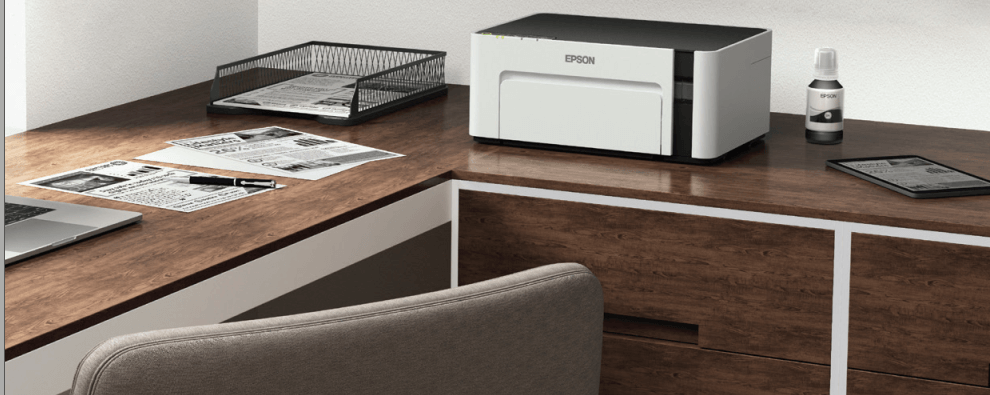
Hướng Dẫn Tải Và Cài Đặt Driver Máy In Epson EcoTank L18050
Máy in Epson EcoTank L18050 là một trong những dòng máy in phun màu cao cấp, được thiết kế dành riêng cho các nhu cầu in ấn trong văn phòng và sản xuất. Để sử dụng máy in Epson L18050, bạn cần cài đặt driver đúng cách. Bài viết này drivermayin.vn sẽ hướng dẫn bạn từng bước chi tiết để tải và cài đặt driver cho máy in Epson EcoTank L18050, giúp bạn dễ dàng thiết lập và sử dụng máy in một cách hiệu quả nhất.
Tìm hiểu về máy in Epson EcoTank L18050
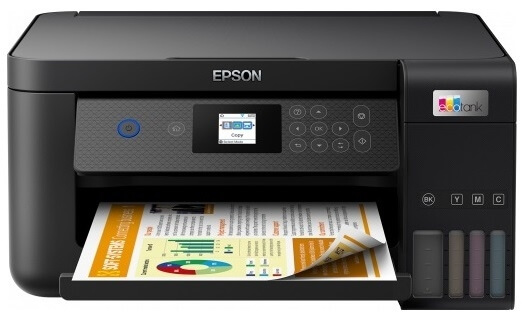
Máy in Epson L18050 là sự lựa chọn hoàn hảo cho những ai tìm kiếm một thiết bị in ấn chất lượng cao, đặc biệt trong việc in ảnh và tài liệu màu. Với thiết kế hiện đại và tính năng vượt trội, Epson L18050 không chỉ đáp ứng nhu cầu in ấn mà còn mang lại sự tiện lợi và hiệu suất tối ưu cho người dùng.
Máy in sở hữu vẻ ngoài nhỏ gọn nhưng vô cùng sang trọng, dễ dàng hòa nhập vào bất kỳ không gian làm việc nào, từ văn phòng chuyên nghiệp đến góc làm việc tại nhà. Màn hình điều khiển trực quan của Epson L18050 giúp bạn dễ dàng thao tác và quản lý các tác vụ in ấn một cách nhanh chóng, tiết kiệm thời gian và công sức.
Với tốc độ in ấn ấn tượng, Epson L18050 có thể in tới 15 trang màu và 33 trang đen trắng mỗi phút, giúp bạn xử lý nhanh chóng các công việc in ấn, đặc biệt khi cần in số lượng lớn trong thời gian ngắn. Đây là một thiết bị lý tưởng, nâng cao hiệu quả công việc và mang lại những bản in sắc nét, chất lượng cao.
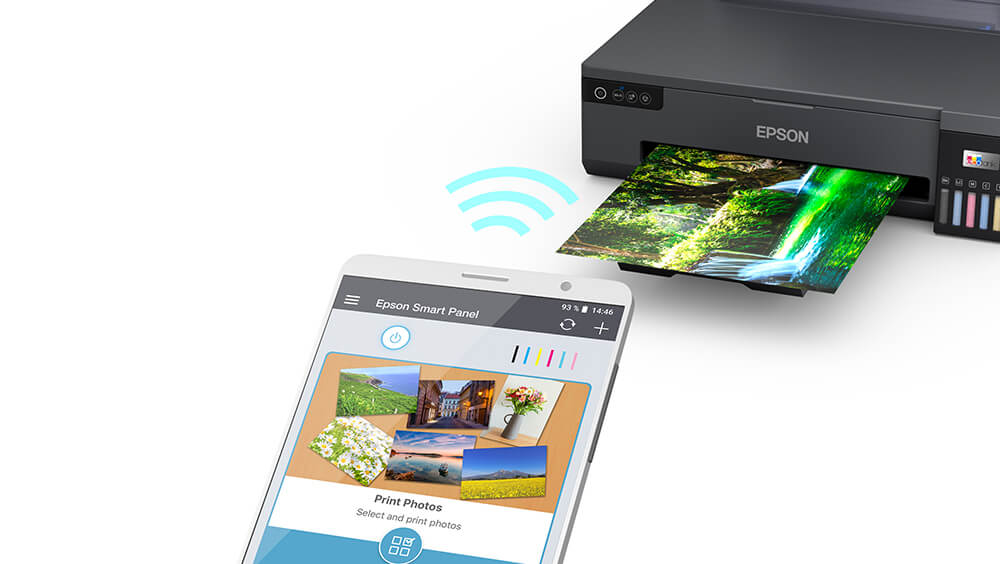
Hướng dẫn cách cài đạt driver máy in Epson EcoTank L18050
Máy in Epson L18050 là một trong những lựa chọn hàng đầu cho những ai có nhu cầu in ảnh và tài liệu màu chất lượng cao. Để sử dụng máy in này, bạn cần cài đặt driver phù hợp với hệ điều hành của mình. Bài viết dưới đây sẽ hướng dẫn bạn từng bước chi tiết để tải và cài đặt driver cho máy in Epson L18050, giúp bạn dễ dàng sử dụng máy in mà không gặp phải bất kỳ khó khăn nào.
Bước 1: Tải Driver Cho Máy In Epson L18050
Để bắt đầu quá trình cài đặt, bạn cần tải driver cho máy in Epson L18050 từ trang web chính thức của Epson. Đây là bước quan trọng để đảm bảo bạn tải đúng driver tương thích với hệ điều hành của mình.
Truy Cập Trang Web Epson: Mở trình duyệt web và truy cập vào trang chính thức của Epson hoặc trang hỗ trợ sản phẩm của họ tại www.epson.com hoặc từ trang drivermayin.vn
Tìm Kiếm Máy In Epson L18050: Trên trang hỗ trợ, nhập "Epson L18050" vào ô tìm kiếm. Bạn sẽ thấy các thông tin chi tiết về máy in này.
Chọn "Drivers & Downloads": Tìm và chọn mục "Drivers & Downloads" hoặc "Tải về driver và phần mềm" để tiến hành tải driver cho máy in Epson L18050.
Chọn Hệ Điều Hành: Sau khi vào trang tải driver, hãy chọn đúng hệ điều hành của bạn (Windows, macOS, hoặc các hệ điều hành khác). Đảm bảo rằng bạn tải đúng driver phù hợp với phiên bản hệ điều hành của mình.
Tải Driver: Chọn phiên bản driver mới nhất và nhấn "Tải về". Sau khi tải xong, bạn sẽ nhận được file cài đặt driver cho máy in Epson L18050.
Bước 2: Cài Đặt Driver Máy In Epson L18050
Sau khi đã tải về driver, bạn sẽ bắt đầu tiến hành cài đặt máy in Epson L18050 vào hệ thống của mình. Dưới đây là các bước chi tiết để hoàn tất quá trình cài đặt:
Chạy File Cài Đặt: Mở file cài đặt driver vừa tải về. Một cửa sổ cài đặt sẽ xuất hiện trên màn hình của bạn. Nhấp vào Run (Chạy) để bắt đầu quá trình cài đặt.
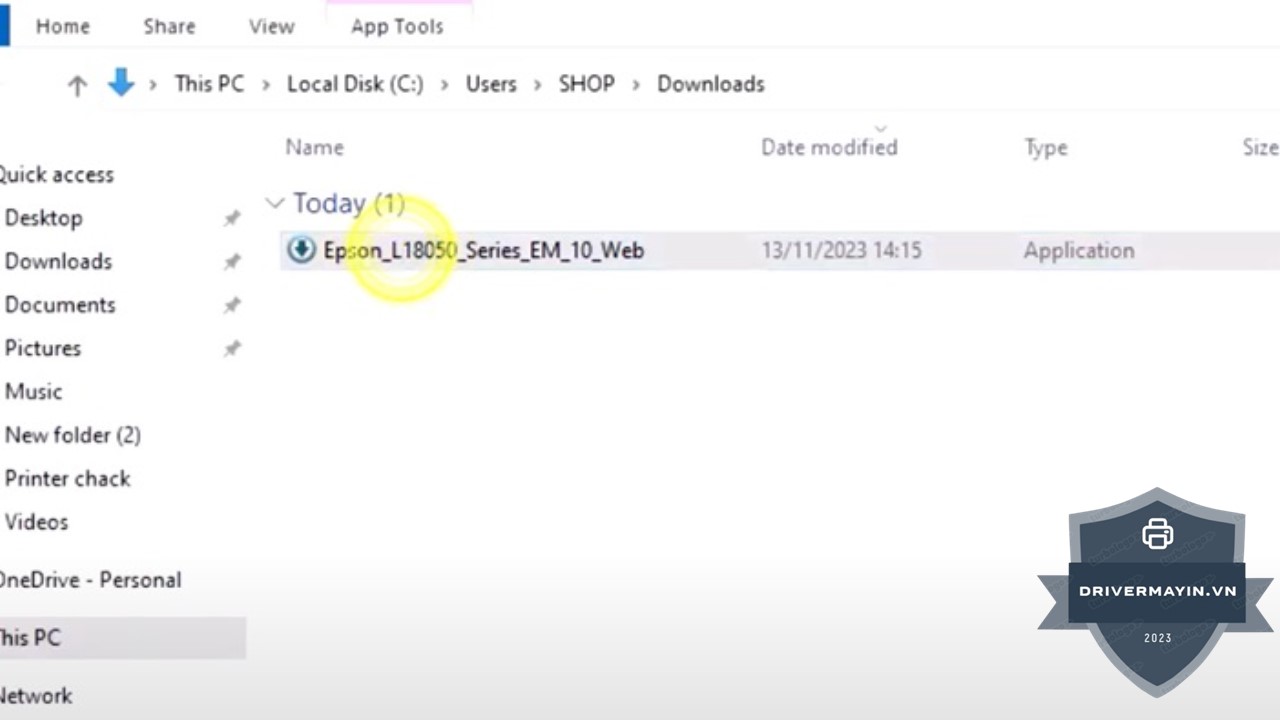
Chọn Ngôn Ngữ Cài Đặt: Khi cửa sổ cài đặt xuất hiện, bạn sẽ thấy một bảng thông báo. Tại đây, chọn OK để tiếp tục. Bạn có thể đổi ngôn ngữ cài đặt sang Tiếng Việt để dễ dàng thao tác bằng cách chọn Tiếng Việt từ danh sách ngôn ngữ và nhấn OK.
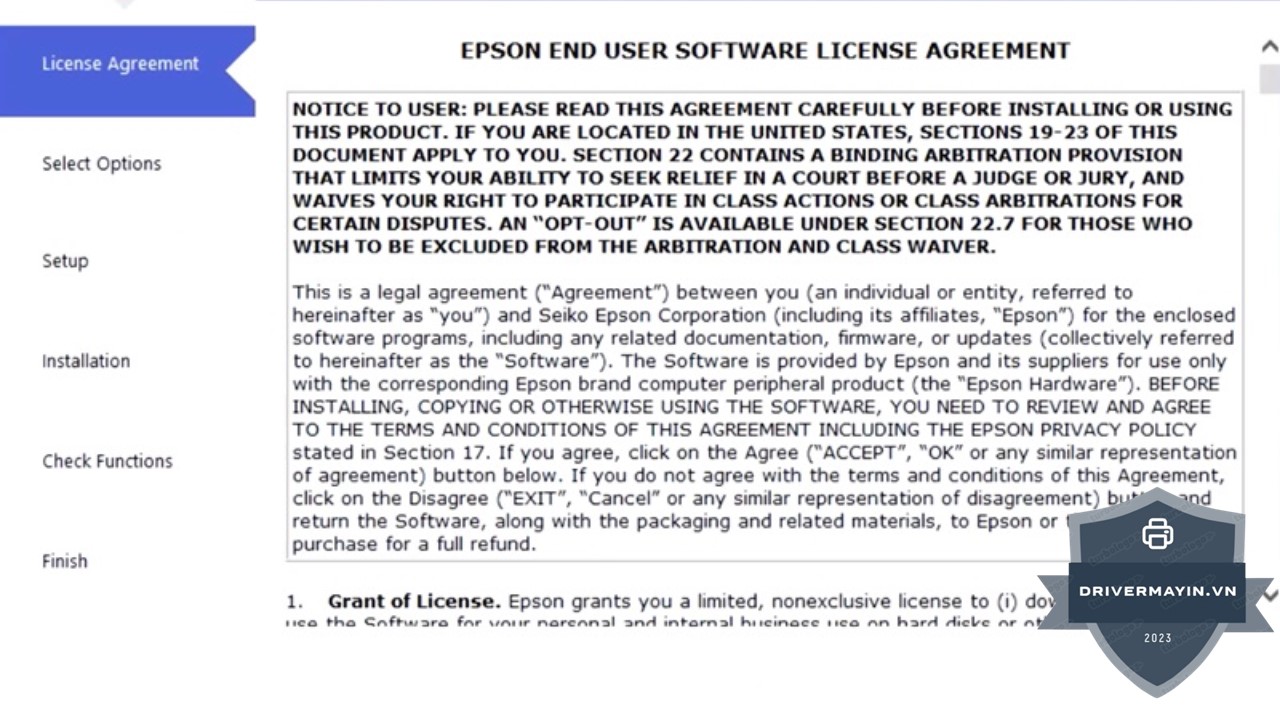
Đọc và Chấp Nhận Điều Khoản: Trong bước tiếp theo, bạn sẽ thấy các điều khoản sử dụng của Epson. Đọc kỹ các điều khoản này và nếu đồng ý, hãy tích vào ô Chấp nhận và nhấn OK để tiếp tục.
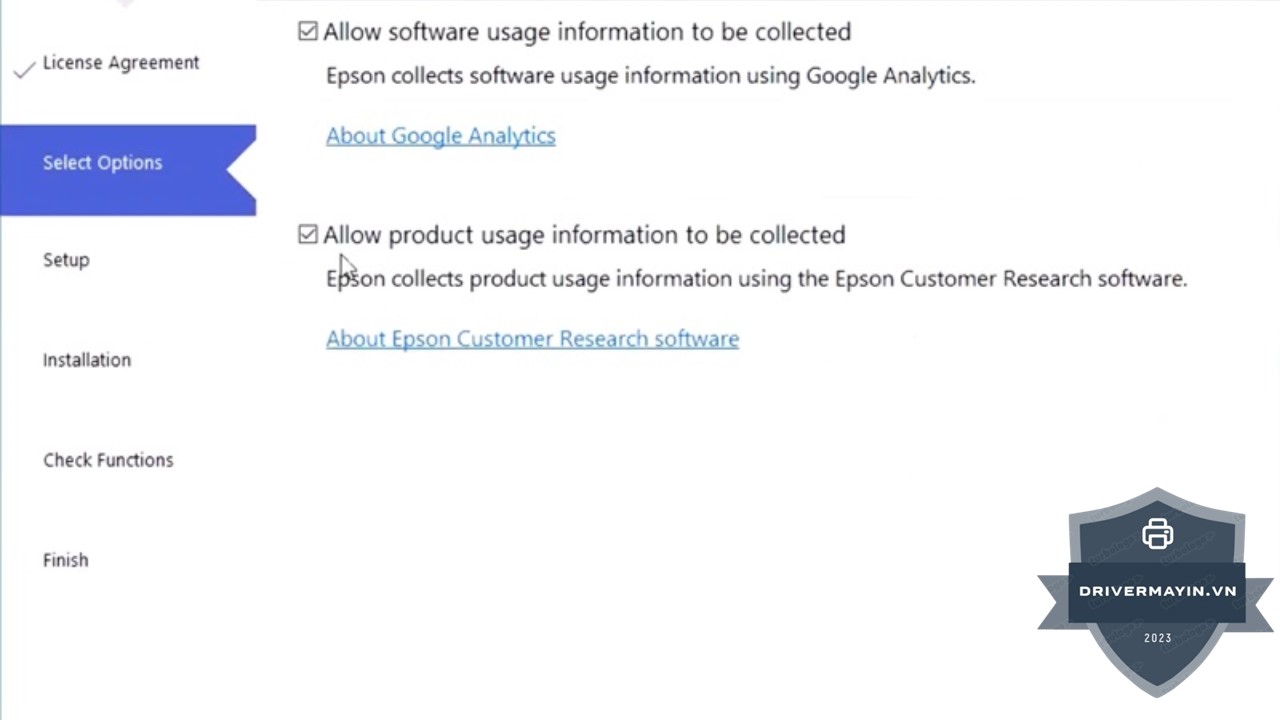
Tiến Hành Cài Đặt: Sau khi hoàn tất các bước trên, quá trình cài đặt driver sẽ bắt đầu. Bạn chỉ cần đợi một vài phút để máy tính hoàn tất việc cài đặt các tệp cần thiết.
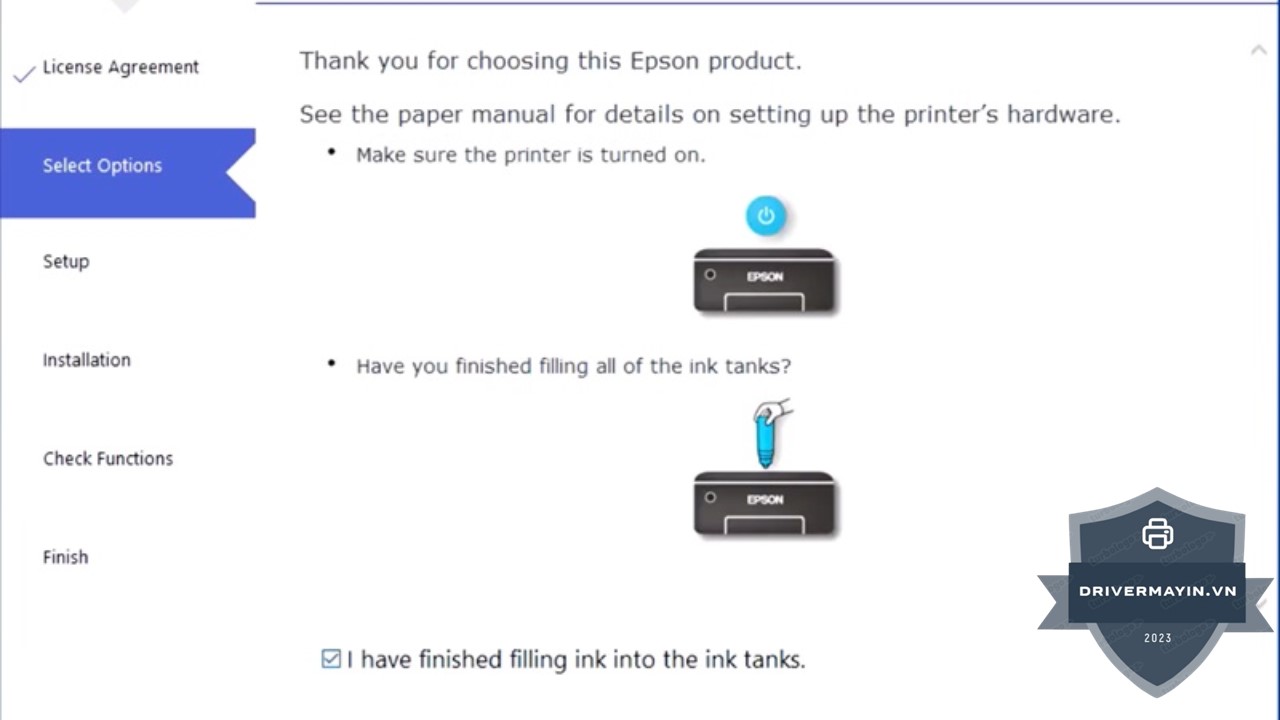
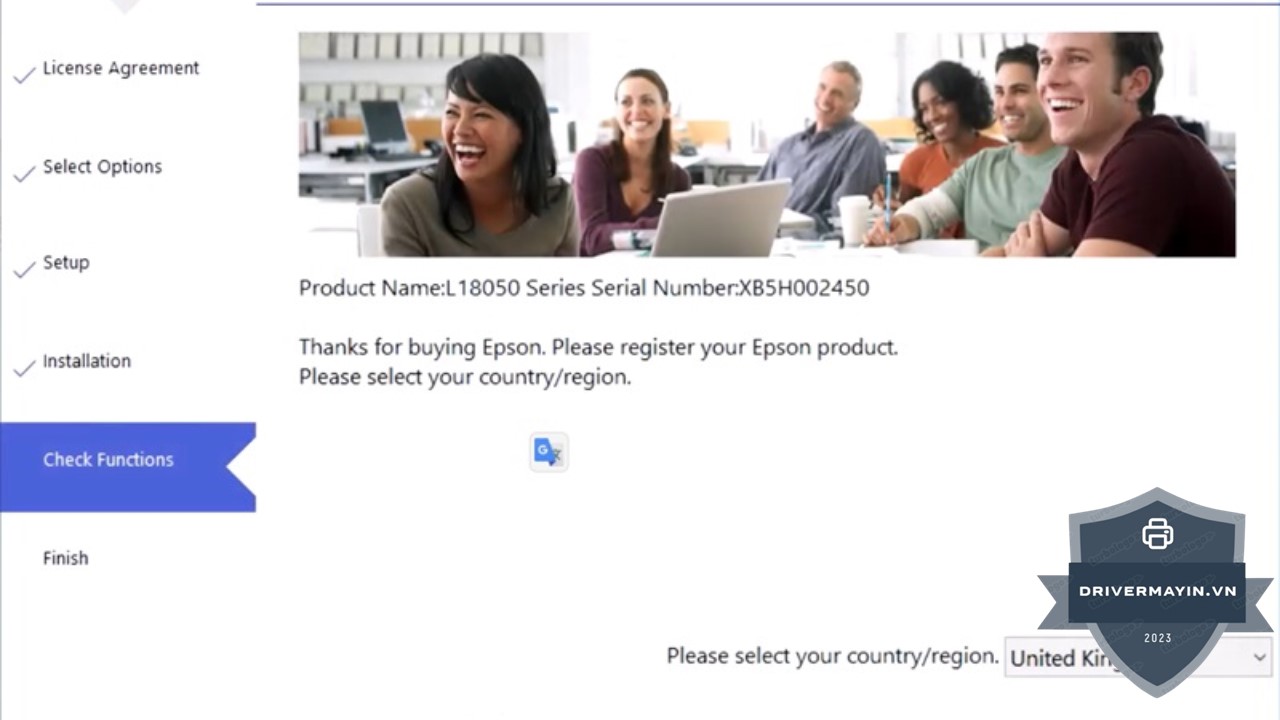
Hoàn Tất Cài Đặt: Khi quá trình cài đặt hoàn tất, bạn sẽ nhận được thông báo rằng việc cài đặt đã thành công. Nhấn Finish để kết thúc và đóng cửa sổ cài đặt.
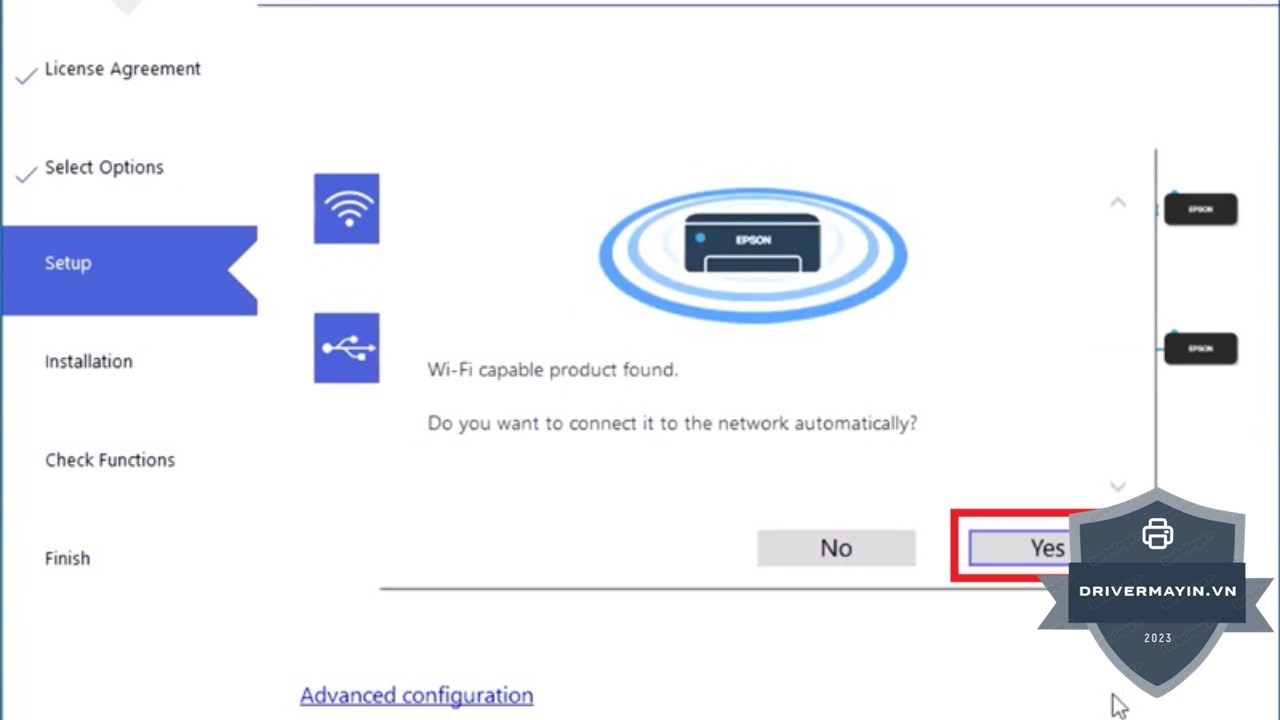
Bước 3: Kiểm Tra Máy In Epson L18050
Sau khi cài đặt driver thành công, bạn có thể kiểm tra xem máy in đã được kết nối và hoạt động chính xác hay chưa.
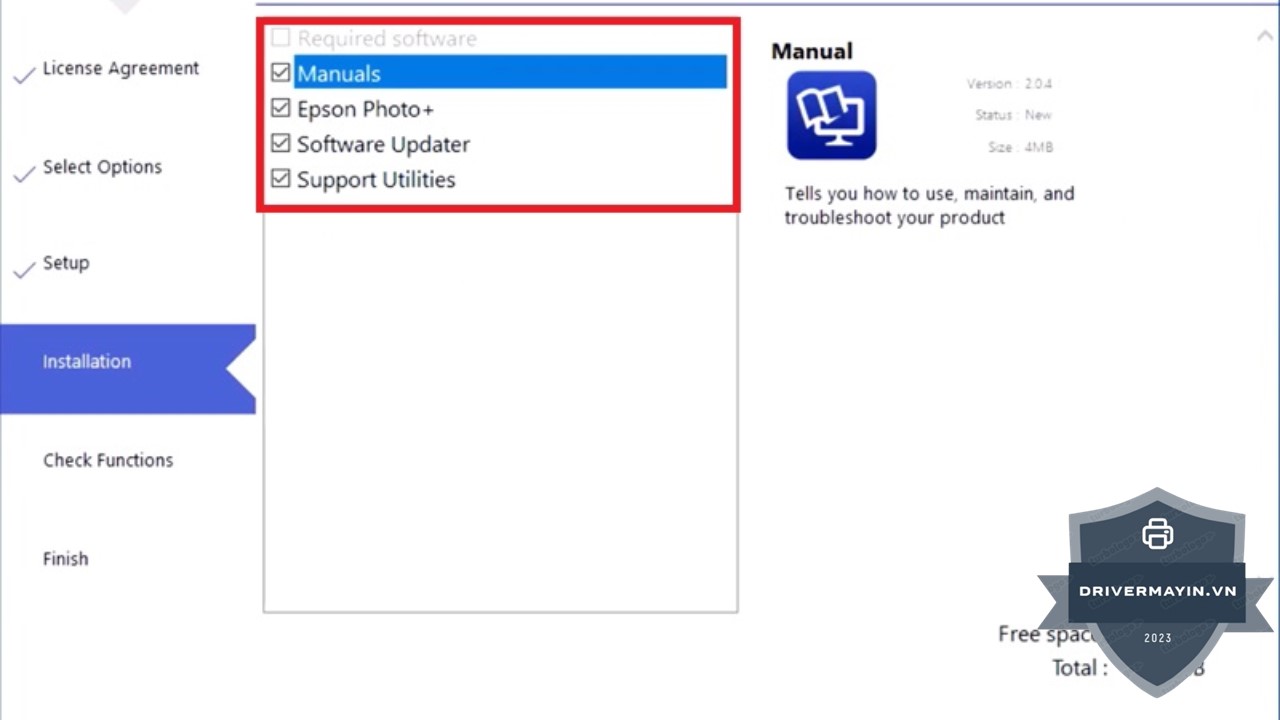
Mở "Devices and Printers" (Thiết bị và Máy in): Trên máy tính, vào Control Panel (Bảng điều khiển) > Devices and Printers (Thiết bị và Máy in) để kiểm tra xem máy in Epson L18050 đã xuất hiện trong danh sách các máy in chưa.
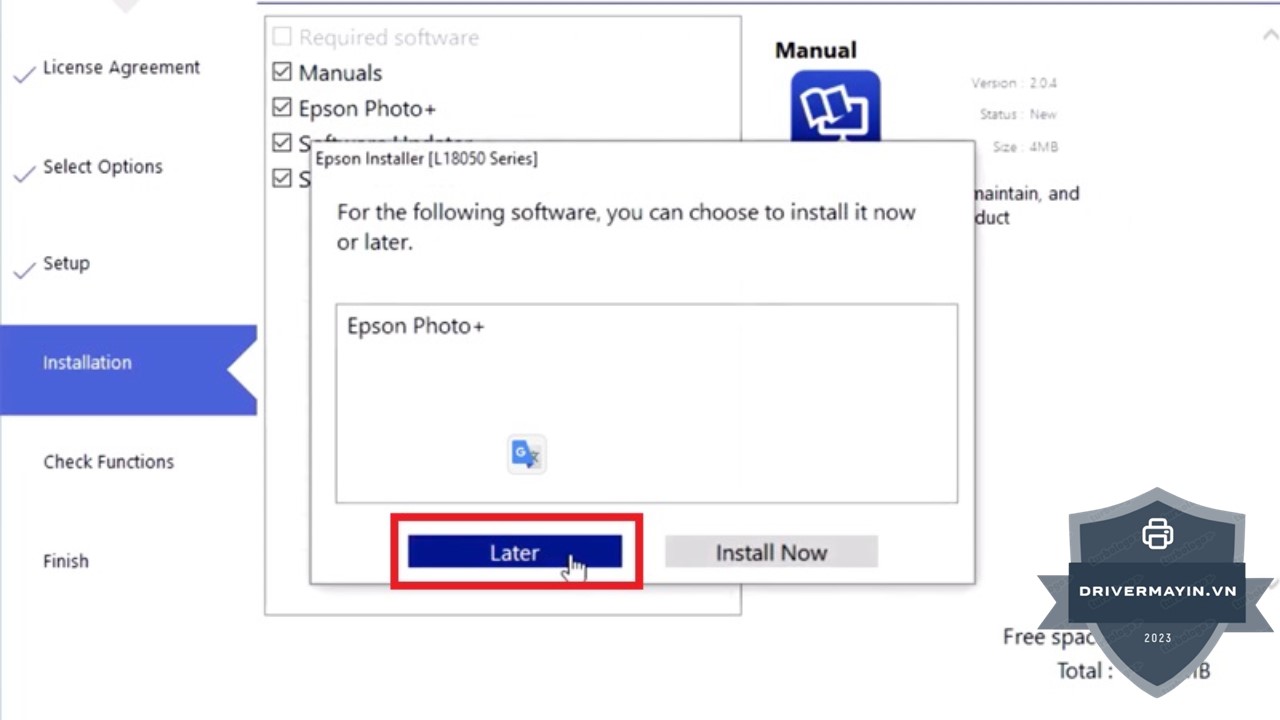
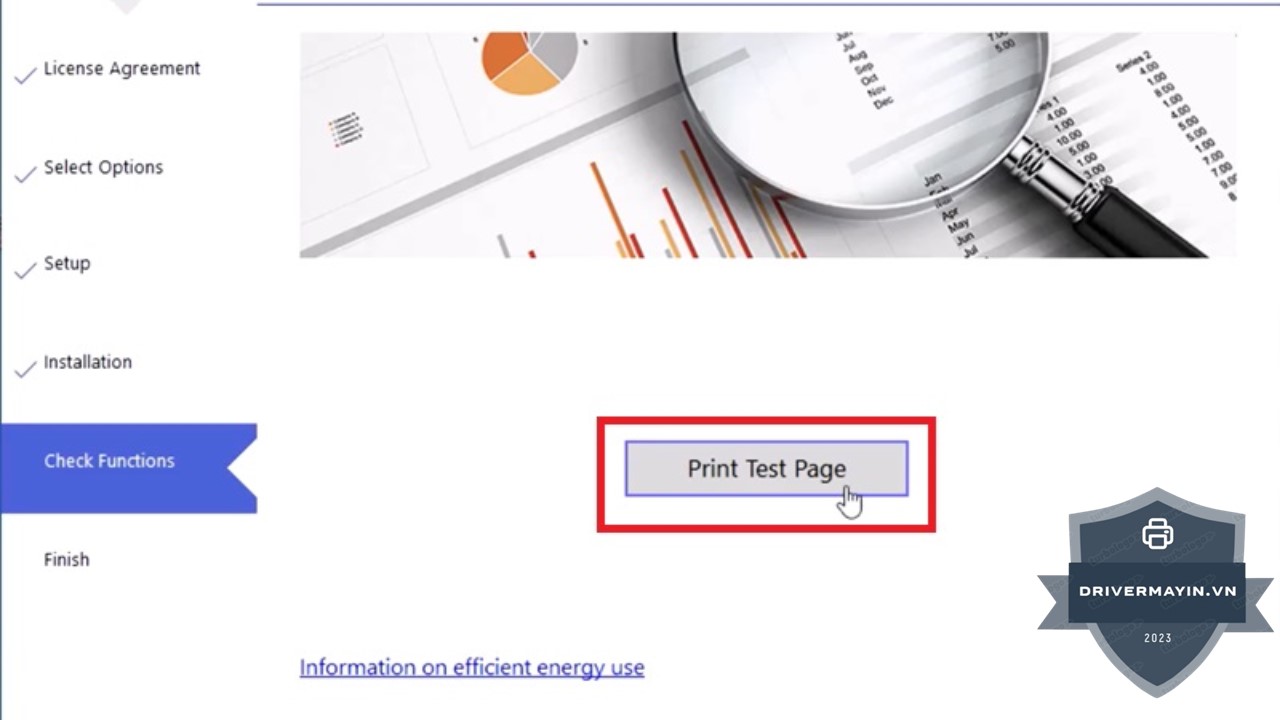
Thử In Một Tài Liệu: Bạn có thể thử in một tài liệu kiểm tra để đảm bảo rằng máy in Epson L18050 đã được cài đặt thành công và hoạt động bình thường.
Lưu Ý Quan Trọng
- Đảm bảo rằng máy in Epson L18050 đã được kết nối với máy tính qua USB, mạng Wi-Fi hoặc Ethernet (tùy theo phương thức bạn chọn trong quá trình cài đặt).
- Nếu gặp phải bất kỳ sự cố nào trong quá trình cài đặt, bạn có thể kiểm tra lại kết nối hoặc tải lại driver từ trang web của Epson.
Lời kết
Vậy là bạn đã hoàn tất việc tải và cài đặt driver cho máy in Epson EcoTank L18050. Qua các bước hướng dẫn chi tiết trên, bạn có thể dễ dàng thiết lập và sử dụng máy in với hiệu suất tối ưu, giúp công việc in ấn trở nên nhanh chóng và hiệu quả hơn bao giờ hết.