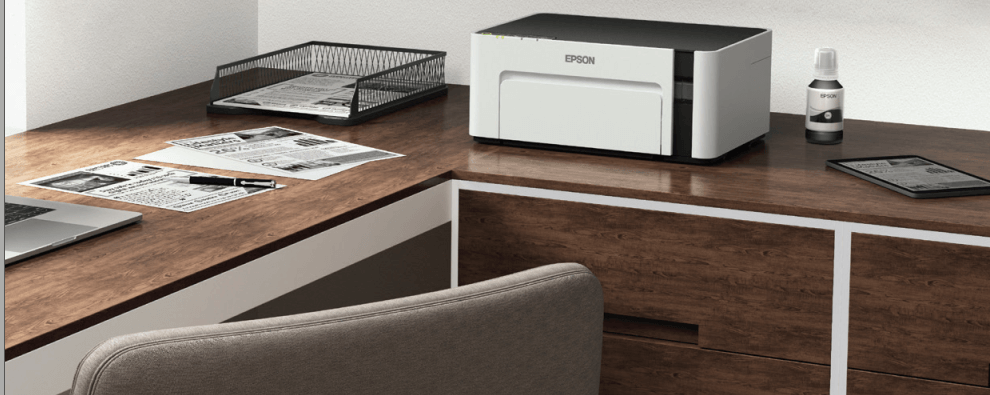
Hướng Dẫn Tải Và Cài Đặt Driver Máy In Epson L3250
Việc cài đặt driver mà không có sự hỗ trợ từ các kỹ thuật viên chuyên nghiệp có thể gây ra nhiều vấn đề phức tạp mà người dùng không chuyên dễ gặp phải. Bài viết này của drivermayin.vn sẽ hướng dẫn bạn cách cài đặt driver máy in Epson L3250 một cách dễ dàng, giúp bạn hoàn tất quá trình cài đặt mà không cần đến sự can thiệp của các chuyên gia kỹ thuật.
Tìm hiểu về máy in Epson L3250
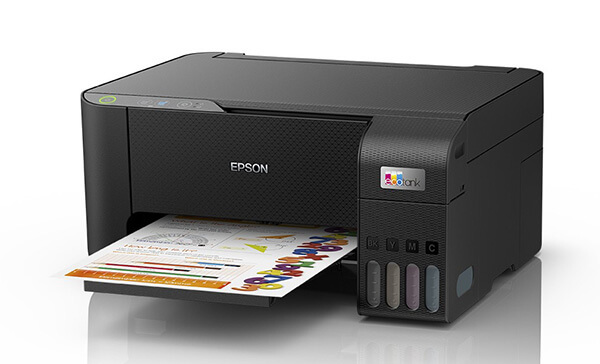
Máy in Epson L3250 là một trong những dòng máy in phun đa chức năng nổi bật của thương hiệu Epson, được thiết kế để đáp ứng nhu cầu in ấn cho cả văn phòng và gia đình. Với thiết kế nhỏ gọn, hiệu suất cao và tiết kiệm chi phí, Epson L3250 mang đến sự tiện lợi và hiệu quả vượt trội.
- Chức năng đa dạng: Epson L3250 là một chiếc máy in đa chức năng với khả năng in, sao chép và quét tài liệu. Điều này giúp người dùng tiết kiệm không gian và chi phí khi không cần phải sở hữu nhiều thiết bị riêng biệt. Máy có khả năng in qua kết nối Wi-Fi, giúp việc in ấn từ các thiết bị di động như điện thoại và máy tính bảng trở nên đơn giản và tiện lợi.
- Công nghệ in phun tiên tiến: Máy in sử dụng công nghệ in phun Epson Micro Piezo, mang đến chất lượng in ấn sắc nét, rõ ràng và chi tiết. Epson L3250 có khả năng in văn bản đen trắng và màu sắc với độ phân giải cao, đảm bảo những bản in luôn đạt chất lượng tốt nhất.
- Hệ thống mực liên tục (CISS): Một trong những điểm nổi bật của Epson L3250 là hệ thống mực liên tục (CISS), giúp giảm thiểu chi phí in ấn. Với hệ thống mực này, người dùng có thể in số lượng lớn tài liệu mà không lo hết mực hay tốn kém cho việc thay mực thường xuyên.
- Tốc độ in nhanh chóng: Với tốc độ in lên đến 10 trang/phút (trắng đen) và 5 trang/phút (màu), Epson L3250 là lựa chọn lý tưởng cho những công việc yêu cầu in ấn nhanh chóng nhưng vẫn đảm bảo chất lượng.
- Tiết kiệm chi phí: Epson L3250 được trang bị hệ thống bình mực lớn, giúp người dùng tiết kiệm chi phí in ấn lâu dài. Với giá mực in hợp lý và lượng mực in ấn khổng lồ, máy in này là sự lựa chọn tối ưu cho những ai cần in ấn với số lượng lớn nhưng vẫn muốn tiết kiệm chi phí.
Hướng dẫn cách cài đặt driver máy in Epson L3250
Để bắt đầu cài đặt Driver cho máy in Epson L3250, bạn cần tải đúng phiên bản driver phù hợp với mục đích sử dụng.
Tiếp theo, bạn cần kết nối máy tính với máy in qua cáp USB, đây là một linh kiện thiết yếu được tích hợp sẵn trong máy, giúp bạn thuận tiện trong quá trình cài đặt.
Để đảm bảo việc cài đặt diễn ra suôn sẻ, bạn cần làm theo các bước chi tiết sau:
Bước 1: Mở file Driver Epson L3250 để bắt đầu cài đặt
Trên màn hình đầu tiên, bạn sẽ thấy các điều khoản và chính sách của Epson. Sau khi đọc xong, nhấn “Accept” để đồng ý.
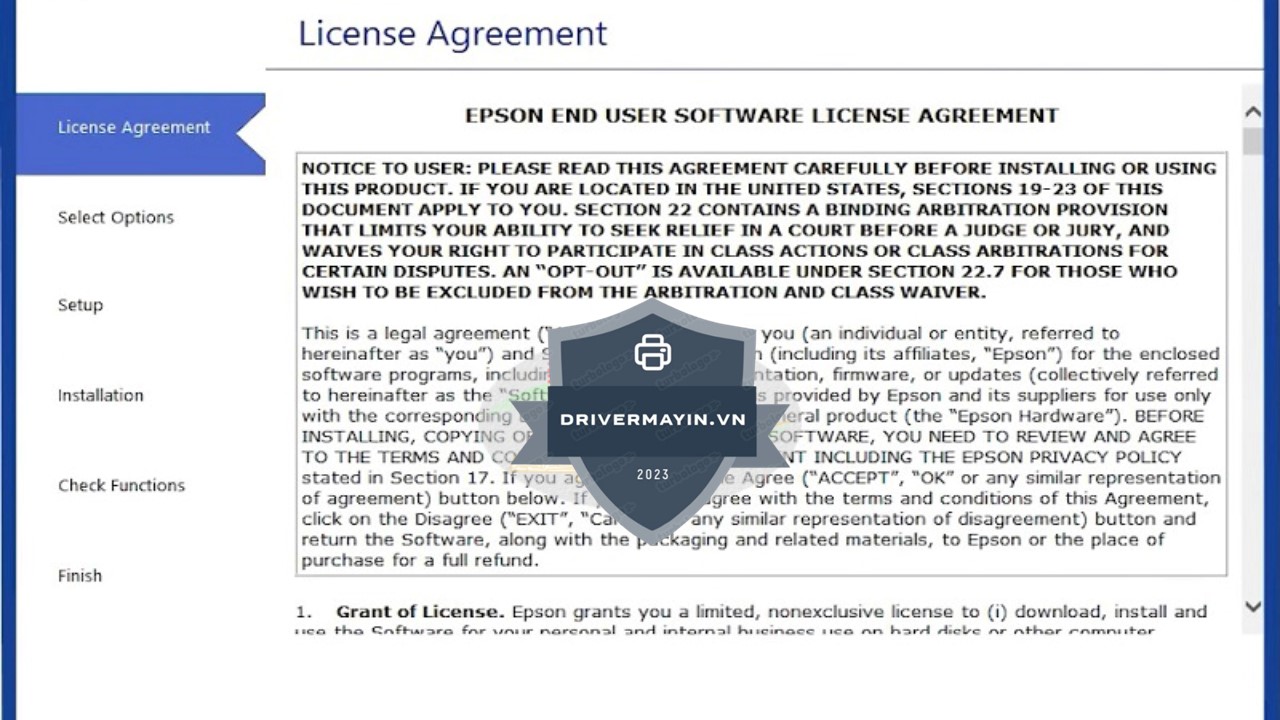
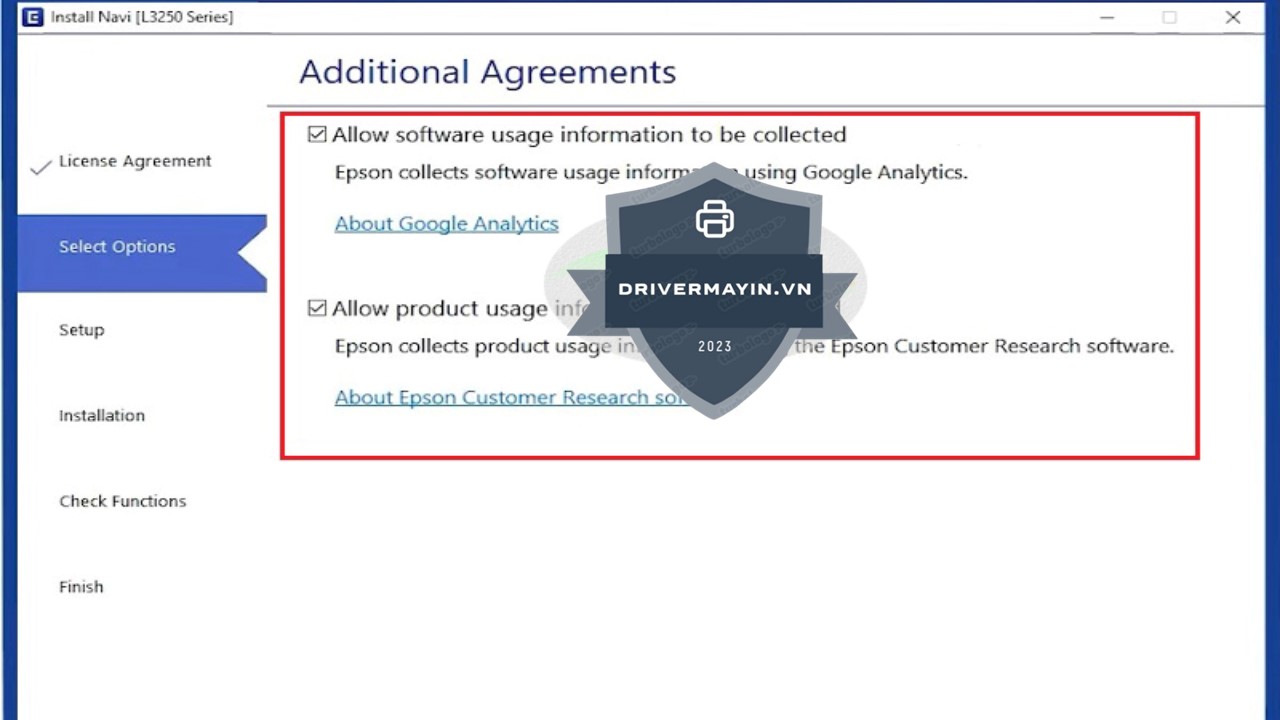
Bước 2: Lựa chọn các tùy chọn cài đặt
Ở bước này, bạn chỉ cần tích chọn vào các tùy chọn của driver máy in Epson L3250 và nhấn “Next” để tiếp tục.
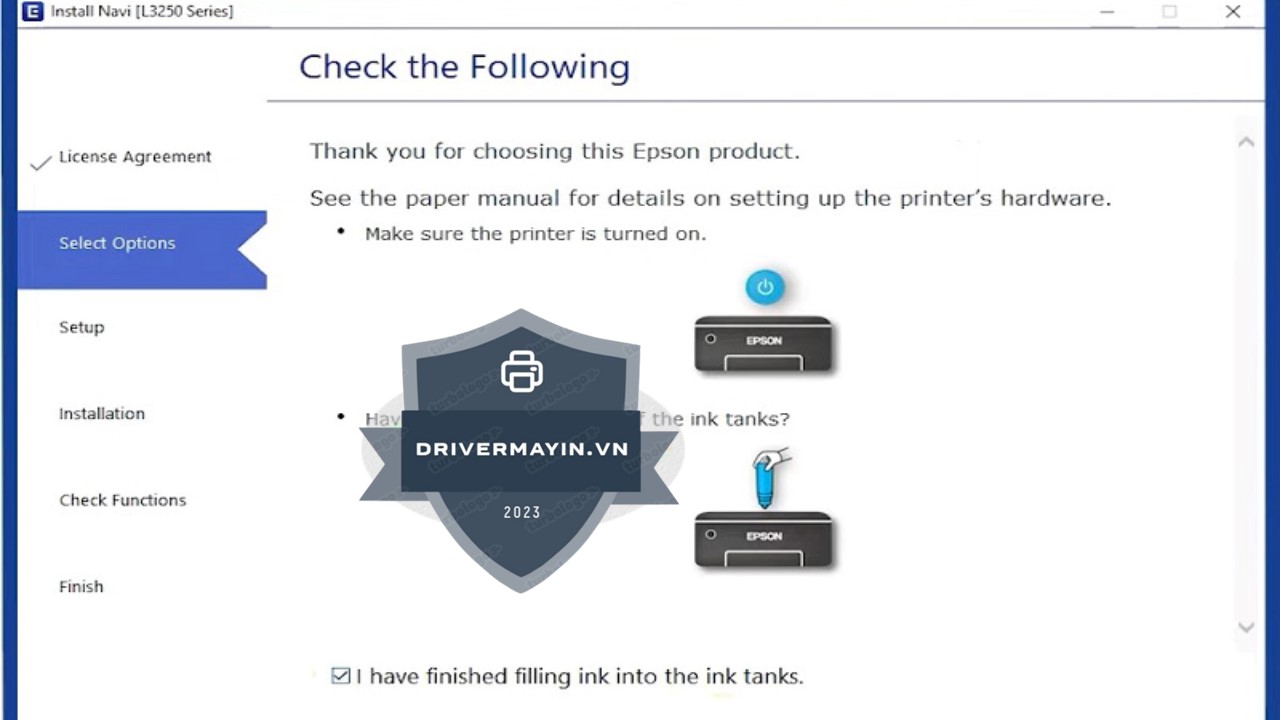
Bước 3: Kiểm tra mực in
Driver Epson L3250 yêu cầu bạn kiểm tra xem mực đã được nạp vào máy chưa. Bạn chỉ cần đánh dấu vào ô xác nhận và nhấn “Next” để tiếp tục.
Bước 4: Cài đặt kết nối
Khi hệ thống đã nhận diện máy in và máy tính đã kết nối, bạn sẽ được yêu cầu chọn phương thức kết nối. Nếu bạn kết nối qua cáp USB, chỉ cần chọn và nhấn “Next”. Nếu chọn kết nối Wi-Fi, bạn nhấn “Connect via wireless Network” và tiếp tục nhấn “Next”.
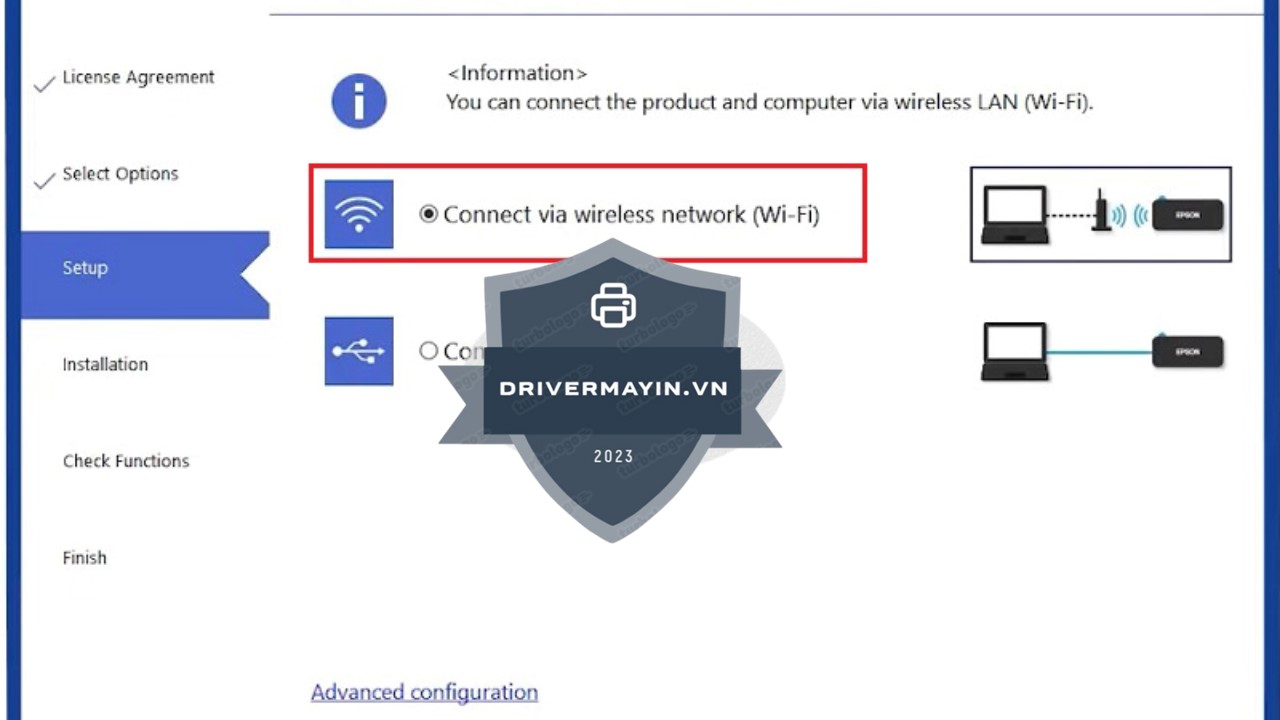
Bước 5: Kết nối Wi-Fi
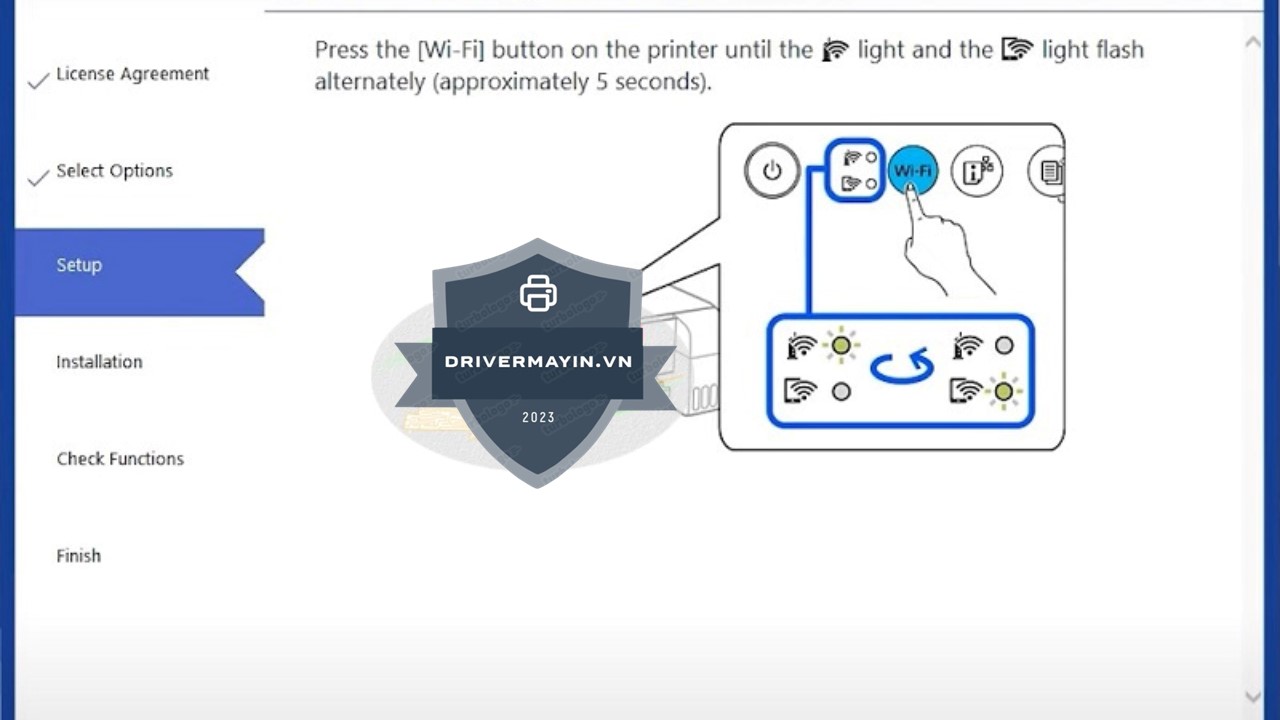
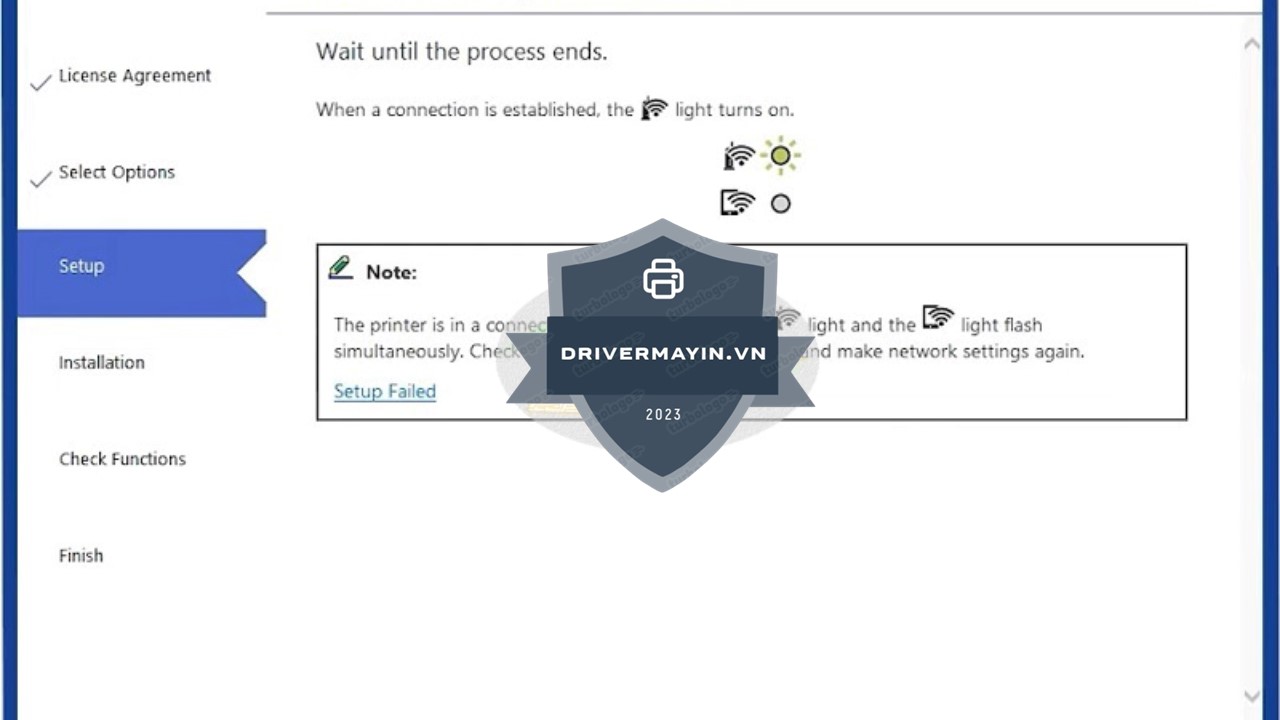
Khi chọn kết nối qua Wi-Fi, bạn sẽ thấy một hộp thoại yêu cầu nhấn nút Wi-Fi trên máy in. Nhấn và giữ nút Wi-Fi trên máy in trong khoảng 5 giây cho đến khi đèn xanh sáng. Sau đó, quay lại hệ thống cài đặt và nhấn “Next”. Chờ hệ thống nhận diện Wi-Fi.
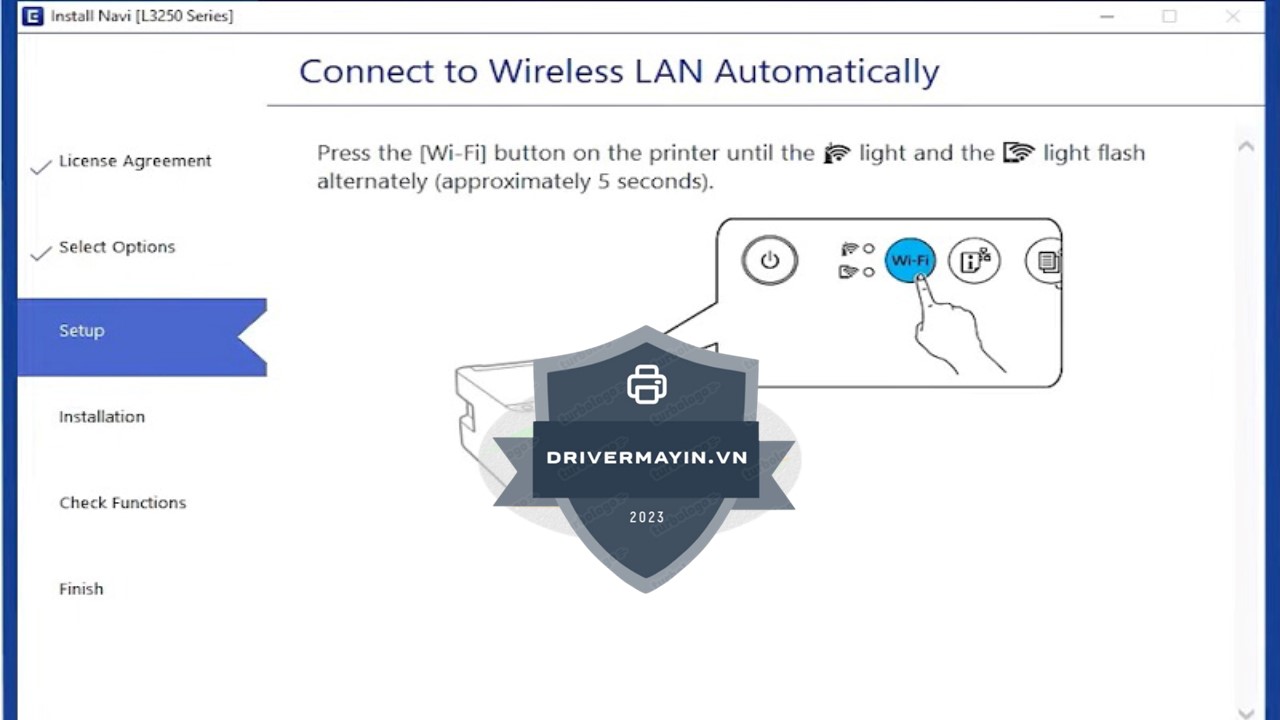
Bước 6: Khắc phục lỗi kết nối (nếu có)
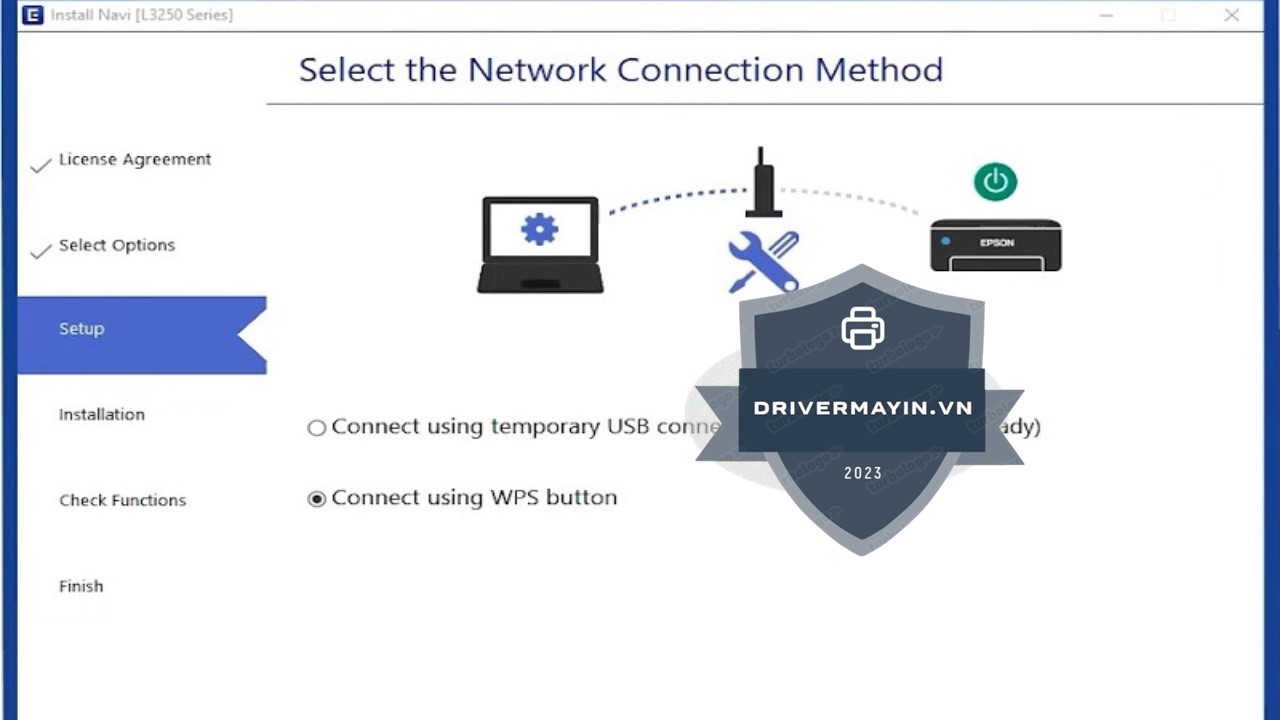
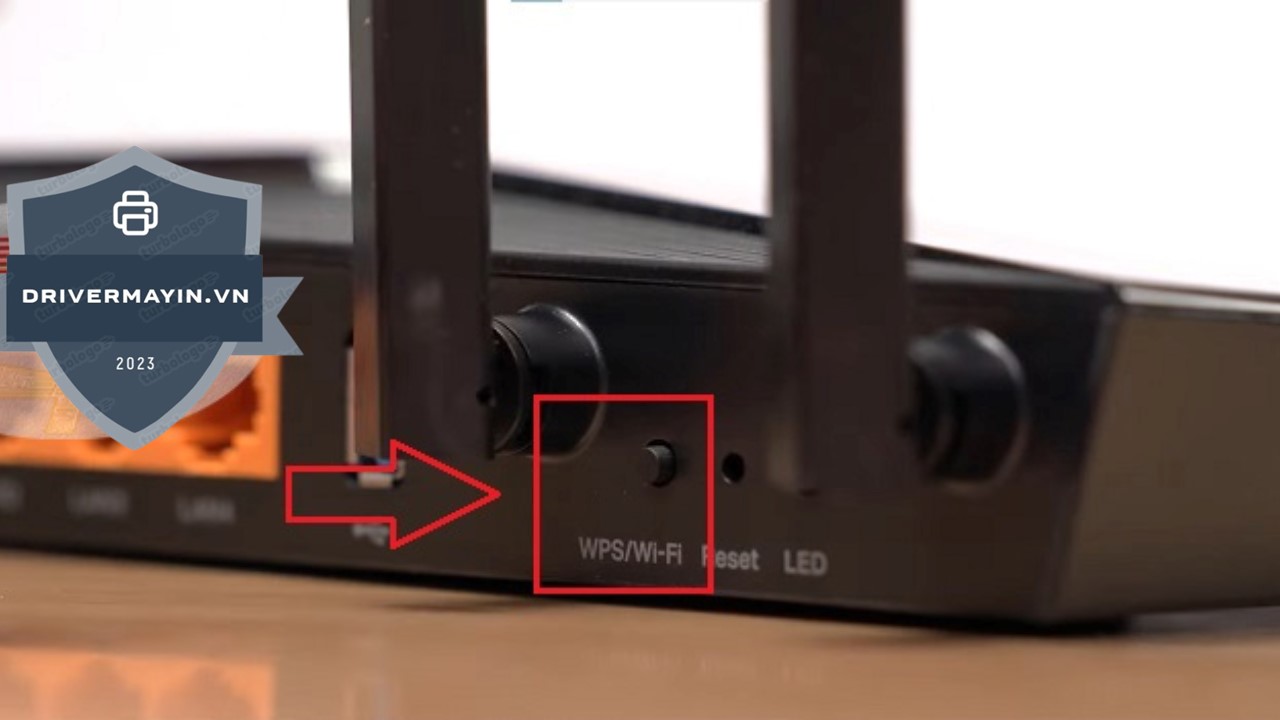
Trong một số trường hợp, tính năng bảo mật của Wi-Fi có thể gây lỗi không kết nối được. Nếu gặp sự cố, bạn cần kiểm tra lại kết nối Wi-Fi trên máy tính. Khi xuất hiện hộp thoại lỗi, nhấn “Next” để tiếp tục. Sau đó, hệ thống sẽ yêu cầu bạn kết nối Wi-Fi qua WPS. Chọn "Connect using WPS button" và nhấn giữ nút WPS trên máy in cho đến khi đèn WPS sáng.
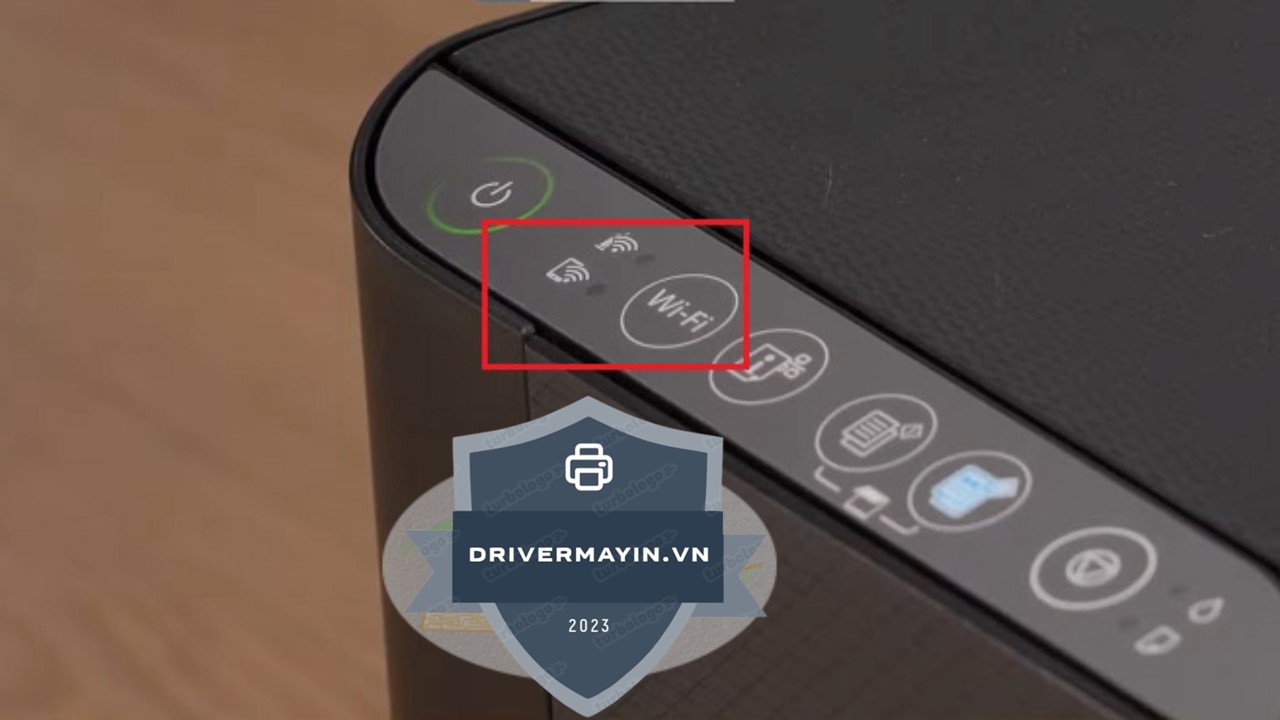
Tiếp theo, nhấn nút Wi-Fi trên máy in tương tự như bước trước và nhấn “Next” trên hệ thống. Chương trình sẽ tự động nhận diện kết nối Wi-Fi.
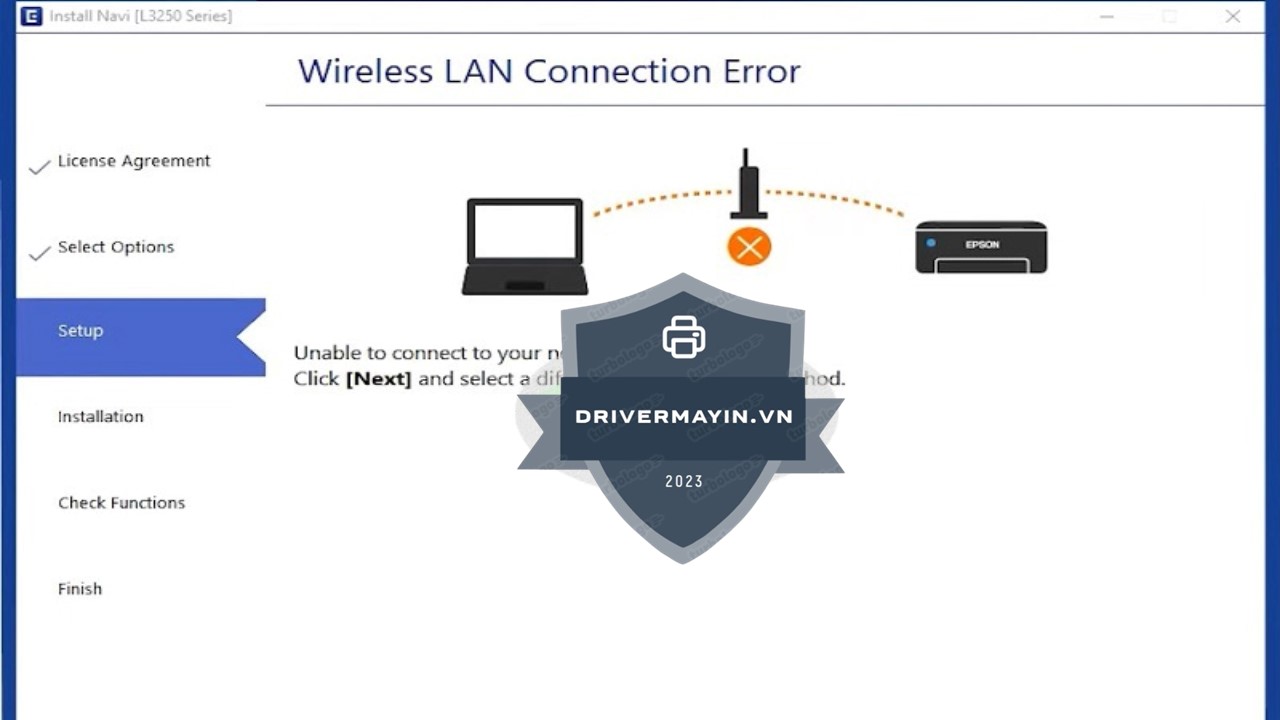
Bước 7: Lựa chọn máy in kết nối
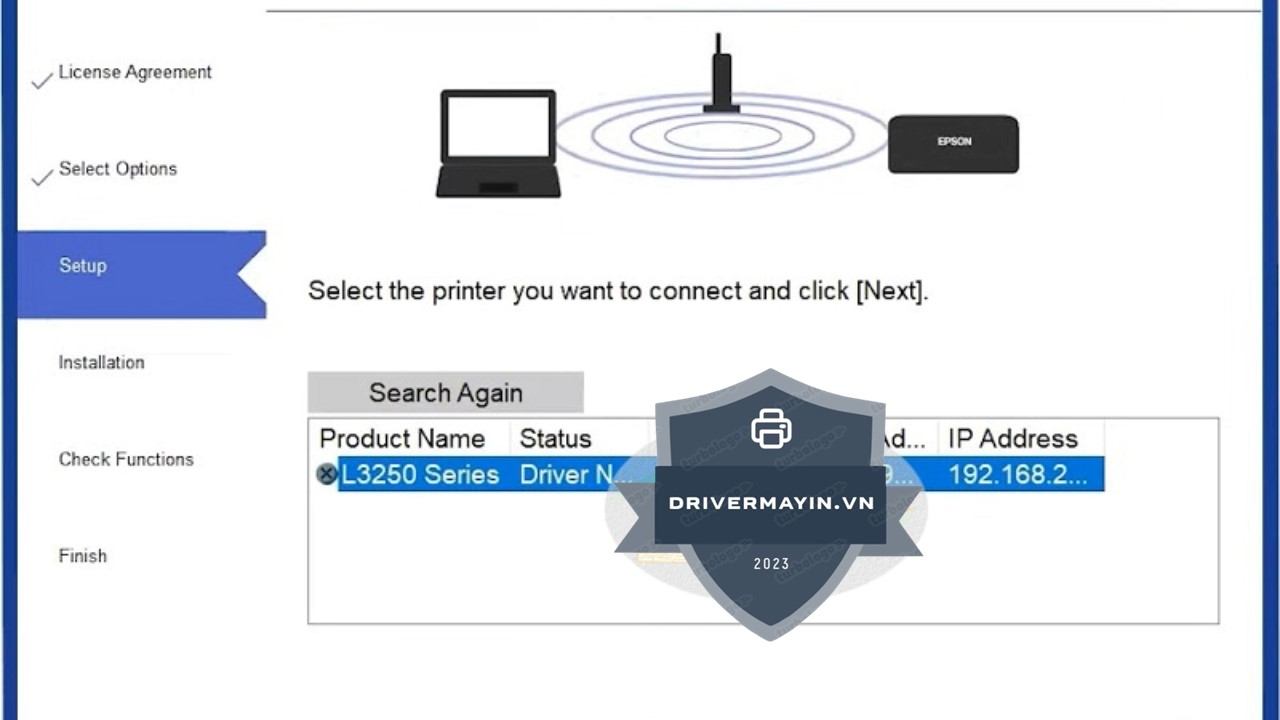
Hệ thống sẽ yêu cầu bạn chọn máy in để kết nối với máy tính. Chọn máy in mà bạn muốn sử dụng và nhấn “Next”.
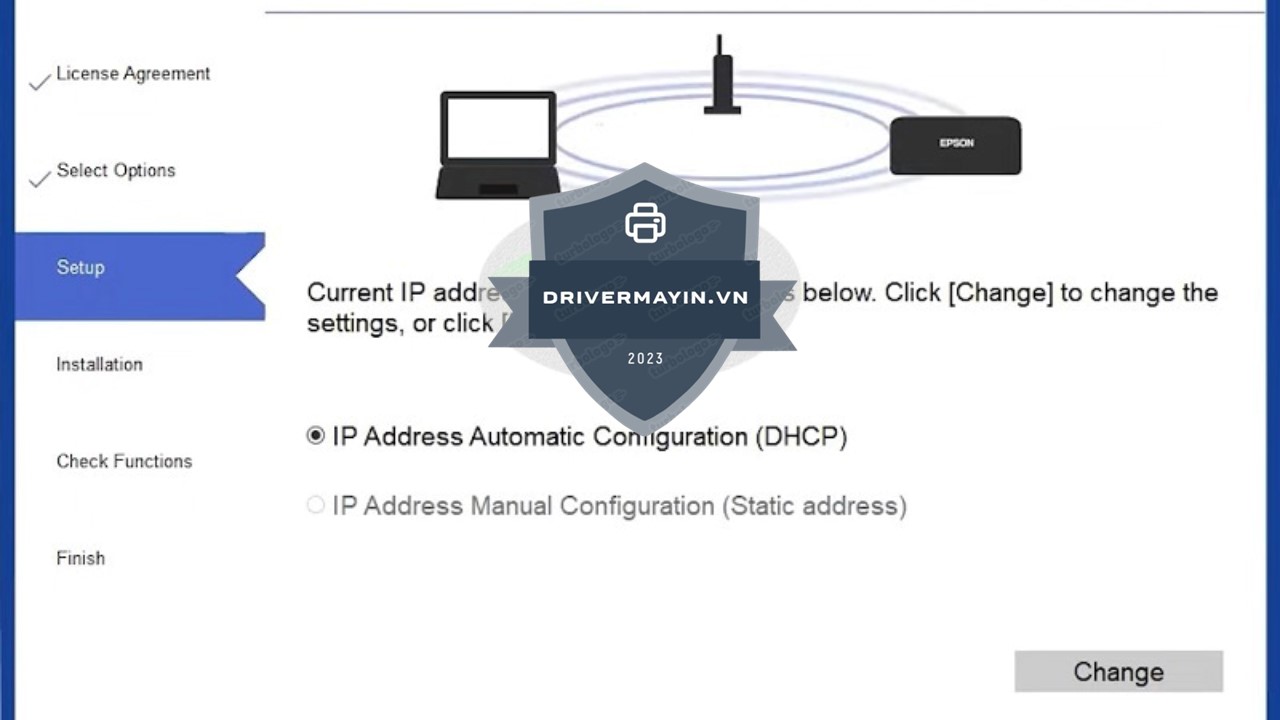
Để thuận tiện trong việc sử dụng, bạn có thể chọn cấu hình IP tự động và nhấn “Next”.
Bước 8: In bản test
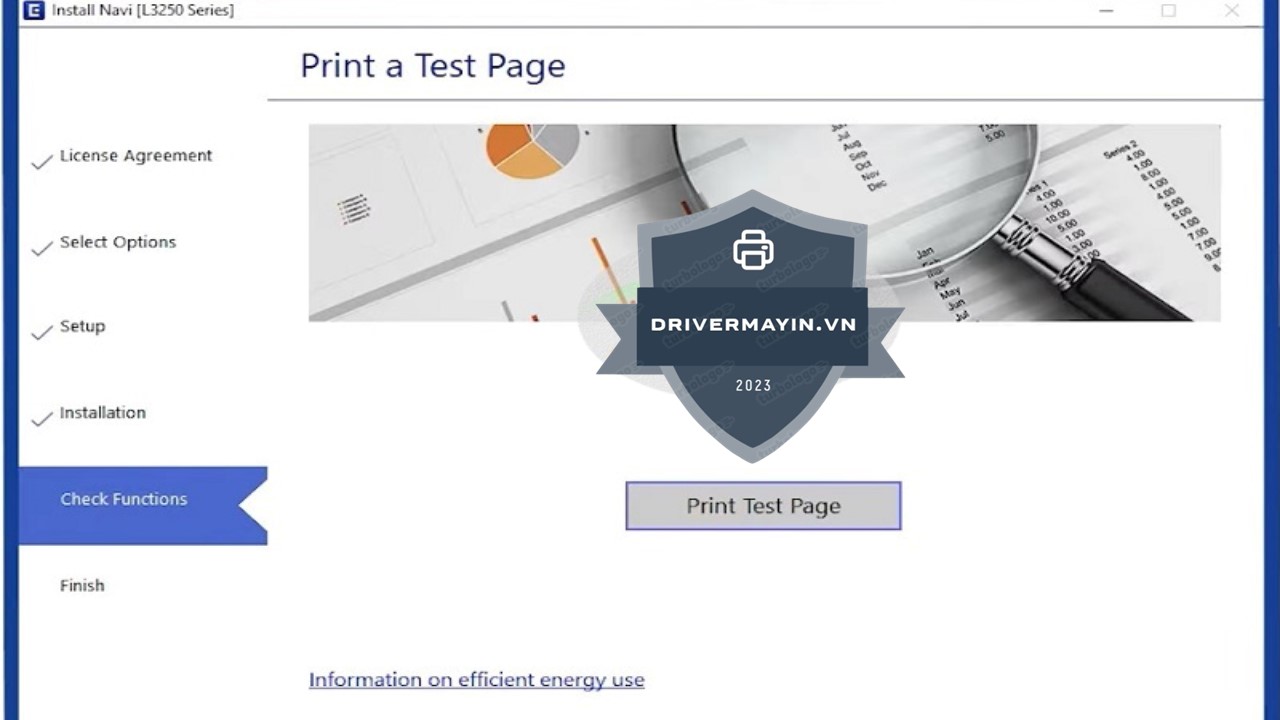
Sau khi kết nối Wi-Fi thành công, hệ thống sẽ yêu cầu bạn in bản test. Bạn có thể chọn in bản test hoặc nhấn “Next” để bỏ qua bước này.
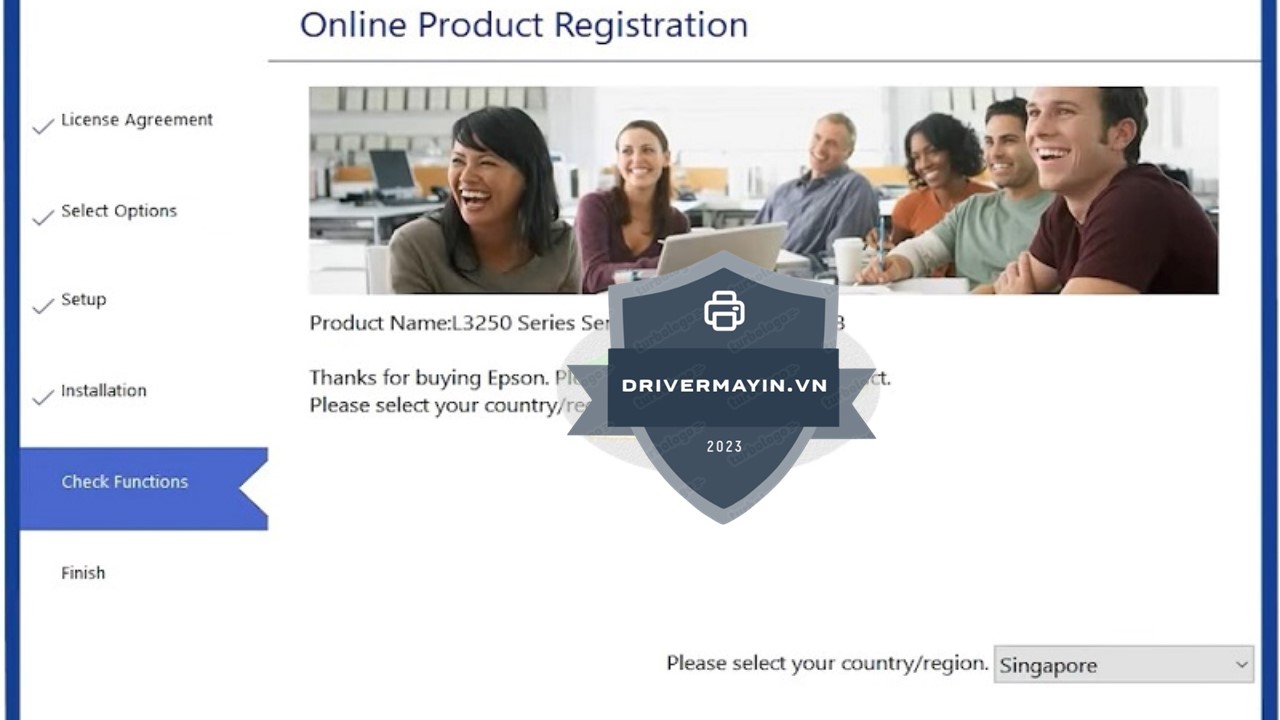
Tiếp theo, bạn sẽ được đề xuất đăng ký nhận các sản phẩm trực tuyến của Epson. Nếu không muốn, bạn có thể nhấn “Skip” để bỏ qua.
Bước 9: Hoàn tất cài đặt
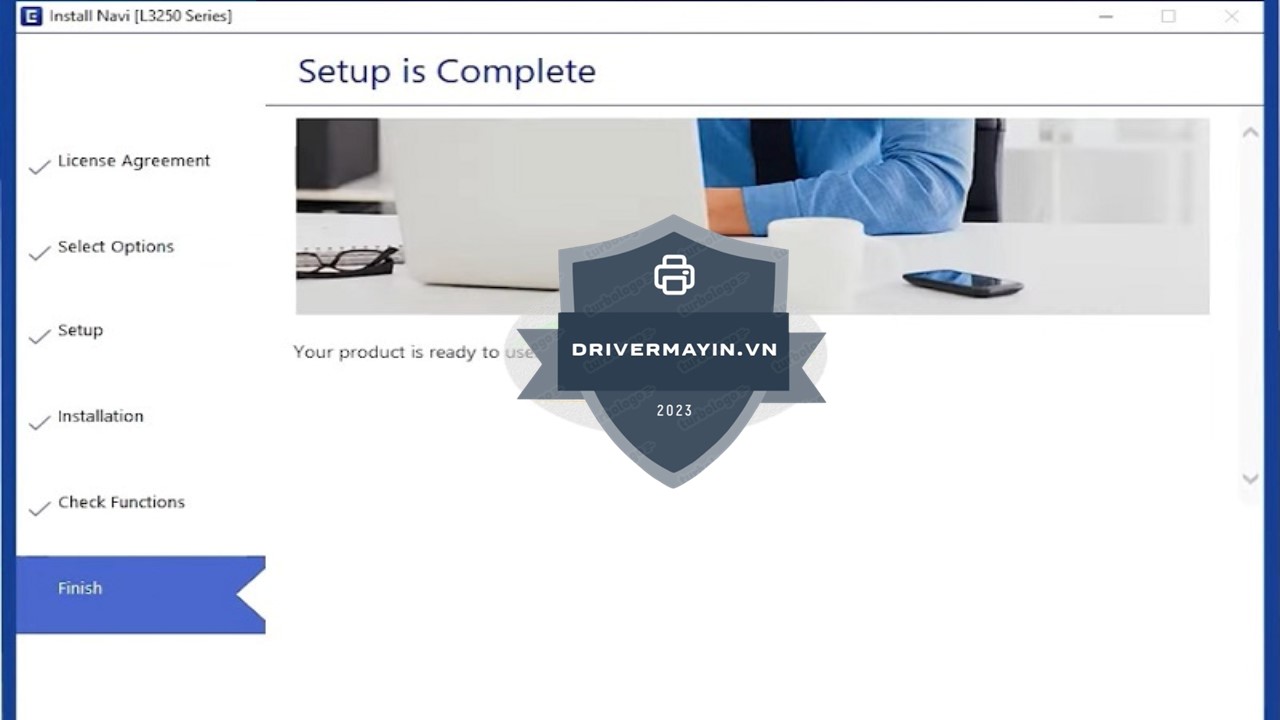
Khi tất cả các bước đã hoàn tất, nhấn “Finish” để hoàn tất quá trình cài đặt driver Epson L3250 và đóng cửa sổ cài đặt. Bạn có thể bắt đầu sử dụng máy in ngay lập tức.
Sau khi hoàn tất, hệ thống sẽ yêu cầu bạn xác nhận rằng bạn đã đọc và đồng ý với các chính sách của hãng, nhấn “Yes” để kết thúc.
Với các bước đơn giản trên, bạn đã có thể cài đặt driver cho máy in Epson L3250 một cách dễ dàng và nhanh chóng!
Lưu ý khi cài đặt driver máy in Epson L3250
Việc cài đặt Driver cho máy in Epson L3250 tưởng chừng đơn giản, nhưng nếu bạn không thực hiện thường xuyên hoặc không nắm rõ các yêu cầu của hệ thống, rất dễ gặp phải một số trục trặc trong quá trình cài đặt. Để đảm bảo mọi việc diễn ra suôn sẻ, bạn cần lưu ý một số điểm quan trọng sau:
- Đảm bảo máy in đã được bật và sẵn sàng kết nối.
- Kiểm tra kết nối cáp USB: Hãy chắc chắn rằng máy in đã được kết nối với PC hoặc laptop qua cáp USB, và đầu cáp được cắm chắc chắn vào cả hai thiết bị.
- Kiểm tra tín hiệu mạng: Đảm bảo rằng kết nối mạng tại nơi làm việc của bạn (văn phòng, công ty) ổn định và không bị gián đoạn.
- Chọn đúng Driver phù hợp: Lựa chọn đúng phiên bản Driver cho hệ điều hành của bạn để tránh tình trạng tải lại và cài đặt sai, tiết kiệm thời gian và công sức.
Với những lưu ý này, bạn sẽ dễ dàng hoàn thành quá trình cài đặt driver Epson L3250 một cách nhanh chóng và hiệu quả.
Lời kết
Hy vọng bài hướng dẫn tải driver máy in Epson L3250 đã giúp bạn hoàn thành việc cài đặt một cách suôn sẻ. Nếu trong quá trình cài đặt bạn gặp bất kỳ khó khăn nào, đừng ngần ngại tham khảo lại các bước hướng dẫn hoặc liên hệ với chúng tôi để được hỗ trợ thêm. Chúc bạn cài đặt thành công và tận hưởng những tính năng tuyệt vời từ máy in Epson L3250!