Hướng Dẫn Tải Và Cài Đặt Driver Máy In Epson L8050
Epson L8050 là dòng máy in mới vừa được ra mắt trong năm 2023, vì vậy việc cài đặt driver cho máy in này còn khá mới mẻ và có thể khiến nhiều người cảm thấy bỡ ngỡ, nhất là đối với những ai lần đầu tiên sử dụng sản phẩm này. Để giúp người dùng dễ dàng tiếp cận và thực hiện cài đặt driver một cách chính xác, drivermayin.vn tổng hợp từng bước cụ thể, giúp ngay cả những người không rành về công nghệ cũng có thể tự mình cài đặt máy in tại nhà một cách đơn giản và nhanh chóng.
Tìm hiểu về máy in Epson L8050
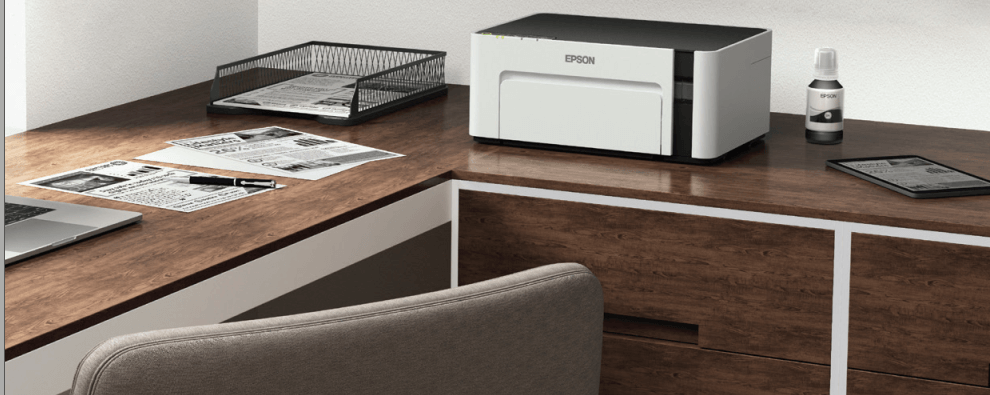
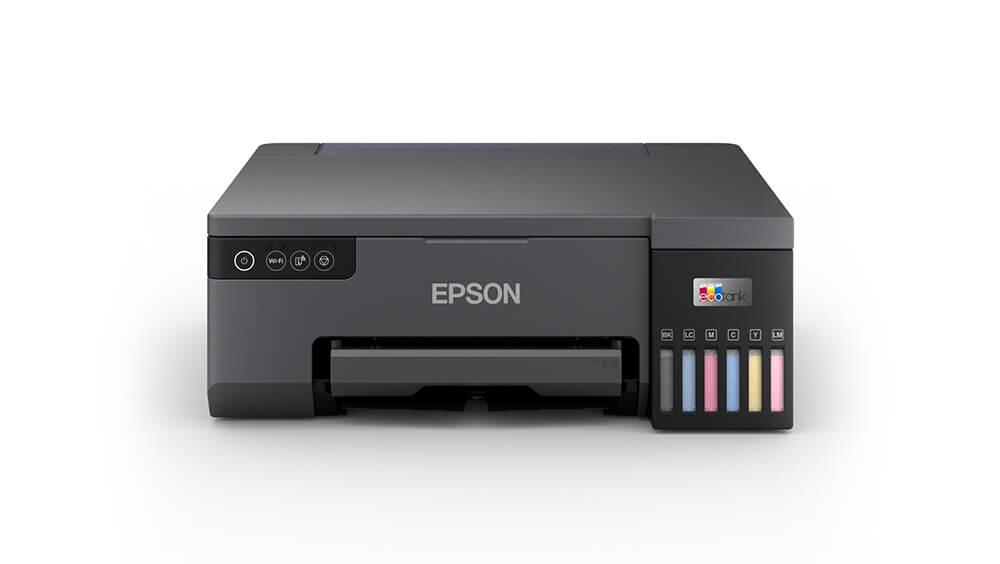
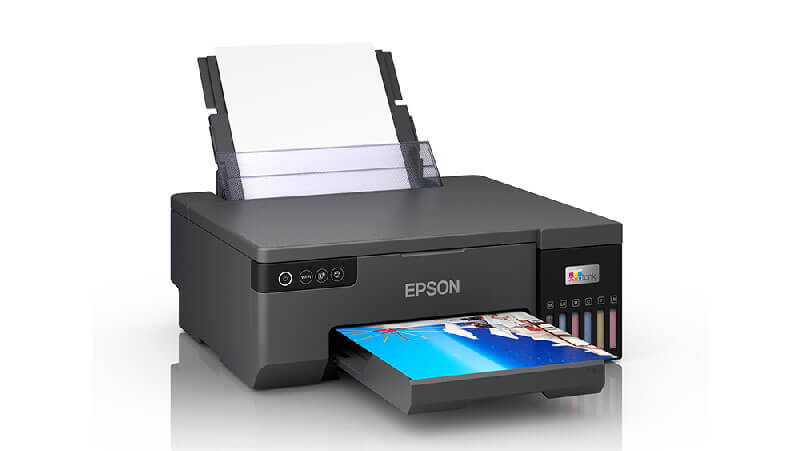
Máy in Epson L8050 là một trong những sản phẩm đột phá trong dòng máy in phun màu của Epson, được thiết kế đặc biệt để phục vụ nhu cầu in ảnh chuyên nghiệp với chất lượng vượt trội. Với những tính năng tiên tiến, hiệu suất ấn tượng và khả năng kết nối linh hoạt, Epson L8050 chính là sự lựa chọn lý tưởng cho các nhiếp ảnh gia, doanh nghiệp và cá nhân yêu thích việc in ấn sáng tạo.
Sở hữu một thiết kế tinh tế, gọn gàng với màu đen sang trọng, Epson L8050 dễ dàng phù hợp với mọi không gian làm việc, từ văn phòng đến studio chuyên nghiệp. Máy in này không chỉ tiết kiệm diện tích mà còn mang lại vẻ đẹp hiện đại và chuyên nghiệp cho bất kỳ không gian nào. Với kích thước nhỏ gọn, Epson L8050 dễ dàng lắp đặt và di chuyển, giúp bạn linh hoạt trong việc bố trí máy ở mọi vị trí mong muốn.
Epson L8050 được trang bị công nghệ in phun Micro Piezo độc quyền, cho phép in ấn với độ phân giải lên đến 5760 x 1440 dpi. Điều này đảm bảo rằng mỗi bản in đều có độ sắc nét cao, màu sắc sống động và chân thực đến từng chi tiết nhỏ. Bên cạnh đó, tốc độ in của máy cũng rất ấn tượng, giúp tiết kiệm thời gian và tối ưu hiệu quả công việc.
Hướng dẫn cách tải driver máy in Epson L8050
Để cài đặt driver cho máy in Epson L8050, bước đầu tiên là truy cập vào trang web chính thức của Epson hoặc trang hỗ trợ sản phẩm của hãng. Tại đây, bạn tìm kiếm máy in Epson L8050 và chọn mục "Drivers & Downloads" hoặc "Tải về driver và phần mềm". Sau đó, chọn hệ điều hành của bạn, ví dụ Windows hoặc macOS, và tải xuống file driver cài đặt phù hợp. Nếu không tìm thấy file cài đặt trên trang chủ, bạn cũng có thể tải trực tiếp từ đường dẫn dưới đây.
Bước 1: Mở file cài đặt driver mà bạn vừa tải về.
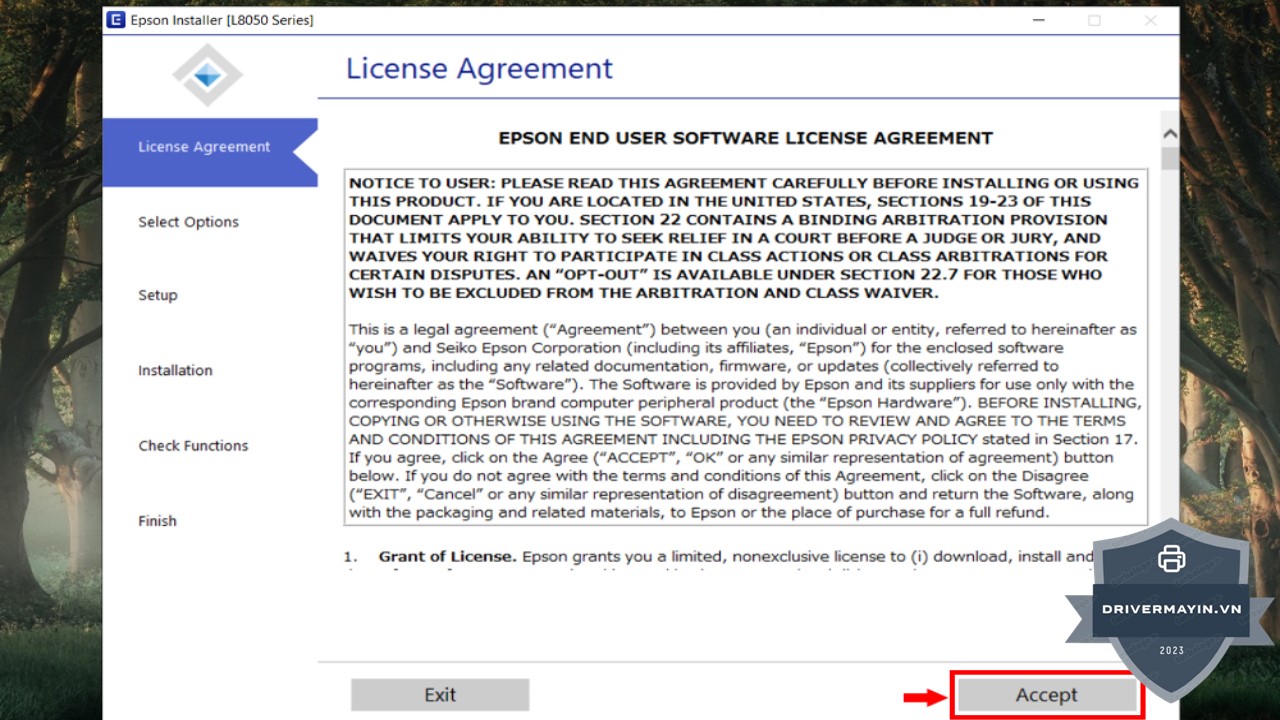
Bước 2: Khi bảng cài đặt xuất hiện, bạn chọn "Accept" để đồng ý với các điều khoản sử dụng của Epson.
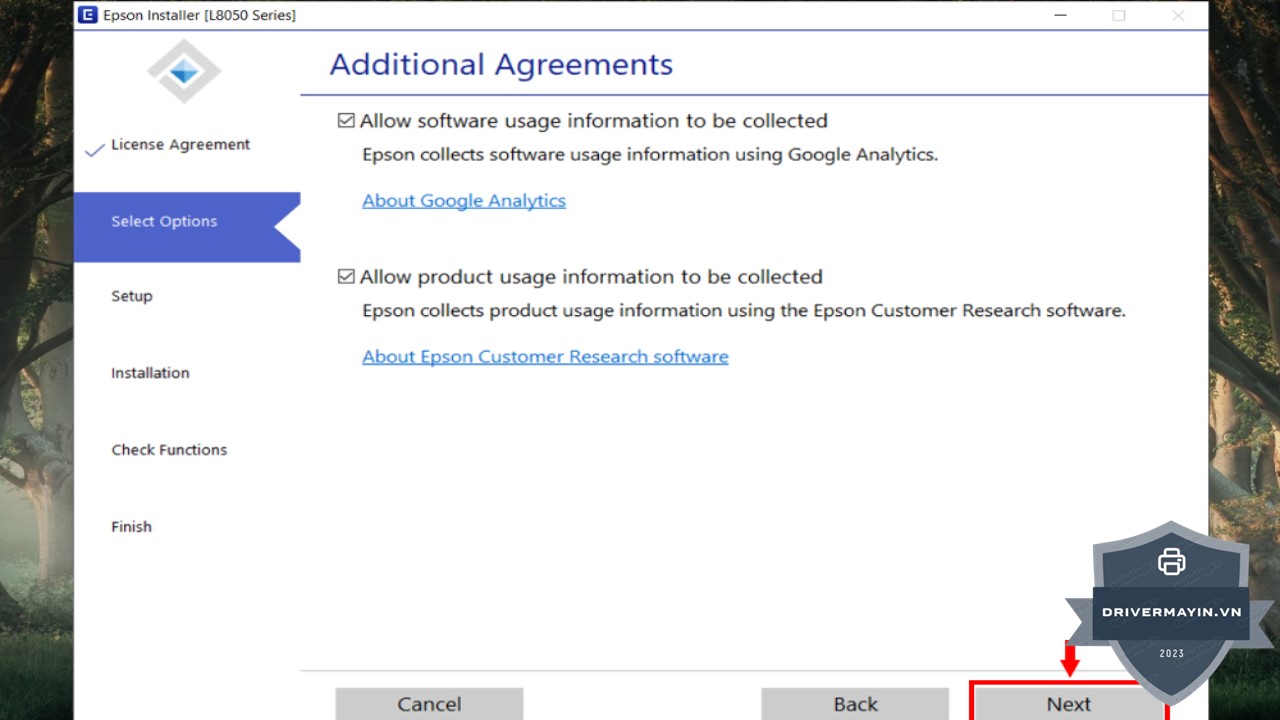
Bước 3: Tiếp tục chọn "Next" để tiếp tục quá trình cài đặt.
Bước 4: Nếu bạn đã nạp mực vào máy in, hãy chọn "I have finished filling ink into the ink tanks" và nhấn "Next" để tiếp tục.
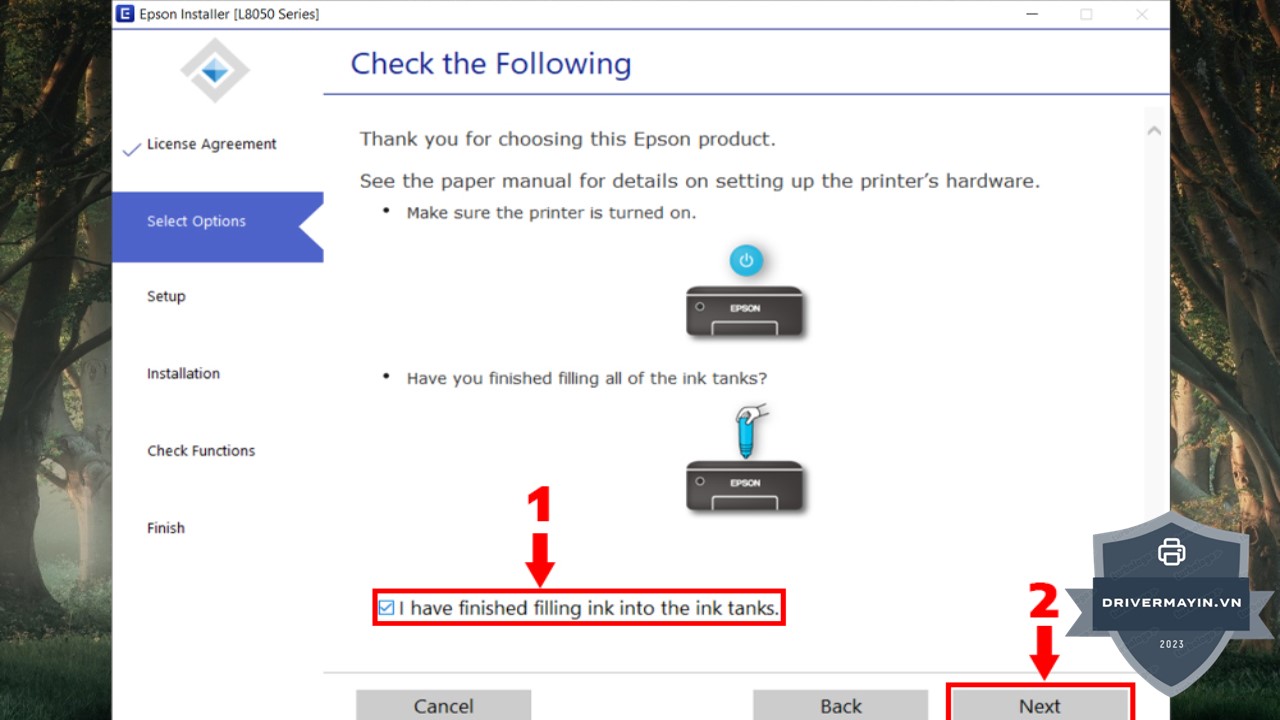
Bước 5: Chọn phương thức kết nối mà bạn đang sử dụng (USB hoặc mạng không dây) và nhấn "Next" để tiếp tục.
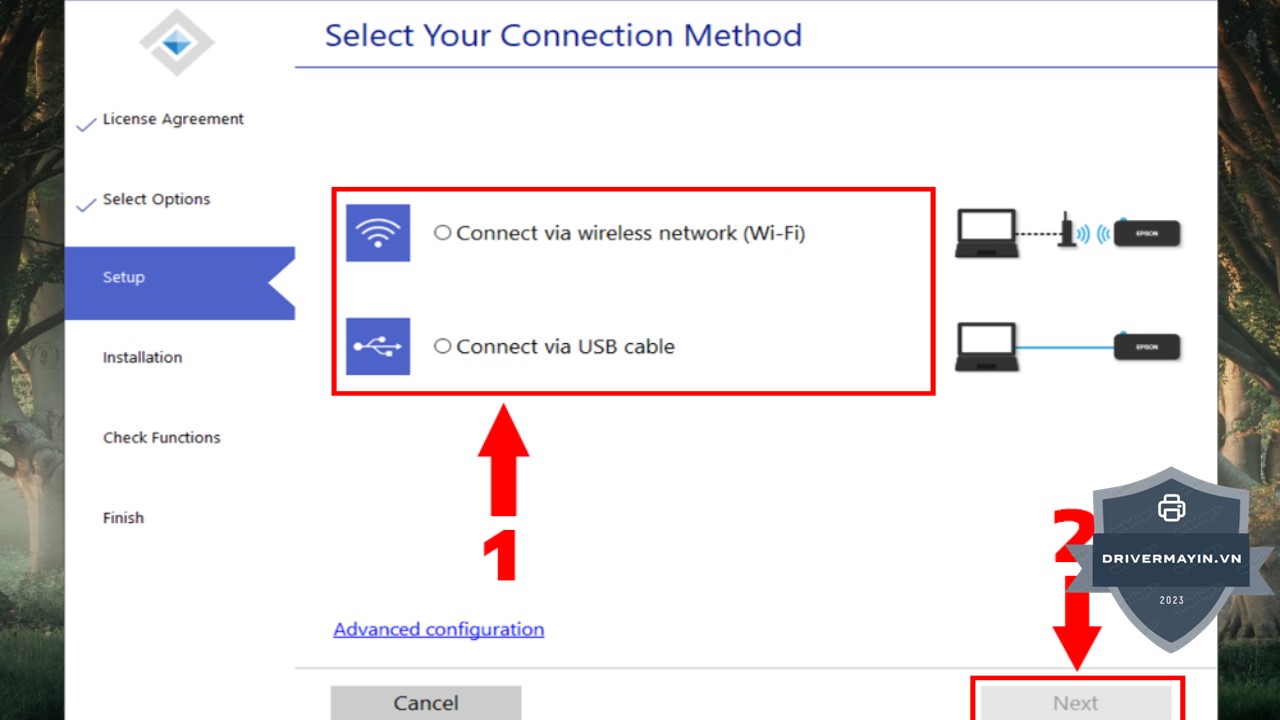
Bước 6: Quá trình cài đặt sẽ diễn ra trong giây lát, bạn chỉ cần đợi cho đến khi hoàn tất. Sau đó, chọn "Finish" để kết thúc quá trình cài đặt driver.
Vậy là bạn đã hoàn tất việc cài đặt driver cho máy in Epson L8050 và có thể bắt đầu sử dụng máy in một cách bình thường.
Một vài lỗi thường gặp khi cài đặt driver máy in Epson L8050
Khi cài đặt driver cho máy in Epson L8050, người dùng thường gặp một số lỗi phổ biến. Dưới đây là một số lỗi và cách khắc phục:
Máy in không nhận driver
-
Nguyên nhân: Máy tính không nhận driver Epson L8050 sau khi cài đặt.
-
Khắc phục:
-
Kiểm tra lại kết nối giữa máy in và máy tính (USB hoặc mạng).
-
Cài đặt lại driver từ website chính thức của Epson (không dùng đĩa cài đặt đi kèm, vì có thể lỗi thời).
-
Kiểm tra phiên bản hệ điều hành của bạn có tương thích với driver không.
-
Lỗi “Printer Not Found”
-
Nguyên nhân: Máy in không thể được phát hiện khi cài đặt hoặc khi in.
-
Khắc phục:
-
Kiểm tra lại kết nối USB hoặc mạng LAN nếu bạn đang dùng máy in qua mạng.
-
Thử sử dụng một cổng USB khác hoặc kiểm tra dây cáp USB.
-
Đảm bảo máy in đã bật nguồn và kết nối đúng.
-
Driver không tương thích với hệ điều hành
-
Nguyên nhân: Driver tải về không tương thích với hệ điều hành (Windows 10, Windows 11, macOS, etc.).
-
Khắc phục:
-
Truy cập website chính thức của Epson và chọn đúng hệ điều hành của bạn để tải driver.
-
Nếu bạn đang dùng Windows 10 hoặc 11, hãy kiểm tra xem driver đã có bản cập nhật cho hệ điều hành đó chưa.
-
Lỗi trong quá trình cài đặt (Installation failed)
-
Nguyên nhân: Cài đặt không thành công do xung đột phần mềm hoặc thiếu quyền quản trị.
-
Khắc phục:
-
Thử cài đặt lại driver dưới quyền Admin (click chuột phải vào file cài đặt, chọn “Run as administrator”).
-
Tắt tạm thời phần mềm diệt virus hoặc firewall có thể gây cản trở quá trình cài đặt.
-
Máy in không in được sau khi cài driver
-
Nguyên nhân: Driver đã cài nhưng máy in vẫn không thực hiện lệnh in.
-
Khắc phục:
-
Kiểm tra xem máy in có ở trạng thái “Ready” hay không (mở bảng điều khiển máy in trên máy tính).
-
Thử khởi động lại cả máy in và máy tính.
-
Kiểm tra trạng thái kết nối (USB hoặc mạng LAN).
-
Đảm bảo không có lệnh in nào đang bị kẹt trong hàng đợi.
-
Máy in bị lỗi "Offline"
-
Nguyên nhân: Máy in hiển thị trạng thái "Offline" và không thể in.
-
Khắc phục:
-
Kiểm tra kết nối vật lý của máy in (cổng USB hoặc mạng LAN).
-
Đảm bảo máy in được đặt ở chế độ “Online” trong phần cài đặt máy in trên hệ điều hành.
-
Cập nhật lại driver máy in nếu cần.
-
Lỗi khi in thử nghiệm (Test page)
-
Nguyên nhân: Không thể in trang thử nghiệm sau khi cài đặt driver.
-
Khắc phục:
-
Kiểm tra lại cài đặt mặc định của máy in trong hệ điều hành (nếu đã chọn đúng máy in Epson L8050 làm mặc định chưa).
-
Cập nhật phần mềm quản lý máy in nếu có phiên bản mới.
-
Lỗi thiếu file DLL hoặc phần mềm phụ trợ
-
Nguyên nhân: Cài đặt driver yêu cầu các file hệ thống hoặc phần mềm bổ sung mà không có sẵn.
-
Khắc phục:
-
Kiểm tra các bản cập nhật Windows, đặc biệt là những bản liên quan đến Visual C++ Redistributable hoặc .NET Framework.
-
Cài đặt lại các phần mềm phụ trợ nếu có yêu cầu.
-
Không thể gỡ bỏ driver cũ
-
Nguyên nhân: Sau khi cài driver mới, bạn không thể gỡ bỏ driver cũ.
-
Khắc phục:
-
Sử dụng công cụ gỡ cài đặt driver từ Control Panel > Devices and Printers.
-
Sử dụng phần mềm “Epson Printer Driver Uninstaller” để gỡ bỏ driver cũ sạch sẽ.
-
Lời kết
Việc tải và cài đặt driver máy in Epson L8050 là một bước quan trọng giúp máy in hoạt động hiệu quả và ổn định trên hệ thống của bạn. Hy vọng rằng qua hướng dẫn chi tiết trên, bạn sẽ dễ dàng thực hiện các thao tác từ việc tải driver, cài đặt cho đến việc khắc phục một số lỗi thường gặp trong quá trình cài đặt