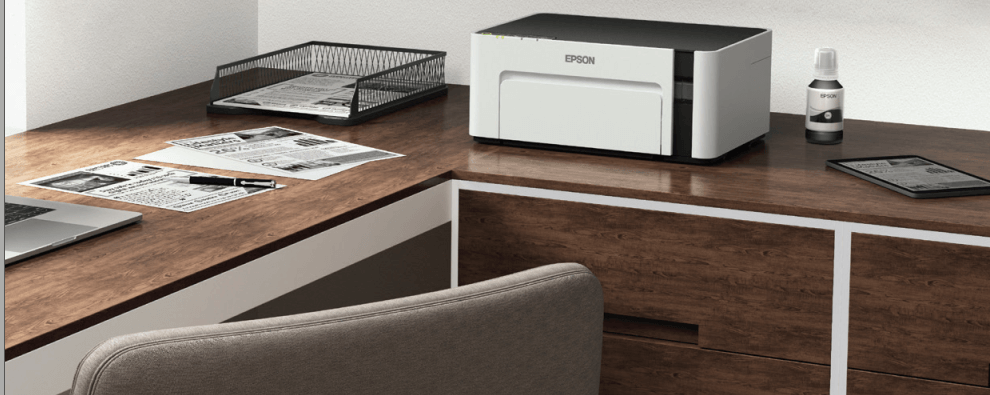
Hướng Dẫn Tải Và Cài Đặt Driver Máy In EPSON TX 510 FN
Máy in EPSON TX 510 FN là một lựa chọn phổ biến cho nhu cầu in ấn gia đình hoặc văn phòng, với thiết kế đa năng và khả năng in sắc nét, tốc độ cao. Để sử dụng máy in này một cách hiệu quả, việc cài đặt driver đúng cách trên máy tính là điều cần thiết. Bài viết này của drivermayin.vn sẽ hướng dẫn chi tiết từng bước cách tải và cài đặt driver cho máy in EPSON TX 510 FN, giúp bạn dễ dàng kết nối và sử dụng máy in ngay từ lần đầu tiên mà không gặp phải bất kỳ khó khăn nào.
Tìm hiểu về máy in EPSON TX 510 FN
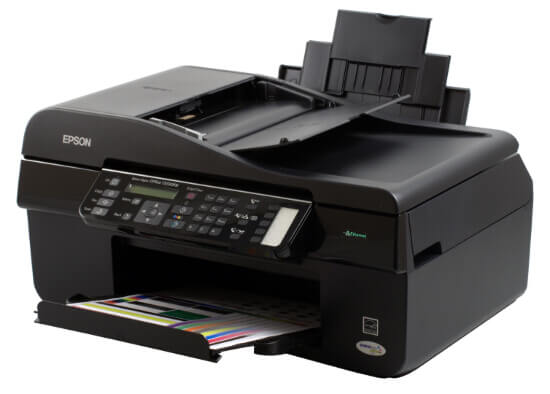
Máy in EPSON TX 510 FN là một sản phẩm đa năng lý tưởng cho các nhu cầu in ấn tại gia đình hoặc văn phòng nhỏ. Với thiết kế nhỏ gọn và tính năng linh hoạt, máy in này không chỉ hỗ trợ chức năng in mà còn có thể quét và sao chép tài liệu, mang lại sự tiện lợi tối đa cho người sử dụng. Máy có độ phân giải lên tới 5760 x 1440 dpi, cho phép bạn in ra những bản in sắc nét và chi tiết, phù hợp cho cả văn bản và hình ảnh màu. Ngoài ra, máy cũng hỗ trợ in nhanh, với tốc độ lên đến 14 trang/phút cho bản in trắng đen và 7 trang/phút cho bản in màu, giúp tiết kiệm thời gian khi cần in ấn với số lượng lớn. Với khả năng kết nối qua cổng USB, EPSON TX 510 FN tương thích với nhiều hệ điều hành, bao gồm Windows, macOS và Linux, mang lại sự linh hoạt cho người dùng trong việc cài đặt và sử dụng.
Một trong những tính năng nổi bật của máy là công nghệ in DURABrite Ultra Ink, giúp tiết kiệm mực in mà vẫn đảm bảo chất lượng bản in ổn định và bền màu. Máy cũng hỗ trợ in 2 mặt tự động (tùy phiên bản), giúp tiết kiệm giấy và giảm thiểu thời gian in ấn. Máy còn có tính năng quét với độ phân giải cao lên đến 1200 x 2400 dpi, giúp bạn sao lưu hoặc gửi tài liệu với chất lượng cao. Tính năng sao chép cũng rất dễ sử dụng, phù hợp cho những ai cần sao chép tài liệu mà không cần đến một chiếc máy photocopy riêng biệt.
Với chi phí vận hành thấp, EPSON TX 510 FN là một lựa chọn lý tưởng cho các văn phòng nhỏ hoặc hộ gia đình cần một thiết bị đa năng và tiết kiệm. Việc bảo trì máy cũng rất dễ dàng nhờ vào hệ thống mực in thay thế đơn giản và các bộ phận dễ tháo rời. Nếu bạn đang tìm kiếm một máy in vừa chất lượng, vừa tiết kiệm chi phí và không chiếm quá nhiều không gian, EPSON TX 510 FN chính là sự lựa chọn hoàn hảo.
Hướng dẫn cài đặt driver máy in EPSON TX 510 FN
Cài đặt driver máy in EPSON TX 510 FN là một bước quan trọng để máy in có thể hoạt động chính xác với máy tính của bạn. Dưới đây là hướng dẫn chi tiết từng bước để cài đặt driver máy in EPSON TX 510 FN một cách dễ dàng.
Bước 1: Tải Driver Máy In
Trước tiên, bạn cần tải driver máy in từ trang web chính thức của EPSON. Đảm bảo bạn tải đúng phiên bản driver tương thích với hệ điều hành của mình (Windows, macOS, Linux). Để tải driver, làm theo các bước sau:
Truy cập trang web chính thức của EPSON: EPSON Support
Tìm kiếm model máy in EPSON TX 510 FN.
Chọn hệ điều hành của bạn (Windows hoặc macOS).
Tải xuống bản driver mới nhất.
Bước 2: Kết Nối Máy In
Trước khi cài đặt driver, bạn cần đảm bảo rằng máy in đã được kết nối đúng cách với máy tính. Bạn có thể kết nối máy in qua cổng USB hoặc qua mạng Wi-Fi (nếu máy hỗ trợ kết nối không dây).
Nếu kết nối qua USB: Cắm dây cáp USB từ máy in vào máy tính.
Nếu kết nối qua Wi-Fi: Đảm bảo máy in và máy tính của bạn kết nối vào cùng một mạng Wi-Fi. Bạn có thể cài đặt mạng Wi-Fi cho máy in thông qua bảng điều khiển của máy in.
Bước 3: Cài Đặt Driver
Sau khi tải driver về máy tính, thực hiện theo các bước sau để cài đặt:
Mở tệp driver mà bạn vừa tải về (thường là tệp .exe trên Windows hoặc .dmg trên macOS).
Chạy tệp cài đặt và làm theo hướng dẫn trên màn hình. Trong quá trình cài đặt, bạn sẽ cần đồng ý với các điều khoản và điều kiện của EPSON.
Chọn kết nối giữa máy tính và máy in (USB hoặc Wi-Fi). Nếu máy in của bạn đã được kết nối qua cổng USB, hệ thống sẽ tự động nhận diện máy in. Nếu kết nối qua Wi-Fi, hãy làm theo hướng dẫn để máy in kết nối vào mạng Wi-Fi.
Tiến hành cài đặt các phần mềm hỗ trợ như EPSON Printer Utility hoặc EPSON Scan, nếu bạn muốn sử dụng thêm các tính năng quét hoặc bảo trì máy in.
Bước 4: Kiểm Tra Máy In
Sau khi cài đặt hoàn tất, máy tính sẽ tự động nhận diện máy in EPSON TX 510 FN. Bạn có thể kiểm tra máy in trong phần Devices and Printers (Thiết bị và Máy in) trên hệ điều hành Windows hoặc System Preferences trên macOS. Để kiểm tra máy in, bạn có thể thực hiện như sau:
Windows: Vào Control Panel > Devices and Printers. Kiểm tra xem máy in EPSON TX 510 FN có trong danh sách máy in không. Nếu có, bạn có thể thử in một tài liệu thử nghiệm để xác nhận máy in hoạt động bình thường.
macOS: Vào System Preferences > Printers & Scanners. Kiểm tra xem máy in có xuất hiện trong danh sách không. Nếu có, bạn có thể thử in một tài liệu.
Bước 5: In Thử
Sau khi cài đặt thành công, bạn nên thực hiện một bản in thử để kiểm tra xem máy in hoạt động bình thường. Hãy chọn một tài liệu bất kỳ trên máy tính và chọn Print (In). Đảm bảo rằng máy in EPSON TX 510 FN đã được chọn là máy in mặc định.
Bước 6: Hoàn Tất Cài Đặt
Sau khi kiểm tra máy in hoạt động bình thường, bạn đã hoàn tất quá trình cài đặt. Giờ đây, bạn có thể sử dụng máy in EPSON TX 510 FN cho các nhu cầu in ấn hàng ngày mà không gặp phải sự cố nào.
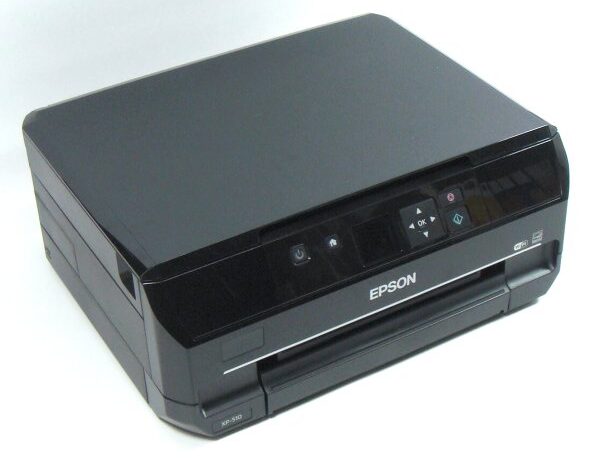
Một vài lỗi thường gặp khi cài đặt driver máy in EPSON TX 510 FN
Trong quá trình cài đặt driver cho máy in EPSON TX 510 FN, người dùng có thể gặp phải một số lỗi phổ biến. Những vấn đề này thường xuất phát từ việc cài đặt sai, lỗi kết nối hoặc tương thích hệ điều hành. Dưới đây là một số lỗi thường gặp và cách khắc phục hiệu quả:
Máy In Không Kết Nối Được Với Máy Tính
Nguyên nhân: Lỗi này thường xảy ra nếu máy in và máy tính không kết nối đúng cách qua cổng USB hoặc mạng Wi-Fi.
Cách khắc phục:
- Cổng USB: Đảm bảo cáp USB được cắm chắc chắn vào máy in và máy tính. Nếu máy tính không nhận diện máy in, thử cắm vào một cổng USB khác trên máy tính.
- Wi-Fi: Nếu bạn cài đặt kết nối Wi-Fi, đảm bảo rằng máy in và máy tính đang kết nối vào cùng một mạng Wi-Fi. Kiểm tra lại mật khẩu Wi-Fi và đảm bảo máy in đã được thiết lập đúng với mạng không dây của bạn.
Driver Không Tương Thích Với Hệ Điều Hành
Nguyên nhân: Một trong những nguyên nhân phổ biến khiến máy in không hoạt động là việc cài đặt driver không tương thích với hệ điều hành của bạn.
Cách khắc phục:
- Kiểm tra xem bạn đã tải đúng phiên bản driver phù hợp với hệ điều hành của máy tính (Windows, macOS, Linux). Nếu bạn không chắc chắn, hãy vào trang web chính thức của EPSON để tải driver mới nhất cho đúng phiên bản hệ điều hành.
- Nếu bạn đang sử dụng hệ điều hành macOS, hãy đảm bảo rằng driver bạn tải về hỗ trợ phiên bản macOS của bạn, vì một số phiên bản hệ điều hành mới có thể yêu cầu bản driver cập nhật.
Máy In Không Hiển Thị Trong Danh Sách Máy In
Nguyên nhân: Sau khi cài đặt driver, đôi khi máy in không xuất hiện trong danh sách máy in của hệ điều hành.
Cách khắc phục:
- Kiểm tra kết nối máy in với máy tính (USB hoặc Wi-Fi). Đảm bảo máy in được kết nối chính xác.
- Trong Control Panel (Windows) hoặc System Preferences (macOS), vào mục Devices and Printers (Windows) hoặc Printers & Scanners (macOS) và chọn Add Printer (Thêm máy in) để thêm thủ công máy in EPSON TX 510 FN.
- Nếu kết nối qua Wi-Fi, đảm bảo máy in đã được kết nối đúng mạng và có địa chỉ IP đúng.
Máy In Không In Được Sau Khi Cài Đặt Driver
Nguyên nhân: Sau khi cài đặt, máy in có thể không in được vì một số vấn đề như driver chưa được cấu hình đúng, hoặc máy in không được chọn làm máy in mặc định.
Cách khắc phục:
- Kiểm tra xem máy in có được đặt làm máy in mặc định trong Devices and Printers (Windows) hoặc Printers & Scanners (macOS) hay không.
- Thử in một bản thử nghiệm từ Control Panel (Windows) hoặc System Preferences (macOS) để kiểm tra tình trạng hoạt động của máy in.
- Đảm bảo rằng không có bản in nào đang bị kẹt trong hàng đợi in. Nếu có, hãy xóa tất cả các bản in trong hàng đợi và thử in lại.
Lỗi Cài Đặt Phần Mềm Kèm Theo Driver
Nguyên nhân: Máy in EPSON TX 510 FN thường đi kèm với phần mềm hỗ trợ như EPSON Scan hoặc EPSON Printer Utility, và nếu phần mềm này không được cài đặt đúng cách, bạn sẽ không thể sử dụng các tính năng quét hoặc bảo trì của máy in.
Cách khắc phục:
- Đảm bảo bạn đã chọn cài đặt tất cả các phần mềm đi kèm khi chạy file cài đặt driver.
- Nếu phần mềm không cài đặt đúng cách, bạn có thể tải lại từ trang web của EPSON và thực hiện cài đặt lại.
- Sau khi cài đặt, thử sử dụng các phần mềm hỗ trợ để kiểm tra tính năng quét hoặc bảo trì máy in.
Lỗi "Driver is not installed properly" (Driver không được cài đặt đúng cách)
Nguyên nhân: Lỗi này có thể xảy ra khi driver không được cài đặt chính xác hoặc có sự cố trong quá trình cài đặt.
Cách khắc phục:
- Gỡ bỏ driver cũ: Vào Control Panel > Devices and Printers (Windows), tìm máy in của bạn, nhấn chuột phải và chọn Remove Device (Xóa thiết bị). Sau đó, cài đặt lại driver từ đầu.
- Chạy chương trình cài đặt lại driver với quyền quản trị (bấm chuột phải vào tệp cài đặt và chọn Run as Administrator).
- Đảm bảo máy tính của bạn đã cài đặt đầy đủ các bản cập nhật hệ điều hành mới nhất.
Máy In In Chậm Hoặc Không Đúng Màu
Nguyên nhân: Lỗi này có thể xảy ra do các cài đặt mặc định không chính xác hoặc mực in bị lỗi.
Cách khắc phục:
- Kiểm tra các cài đặt Print Quality (Chất lượng in) trong Printer Preferences để đảm bảo bạn chọn đúng chế độ in cho nhu cầu sử dụng.
- Nếu máy in in màu sai, hãy kiểm tra lại hộp mực và đảm bảo các màu mực còn đầy đủ và chưa bị tắc nghẽn.
- Thực hiện Cleaning Head (vệ sinh đầu in) để đảm bảo đầu in hoạt động tốt và không bị nghẹt mực.
Không Cài Đặt Được Driver Trên Máy Mac
Nguyên nhân: Người dùng Mac đôi khi gặp phải vấn đề khi cài đặt driver hoặc máy in không nhận diện.
Cách khắc phục:
- Truy cập trang web chính thức của EPSON và tải phiên bản driver dành riêng cho macOS. Hãy chắc chắn rằng phiên bản macOS của bạn được hỗ trợ.
- Tắt Gatekeeper trong System Preferences > Security & Privacy để cho phép cài đặt các phần mềm không xác định.
- Khởi động lại máy tính sau khi cài đặt xong để đảm bảo phần mềm được cập nhật và nhận diện đúng.
Lời kết
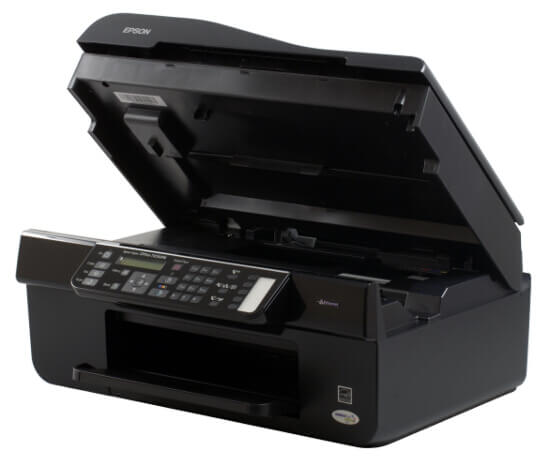
Việc cài đặt driver máy in EPSON TX 510 FN là bước đầu tiên quan trọng để máy in có thể hoạt động chính xác và hiệu quả. Hy vọng rằng với hướng dẫn chi tiết trên, bạn sẽ dễ dàng tải và cài đặt driver cho máy in của mình mà không gặp phải bất kỳ khó khăn nào.