
Hướng Dẫn Tải Và Cài Đặt Driver Máy In HP LaserJet Pro MFP-4103FDW
20/01/2026

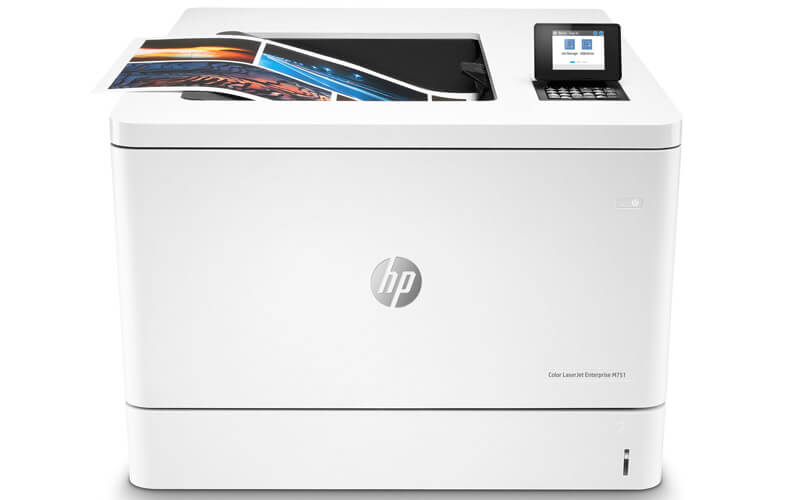
Máy in HP Color LaserJet Enterprise M751DN (T3U44A) là một thiết bị in chất lượng cao, lý tưởng cho các doanh nghiệp và văn phòng có nhu cầu in ấn lớn và đòi hỏi độ chính xác cao. Để máy in có thể hoạt động hiệu quả và tối ưu hóa các tính năng của nó, việc cài đặt driver là bước không thể thiếu. Bài viết này của drivermayin.vn sẽ cung cấp hướng dẫn chi tiết từng bước để bạn có thể dễ dàng tải và cài đặt driver cho máy in HP Color LaserJet M751DN.
Máy in HP Color LaserJet Enterprise M751dn là một trong những dòng máy in laser màu cao cấp của HP, được thiết kế dành riêng cho các doanh nghiệp lớn và môi trường làm việc chuyên nghiệp. Với hiệu suất vượt trội, khả năng in màu sắc nét và các tính năng bảo mật tiên tiến, chiếc máy in này là lựa chọn lý tưởng cho những văn phòng yêu cầu tốc độ nhanh, chất lượng in ấn hoàn hảo và độ bền bỉ cao.
Được xây dựng với khung máy chắc chắn, HP Color LaserJet Enterprise M751dn có thiết kế mạnh mẽ, giúp duy trì sự ổn định và độ bền trong môi trường làm việc khối lượng lớn. Dù có kích thước lớn, máy vẫn được bố trí hợp lý, rất phù hợp với các không gian văn phòng rộng rãi hoặc khu vực in ấn tập trung.
Với tốc độ in lên đến 41 trang/phút, cả in đen trắng và in màu, HP Color LaserJet Enterprise M751dn giúp công việc in ấn diễn ra nhanh chóng và hiệu quả, không làm gián đoạn tiến độ công việc. Đặc biệt, máy có độ phân giải cao lên tới 1200 x 1200 dpi, mang đến những bản in sắc nét, màu sắc sống động và trung thực, rất phù hợp cho các tài liệu quan trọng, biểu đồ, báo cáo hay tài liệu tiếp thị đòi hỏi độ chi tiết cao.
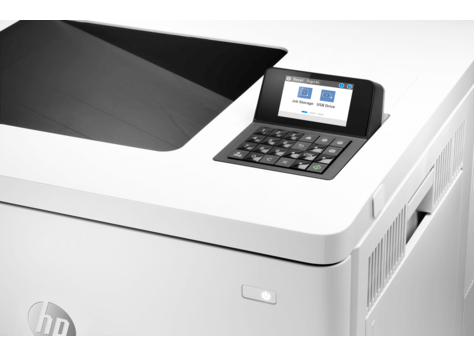
Máy in HP Color LaserJet Enterprise M751DN (T3U44A) là một giải pháp in ấn lý tưởng cho các doanh nghiệp và văn phòng yêu cầu hiệu suất cao, chất lượng in ấn tuyệt vời và tính năng bảo mật tiên tiến. Dưới đây là những thông số kỹ thuật nổi bật của máy in này:
Tốc độ in lên đến 41 trang/phút (cho cả in đen trắng và in màu).
Tốc độ in nhanh chóng giúp tiết kiệm thời gian và tăng hiệu quả công việc, đặc biệt trong môi trường làm việc yêu cầu xử lý khối lượng tài liệu lớn.
Độ phân giải in lên đến 1200 x 1200 dpi (đối với in trắng đen và in màu).
Đảm bảo các bản in có độ sắc nét cao, chi tiết rõ ràng và màu sắc trung thực, rất phù hợp cho các tài liệu quan trọng, báo cáo, biểu đồ hoặc tài liệu tiếp thị.
Máy in hỗ trợ in màu chất lượng cao, giúp tạo ra các bản in màu sống động và sắc nét. Đây là tính năng đặc biệt hữu ích cho các công ty cần in ấn tài liệu marketing, báo cáo hoặc tài liệu có hình ảnh và đồ họa.
Cổng kết nối Gigabit Ethernet (10/100/1000Base-T) giúp máy in dễ dàng kết nối với mạng doanh nghiệp, phục vụ nhu cầu in ấn từ nhiều thiết bị.
Kết nối USB 2.0 giúp người dùng kết nối máy in trực tiếp với máy tính khi cần.
Máy in hỗ trợ các tính năng in qua Wi-Fi Direct và Apple AirPrint, giúp in từ các thiết bị di động dễ dàng mà không cần cài đặt thêm phần mềm phức tạp.
Với sức chứa này, máy in có thể xử lý nhiều tài liệu liên tục mà không cần phải nạp giấy quá thường xuyên.
Bạn có thể dễ dàng tìm và tải driver phù hợp cho máy in của mình bằng cách truy cập vào trang web chính thức của HP. Đây là nguồn đáng tin cậy nhất để tải về các phiên bản driver cập nhật mới nhất cho máy in HP của bạn. Ngoài ra, để tiết kiệm thời gian, bạn cũng có thể sử dụng đường dẫn tải trực tiếp dưới đây để nhanh chóng tải file cài đặt driver. Hướng dẫn cài đặt driver máy in HP Color LaserJet Enterprise M751dn (T3U44A):
Bước 1: Sau khi tải về thành công, bạn chỉ cần nhấn đúp chuột vào file driver vừa tải để bắt đầu quá trình cài đặt.
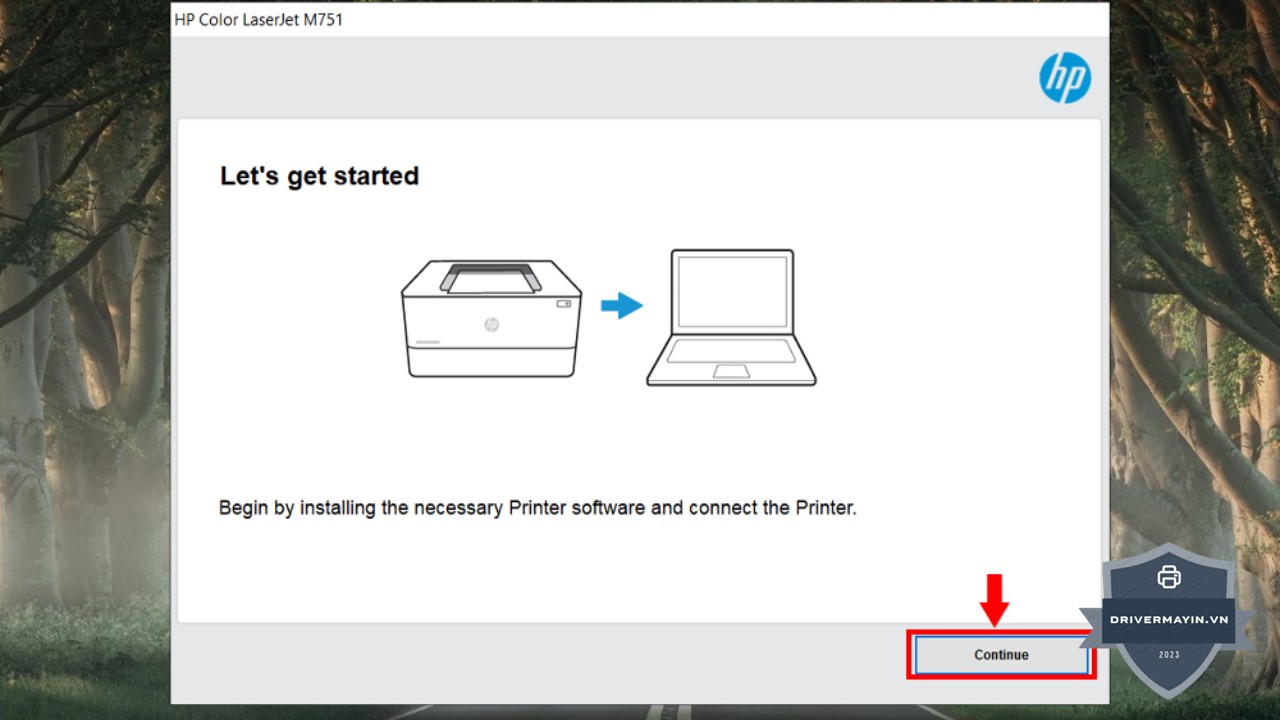
Bước 2: Một bảng cài đặt sẽ hiện lên, tại đây bạn chọn "Continue" để tiếp tục quá trình cài đặt driver.
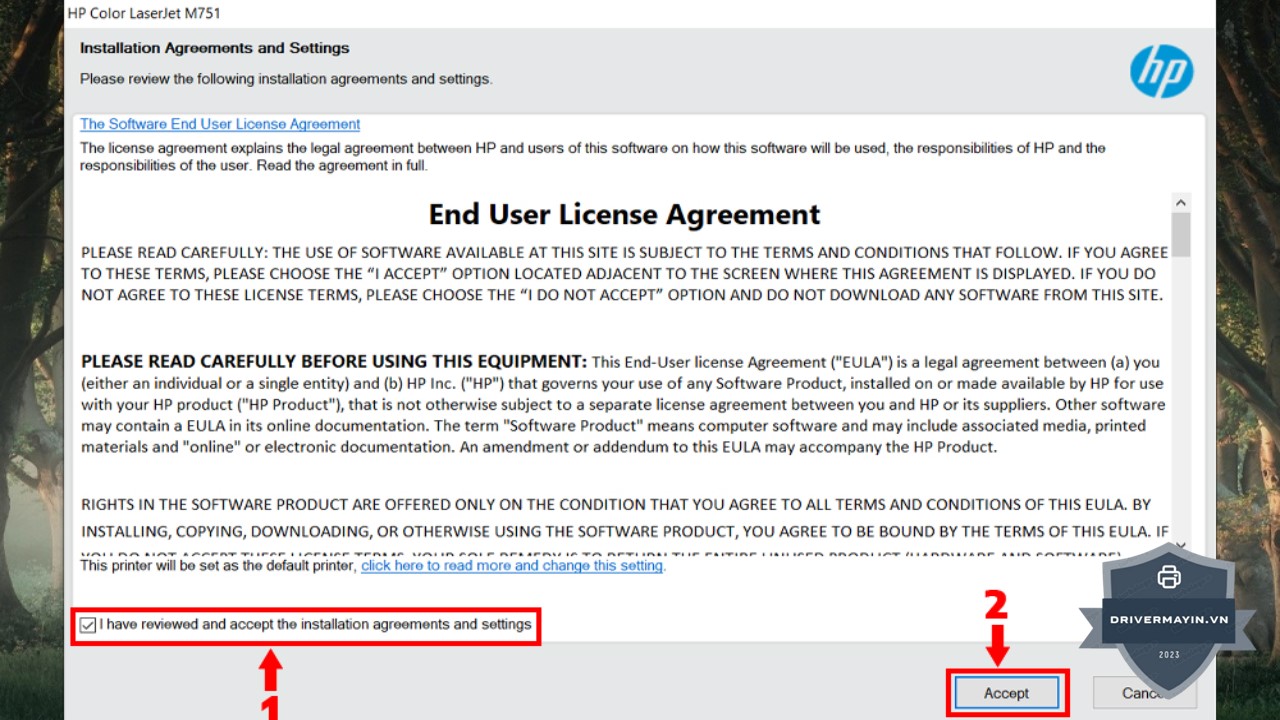
Bước 3: Tiếp theo, bạn sẽ cần tick chọn vào ô "I have reviewed and accept the installation agreements" để đồng ý với các điều khoản cài đặt. Sau khi đồng ý, nhấn "Accept" để tiếp tục.
Bước 4: Trong bước tiếp theo, cửa sổ yêu cầu bạn xác nhận các cài đặt sẽ hiện ra. Bạn chọn "Yes" để tiếp tục, và quá trình tải về các tệp cài đặt cần thiết sẽ bắt đầu.
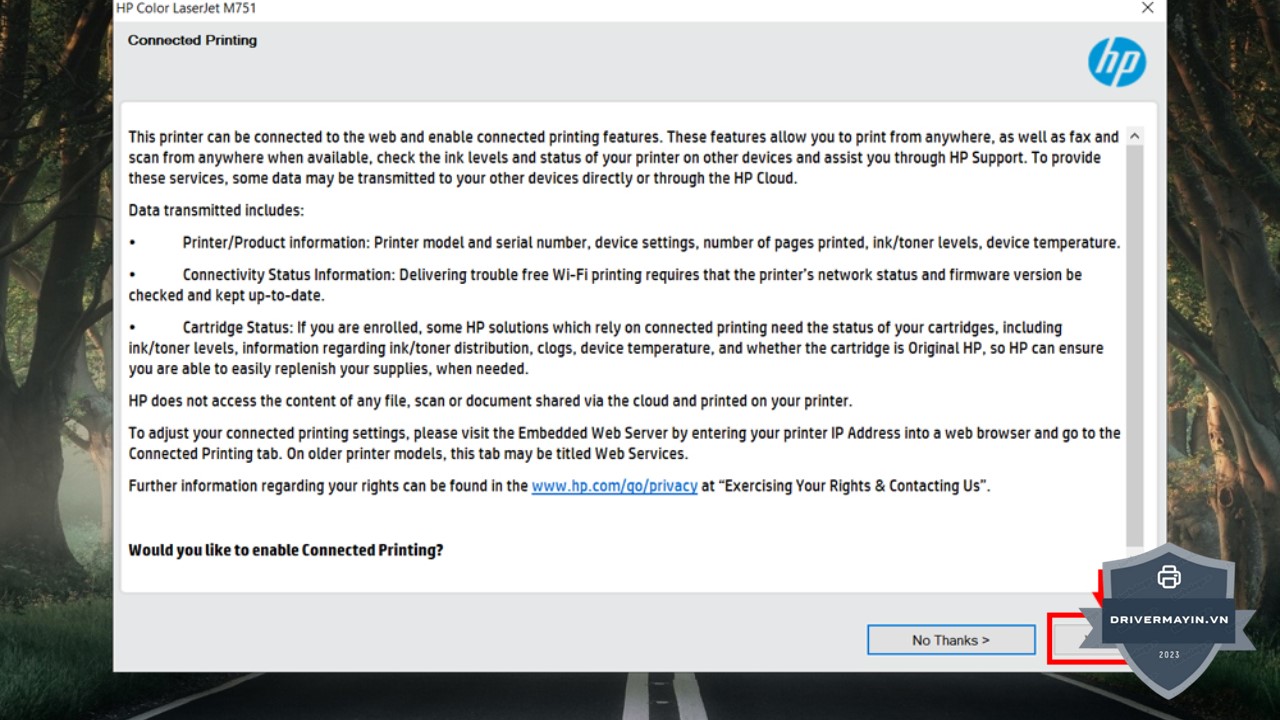
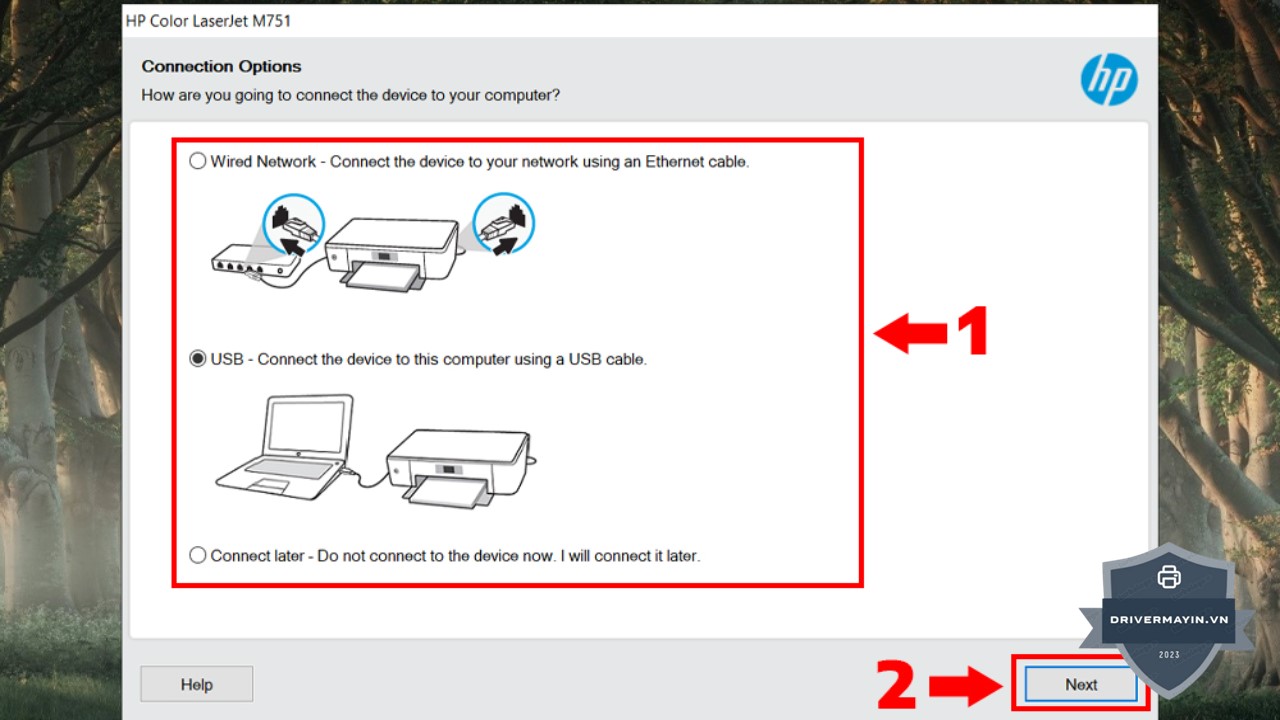
Bước 5: Sau khi hoàn tất việc tải về, chương trình sẽ yêu cầu bạn chọn phương thức kết nối mà bạn đang sử dụng để kết nối máy in với máy tính (có thể là kết nối qua USB hoặc mạng Wi-Fi). Bạn chọn đúng kết nối mà bạn đang sử dụng và nhấn "Next" để tiếp tục quá trình cài đặt.
Bước 6: Cuối cùng, chỉ cần đợi một vài phút cho quá trình cài đặt hoàn tất. Khi màn hình hiển thị thông báo cài đặt thành công, bạn nhấn "Finish" để hoàn tất quá trình và máy in của bạn sẽ sẵn sàng sử dụng.
Vậy là bạn đã hoàn tất việc cài đặt driver cho máy in HP Color LaserJet Enterprise M751dn. Giờ đây, bạn có thể bắt đầu sử dụng máy in với đầy đủ các tính năng, từ in ấn nhanh chóng cho đến chất lượng in sắc nét, đáp ứng nhu cầu công việc của bạn.
Khi cài đặt driver cho máy in HP Color LaserJet Enterprise M751DN (T3U44A), có một số lưu ý quan trọng giúp bạn hoàn tất quá trình cài đặt một cách dễ dàng và tránh gặp phải những vấn đề không mong muốn. Dưới đây là một số điểm cần lưu ý:
Trước khi bắt đầu cài đặt driver, hãy chắc chắn rằng máy in đã được kết nối đúng cách với máy tính hoặc mạng của bạn. Nếu bạn kết nối qua USB, hãy kiểm tra xem cáp USB đã được cắm chắc chắn vào cả máy tính và máy in chưa. Nếu kết nối qua mạng Ethernet hoặc Wi-Fi, đảm bảo rằng máy in đã được kết nối với mạng ổn định và máy tính của bạn có thể nhận diện được thiết bị.
Để đảm bảo máy in hoạt động ổn định và không gặp phải sự cố phần mềm, tải driver từ trang web chính thức của HP là điều quan trọng. Truy cập vào trang hỗ trợ của HP, chọn đúng model máy in và hệ điều hành của bạn để tải driver tương thích. Tránh tải driver từ các nguồn không rõ ràng để tránh rủi ro nhiễm virus hoặc phần mềm độc hại.
Trước khi tải driver, hãy xác định chính xác phiên bản hệ điều hành mà bạn đang sử dụng (Windows, macOS, Linux, v.v.). Driver không tương thích với hệ điều hành có thể gây ra sự cố trong quá trình cài đặt hoặc khi sử dụng máy in. Đảm bảo tải phiên bản driver đúng với hệ điều hành của bạn để tránh gặp phải vấn đề không tương thích.
Khi thực hiện quá trình cài đặt, bạn cần quyền quản trị viên (administrator) trên máy tính để cài đặt phần mềm. Nếu bạn sử dụng tài khoản người dùng thông thường, một số bước cài đặt có thể bị hạn chế hoặc không thể thực hiện.
Đôi khi, phần mềm diệt virus có thể ngăn chặn quá trình cài đặt driver, vì nó có thể nhận diện file cài đặt là một mối nguy hiểm tiềm ẩn. Để tránh tình trạng này, bạn có thể tạm thời tắt phần mềm diệt virus trong quá trình cài đặt. Sau khi cài đặt xong, hãy bật lại phần mềm diệt virus để bảo vệ máy tính.
Nếu bạn cài đặt máy in qua Wi-Fi hoặc Ethernet, hãy đảm bảo máy in được kết nối với mạng nội bộ ổn định. Quá trình cài đặt driver có thể yêu cầu máy tính và máy in cùng kết nối vào cùng một mạng để nhận diện và giao tiếp với nhau. Nếu bạn gặp vấn đề trong việc kết nối không dây, hãy kiểm tra lại cấu hình mạng hoặc thử kết nối bằng cáp Ethernet.
Trong quá trình cài đặt, phần mềm sẽ yêu cầu bạn chọn phương thức kết nối (USB, mạng không dây, Ethernet). Đảm bảo bạn chọn đúng phương thức kết nối mà máy in của bạn đang sử dụng. Nếu bạn không chắc chắn về cách kết nối, tham khảo hướng dẫn sử dụng hoặc tài liệu hỗ trợ của HP để biết chi tiết.
Trong quá trình cài đặt, nếu có bất kỳ thông báo cảnh báo nào xuất hiện, hãy đọc kỹ và làm theo các chỉ dẫn. Những cảnh báo này có thể liên quan đến quyền truy cập, kết nối hoặc yêu cầu phần mềm bổ sung, và giúp bạn tránh được các lỗi cài đặt sau này.
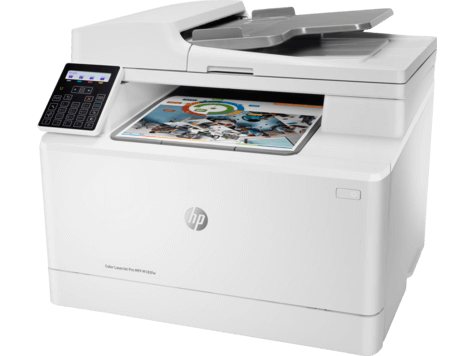
Với hướng dẫn chi tiết về cách tải và cài đặt driver cho máy in HP Color LaserJet Enterprise M751DN (T3U44A), hy vọng bạn đã dễ dàng thực hiện thành công các bước cần thiết để máy in hoạt động hiệu quả. Việc cài đặt đúng driver sẽ giúp máy in kết nối chính xác với hệ thống của bạn và phát huy tối đa các tính năng vượt trội như tốc độ in nhanh, chất lượng in sắc nét và khả năng bảo mật tiên tiến.
