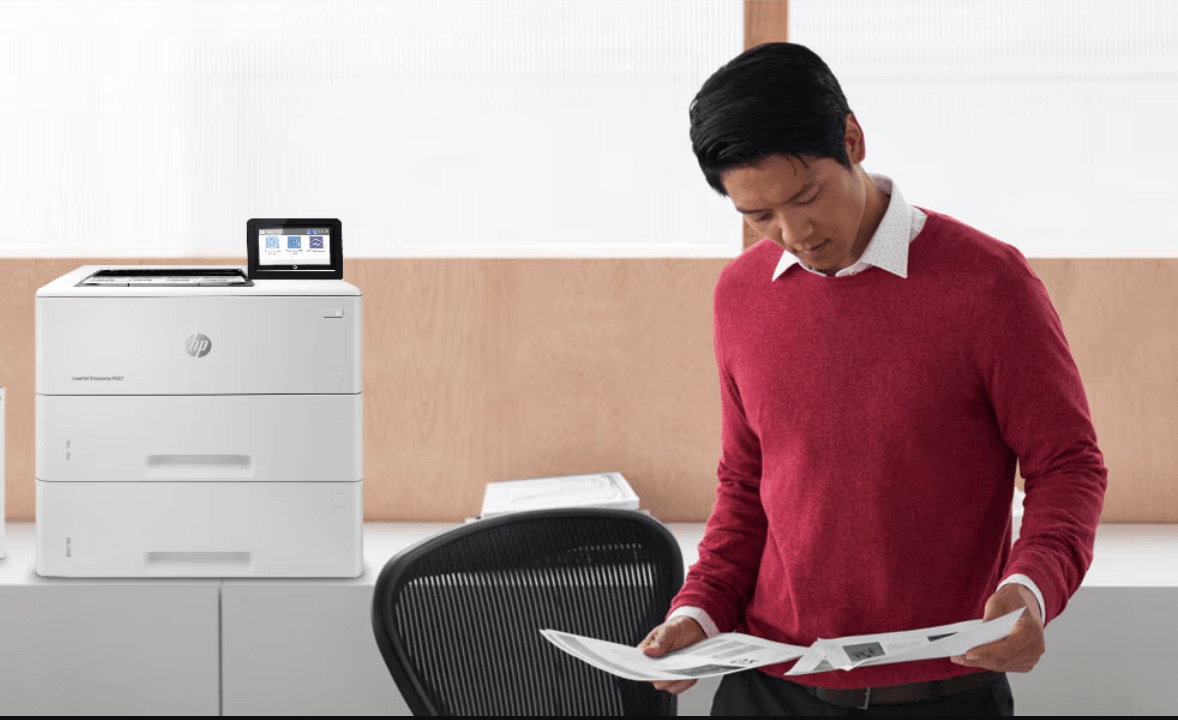
Hướng Dẫn Tải Và Cài Đặt Driver Máy In HP LaserJet Enterprise M507X 1PV88A
Máy in HP LaserJet Enterprise M507X 1PV88A là một lựa chọn lý tưởng cho các văn phòng và doanh nghiệp nhờ vào hiệu suất in ấn vượt trội, tốc độ nhanh và khả năng đáp ứng nhu cầu in ấn với khối lượng lớn. Bài viết này của drivermayin.vn sẽ hướng dẫn chi tiết cách tải và cài đặt driver cho máy in HP LaserJet Enterprise M507X 1PV88A, giúp bạn dễ dàng thiết lập và bắt đầu sử dụng máy in một cách hiệu quả.
Tìm hiểu về máy in HP LaserJet Enterprise M507X 1PV88A
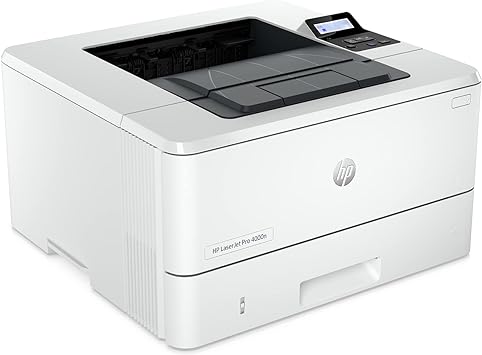
Máy in HP LaserJet Enterprise M507X 1PV88A là một trong những dòng máy in LaserJet tiên tiến của HP, được thiết kế đặc biệt cho các doanh nghiệp và văn phòng với nhu cầu in ấn hiệu suất cao. Đây là một sản phẩm thuộc dòng máy in đa chức năng của HP, mang đến sự kết hợp giữa chất lượng in ấn vượt trội và tính năng bảo mật mạnh mẽ, giúp tăng cường hiệu quả làm việc và bảo vệ thông tin quan trọng. Đặc điểm nổi bật của máy in HP LaserJet Enterprise M507X 1PV88A:
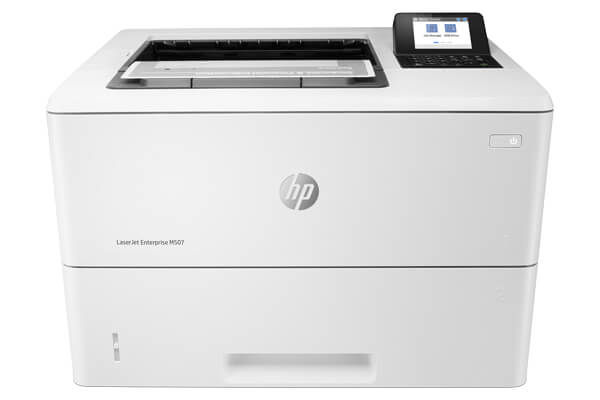
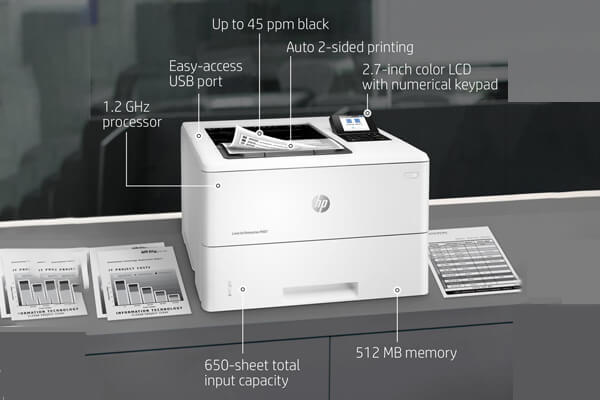
- Tốc độ in nhanh chóng: Máy in HP LaserJet Enterprise M507X 1PV88A có tốc độ in lên tới 45 trang/phút, giúp bạn hoàn thành công việc in ấn nhanh chóng, tiết kiệm thời gian cho các tác vụ công việc bận rộn.
- Chất lượng in ấn sắc nét: Được trang bị công nghệ in Laser tiên tiến, máy in này mang lại chất lượng in ấn rõ ràng, sắc nét với độ phân giải lên đến 1200 x 1200 dpi. Điều này đảm bảo tài liệu in ra luôn đạt chuẩn chuyên nghiệp, dù là văn bản hay hình ảnh.
- Khả năng in hai mặt tự động: HP LaserJet Enterprise M507X 1PV88A hỗ trợ in hai mặt tự động (duplex printing), giúp tiết kiệm giấy và giảm chi phí in ấn cho doanh nghiệp.
- Tính năng bảo mật cao: Máy in này được trang bị các tính năng bảo mật tiên tiến như HP Sure Start, HP JetAdvantage Security Manager và khả năng mã hóa dữ liệu, giúp bảo vệ thiết bị và tài liệu in khỏi các mối đe dọa bảo mật từ bên ngoài.
- Khả năng kết nối linh hoạt: Với hỗ trợ kết nối qua Wi-Fi, Ethernet và cổng USB 2.0, máy in HP LaserJet Enterprise M507X 1PV88A giúp người dùng có thể dễ dàng kết nối và chia sẻ tài liệu từ nhiều thiết bị khác nhau, mang đến sự thuận tiện và linh hoạt trong công việc.
- Dung lượng giấy lớn: Máy in này được trang bị khay giấy có dung lượng lớn (tối đa 650 tờ) và khả năng mở rộng khay, giúp giảm thiểu số lần thay giấy và tăng năng suất làm việc.
- Tiết kiệm năng lượng: HP LaserJet Enterprise M507X 1PV88A sử dụng công nghệ năng lượng thông minh, giúp giảm mức tiêu thụ điện năng trong khi vẫn đảm bảo hiệu suất hoạt động mạnh mẽ.

Thông số kỹ thuật máy in HP LaserJet Enterprise M507X 1PV88A
Máy in HP LaserJet Enterprise M507X 1PV88A là một lựa chọn xuất sắc cho các doanh nghiệp và văn phòng cần một thiết bị in nhanh chóng, hiệu quả và dễ sử dụng. Dưới đây là những đặc điểm nổi bật và thông số kỹ thuật của sản phẩm giúp bạn hiểu rõ hơn về khả năng và tính năng của máy in này. Thông số kỹ thuật chi tiết của HP LaserJet Enterprise M507X 1PV88A:
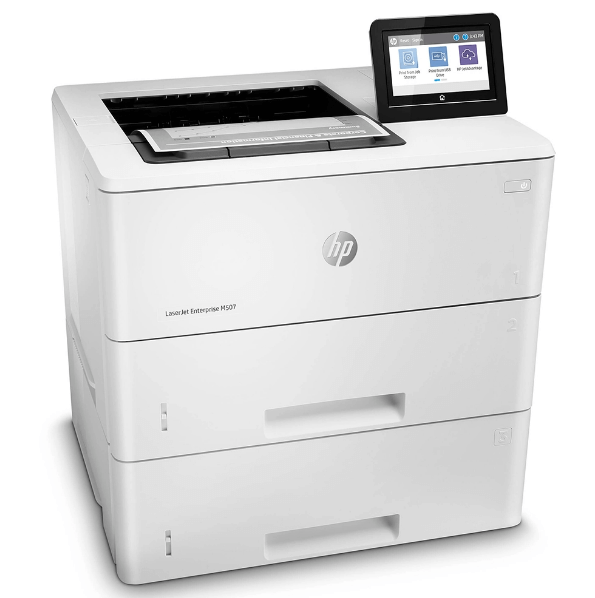
- Màn hình LCD: 4,3 inch (10,92 cm), dễ dàng theo dõi và điều khiển các thao tác in ấn trực quan.
- Tốc độ in: Máy in này có tốc độ in lên đến 43/45 trang/phút (A4/Letter), đảm bảo hiệu suất làm việc nhanh chóng, đặc biệt phù hợp với các văn phòng có khối lượng công việc lớn.
- Khổ giấy in: Máy hỗ trợ khổ giấy A4/Letter tối đa, phù hợp với hầu hết nhu cầu in ấn văn phòng và doanh nghiệp.
- In qua mạng LAN: Kết nối thông qua cổng RJ45, cho phép in qua mạng nội bộ dễ dàng và ổn định.
- In đảo mặt tự động (Duplex): Hỗ trợ in hai mặt tự động, giúp tiết kiệm giấy và chi phí in ấn.
- Khả năng in di động: Hỗ trợ các công nghệ in di động tiên tiến như HP ePrint, Apple AirPrint™, Mopria-certified, giúp người dùng có thể in trực tiếp từ điện thoại thông minh, máy tính bảng hoặc các thiết bị di động khác.
- Độ phân giải in: Với độ phân giải 1200 x 1200 dpi, máy in này đảm bảo cho chất lượng bản in sắc nét và chi tiết, ngay cả khi in văn bản nhỏ hay đồ họa phức tạp.
- Ngôn ngữ in: Hỗ trợ nhiều ngôn ngữ in khác nhau, bao gồm HP PCL 5e, HP PCL 6, HP Postscript Level 3 emulation, và direct PDF (v 1.7), giúp tối ưu hóa khả năng tương thích với các hệ thống khác nhau.
- Bộ nhớ: Máy được trang bị bộ nhớ chuẩn 512 MB, giúp xử lý các tác vụ in nhanh chóng và hiệu quả.
- Bộ xử lý CPU: 1200 MHz giúp đảm bảo tốc độ xử lý nhanh, đáp ứng tốt các yêu cầu in ấn trong môi trường công sở bận rộn.
- Thời gian in bản đầu tiên: Chỉ mất khoảng 5.9 giây để in bản đầu tiên, giúp bạn tiết kiệm thời gian và nâng cao hiệu quả công việc.
- Khay giấy tiêu chuẩn: 2 khay giấy 550 tờ, giúp giảm thiểu việc thay giấy và tăng năng suất làm việc.
- Khay đa năng: Hỗ trợ 100 tờ, phù hợp cho các tác vụ in đặc biệt như in phong bì, giấy dày hoặc giấy khác ngoài khổ A4.
- Hệ điều hành hỗ trợ: Máy in tương thích với nhiều hệ điều hành, bao gồm Windows 10 (32-bit/64-bit), Windows 8.1 (32-bit/64-bit), Windows 7 (32-bit/64-bit), Windows XP (32-bit), Windows Server 2003, Windows Server 2008, và các phiên bản OS X như 10.8 Mountain Lion, 10.9 Mavericks, 10.10 Yosemite cùng các hệ điều hành mới sau này.
- Cổng kết nối: Máy hỗ trợ nhiều cổng kết nối linh hoạt, bao gồm 1 cổng Hi-Speed Device USB 2.0, 2 cổng Hi-Speed USB 2.0 Host, 1 cổng Gigabit Ethernet, 1 Hardware Integration Pocket, 1 Wi-Fi Direct 802.11b/g/n, và 1 Bluetooth low energy, giúp người dùng kết nối dễ dàng với các thiết bị khác.
- Hộp mực sử dụng: Máy sử dụng hộp mực Cartridge CF289A với khả năng in khoảng 5.000 trang với độ phủ mực 5%, giúp giảm thiểu chi phí mực in cho doanh nghiệp.

Hướng dẫn cài đặt driver máy in HP LaserJet Enterprise M507X 1PV88A
Việc cài đặt driver cho máy in HP LaserJet Enterprise M507X 1PV88A là bước đầu tiên quan trọng để bạn có thể sử dụng máy in một cách hiệu quả. Driver giúp máy tính kết nối và giao tiếp với máy in, đảm bảo lệnh in được thực hiện chính xác. Dưới đây là hướng dẫn chi tiết từng bước để bạn có thể cài đặt driver cho máy in HP LaserJet Enterprise M507X 1PV88A.
Bước 1: Tải Driver HP LaserJet Enterprise M507X 1PV88A
Truy cập trang web chính thức của HP:
- Mở trình duyệt web và truy cập vào trang hỗ trợ của HP tại https://support.hp.com.
- Tìm kiếm máy in HP LaserJet Enterprise M507X 1PV88A trong phần tìm kiếm hoặc đi đến mục "Drivers & Downloads".
Chọn hệ điều hành của bạn: Sau khi tìm thấy máy in, chọn đúng hệ điều hành mà bạn đang sử dụng (Windows, macOS, hoặc Linux) và phiên bản (32-bit/64-bit).
Tải driver:
- Sau khi hệ điều hành được xác nhận, chọn Driver và nhấn Tải về (Download).
- Chờ quá trình tải hoàn tất.
Bước 2: Cài Đặt Driver Máy In
Cài Đặt Trên Windows:
Mở file cài đặt: Sau khi tải xong driver, mở file .exe đã tải về để bắt đầu quá trình cài đặt.
Chạy chương trình cài đặt:
- Nhấn Run hoặc Yes để bắt đầu cài đặt.
- Lựa chọn Cài đặt tiêu chuẩn hoặc Cài đặt tùy chỉnh tùy thuộc vào nhu cầu sử dụng của bạn.
- Chấp nhận các điều khoản và điều kiện của HP, sau đó nhấn Tiếp tục (Next).
Chọn phương thức kết nối: Bạn sẽ được yêu cầu chọn phương thức kết nối cho máy in (USB, mạng LAN, hoặc Wi-Fi). Nếu bạn kết nối qua mạng LAN, đảm bảo rằng máy in và máy tính của bạn đều được kết nối vào cùng một mạng.
- USB: Nếu bạn kết nối máy in qua cổng USB, chỉ cần cắm cáp USB vào máy tính và máy in.
- Mạng LAN: Nếu bạn kết nối qua mạng LAN, chọn Network (Wired) và máy in sẽ tự động tìm thấy máy in trong cùng một mạng.
Cài đặt và hoàn tất:
- Sau khi chọn phương thức kết nối, nhấn Cài đặt và chờ đợi quá trình hoàn tất. Máy tính của bạn sẽ tự động tìm và cài đặt driver cho máy in.
- Khi cài đặt xong, bạn sẽ nhận được thông báo "Cài đặt hoàn tất". Nhấn Finish để hoàn tất.
Kiểm tra máy in: Sau khi cài đặt xong, bạn có thể in thử một bản tài liệu để kiểm tra xem máy in có hoạt động bình thường hay không.
Cài Đặt Trên macOS:
Mở file cài đặt: Sau khi tải driver về, mở file .dmg để bắt đầu quá trình cài đặt.
Chạy chương trình cài đặt:
- Nhấp đúp vào file cài đặt và làm theo hướng dẫn trên màn hình để cài đặt driver cho máy in.
- Chấp nhận các điều khoản và nhấn Tiếp tục (Continue).
Chọn phương thức kết nối: Lựa chọn kết nối qua USB hoặc Mạng LAN tùy thuộc vào cách bạn kết nối máy in. Nếu kết nối qua mạng LAN, máy in sẽ tự động tìm thấy trong cùng một mạng Wi-Fi.
Hoàn tất cài đặt: Nhấn Install để bắt đầu cài đặt. Quá trình cài đặt sẽ mất vài phút. Sau khi cài đặt hoàn tất, bạn có thể thử in một bản tài liệu để kiểm tra kết nối.
Bước 3: Kiểm Tra Máy In
Kiểm tra trong danh sách máy in:
- Sau khi cài đặt driver, mở Control Panel (Bảng điều khiển) trên Windows hoặc System Preferences (Tùy chọn hệ thống) trên macOS.
- Chọn mục Devices and Printers (Thiết bị và Máy in) hoặc Printers & Scanners (Máy in & Máy quét).
- Kiểm tra xem máy in HP LaserJet Enterprise M507X 1PV88A có xuất hiện trong danh sách máy in hay không.
In thử tài liệu: Để kiểm tra xem máy in đã hoạt động đúng chưa, bạn có thể chọn một tài liệu bất kỳ và in thử.
Bước 4: Cập Nhật Driver (Nếu cần)
Cập nhật driver tự động: Để đảm bảo driver luôn được cập nhật, bạn có thể tải và cài đặt HP Smart từ trang web chính thức của HP. Phần mềm này sẽ tự động kiểm tra và cập nhật driver mới nhất cho máy in của bạn.
Cập nhật thủ công: Nếu bạn muốn cập nhật driver thủ công, hãy truy cập lại trang web HP và tải về phiên bản driver mới nhất nếu có.
Một vài lưu ý khi cài đặt máy in HP LaserJet Enterprise M507X 1PV88A
Việc cài đặt máy in HP LaserJet Enterprise M507X 1PV88A tương đối đơn giản, nhưng để đảm bảo quá trình cài đặt diễn ra suôn sẻ và máy in hoạt động hiệu quả, bạn cần lưu ý một số điều quan trọng dưới đây.
Kiểm Tra Kết Nối Mạng và Máy Tính
Trước khi bắt đầu cài đặt driver, hãy chắc chắn rằng:
- Máy in và máy tính của bạn đã được kết nối vào cùng một mạng Wi-Fi hoặc mạng LAN (nếu sử dụng kết nối mạng).
- Nếu bạn sử dụng kết nối USB, đảm bảo rằng cáp USB đã được cắm chắc chắn vào cả máy tính và máy in.
- Nếu sử dụng kết nối không dây, hãy kiểm tra lại thông tin mạng Wi-Fi (tên và mật khẩu) để đảm bảo máy in có thể kết nối với mạng.
Chọn Đúng Driver và Phiên Bản Hệ Điều Hành
Tải đúng driver: Khi tải driver từ trang web chính thức của HP, hãy đảm bảo rằng bạn tải đúng phiên bản driver phù hợp với hệ điều hành và phiên bản hệ điều hành (32-bit hoặc 64-bit) mà bạn đang sử dụng.
Nếu bạn không chắc chắn về phiên bản hệ điều hành của mình, có thể kiểm tra trong phần Cài đặt hoặc Thông tin hệ thống của máy tính.
Cài Đặt Driver Phiên Bản Mới Nhất
Cập nhật driver mới nhất: Đảm bảo bạn luôn cài đặt phiên bản driver mới nhất để tránh các lỗi phần mềm, tối ưu hóa hiệu suất in và nhận được sự hỗ trợ tốt nhất từ nhà sản xuất. HP thường xuyên cập nhật các bản vá bảo mật và cải tiến hiệu suất cho máy in.
Bạn có thể kiểm tra và tải driver mới nhất qua phần mềm HP Smart hoặc vào trang hỗ trợ của HP để tải về.
Kiểm Tra Kết Nối Máy In Sau Khi Cài Đặt
Sau khi cài đặt xong, kiểm tra kết nối giữa máy tính và máy in bằng cách mở Control Panel (Bảng điều khiển) > Devices and Printers (Thiết bị và Máy in) trên Windows hoặc System Preferences (Tùy chọn hệ thống) trên macOS.
Đảm bảo rằng máy in HP LaserJet Enterprise M507X 1PV88A được liệt kê trong danh sách và có thể sử dụng được. Nếu máy in không xuất hiện, bạn cần kiểm tra lại kết nối hoặc thực hiện việc cài đặt lại driver.
Cài Đặt In Mạng (Network Printing)
In qua mạng LAN: Nếu bạn cài đặt máy in qua mạng LAN, hãy chắc chắn rằng máy in và máy tính đều được kết nối vào cùng một mạng. Đảm bảo máy in có thể nhận tín hiệu từ máy tính qua mạng Ethernet hoặc Wi-Fi.
In qua Wi-Fi: Nếu bạn cài đặt qua kết nối không dây, hãy kiểm tra kết nối Wi-Fi của máy in trong quá trình cài đặt. Một số máy in HP yêu cầu kết nối với mạng Wi-Fi thông qua Wi-Fi Direct hoặc qua ứng dụng HP Smart.
Sử Dụng Tính Năng In Di Động
Nếu bạn muốn in từ thiết bị di động, đảm bảo rằng máy in hỗ trợ HP ePrint, Apple AirPrint™ hoặc Mopria-certified. Hãy cài đặt ứng dụng tương thích trên điện thoại hoặc máy tính bảng của bạn để có thể in tài liệu dễ dàng từ xa.
Đảm Bảo Bộ Nhớ và Tốc Độ Xử Lý Đủ Mạnh
HP LaserJet Enterprise M507X 1PV88A có bộ nhớ 512MB và CPU 1200 MHz, giúp máy xử lý các lệnh in nhanh chóng. Tuy nhiên, nếu bạn sử dụng các tệp có dung lượng lớn hoặc các tác vụ in phức tạp, hãy đảm bảo máy tính của bạn có đủ tài nguyên để hỗ trợ máy in hoạt động hiệu quả.
Sử Dụng Hộp Mực Chính Hãng
Máy in HP LaserJet Enterprise M507X 1PV88A sử dụng hộp mực CF289A. Hãy sử dụng mực in chính hãng của HP để đảm bảo chất lượng bản in tốt nhất và bảo vệ tuổi thọ của máy in. Mực giả hoặc mực không rõ nguồn gốc có thể gây hư hỏng cho máy in và làm giảm chất lượng bản in.
Lời kết
Việc cài đặt driver máy in HP LaserJet Enterprise M507X 1PV88A là một bước quan trọng để đảm bảo máy in hoạt động ổn định và mang lại hiệu suất tối đa. Với những hướng dẫn chi tiết trong bài viết này, hy vọng bạn đã có thể dễ dàng tải và cài đặt driver cho máy in của mình. Đảm bảo rằng bạn đã chọn đúng phiên bản driver và kết nối máy in đúng cách để tránh gặp phải các vấn đề kỹ thuật.